Distribuição a investidores.
Procedimento
Esse processo é exclusivo para administração de hotéis.
Imagine o seguinte contexto: Visando aumentar seu fluxo de vendas, hotéis menores se associam à grandes grupos, que passam a cuidar da administração desses hotéis que se tornaram associados. Ao final de cada mês, os grupos responsáveis pela administração dos hotéis associados precisam apurar seus resultados (despesas, receitas...) e é retirado, do valor da receita, um percentual que será distribuído aos investidores dos hotéis associados e, o restante, ficará com o grupo administrativo, referente à sua taxa administrativa.
Por exemplo: O hotel Amarelo se associou ao grupo Lilás e, portanto, passou a ser administrado por ele. Ao final do mês X1, o grupo Lilás apurou os resultados do hotel Amarelo e obteve o valor da receita. Desse valor da receita, o grupo Lilás retirou o percentual de 60%, que será distribuído aos investidores do hotel Amarelo. O restante, será do grupo Lilás, como pagamento referente à sua taxa administrativa.
Classificação de contrato
Para o lançamento de um contrato que trabalhe com distribuição de investidores, é preciso que algumas configurações sejam realizadas. Nessa documentação, serão destacadas apenas as obrigatórias. Para informação sobre as demais, clique aqui.
É necessário criar uma classificação exclusiva para esse tipo de contrato, com o nome "Distribuição Investidores" ou algum outro nome que remeta a essência desse modelo de contrato e, além disso, que o tipo de classificação seja "Compra". É obrigatório que seja definido o campo "Tipo de provisionamento (Distribuição)", se é "Centralizado", quando há apenas um investidor para o empreendimento ou "Pulverizado", quando o empreendimento tem diversos investidores e o campo "Cód. Imposto (Distribuição)" para que seja calculado o imposto de renda para pessoa física.
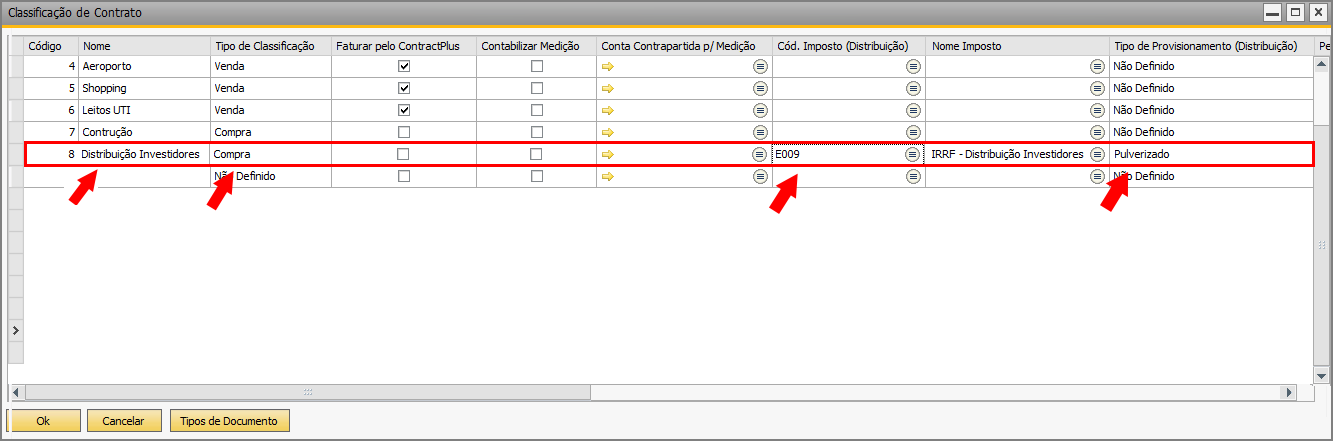
Esse imposto é cadastrado dentro do SAP, no módulo Administração → Definição → Finanças → Imposto → Imposto retido na fonte.
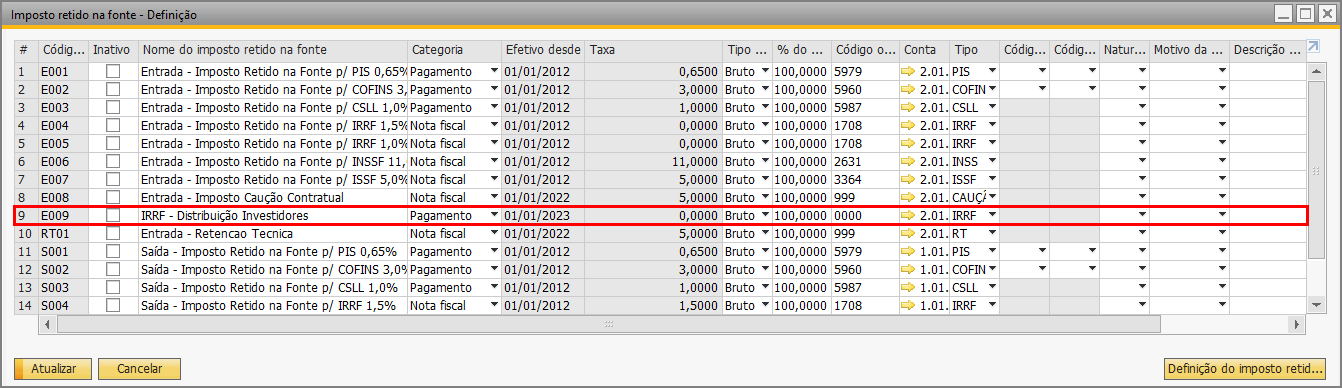
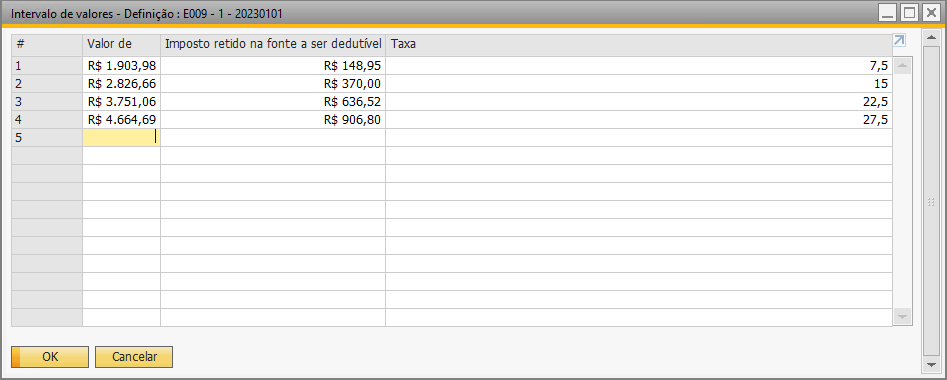
Note que o intervalo de valores está cadastrado conforme alíquota divulgada para o ano de 2023. Tenha o cuidado de atualiza-las conforme houver mudança.
Modelo contratual
O modelo contratual para distribuição de investidores é bastante simples. Atente-se à essas configurações para o cabeçalho no momento de lançamento do contrato:
O "Tipo de Contrato" deve ser de "Fornecedor";
A "Classificação de Contrato" deve ser "Distribuição Investidores";
A "Data de Início" deve ser no começo do mês mas, usualmente, é inserida uma data no início do ano.
Os demais campos do cabeçalho devem ser preenchidos de acordo com a necessidade do usuário.
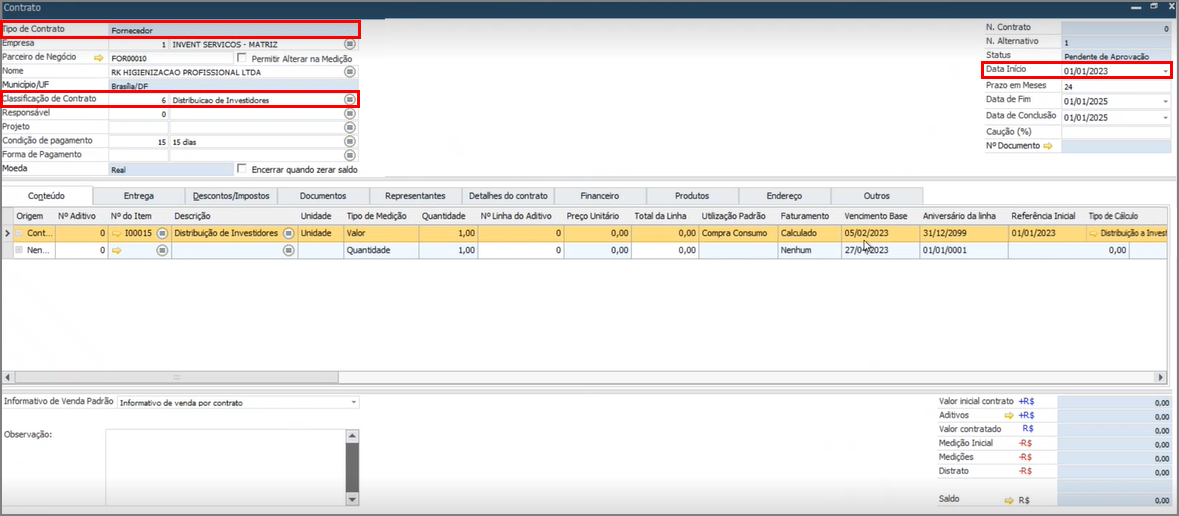
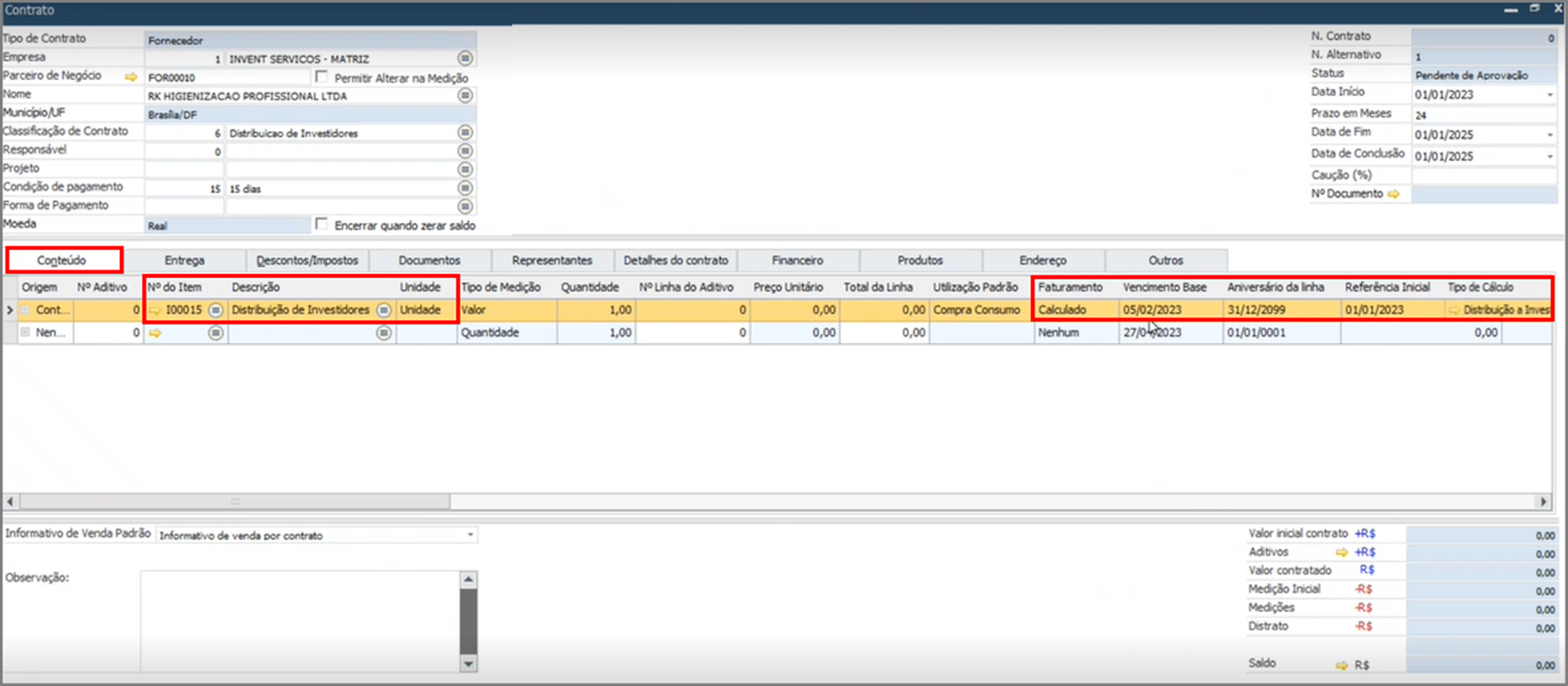
Atente-se às orientações referentes ao item contratual, na aba "Conteúdo":
Para essa classificação, é lançado apenas um item, normalmente cadastrado como "Distribuição de investidores", visto que ele terá uma contabilização específica.
O "Faturamento" deve ser do tipo "Calculado" e o "Tipo de cálculo" deve ser "Distribuição de investidores". Caso não tenha cadastrado ainda, acesse ContractPlus → Empreendimento → Tipo de cálculo.
O "Vencimento base" normalmente é estabelecido como no início do mês seguinte. Refere-se à primeira data de vencimento.
O "Aniversário da linha", usualmente, não possui uma data, portanto, insira uma data muito distante, por exemplo: 31/12/2099.
Por fim, a "Referência inicial" deve sempre ser configurada como um mês antes do "Vencimento base" e sempre no início do mês.
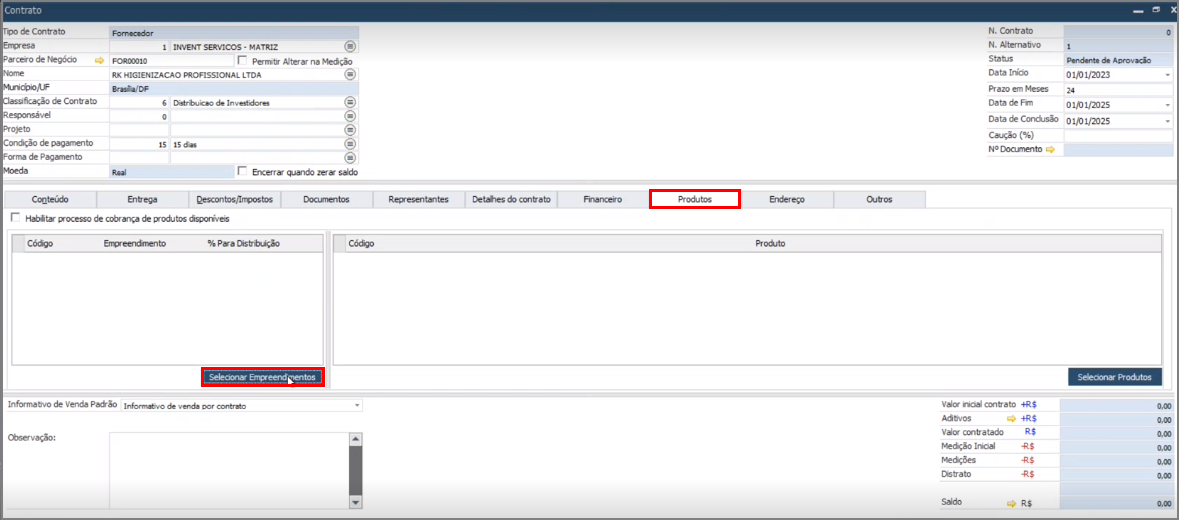
Aba "Produtos"
Na aba "Produtos", clique em "Selecionar Empreendimentos".
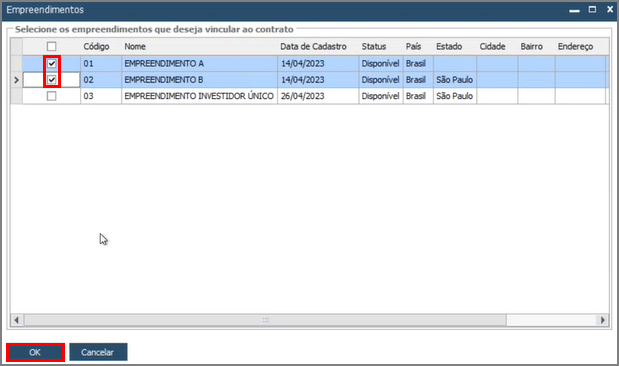
Habilite as flags dos empreendimentos que desejar vincular ao contrato e clique em "Ok". Caso precise cadastrar um empreendimento, acesse ContractPlus → Empreendimento → Empreendimento.
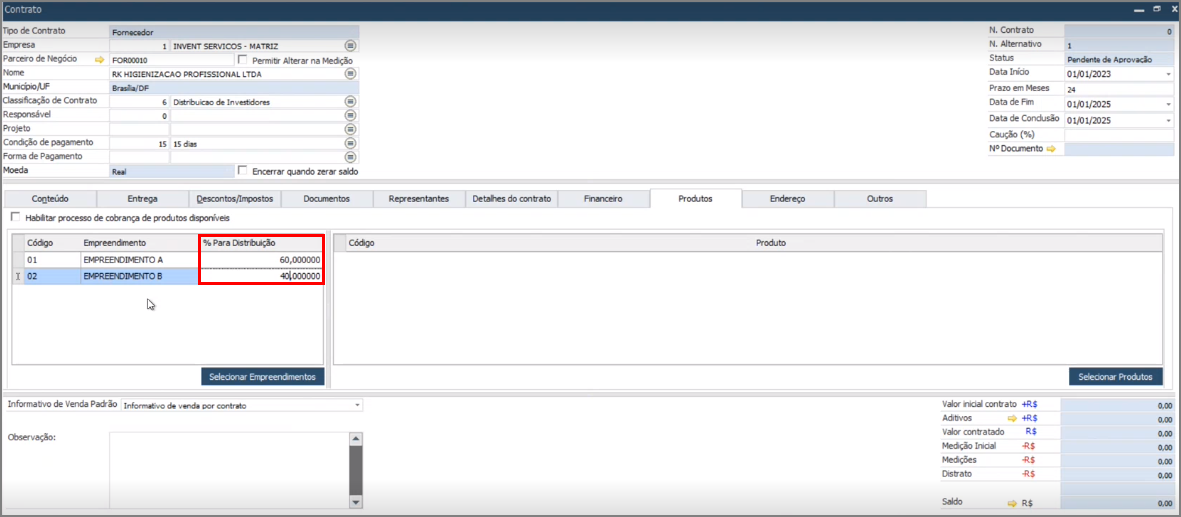
Em "% para distribuição", preencha o percentual que será utilizado para distribuição. Essa porcentagem irá recair sobre o valor apurado para distribuição cada empreendimento. Os valores de cada empreendimento serão calculados, depois somados e, então, serão calculadas as porcentagens de acordo com os valores inseridos nessa aba. O total deve somar 100%.
Clique em "Inserir" para gravar o contrato.
Em seguida, é preciso realizar configurações em "Tipos de lançamento". Para mais informações sobre esse processo, clique aqui.
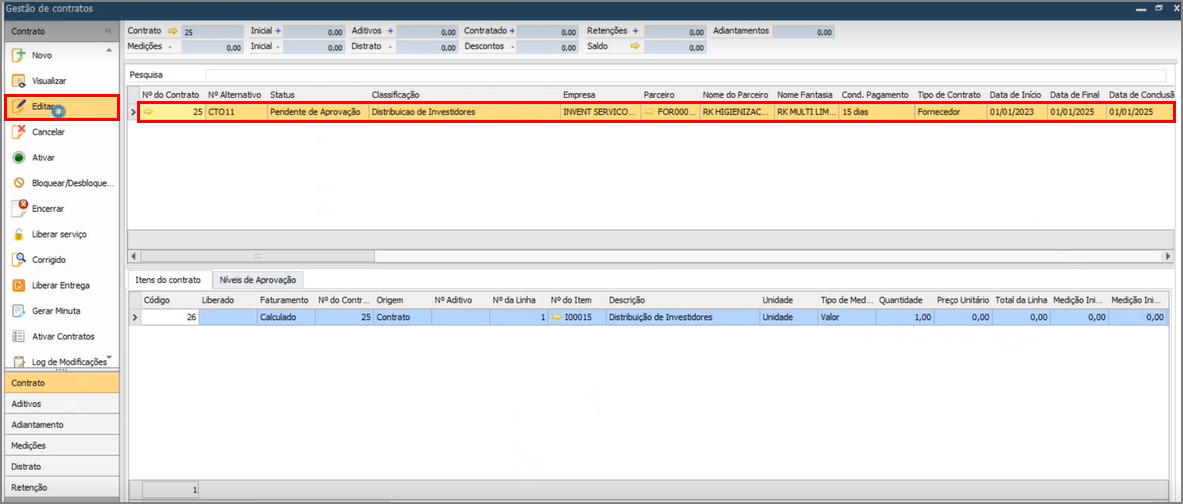
Após as configurações dos "Tipos de lançamento" e de ter lançado o contrato, selecione-o e clique em "Editar".
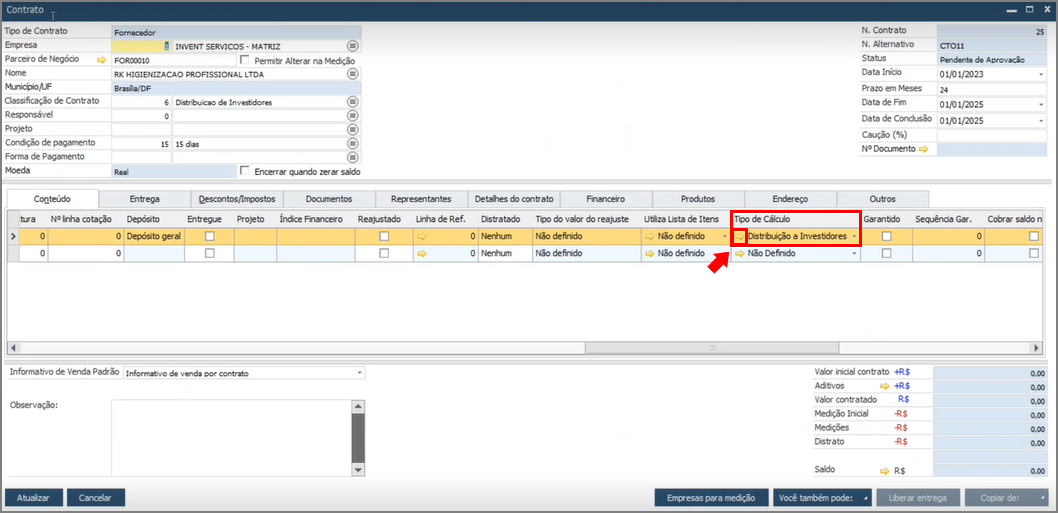
Clique na seta laranja do campo "Tipo de Cálculo", cuja opção selecionada foi "Distribuição à investidores".
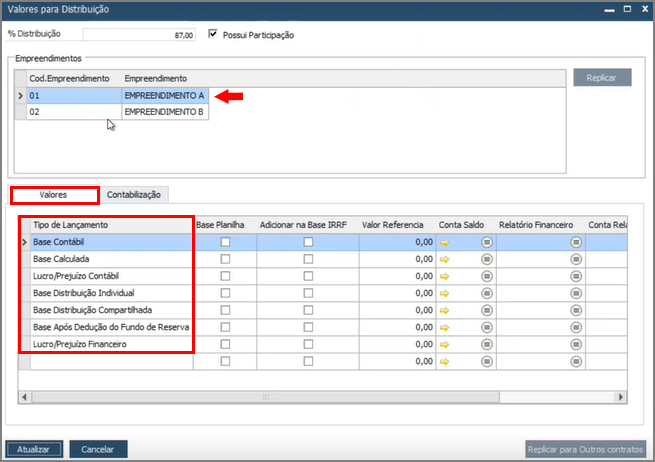
Essa janela pode ser alterada a qualquer momento, desde que o contrato já esteja gravado.
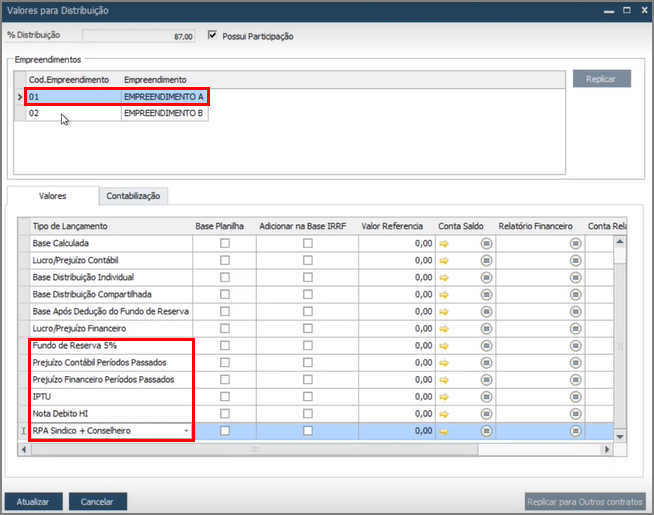
Observe que o empreendimento selecionado foi o "Empreendimento A". Analise a aba "Valores". Todos os tipos de lançamento denominados "Agrupamentos" já estão ali.
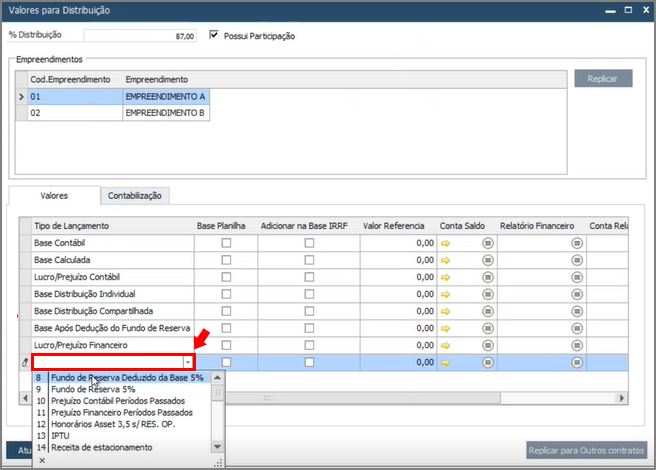
Clicando na linha em branco, o usuário consegue definir que outros "Tipos de Lançamento", além dos obrigatórios, ele deseja definir para o "Empreendimento A" desse contrato.
Observe os "Tipos de lançamento" que foram adicionados para o "Empreendimento A".
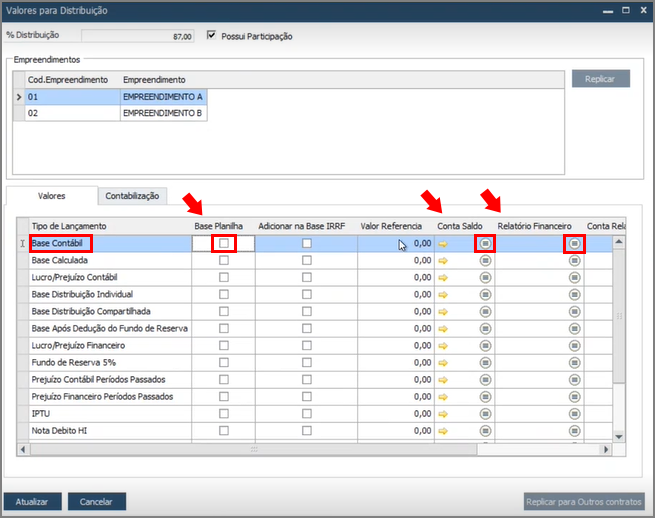
Em seguida, o usuário deve configurar, a "Base Contábil", definindo, obrigatoriamente, de onde seu valor será importado: de planilha, de um relatório financeiro (Demonstração do Resultado do Exercício - DRE do SAP) ou de um saldo de conta contábil. Para isso, habilite a flag "Base planilha" ou a do campo "Relatório financeiro" ou indique uma conta no campo "Conta saldo".
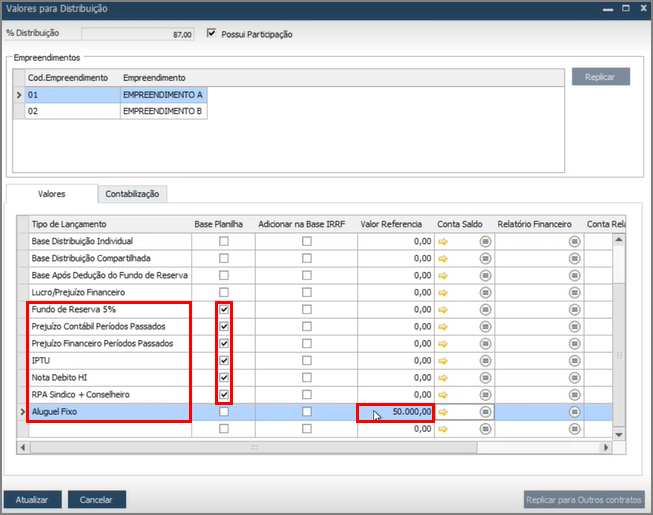
Observe esse modelo de configuração: Foi estabelecido que para o "Fundo de Reserva 5%", "Prejuízo Contábil Períodos Passados", "Prejuízo Financeiro Períodos Passados", "IPTU", "Nota Débito HI" e "RPA Síndico + Conselheiro", os valores serão importados de planilha do Excel. Para o "Aluguel Fixo", o "Valor Referência", ou seja, o valor que será repassado ao administrado mesmo se em caso de prejuízo contábil será de R$50.000,00.
No campo "% Distribuição", insira o percentual que o empreendimento irá distribuir, utilizando como base o tipo de lançamento "Base contábil".
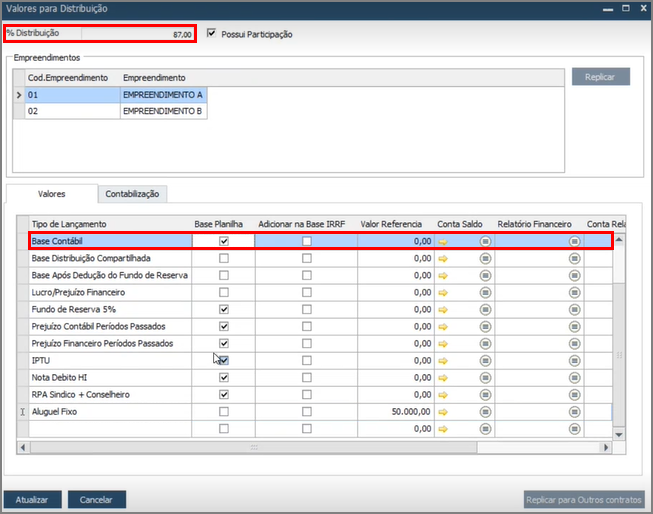
Já a flag "Possui participação", se estiver habilitada, indica que, no cenário em que o empreendimento tenha apurado lucro contábil, por exemplo, de R$100.000 (positivo), será distribuída a porcentagem definida no campo "% de distribuição", no caso da imagem, 87%, ou seja, R$87.000. Já no cenário em que o empreendimento tenha apurado prejuízo contábil, por exemplo -R$100.000 (negativo), o valor a ser distribuído também utilizará como base o valor da "% de distribuição", ou seja, -R$87.000 e, além disso, será pago o valor referência definido no "Aluguel fixo", no caso da imagem, R$50.000. Ou seja, o sistema entenderá que a empresa administradora participará dos lucros e dos prejuízos contábeis dos empreendimentos administrados, pois isso diminuirá o prejuízo de 100% para 87% para o mês seguinte (valor definido no campo "% de distribuição").
Se a flag estiver desabilitada, o sistema entenderá que, no cenário em que o empreendimento tenha tido lucro contábil (base contábil positiva), a administradora distribuirá o valor definido no campo "% Distribuição"; já no cenário em que a empresa tenha tido prejuízo contábil (base contábil negativa), o sistema calculará 100% dessa base negativa. Ou seja, com a flag desabilitada, a administradora não terá participação nos prejuízos dos empreendimentos, só nos lucros.
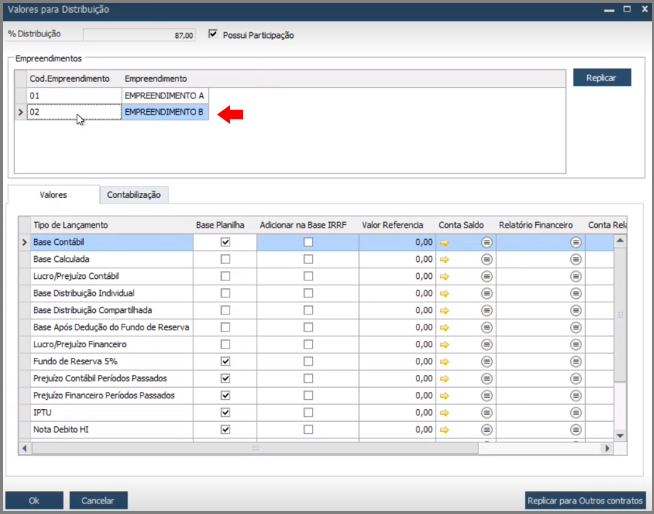
Por fim, observe que as configurações realizadas anteriormente, no "Empreendimento A" não foram espelhadas para o "Empreendimento B". Isso porque cada empreendimento pode possuir uma regra diferente.
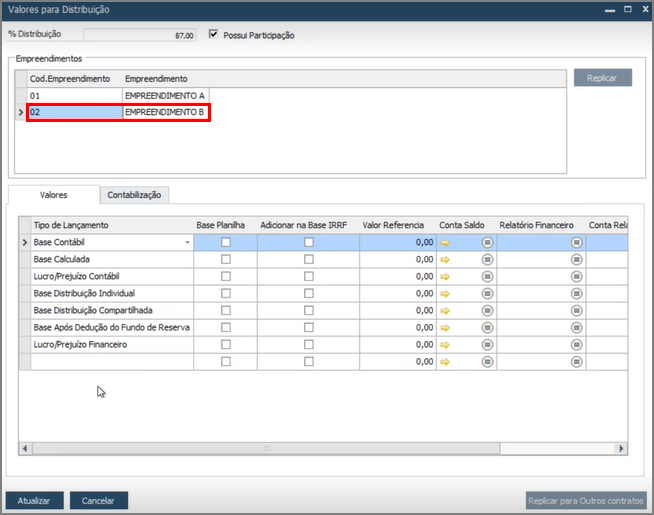
Defina, obrigatoriamente, a origem da "Base Contábil" . Os outros tipos de lançamento podem ser definidos de forma manual ou replicados. Caso queira copiar as informações do "Empreendimento A", defina apenas a "Base Contábil" e clique em "Atualizar."
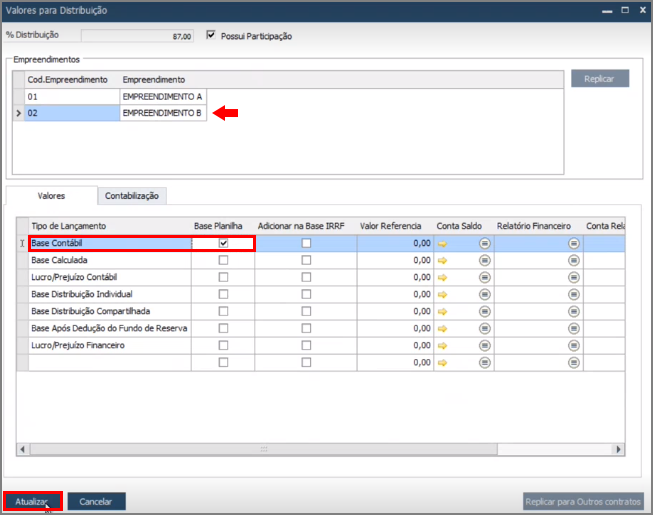
Assim, o botão "Replicar" será habilitado no "Empreendimento A". Clique nele para replicar as informações do "Empreendimento A" para o "Empreendimento B".
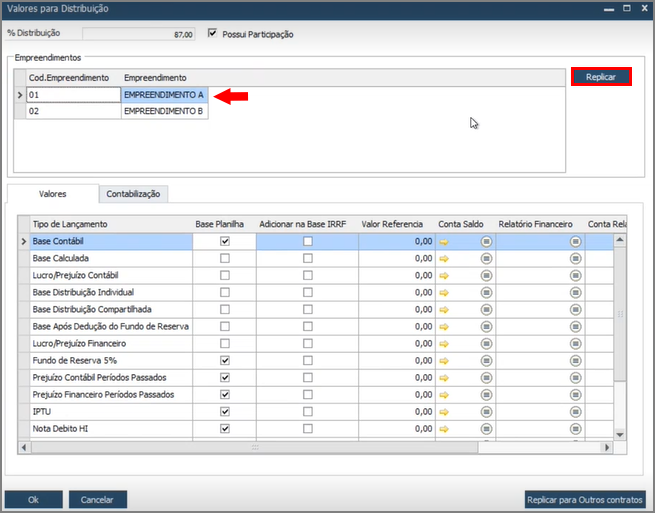
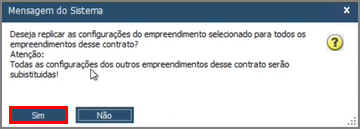
Clique em "Sim" para confirmar o processo.
Note que as configurações dos empreendimentos A e B estão idênticas:
 |
Atenção | |||||||
| Ao replicar as configurações de um empreendimento, o processo será executado para todos os empreendimentos, ou seja, quaisquer configurações que tenham sido realizadas, serão substituídas. Todavia, isso não impede alterações manuais. | ||||||||
Concluindo as configurações dessa página, clique em atualizar para gravar as informações.