Dúvida
Despesas.
Procedimento
Nessa janela são realizados os lançamentos dos valores das despesas (por quantidade) referentes exclusivamente à itens cujo faturamento seja "Calculado" do tipo "Planilha".
Acesse ContractPlus → Empreendimento → Despesas.
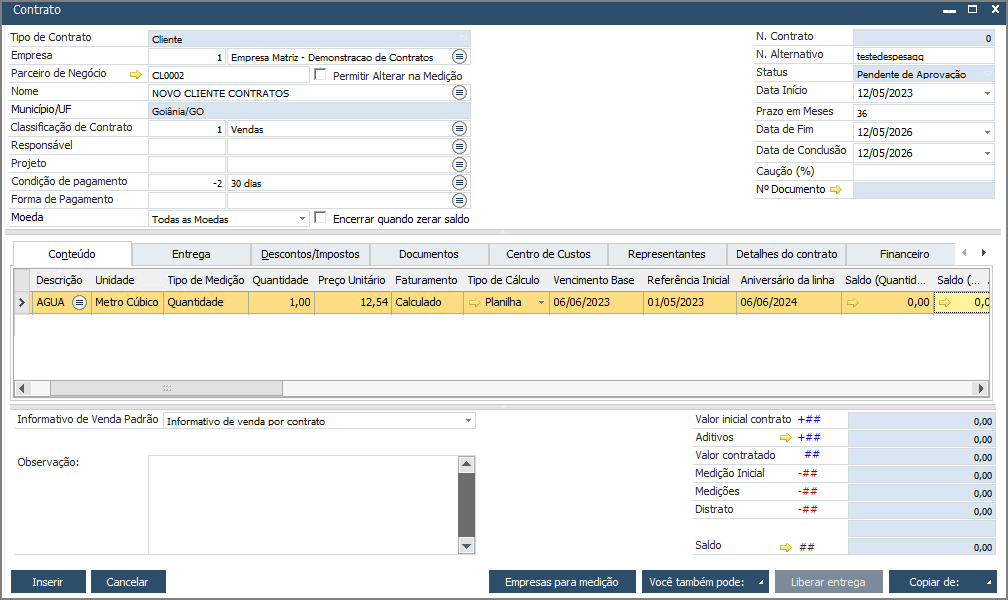
Para que seja calculada a despesa de um item, é preciso que alguns critérios sejam respeitados no momento de lançamento do contrato, como por exemplo:
- Tipo de medição: quantidade;
- Quantidade: normalmente é 1;
- Preço unitário: indique o valor de uma quantidade;
- Faturamento: calculado;
- Tipo de cálculo: planilha;
- Vencimento base;
- Referência inicial;
- Aniversário da linha.
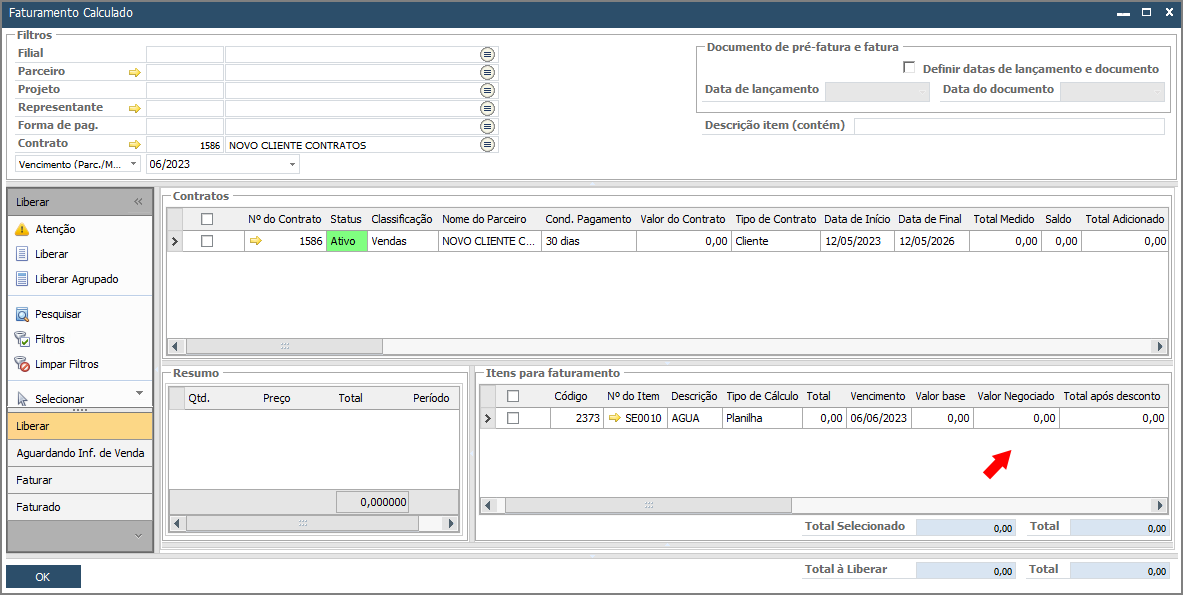
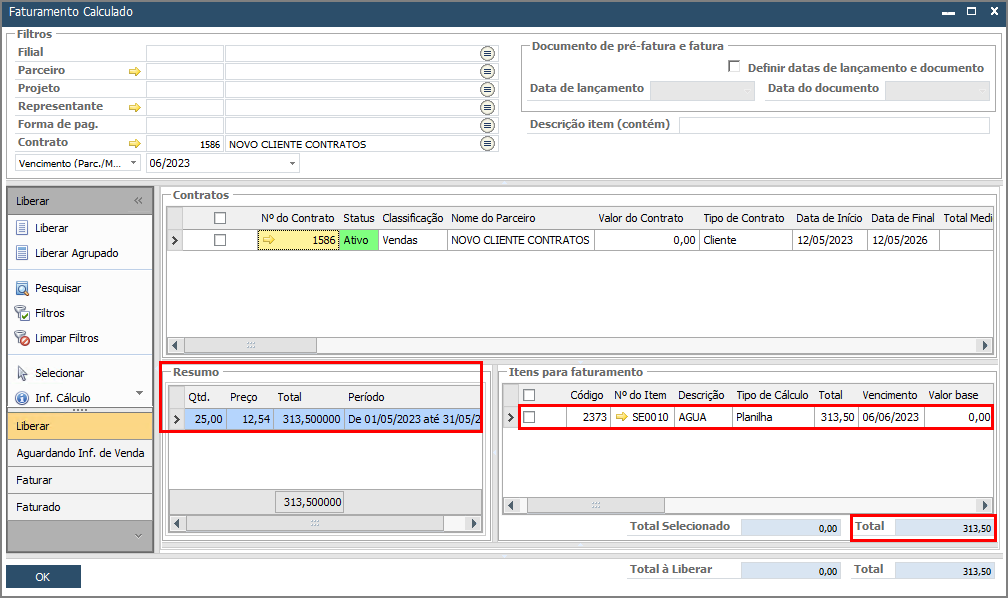
Após o lançamento e aprovação do contrato, acesse Faturamento → Faturamento Calculado. Localize o contrato em questão e observe o item calculado por planilha na grid "Itens para faturamento": não foram carregados valores.
Mas como carregar esses valores? Acessando a janela de "Despesas".
Cadastro de despesas de forma manual
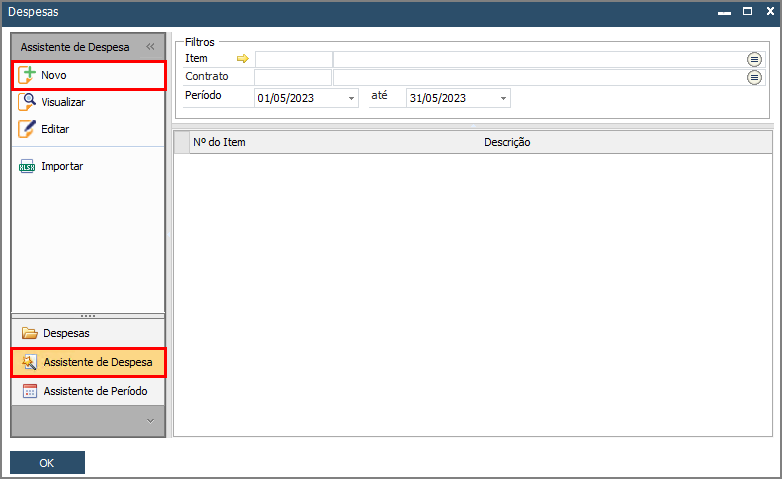
Para cadastrar uma nova despesa manualmente, clique no menu "Assistente de Despesa" e em seguida, em "Novo".
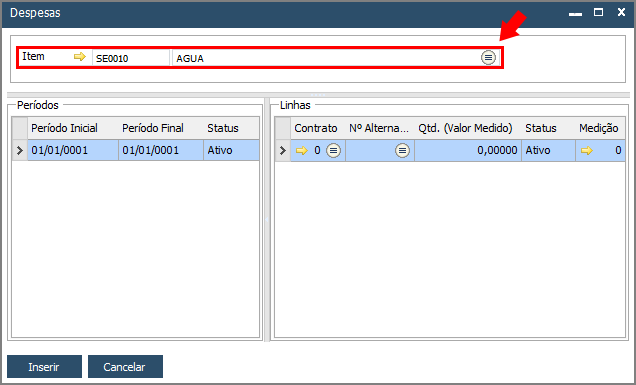
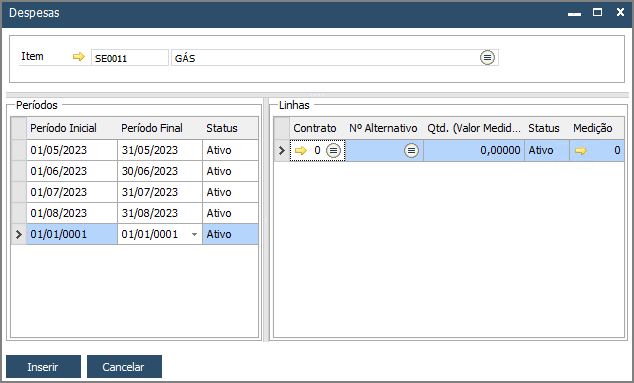
Na grid "Item", selecione o item que será cadastrado como despesa.
Na grid "Períodos", defina os períodos iniciais e finais de cobrança da despesa. Para essa despesa, foi definido o período entre o primeiro dia do mês e o último.
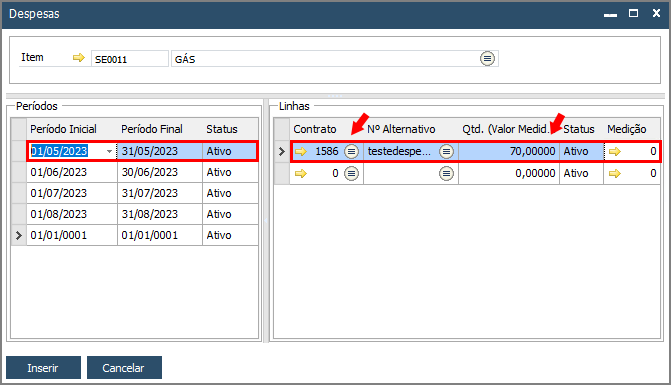
Em seguida, selecione um período e na grid "Linhas", vincule um contrato à esse período referente à despesa, no campo "Contrato". Insira também a quantidade medida dessa despesa nesse período selecionado, no campo "Qtd. (Valor Medido)".
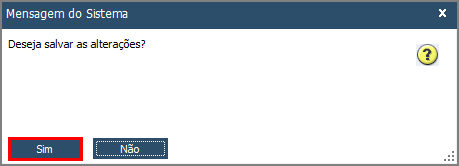
Clique em "Inserir". E, em seguida, para confirmar o processo, clique em "Sim".
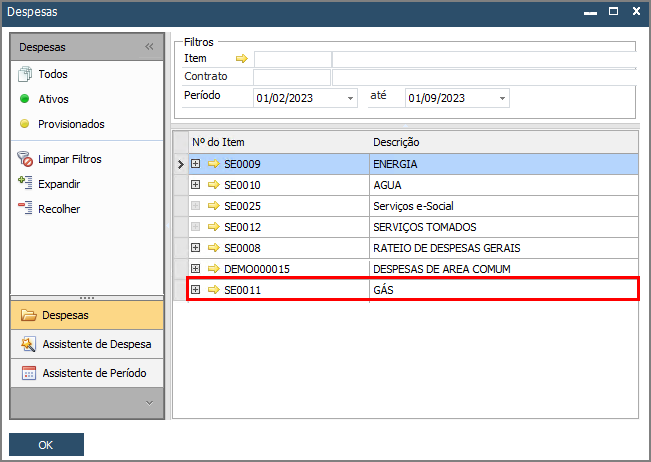
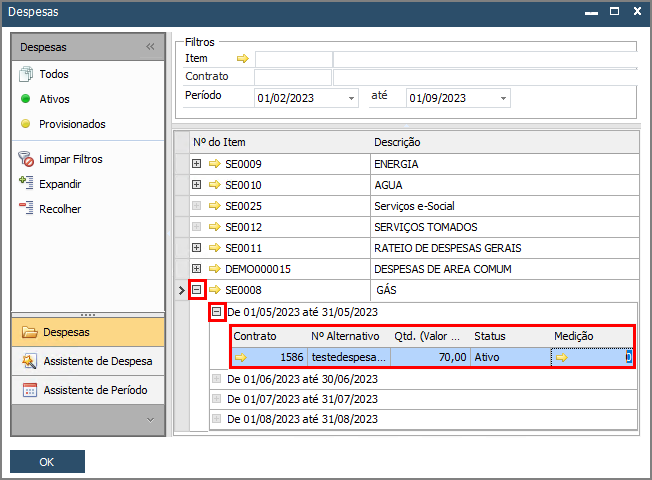
Assim, na janela "Despesa", observe que a despesa cadastrada foi inserida.
Clique no "+" para expandir as informações referentes à essa despesa.
Cadastro de despesa através de importador de planilha
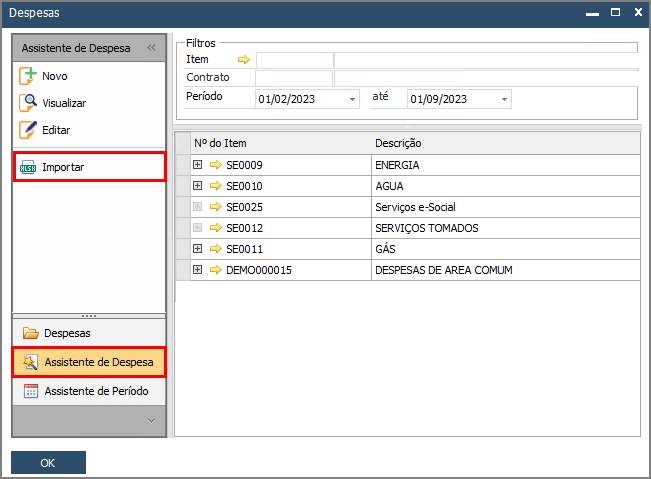
Para cadastrar despesas através da importação de planilha, clique no menu "Assistente de Despesa" e em seguida, em "Importar".
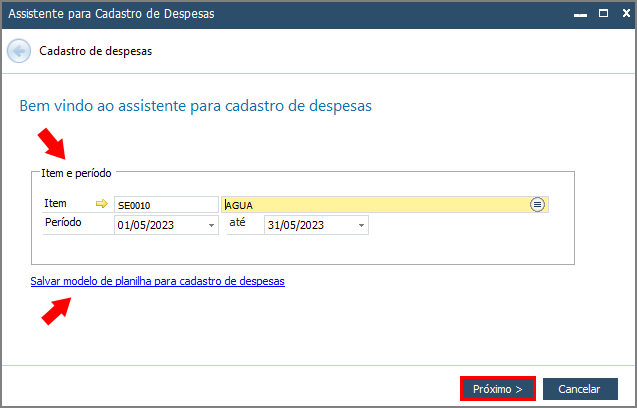
Selecione o item que será cadastrado como despesa e o período dessa despesa. Clique no link em azul para salvar o modelo de planilha para esse processo e, em seguida, em "Próximo" para prosseguir.
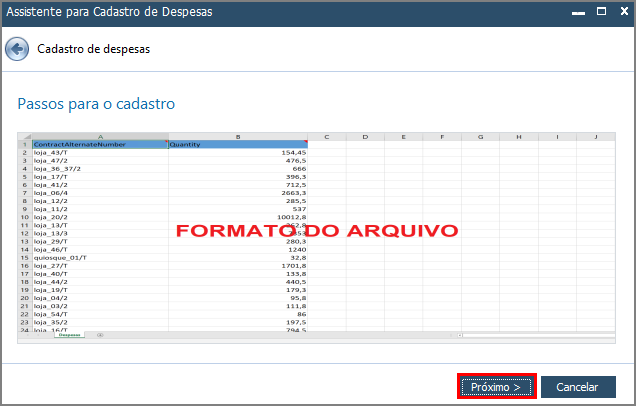
Clique em "Próximo".
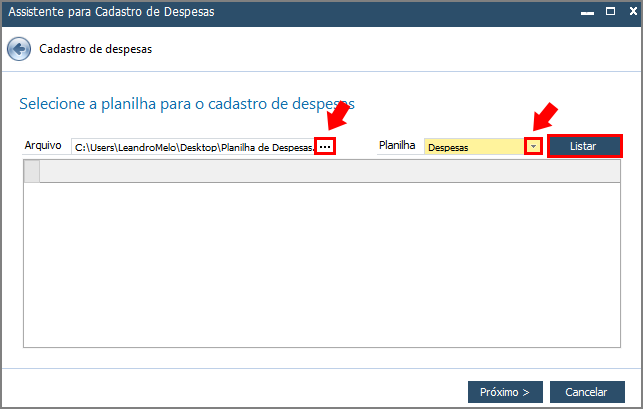
No campo "Arquivo", clique nos "..." para buscar o arquivo de planilha (.xlsx) e no campo "Planilha", selecione "Despesas". Em seguida, clique em "Listar".
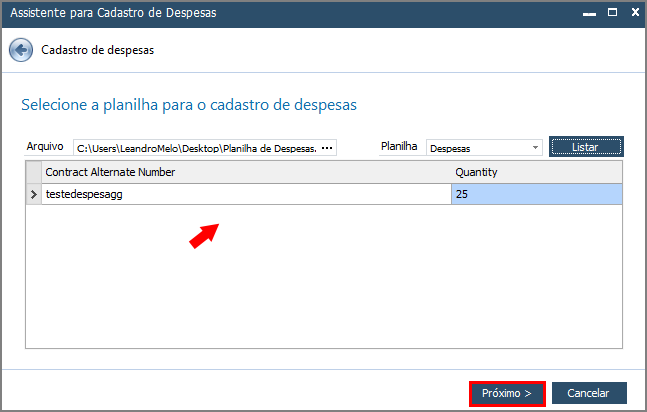
Serão exibidos os contratos e as quantidades relacionadas. Em seguida, clique em "Próximo".
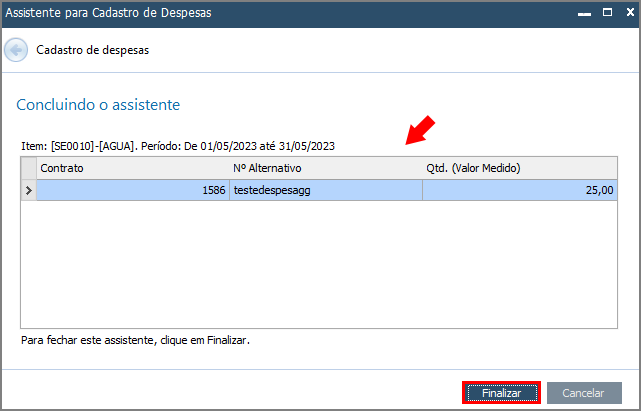
Serão exibidos os itens importados. Clique em "Finalizar" para concluir.
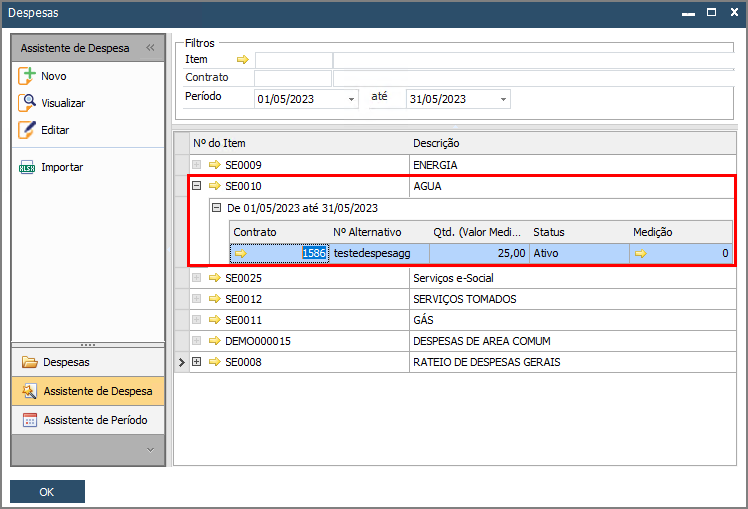
Observe a despesa importada:
Lançamento de quantidade de despesas já cadastradas
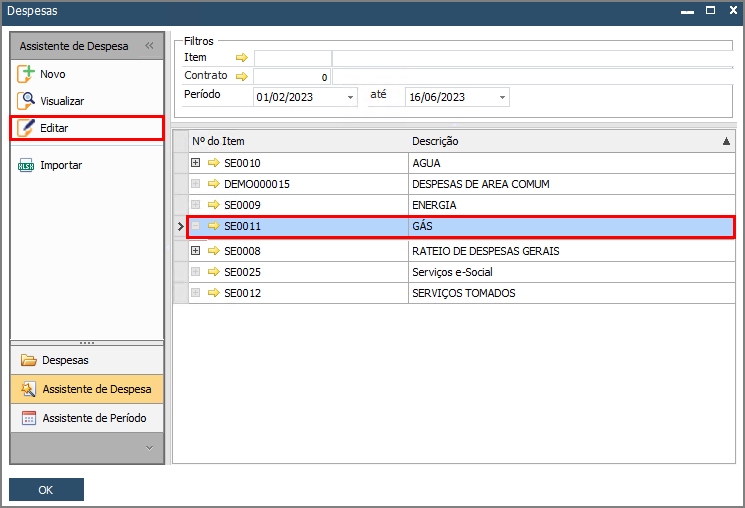
No menu "Assistente de Despesa", selecione a despesa já cadastrada de seu interesse e clique em "Editar", no menu lateral esquerdo.
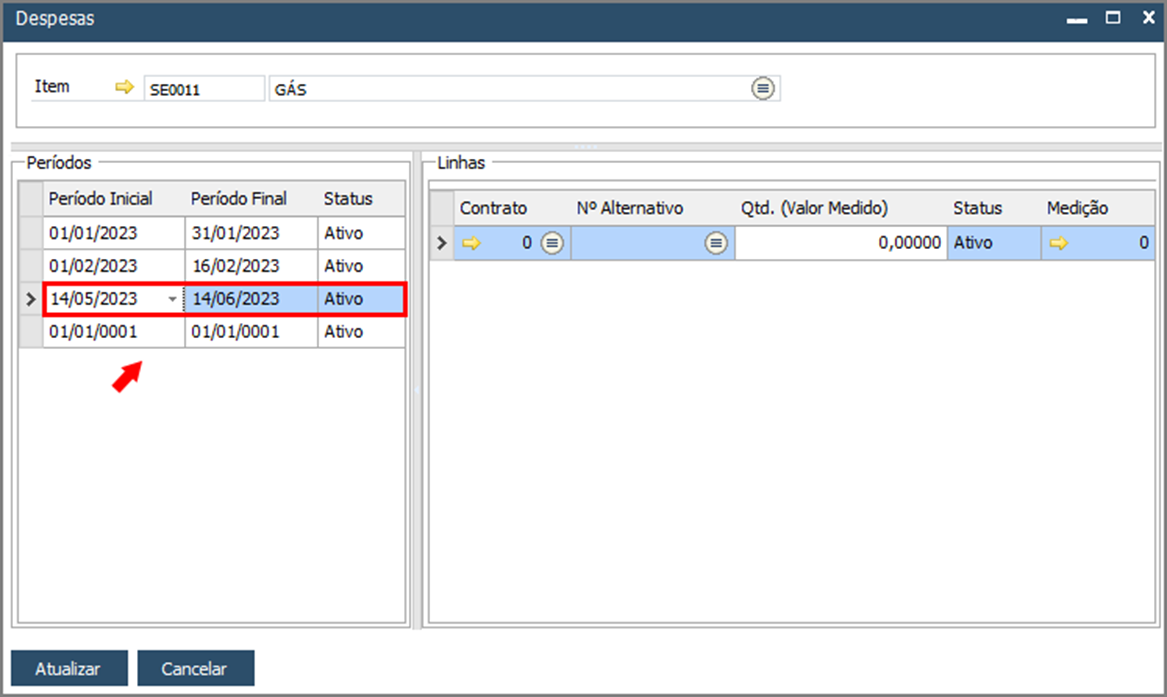
Selecione uma das datas já cadastradas para lançar a despesa ou, na linha sem data válida, indique uma nova data.
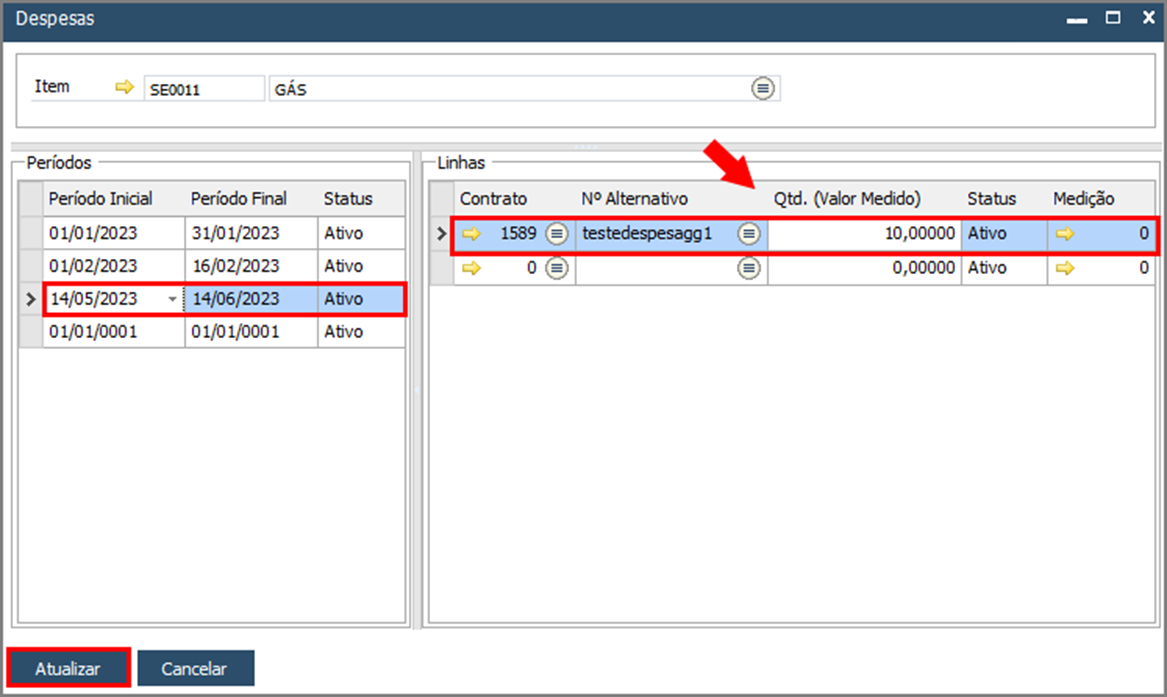
Na grid "Linhas", vincule um contrato à esse período referente à despesa, no campo "Contrato". Insira também a quantidade medida dessa despesa nesse período selecionado, no campo "Qtd. (Valor Medido)". Concluindo, clique em "Atualizar".
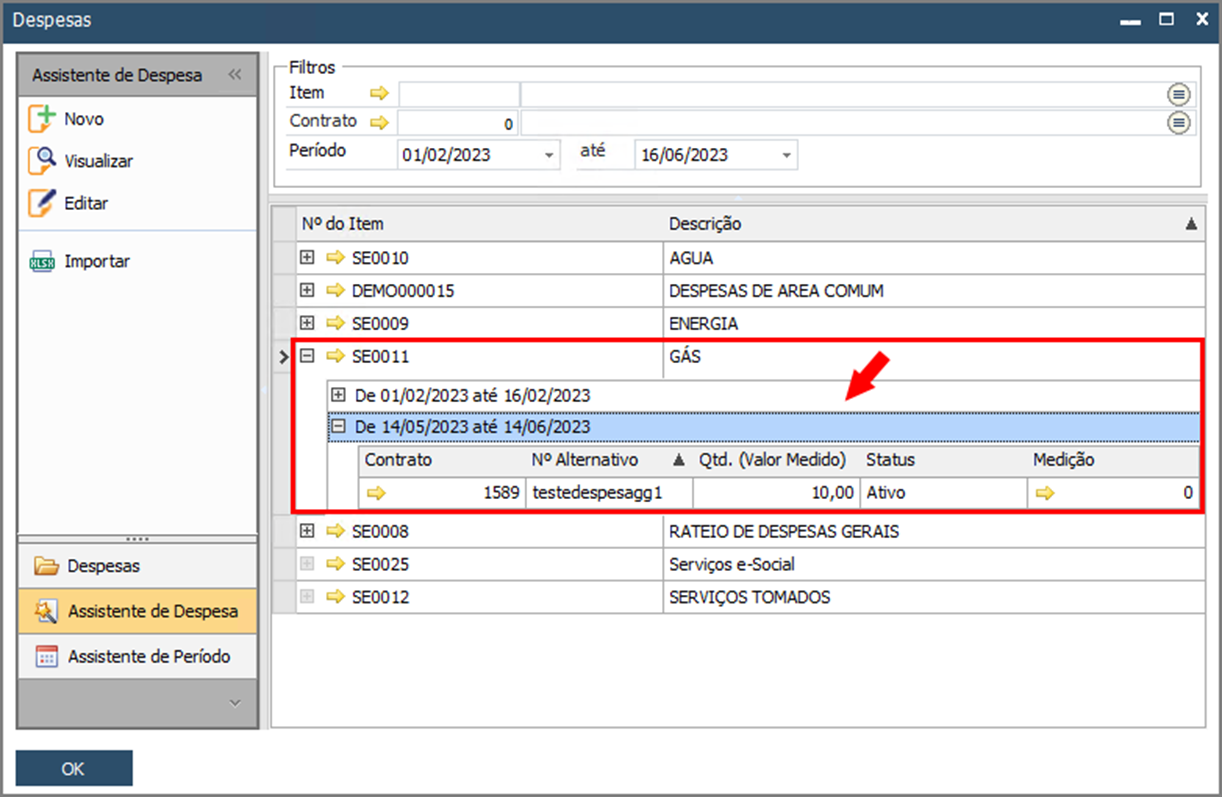
Observe a despesa lançada:
Retorno à janela "Faturamento Calculado".
Após lançar as despesas para o contrato e período de seu interesse, retorne à janela "Faturamento Calculado". Lembra-se que antes de lançar a despesa, o valor não havia sido carregado? Caso não se relembre, retorneaqui.
Pois bem, agora os valores foram lançados, eles foram carregados e há agora o total a ser pago.
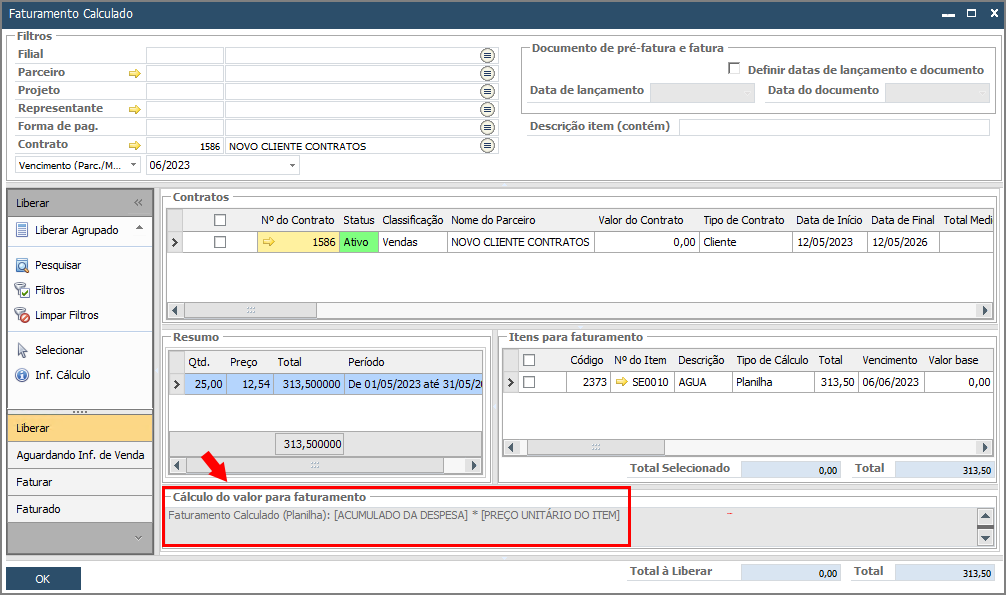
Como foi obtido esse valor total? Observe a grid "Cálculo do valor para faturamento". Utilizou-se a quantidade lançada, nesse exemplo 25, multiplicado pelo preço unitário do item, nesse caso, 12,54, obtendo-se 313,15.
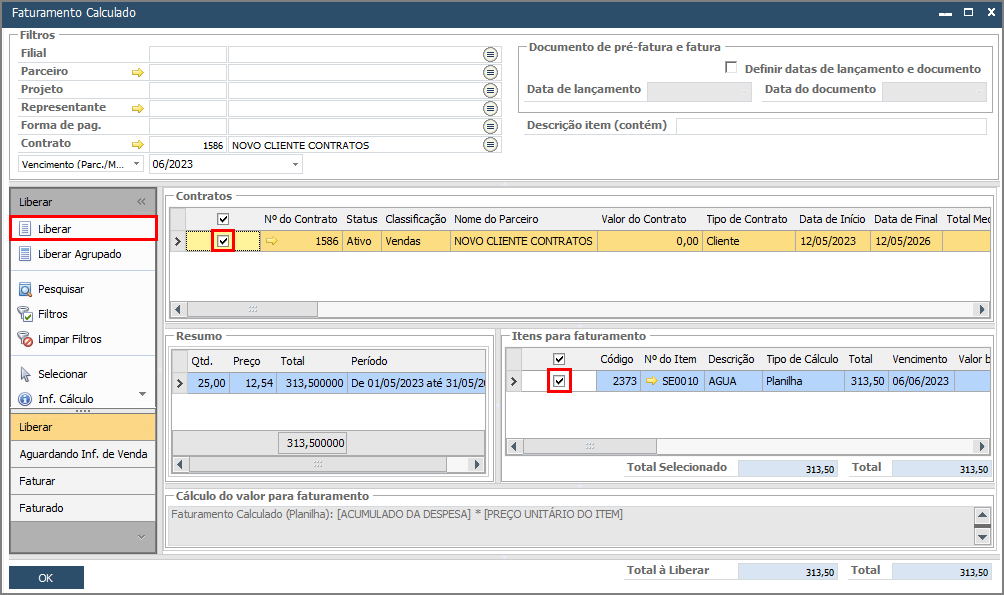
Realize a liberação dessa parcela, habilitando as flags e clicando em "Liberar", no menu lateral esquerdo.
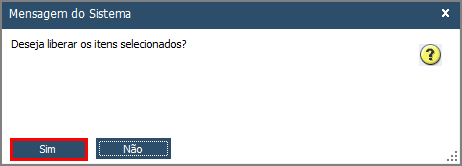
Confirme o processo clicando em "Sim".
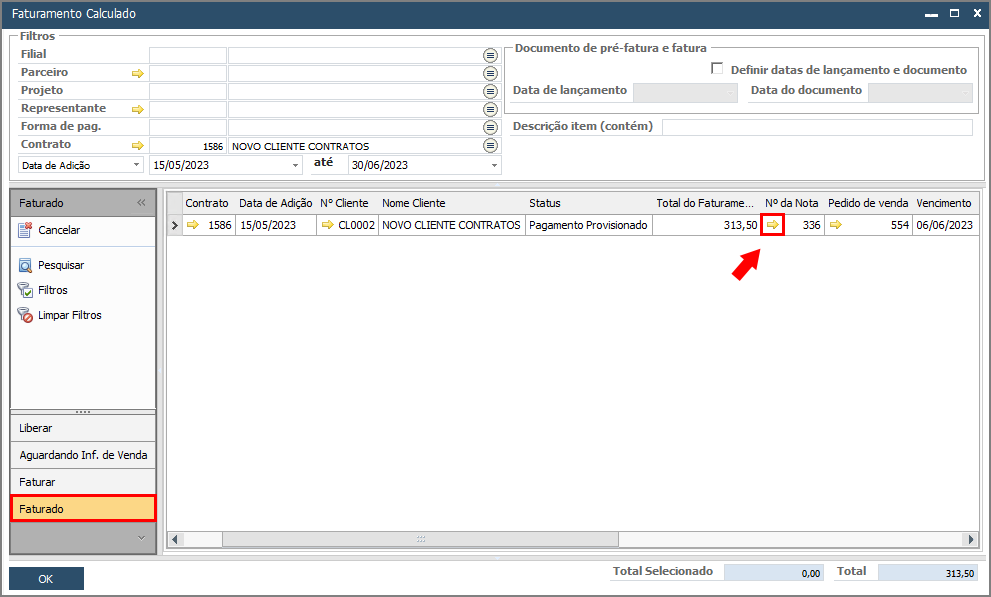
Realize todo o processo de faturamento. No menu "Faturado", observe a parcela em questão. Seu status está como provisionado e foi gerada uma nota fiscal de saída. Clique na seta laranja para visualiza-la, se assim desejar.
Assim, conclui-se a documentação sobre o módulo "Despesas".