Adm. de Rateio de Despesas.
Procedimento
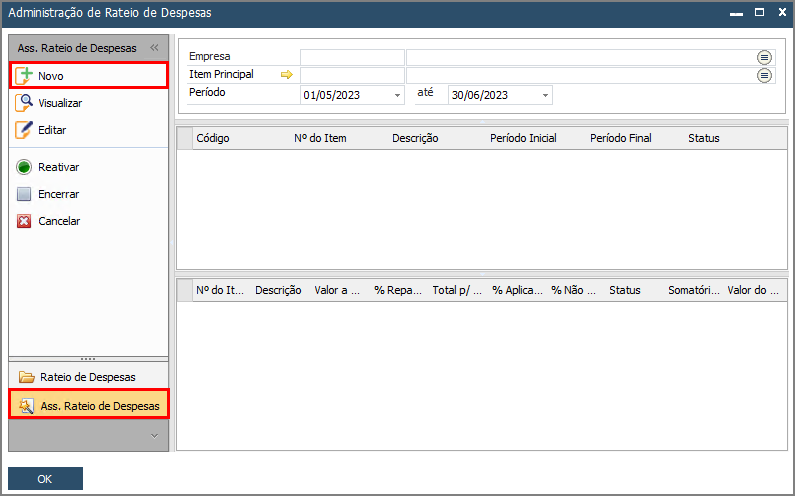
Após o lançamento dos contratos que terão as despesas em questão rateadas (para mais informações, clique aqui), acesse ContractPlus → Empreendimento → Rateio de Despesas → Adm. de Rateio de Despesas.
Acesse o módulo "Ass. Rateio de Despesas" e clique em "Novo", para realizar um novo rateio.
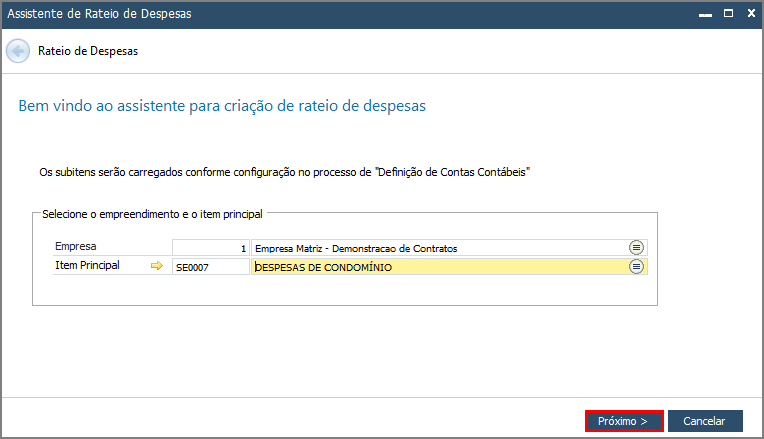
Indique a filial para o processo e o item principal cadastrado em "Rateio de Despesa", que foi lançado nos contratos. Em seguida, clique em "Próximo".
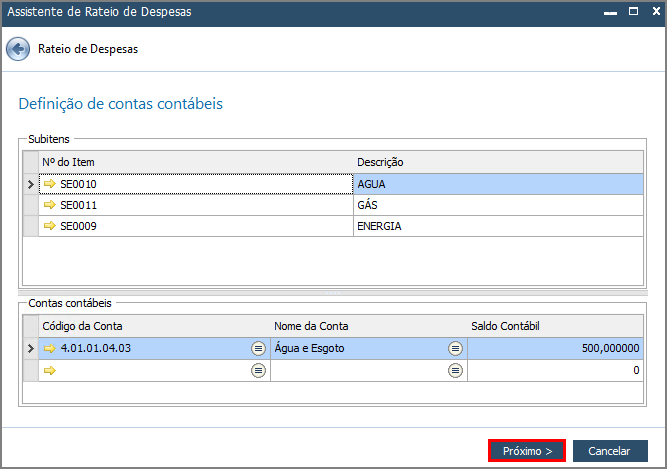
Clique em "Próximo".
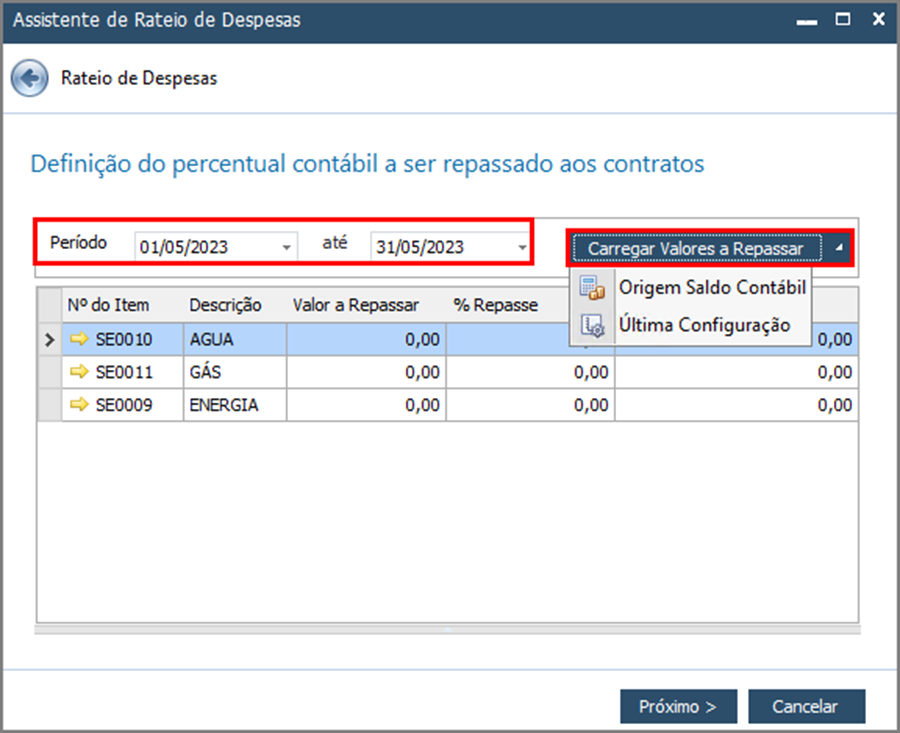
Defina o período que deseja apurar e clique em "Carregar Valores e Repasses". Aqui, faremos selecionando a opção "Origem Saldo Contábil". A "Última Configuração" pode ser utilizada caso você já tenha rodado esse processo uma vez.
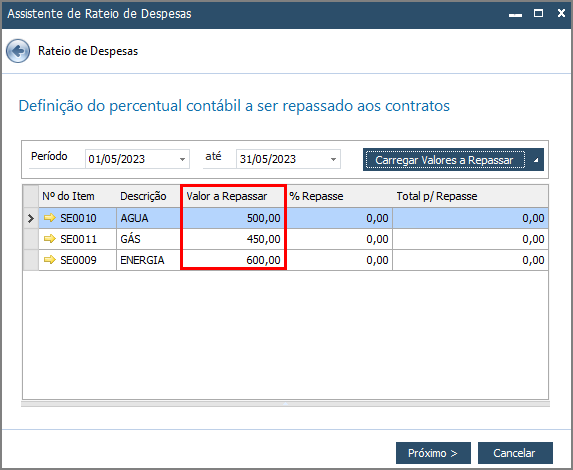
Observe que a coluna "Valor a repassar" foi carregada. Esses valores vieram das contas contábeis relacionadas para o período em questão.
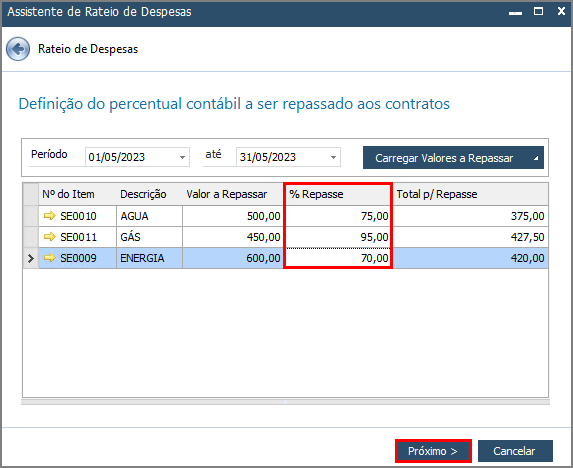
Na coluna "% Repasse", defina quanto do valor apurado será repassado para os locatários. O resultado dessa porcentagem poderá ser vista na coluna "Total p/ Repasse". Concluindo, clique em "Próximo".
Clique em "Distribuir Despesas por Peso".
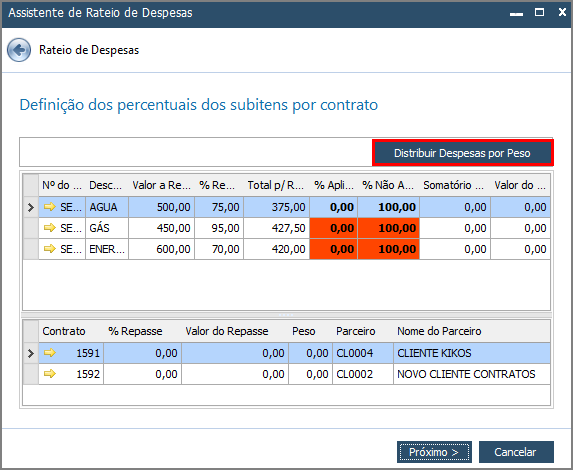
Observe a água. Foi definido um repasse de 75% do valor apurado, totalizando 375,00, que foi dividido utilizando os pesos de cada contrato, obtendo, dessa forma, o valor individual a ser repassado para cada um dos contratos.
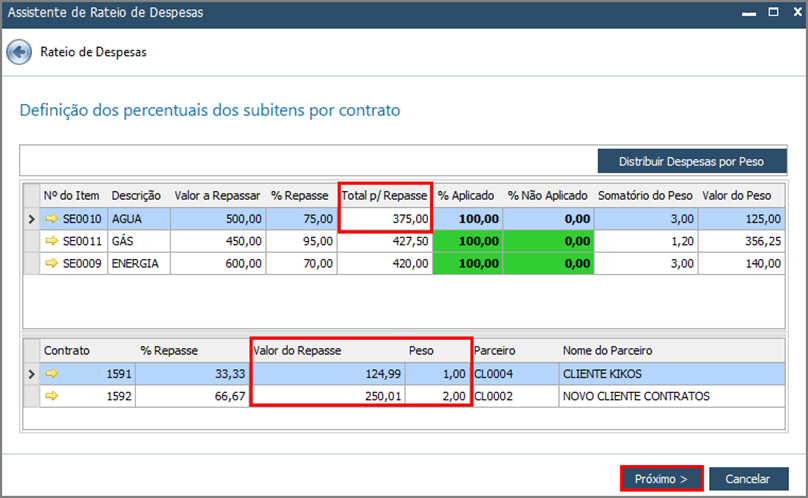
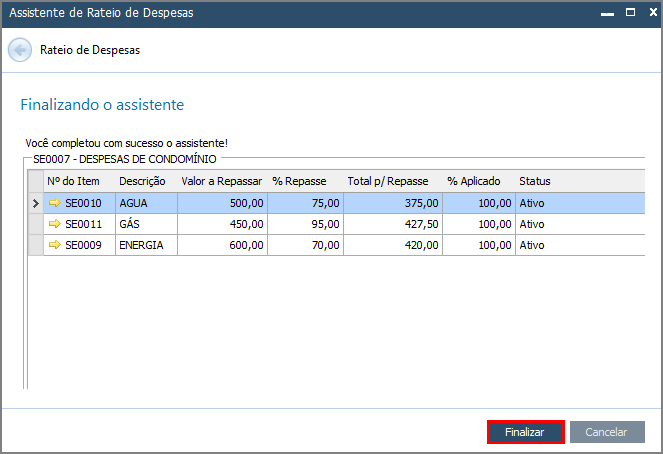
Clique em "Próximo" e salve o rateio de despesas. Será exibida uma janela mostrando os valores rateados. Clique em "Finalizar" para concluir o processo.
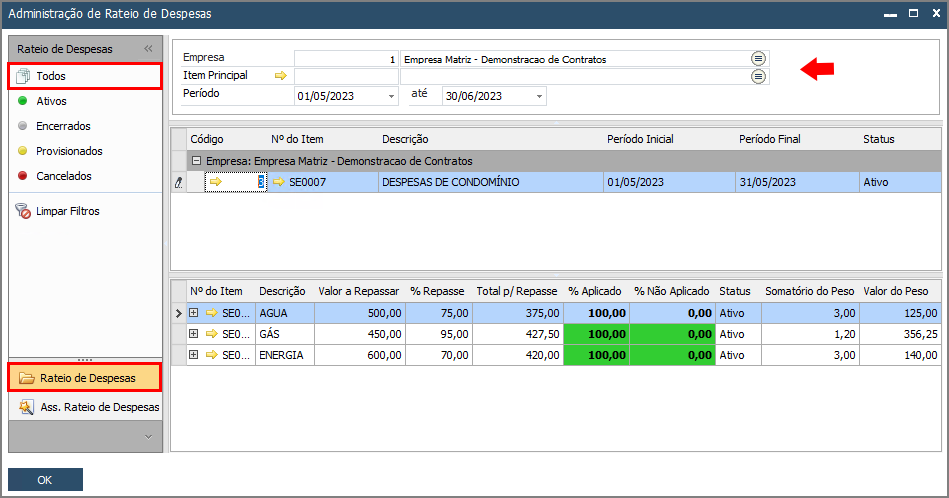
Acessando o módulo "Rateio de Despesas", é possível visualizar os rateios realizados, bastando preencher os campos referentes aos filtros e clicar em "Todos".
Encerrando um rateio
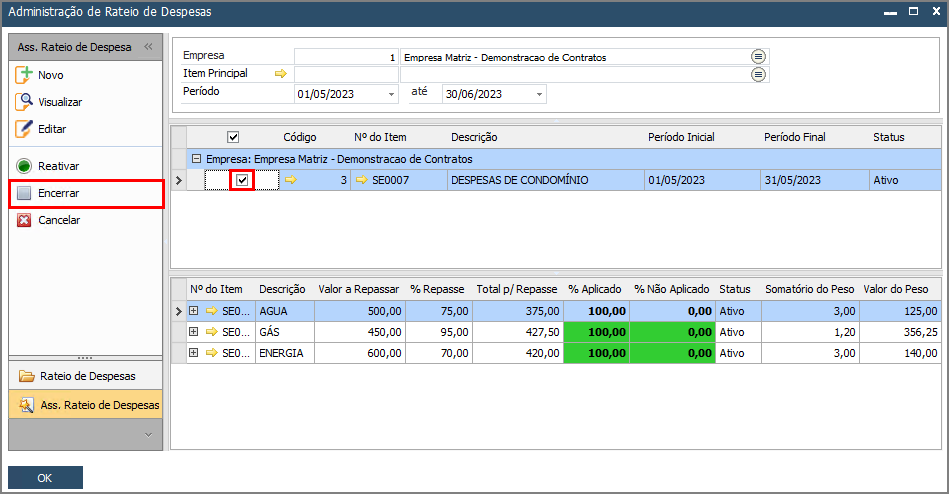
Para encerrar um rateio, clique no menu "Ass. Rateio de Despesas" e identifique, utilizando os filtros do cabeçalho, o rateio de seu interesse. Em seguida, clique em "Encerrar", no menu lateral esquerdo.
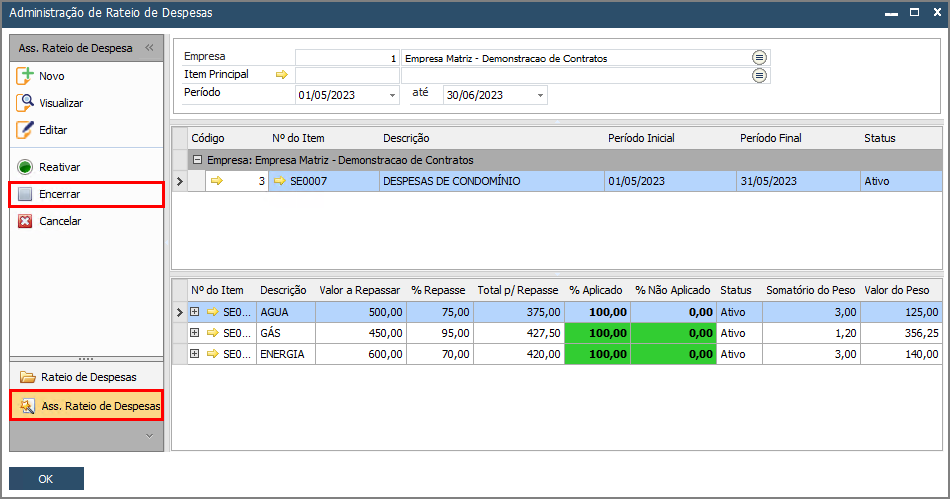
Serão exibidos check boxes. Habilite aqueles referentes aos rateios que deseja encerrar e clique, novamente, em "Encerrar".
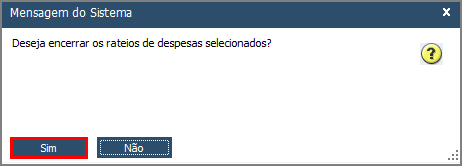
Clique em "Sim" para confirmar o processo.
Uma vez encerrado, realize o processo de faturamento.
Faturamento Calculado
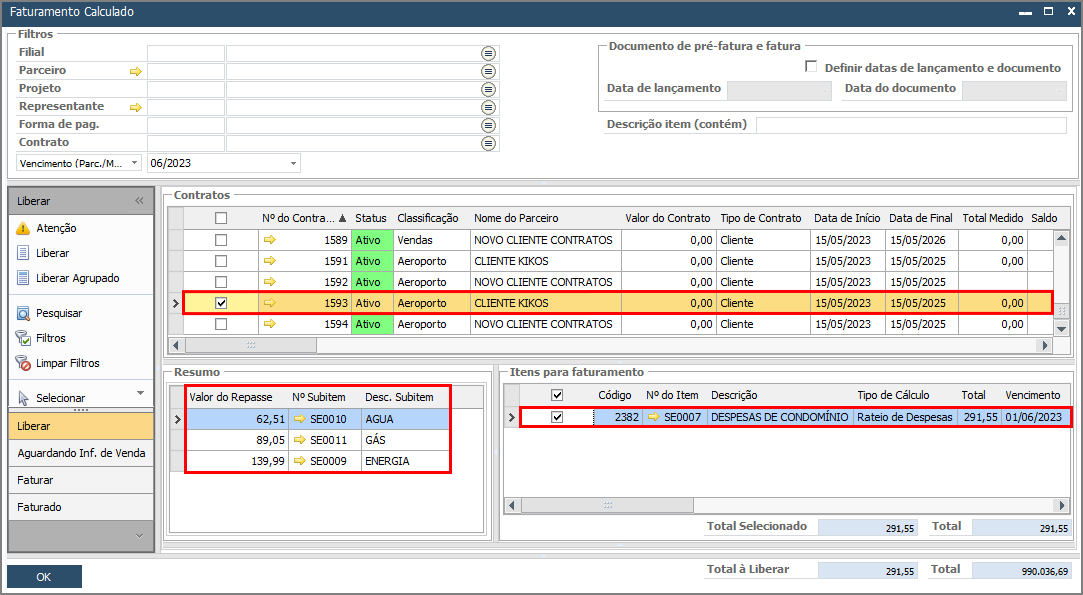
Na janela de faturamento calculado, identifique os contratos que participaram do processo de rateio de despesa de seu interesse.
Observe o contrato 1593, por exemplo. O valor da despesa de condomínio a ser cobrada para o "Cliente Kikos" é de 291,55. E como se constitui esse valor? Com 62,51 de água, 89,05 de gás e 139,99 de energia.
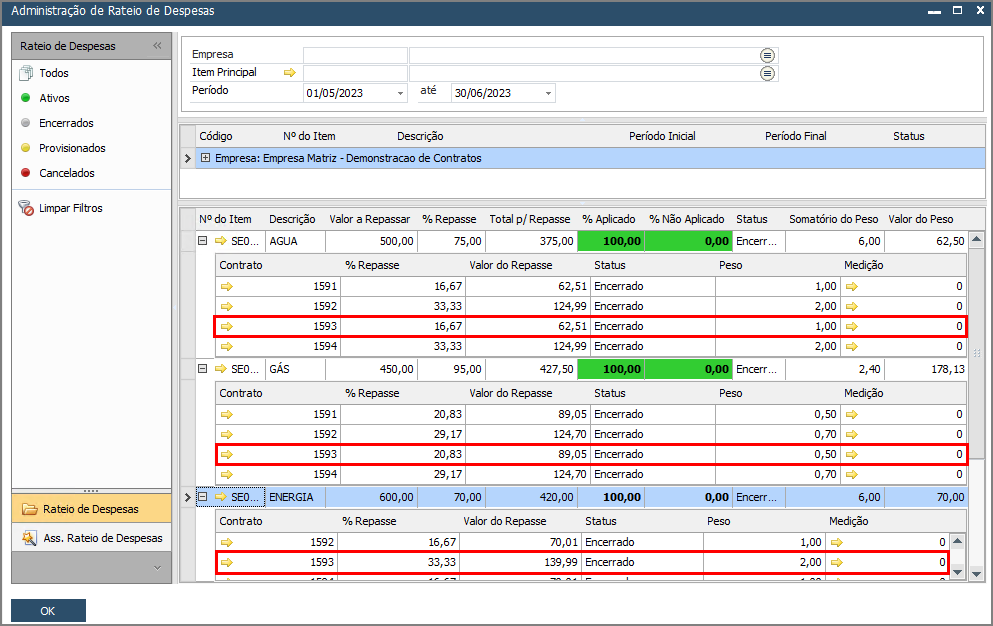
Observe os pesos para cada subitem, em especial para o contrato selecionado, o 1593.
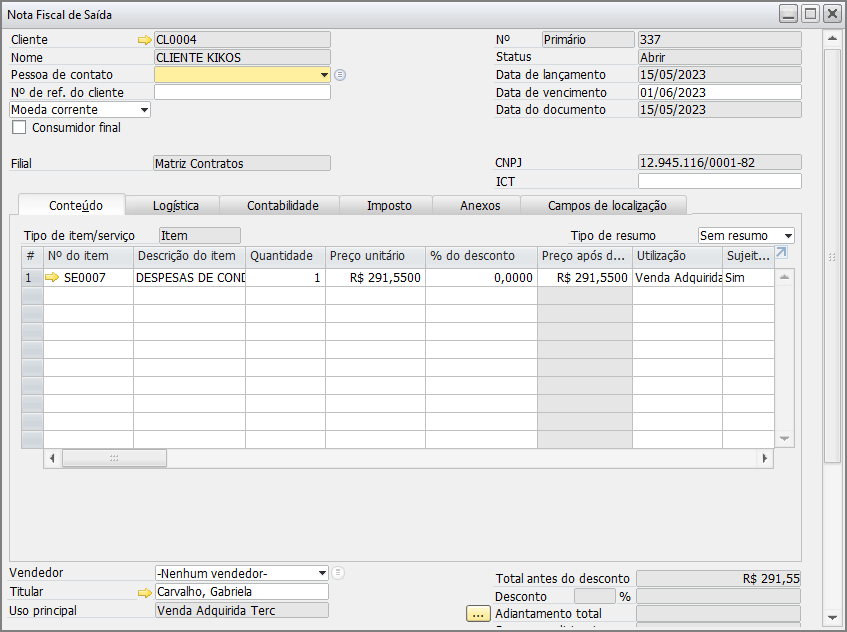
Concluindo o processo de faturamento, observe a nota gerada.