Dúvida
Botão "Novo" para a Configuração por CFOP CST Utilização
Procedimento
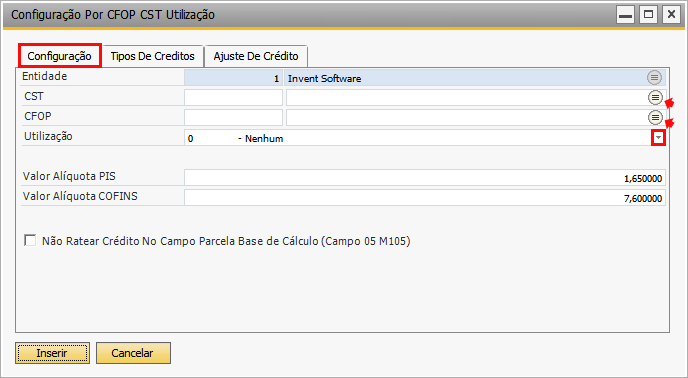
Após clicar no botão "Novo", aparecerá a janela "Configuração Por CFOP CST Utilização".A primeira aba é "Configuração". Preencha os campos conforme a necessidade.
- Entidade: entidade - preenchido automaticamente pelo TaxPlus
- CST: CST da operação - clique no ícone à direita para selecionar
- CFOP: CFOP da operação - clique no ícone à direita para selecionar
- Utilização: utilização - clique no ícone à direita para selecionar
- Valor Alíquota PIS: valor da alíquota do PIS
- Valor Alíquota COFINS: valor da alíquota da COFINS
- Flag Não Ratear Crédito No Campo Parcela Base de Cálculo (Campo 05 M150): habilitada, impede que os valores da operações de entrada sejam rateados (Método de Rateio Proporcional - Receita Bruta)
|
|
Importante | ||||||||
Para essa flag, há o pré-requisito de selecionar Método de Rateio Proporcional (Receita Bruta) para o campo Método de Apropriação de Crédito, na aba Contribuições 1, dentro da aba Parâmetros, no cadastro de entidade.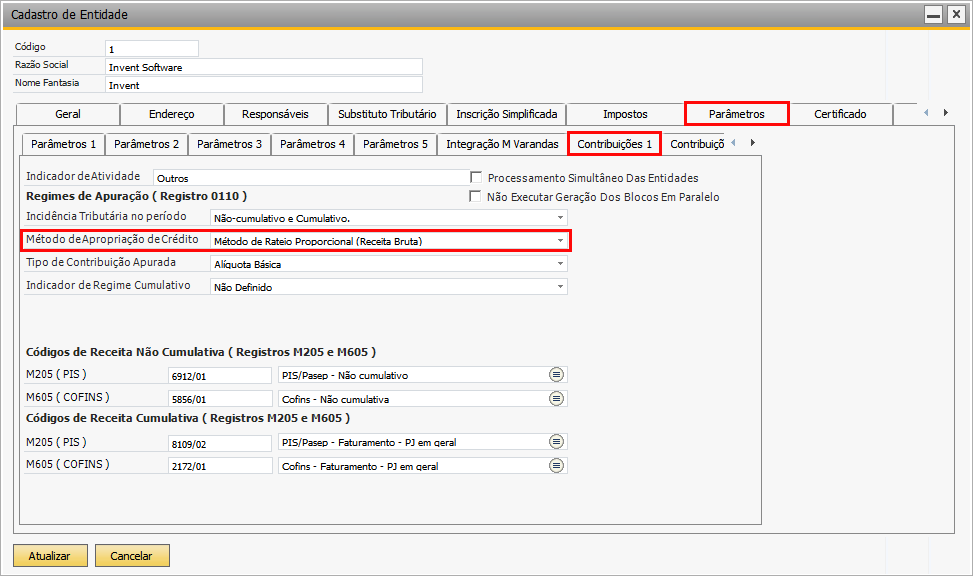 |
|||||||||
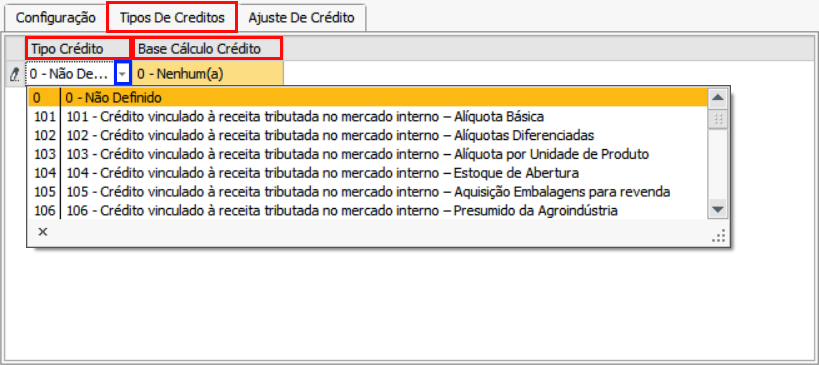
A segunda aba é "Tipos De Créditos". Preencha as colunas "Tipo Crédito" e "Base Cálculo Crédito" conforme a necessidade - para cada uma, clique na seta à direita para selecionar o tipo de crédito e a base de cálculo de crédito.
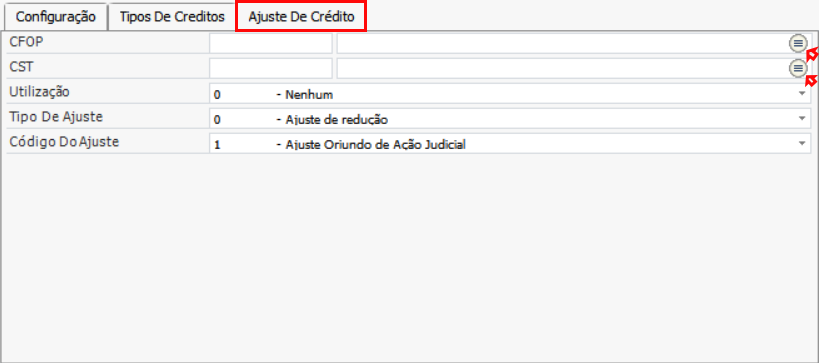
A terceira aba é "Ajuste De Crédito". Preencha os campos conforme a necessidade.
- CFOP: CFOP do ajuste - clique no ícone à direita para selecionar
- CST: CST do ajuste - clique no ícone à direita para selecionar
- Utilização: utilização do ajuste - clique na seta à direita para selecionar
- Tipo De Ajuste: tipo do ajuste - clique na seta à direita para selecionar
- Código Do Ajuste: código do ajuste - clique na seta à direita para selecionar
Após inserir as informações, clique no botão "Inserir".