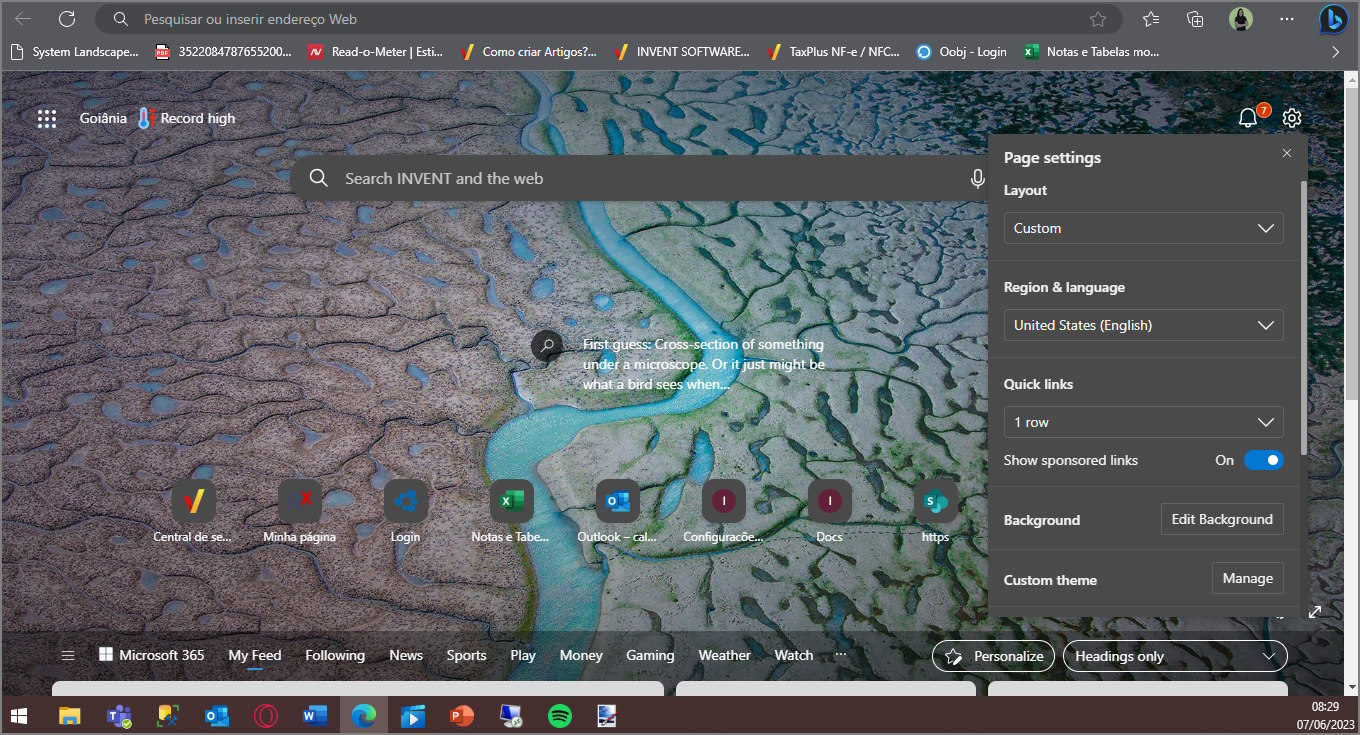
Orientação sobre alteração de idioma nos navegadores.
Procedimento
Visando auxiliar o processo de instalação do ContractPlus Web, essa documentação foi idealizada. É importante que o navegador utilizado esteja no mesmo idioma que o escolhido para instalação do ContractPlus Web para que seu funcionamento ocorra de forma esperada.
Google Chrome
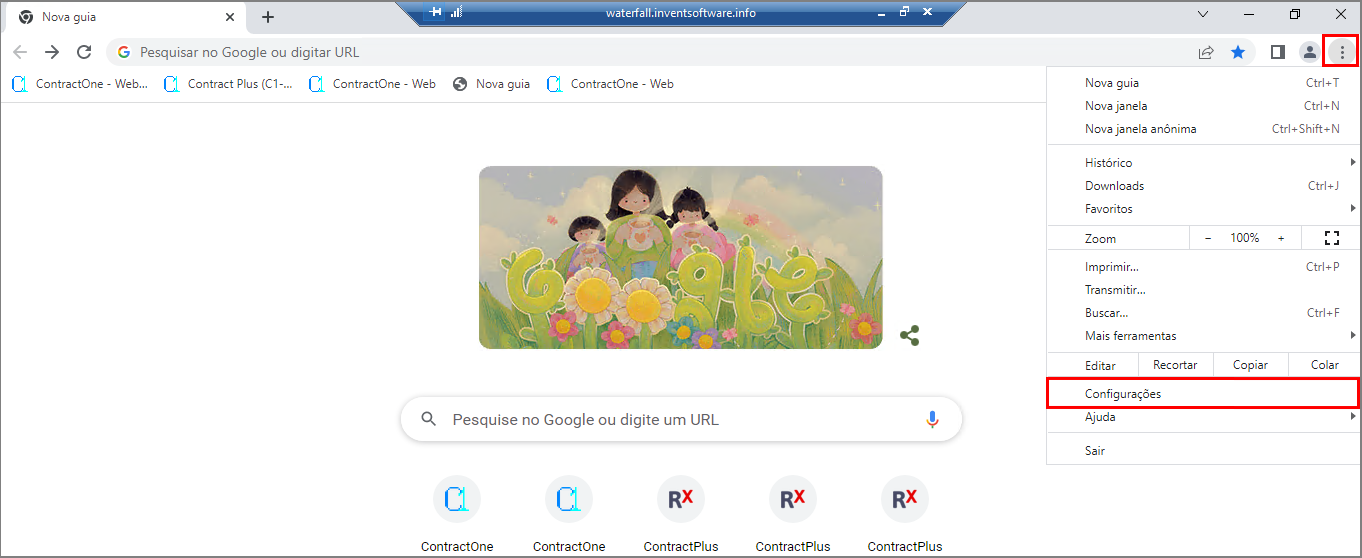
Clique no ícone de três pontos presentes no canto superior direito e, em seguida, em "Configurações".
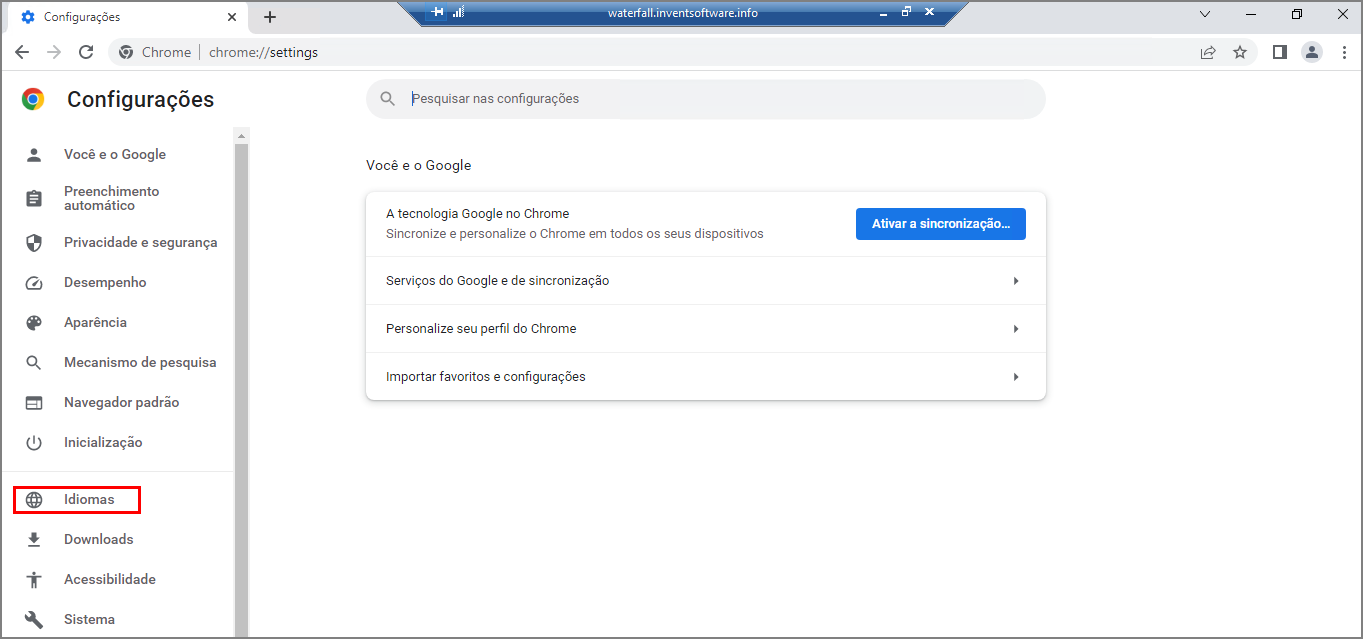
Clique em "Idiomas", no menu lateral esquerdo.
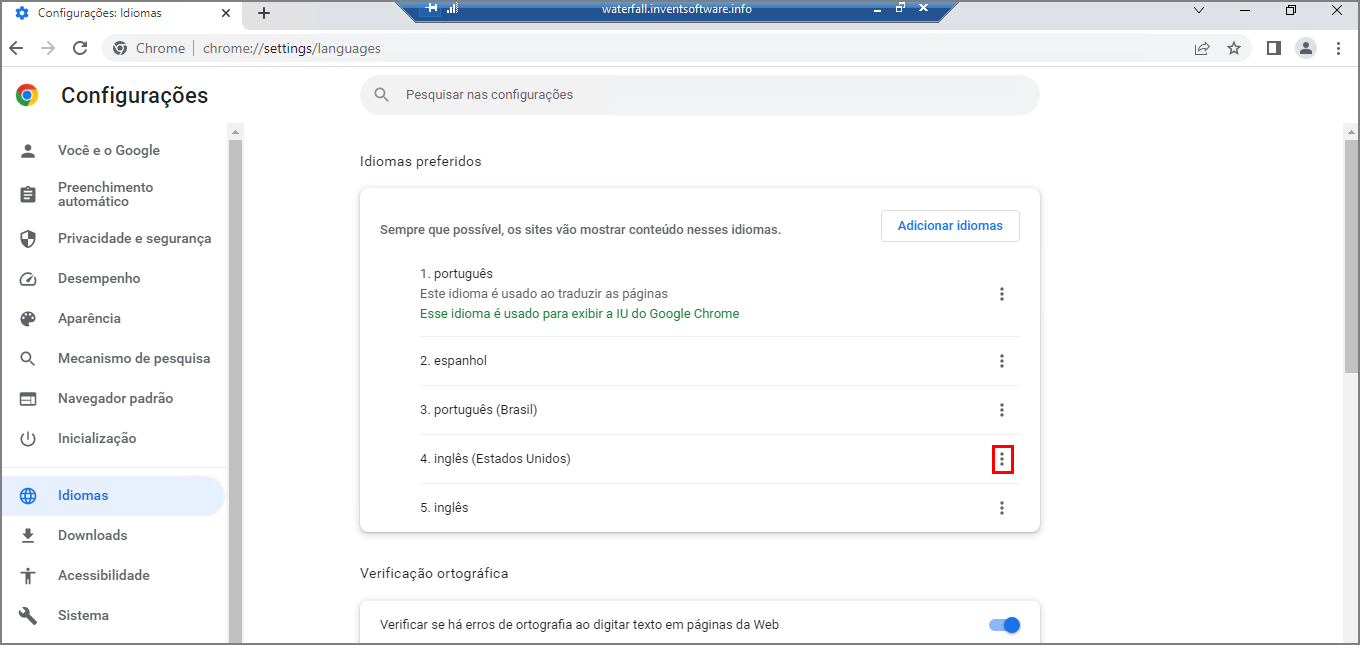
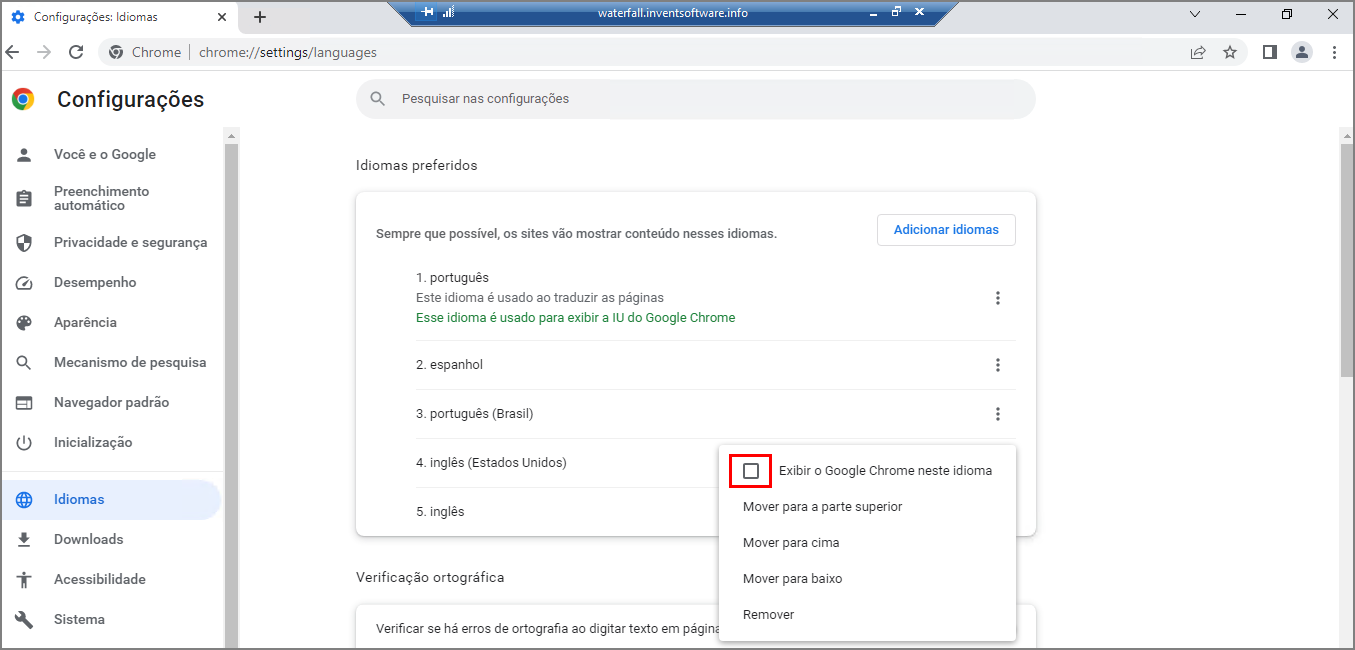
Clique no ícone de três pontos referente ao idioma de interesse. Nesse exemplo, utilizaremos o inglês.
Habilite a flag "Exibir o Google Chrome neste idioma".
Clique em "Reiniciar".
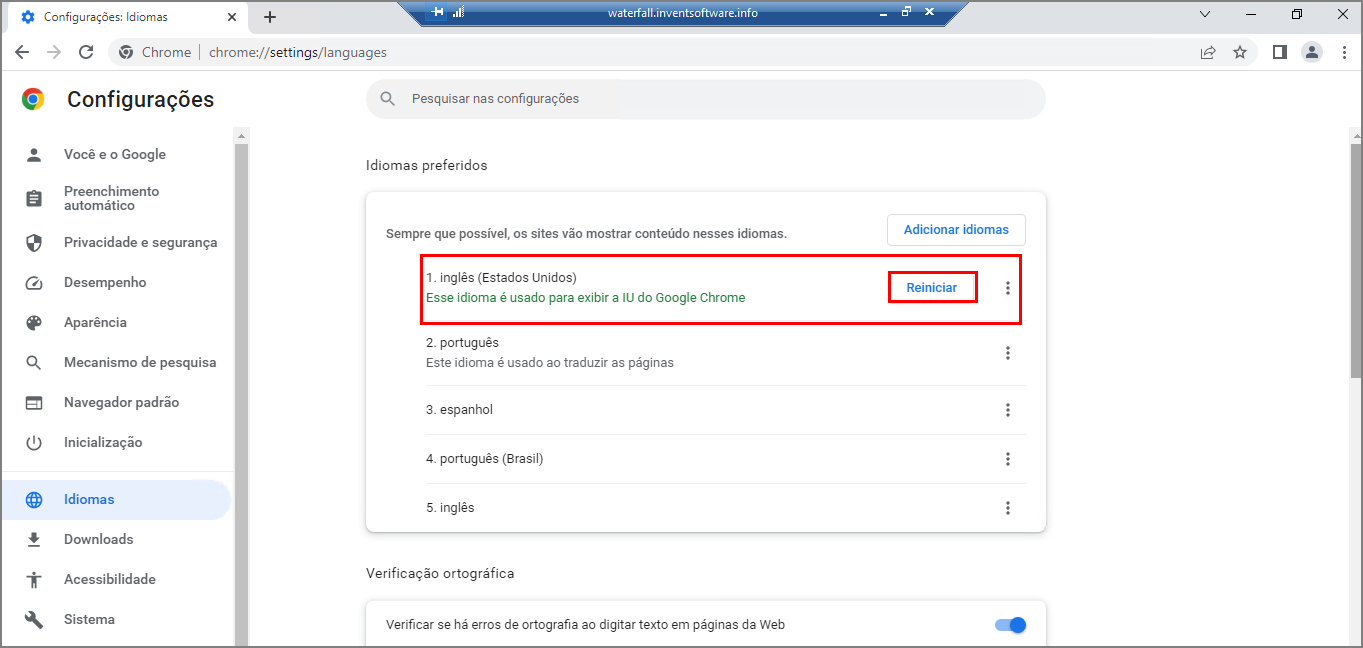
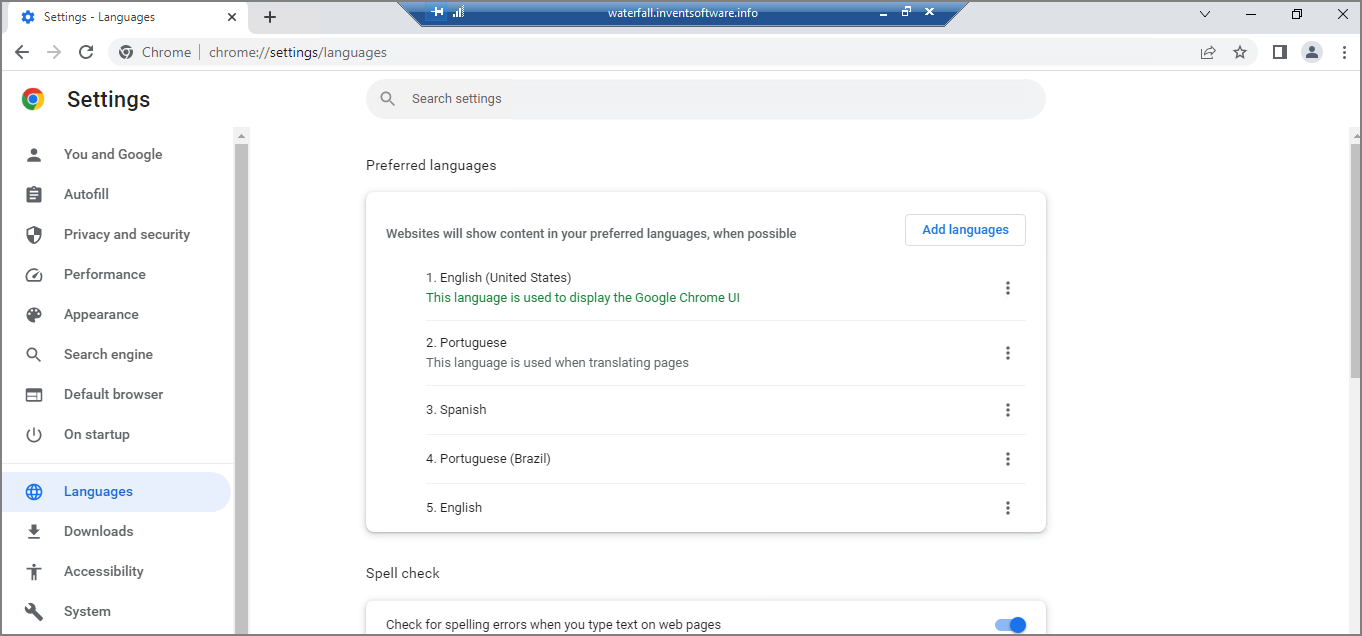
O sistema será reiniciado e, em seguida, retornará no novo idioma definido.
Firefox
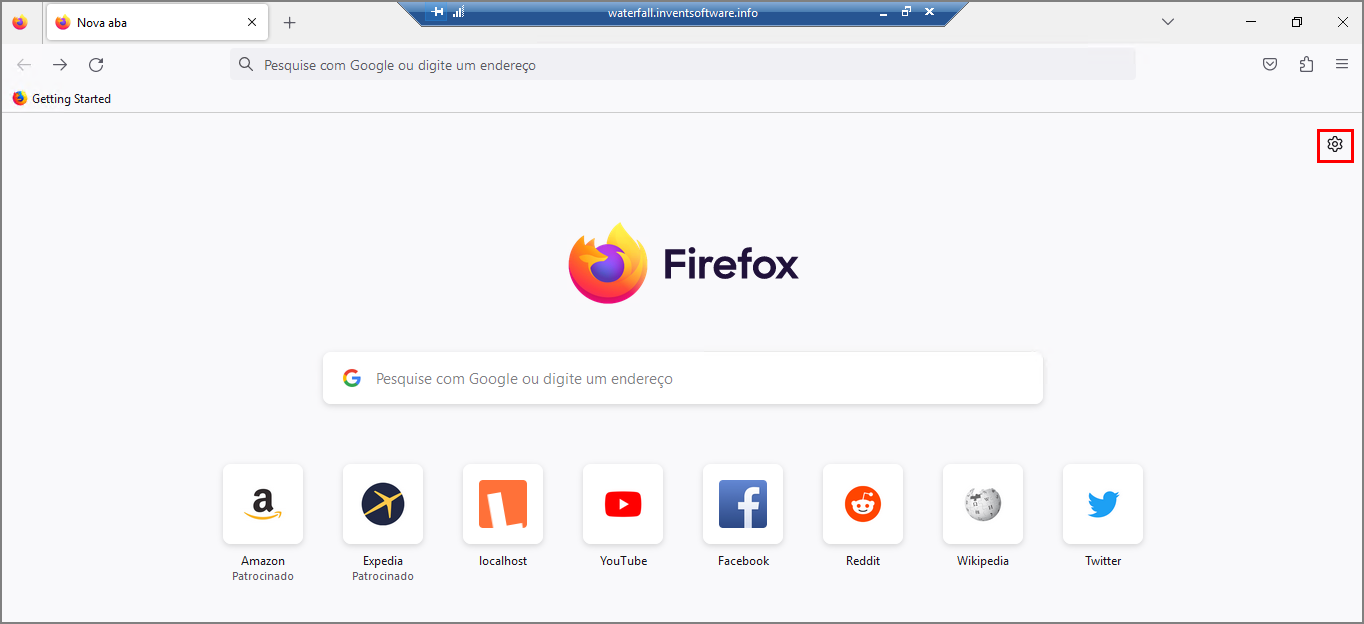
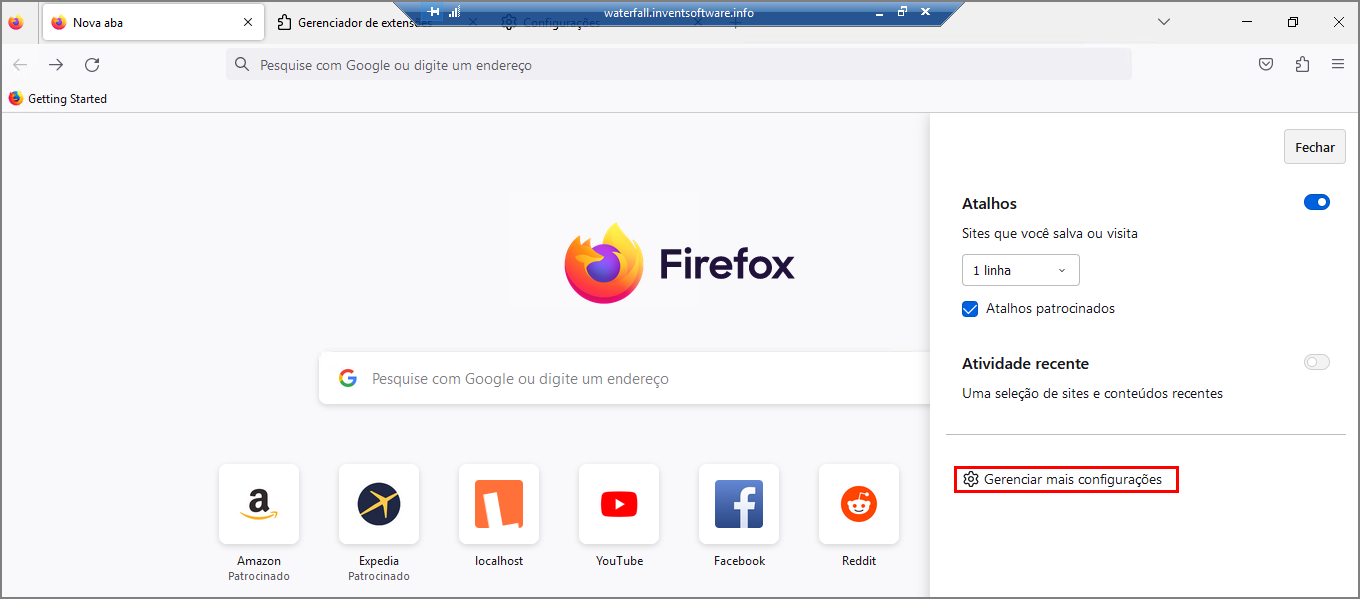
Clique no ícone de engrenagem.
Clique em "Gerenciar mais configurações".
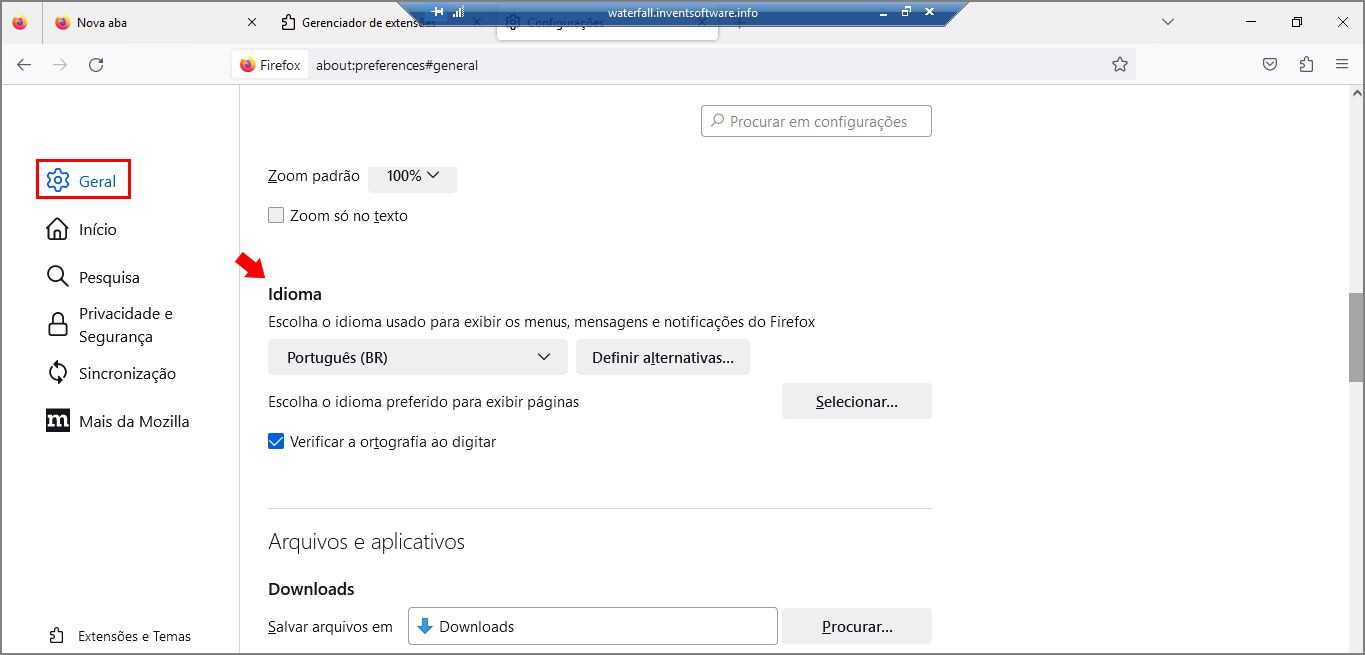
Clique, no menu lateral esquerdo, em "Geral" e busque por "Idioma".
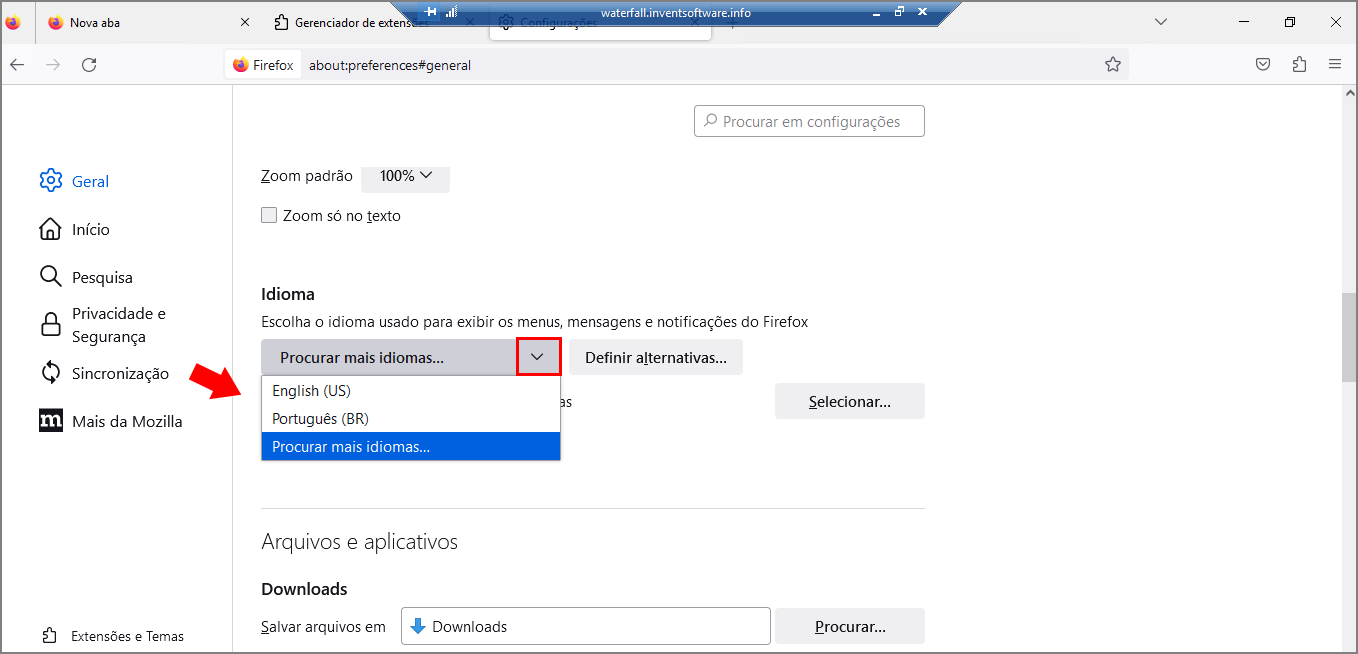
Escolha o idioma de seu interesse e selecione-o. Caso não seja exibido o idioma que esteja buscando, clique em "Procurar mais idiomas..."
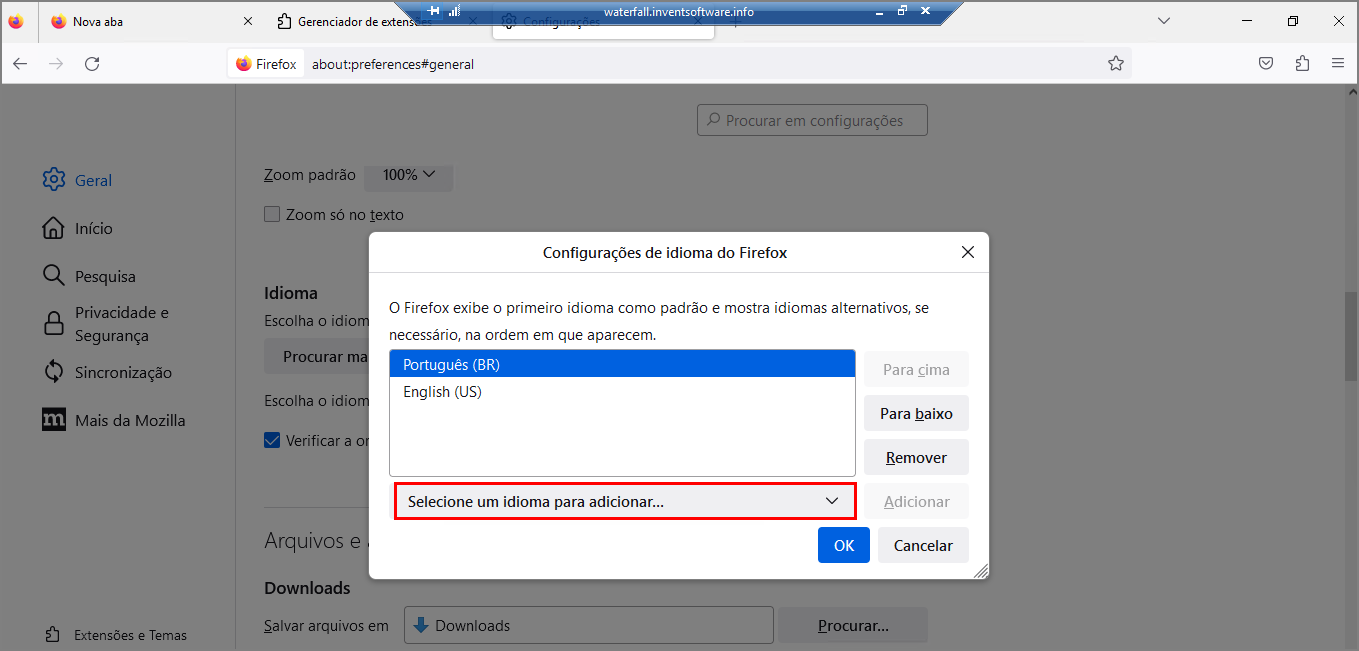
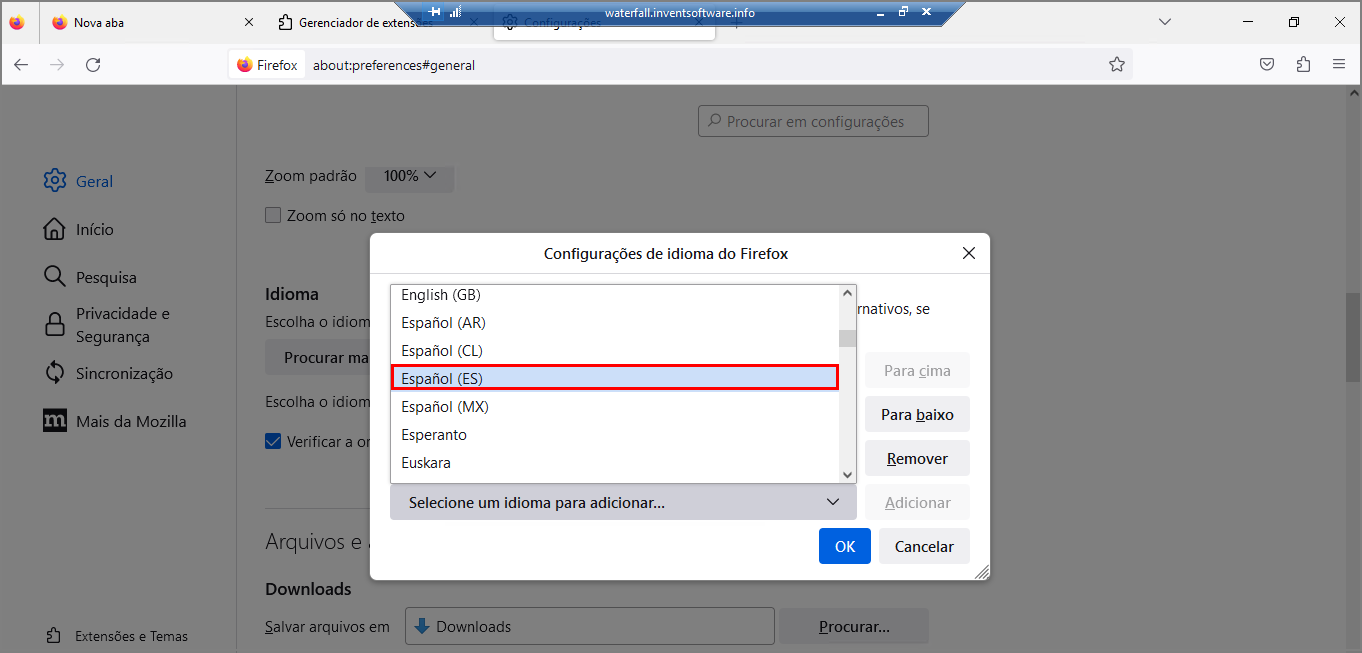
Nesse exemplo, iremos buscar pelo espanhol. Clique em "Selecione um idioma para adicionar...".
Identifique o idioma e clique sobre ele.
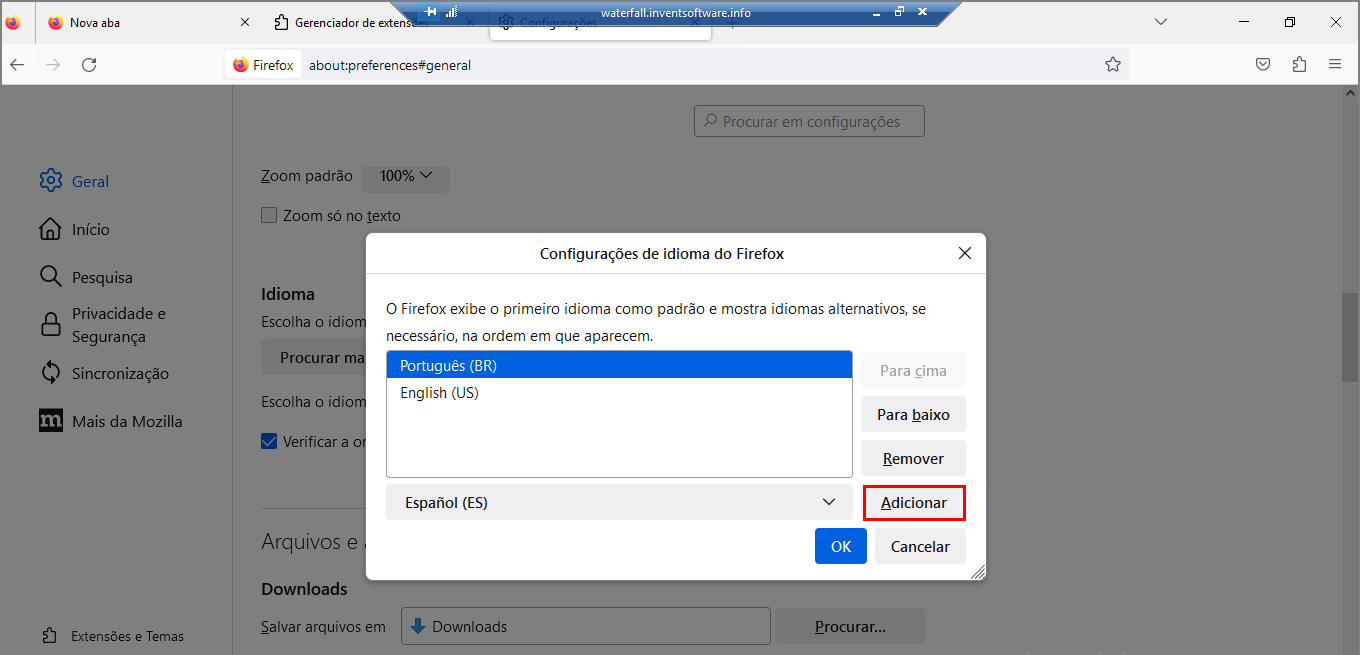
Clique em "Adicionar" para incluir o idioma em questão na lista.
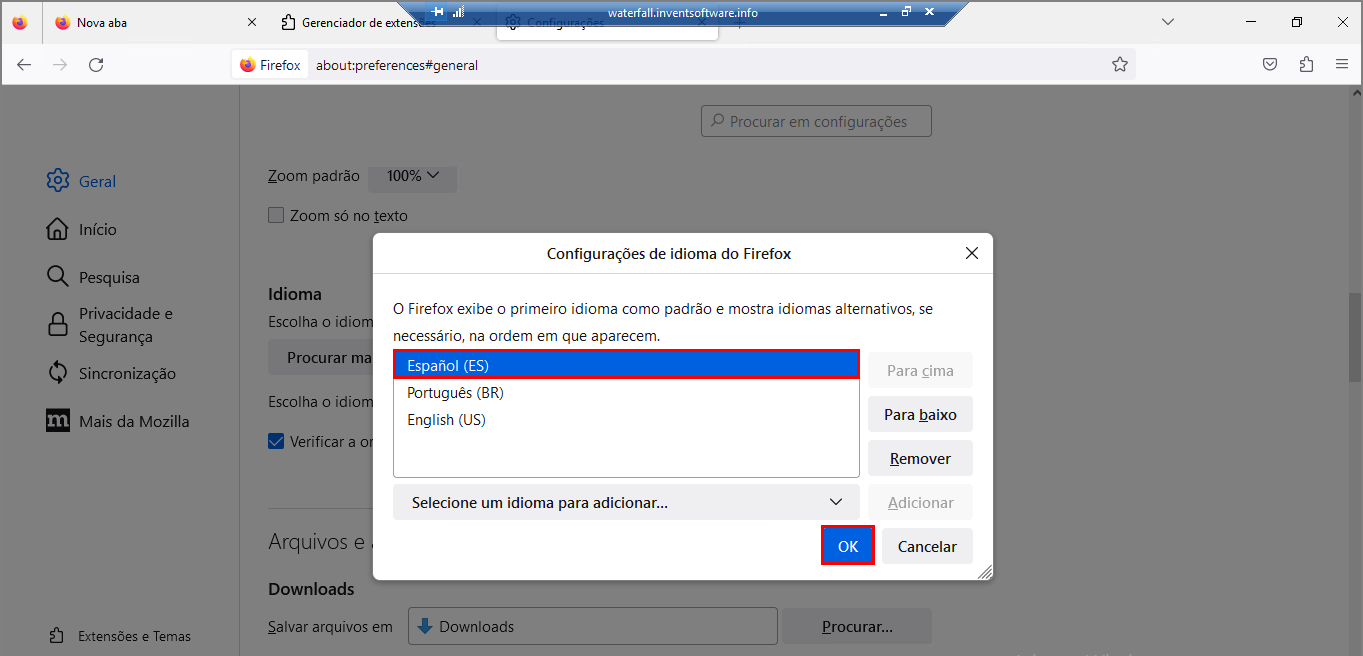
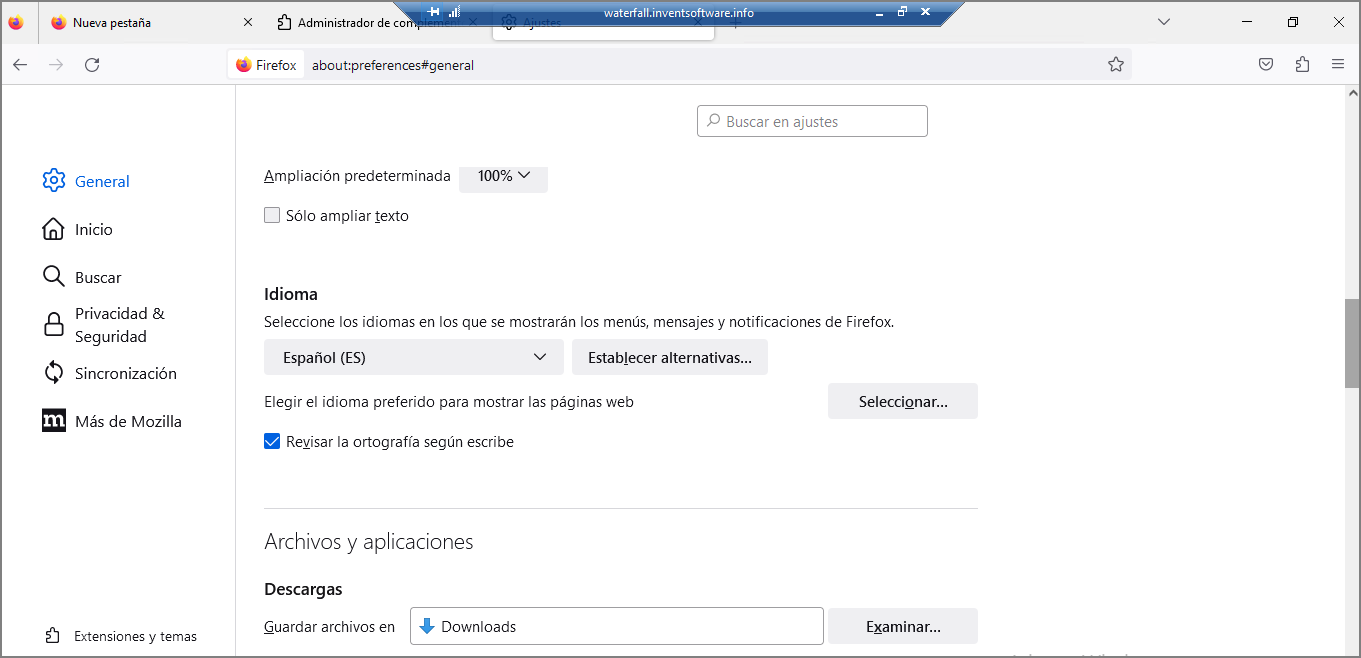
Assim, o idioma será alterado:
Edge
Clique no ícone de engrenagem.
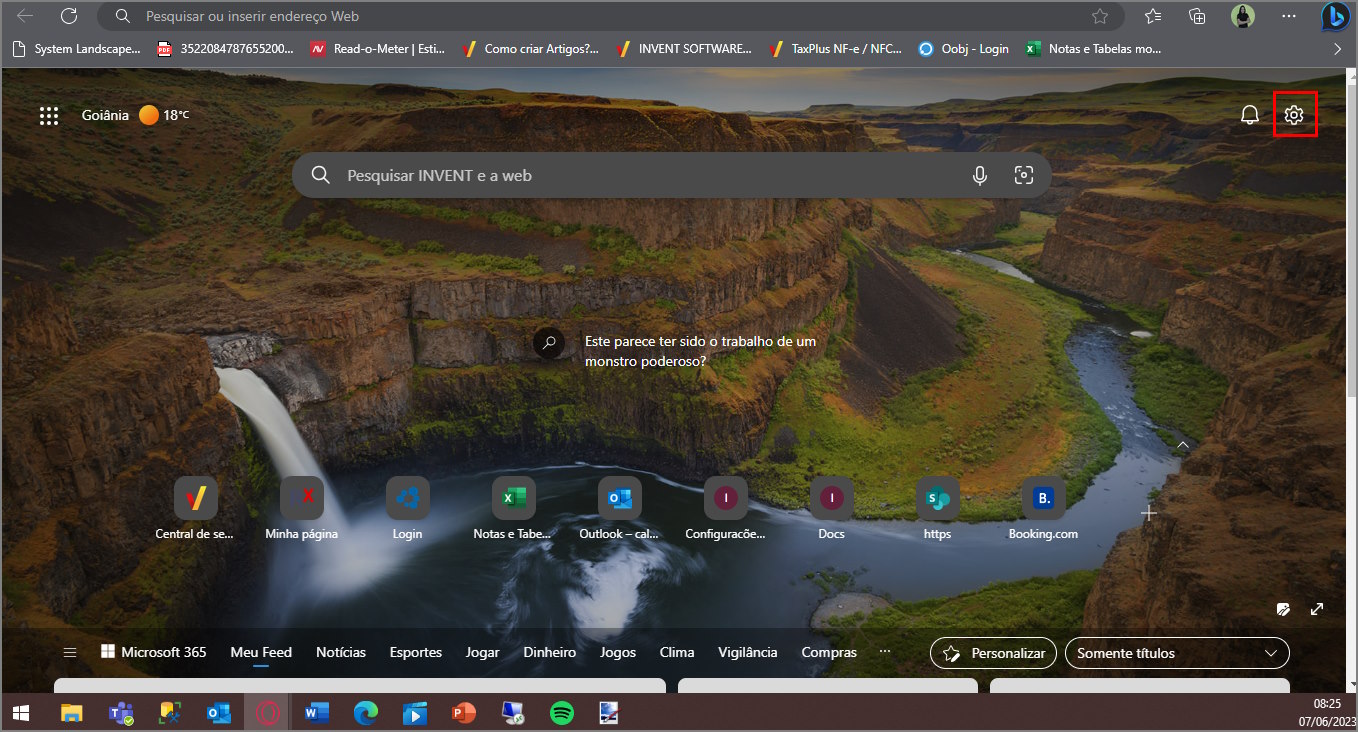
Vá em "Região e idioma".
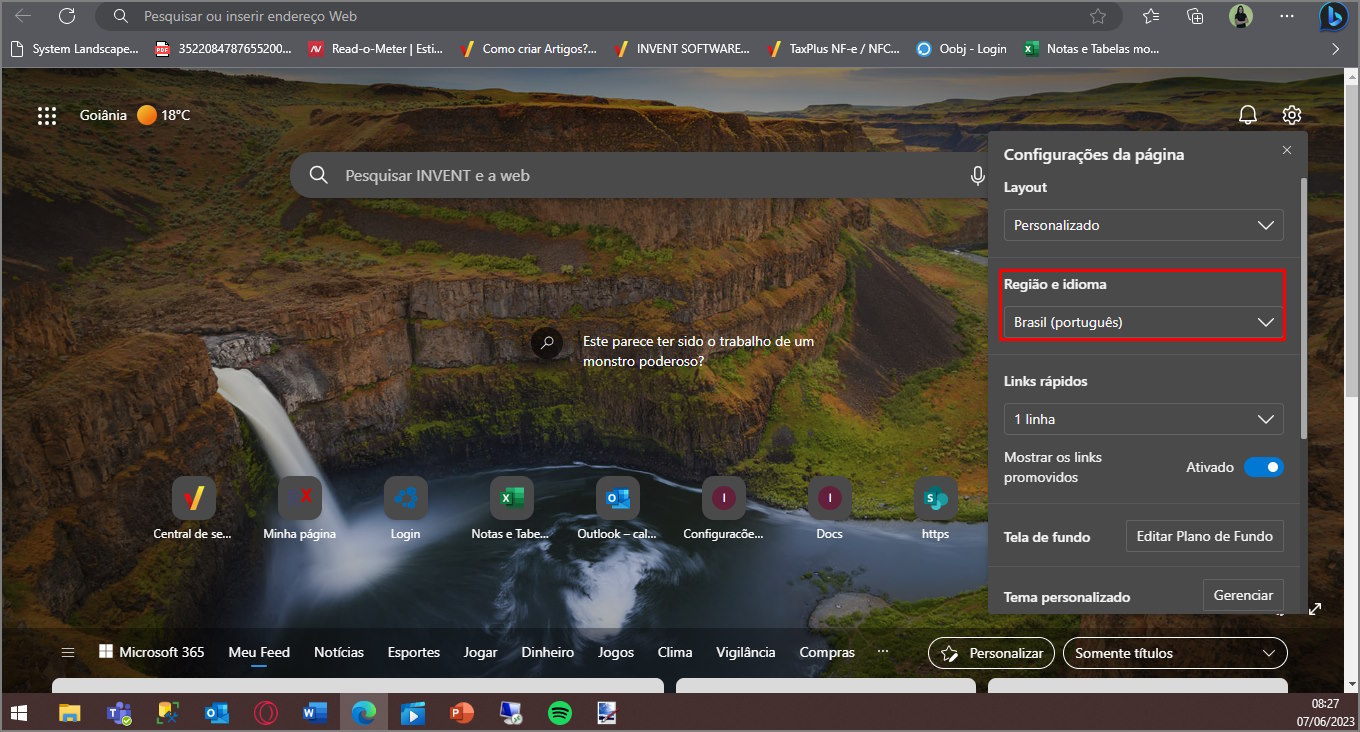
Selecione o idioma de seu interesse.
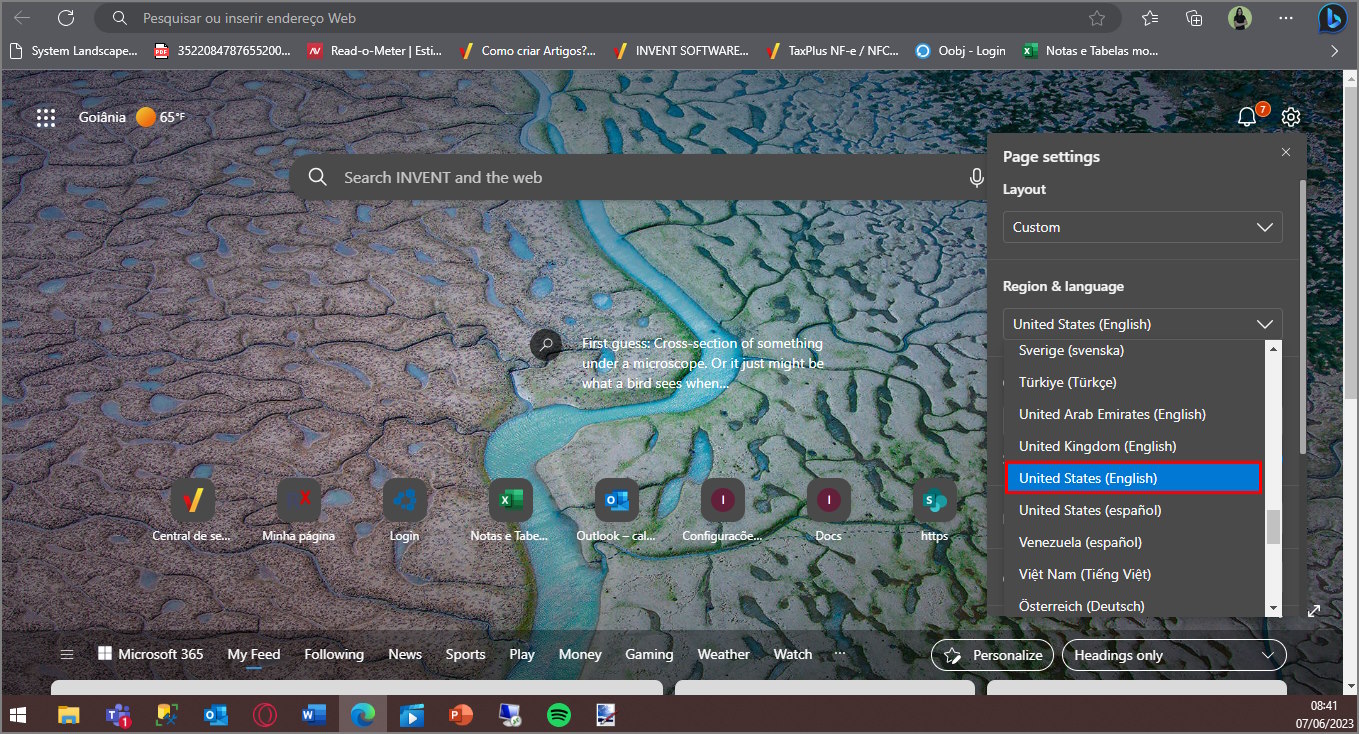
Observe que, assim, o idioma foi alterado.