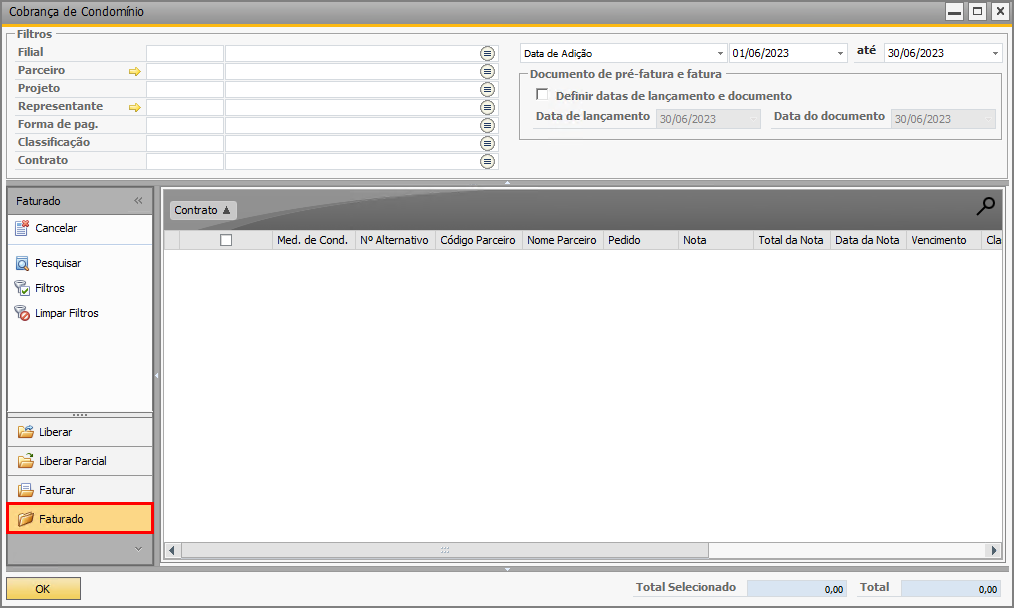
Aba '"Faturado".
Procedimento
Após executar o faturamento, na aba "Faturar" (Para mais informações, clique aqui), serão geradas notas fiscais de saída. Para visualizá-las, clique na aba "Faturado".
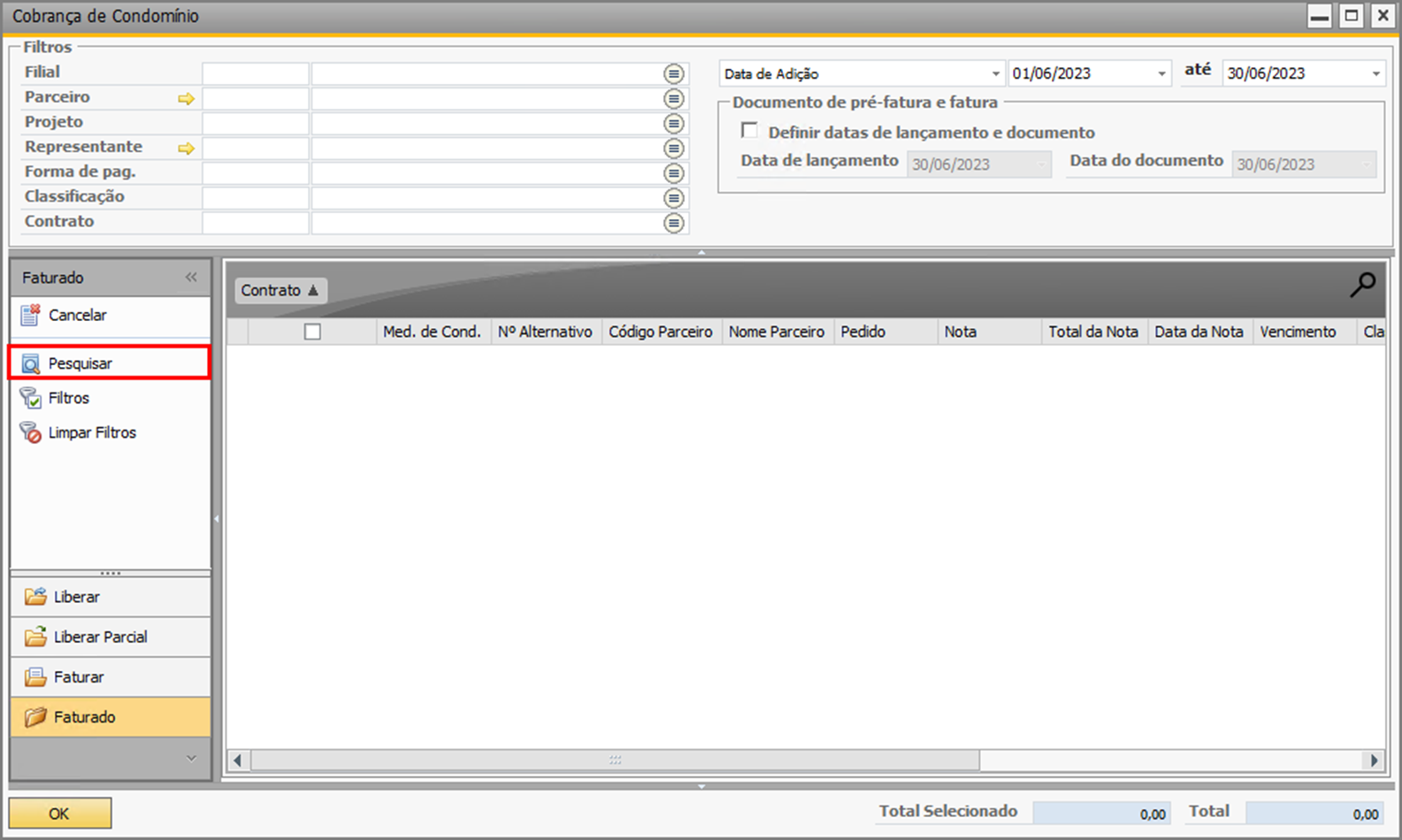
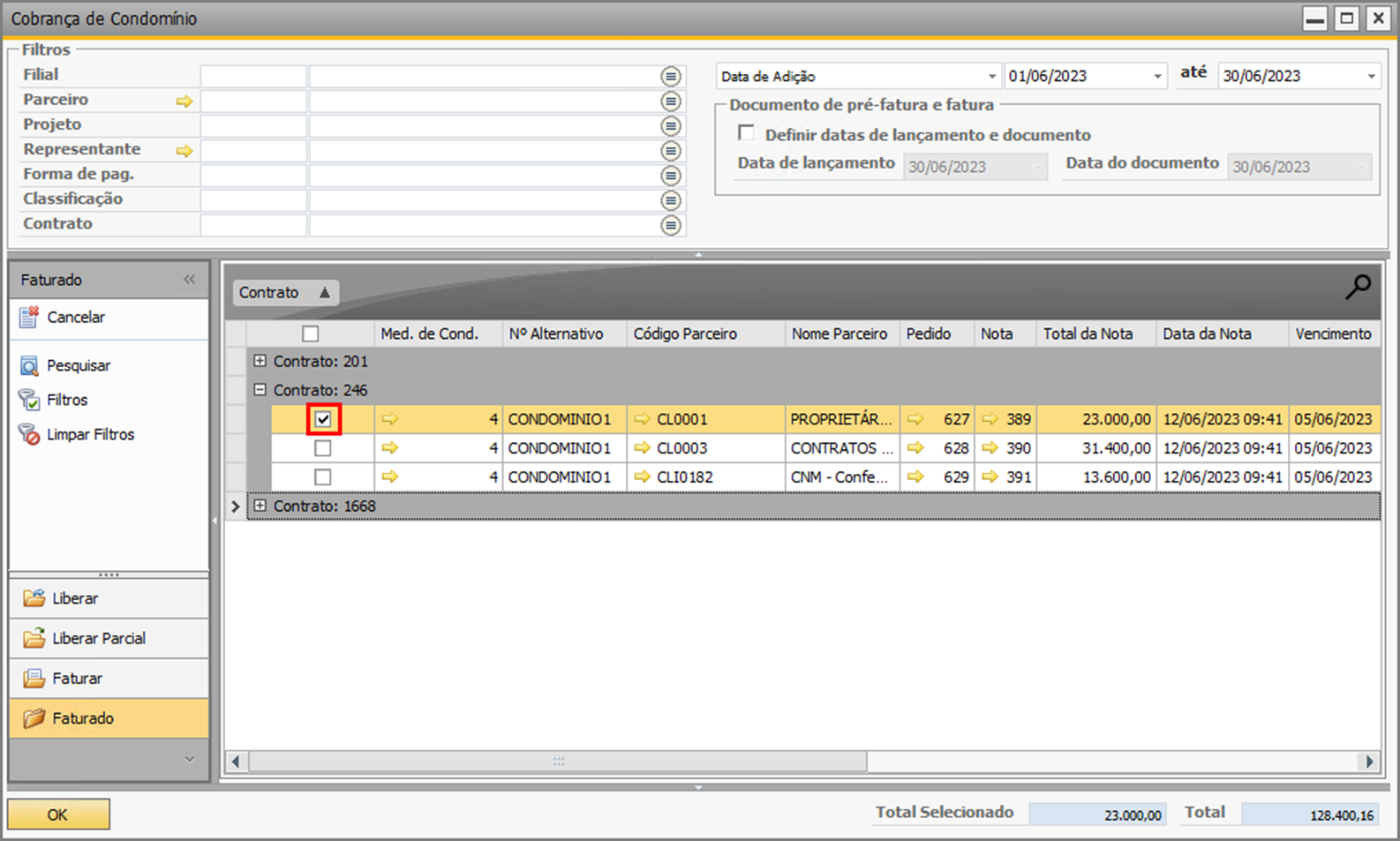
Defina os filtros e clique em "Pesquisar". Serão exibidas as parcelas faturadas de acordo com o filtro definido. Ou, caso clique em "Pesquisar" sem definir filtros, todas as parcelas faturadas serão exibidas.
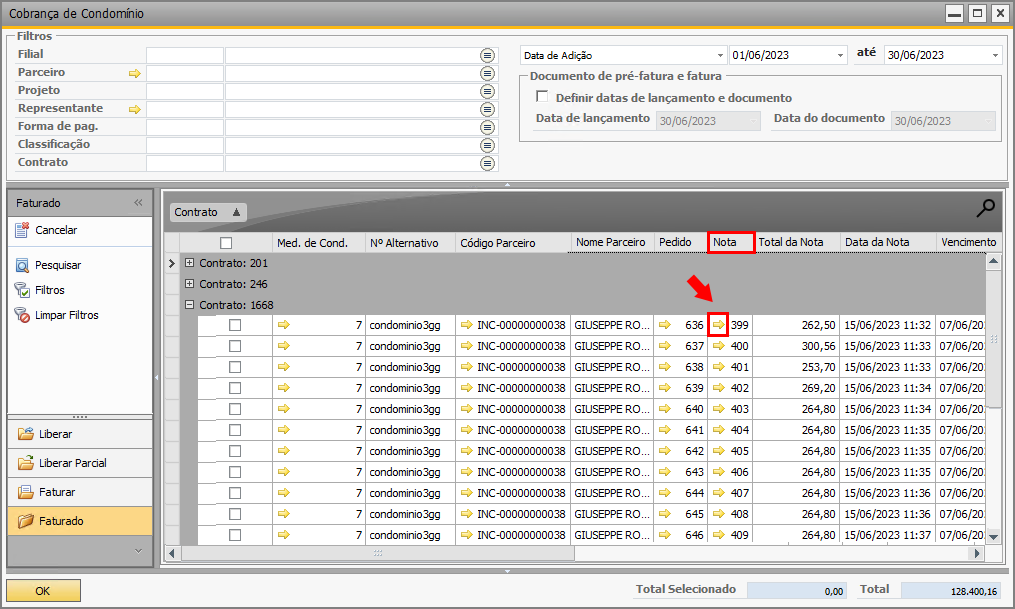
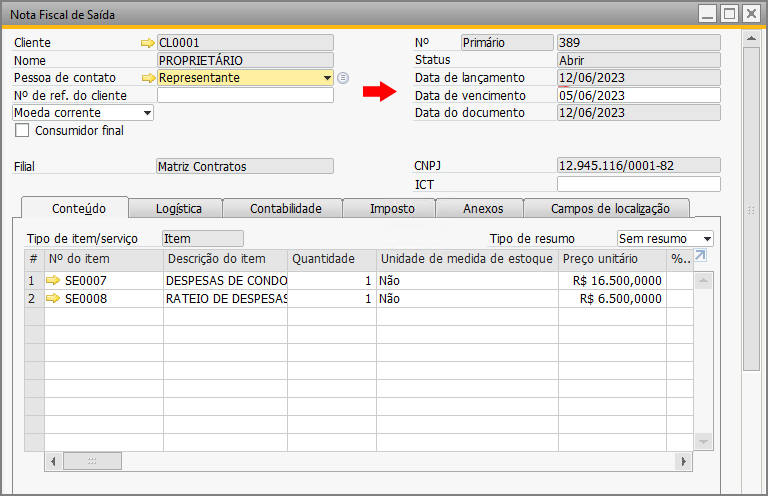
Observe que foi gerada uma nota fiscal. Para visualiza-la, clique na seta laranja.
Observe-a.
Caso deseje cancelar o processo de faturamento, observe o processo a seguir. Selecionamos a seguinte parcela:
Veja a data da nota fiscal:
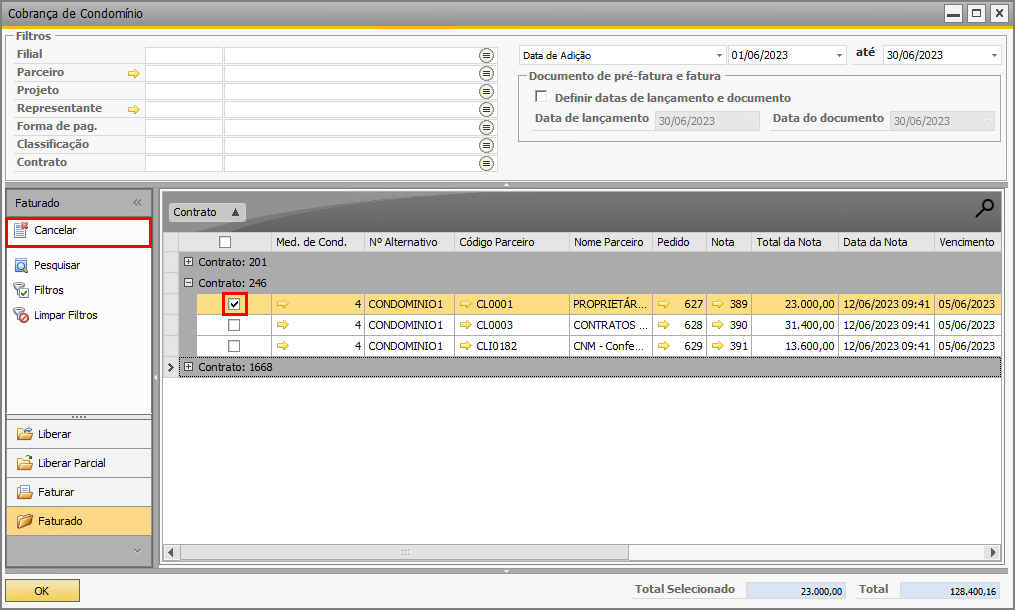
Habilite a flag da parcela de interesse e clique, no menu lateral esquerdo, em "Cancelar".
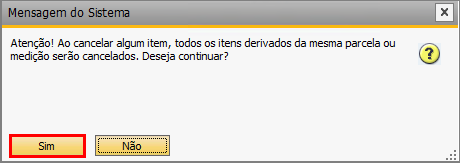
Será exibida uma janela para que seja confirmado o processo de cancelamento. Clique em "Sim" para prosseguir.
Será exibida uma janela questionando se você deseja realizar o cancelamento na data do documento.
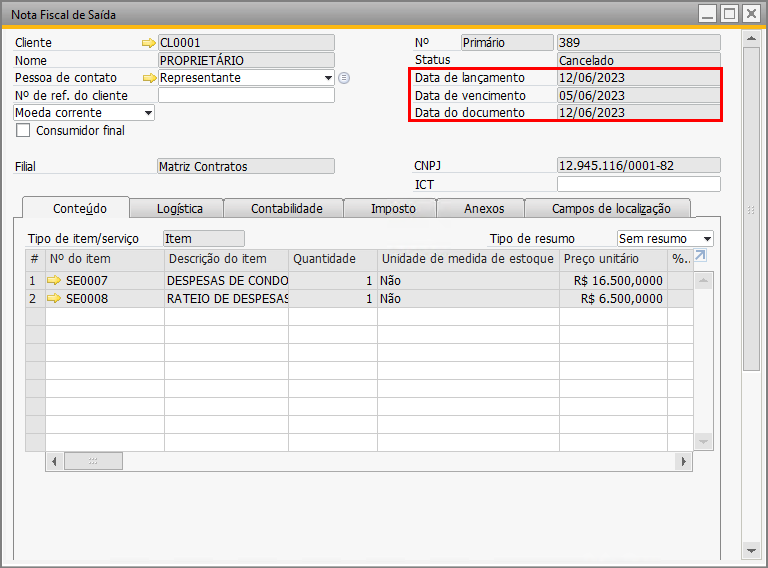
Se clicar em sim, a data que será exibida na nota fiscal de saída cancelada será a mesma do documento, ou seja, nesse exemplo, 12/06/2023.
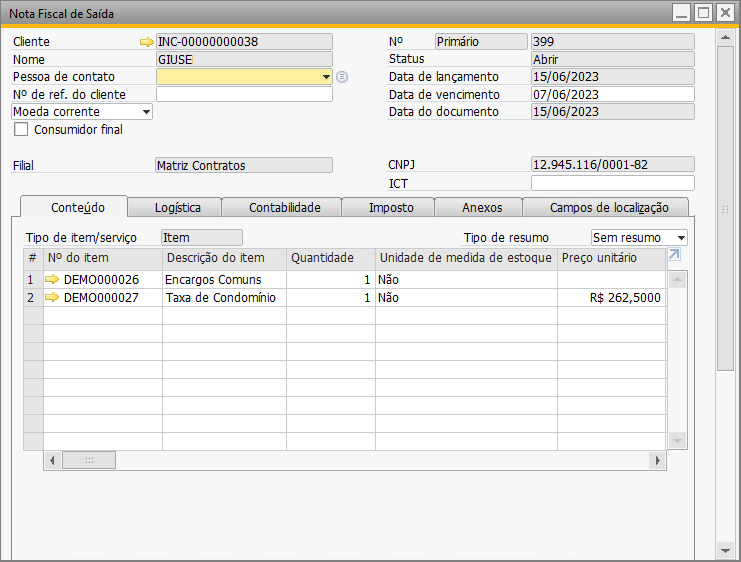
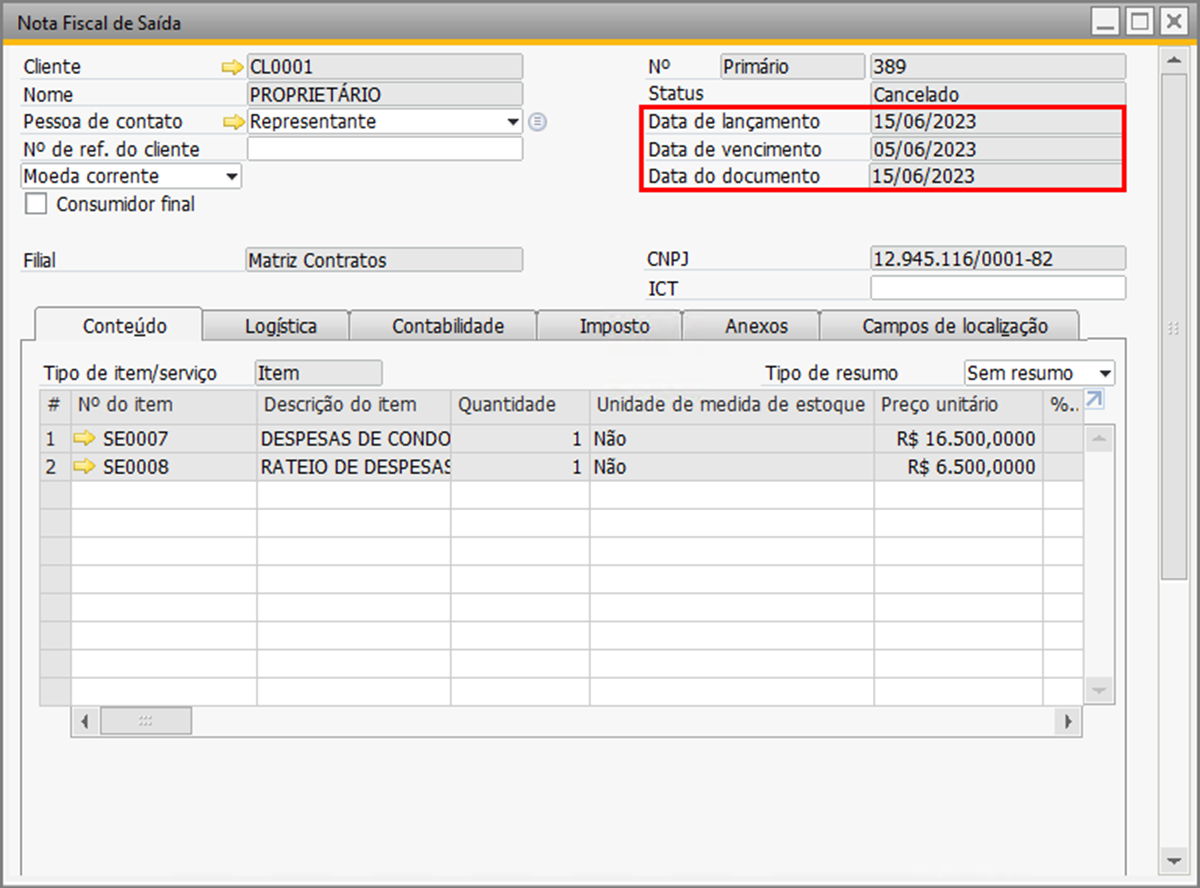
Se clicar em "Não", a nota cancelada terá a data do sistema, nesse exemplo, 15/06/2023. Observe:
Assim, a parcela retornará para a aba "Liberar", sendo necessário, portanto, realizar novamente os processos de liberação de parcelas e faturamento.
 |
Nota | |||||||
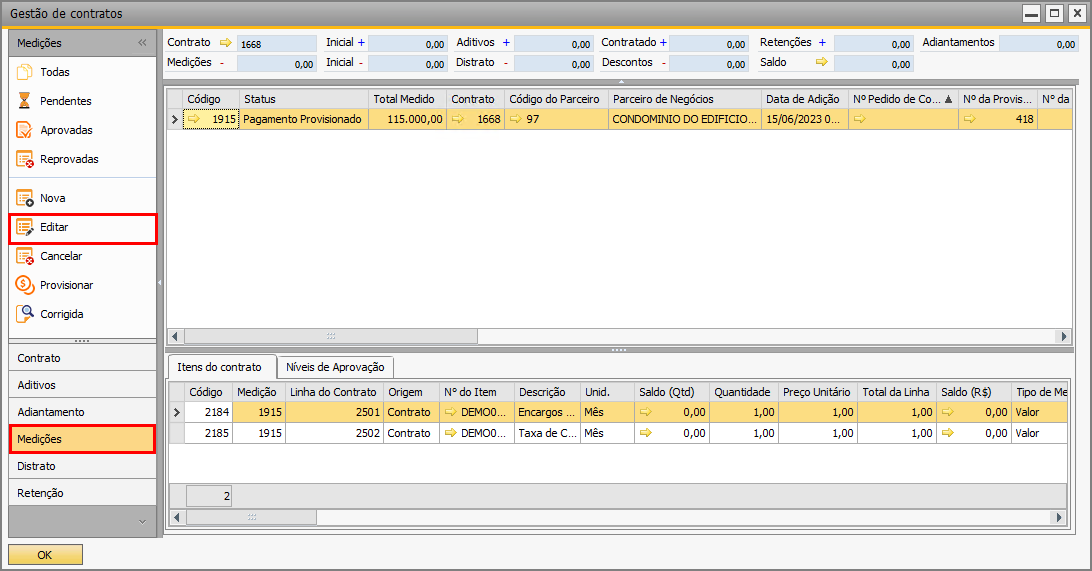
Acessando a janela "Gestão de contratos", selecionando o contrato de seu interesse e clicando no módulo "Medição", é possível acompanhar todas as ações referentes ao faturamento daquele contrato.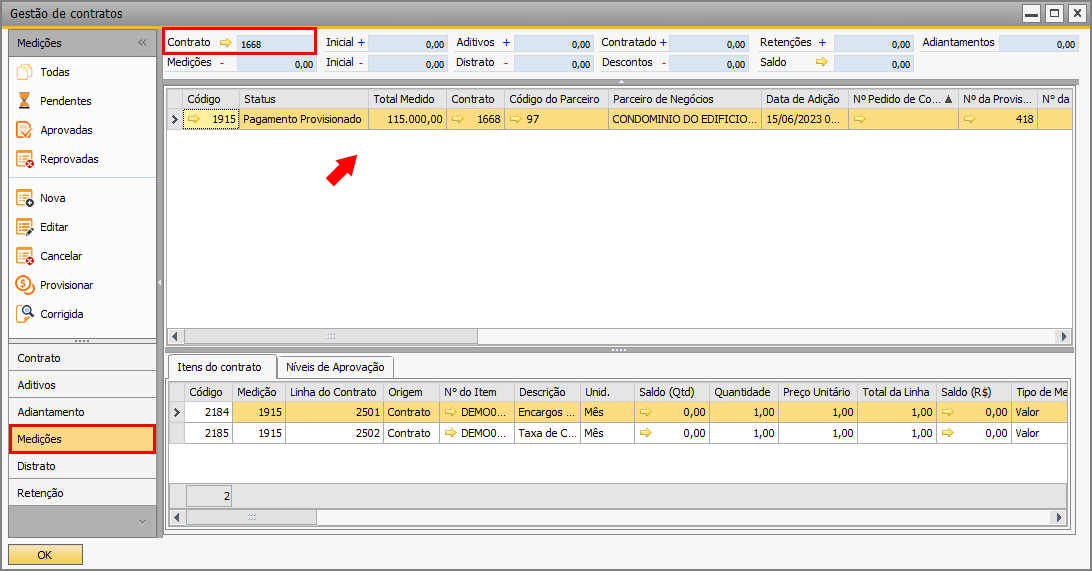 Selecione a linha de seu interesse e clique em "Editar" para mais detalhes. 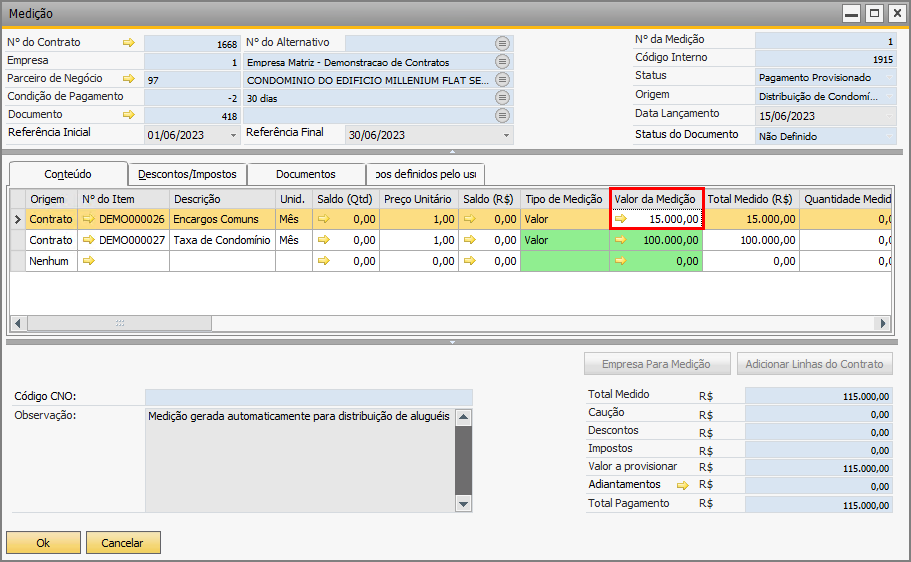 Observe: 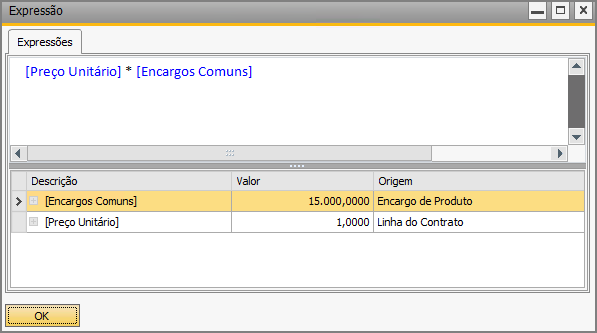 |
||||||||