Dúvida
Criação de templates.
Procedimento
Os templates são modelos de documentos para serem enviados para assinatura. Ao solicitar uma assinatura, uma cópia desse template será criada na pasta "Meus documentos", de forma que o original não seja alterado.
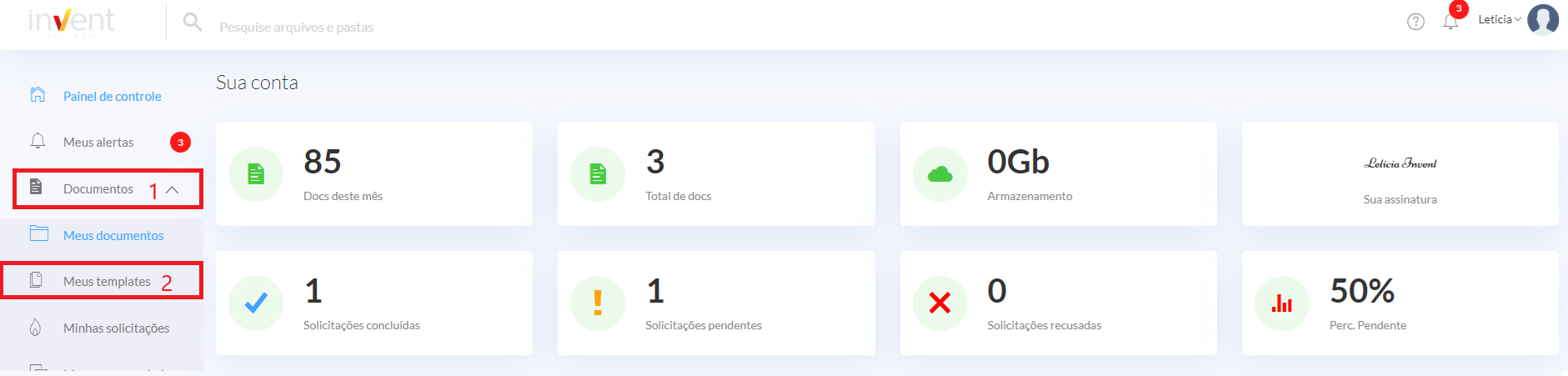
Para inserir um template, acesse o menu "Documentos" e "Meus templates".
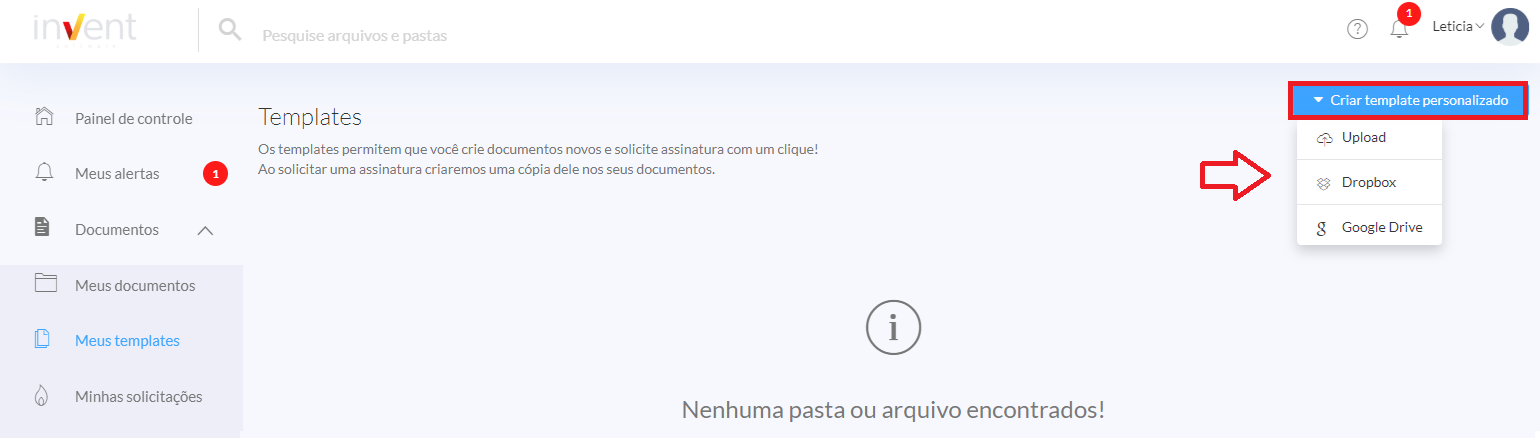
Clique em "Criar template personalizado" e escolha como o template será importado.
Aqui, simularemos a importação por "Upload". Após selecionar a opção, indique o nome para esse template e escolha o arquivo. Atente-se à informação de que aqui, são aceitos apenas arquivos em Word, PDF, Excel e Power Point. Finalizando, clique em "Enviar".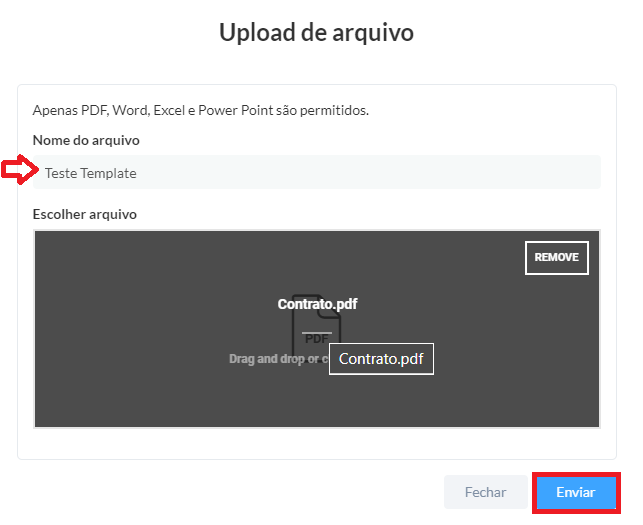
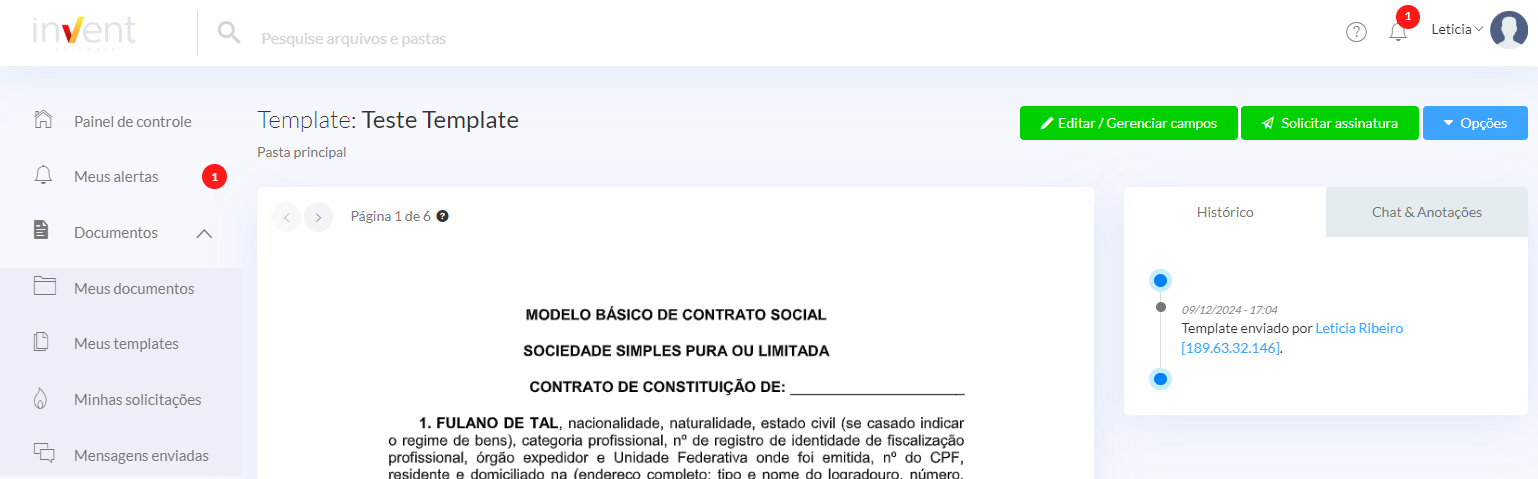
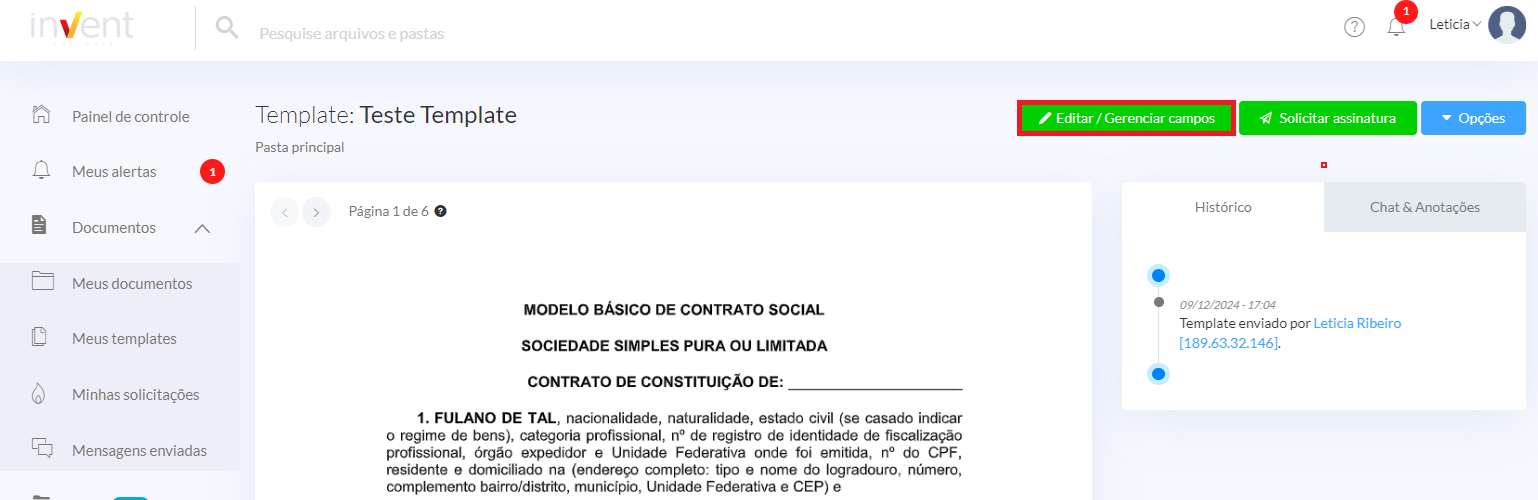
Agora, exploraremos os botões presentes nessa página. Clique em "Editar/Gerenciar campos".
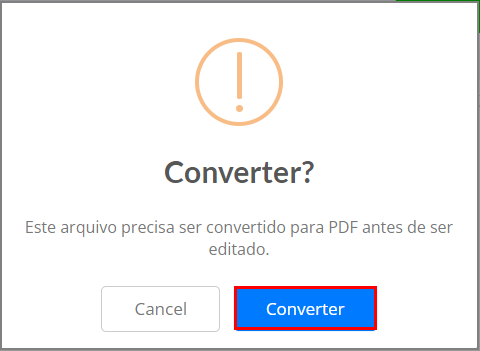
Caso seu documento não esteja em PDF será exibida esta mensagem. Clique em "Converter" para prosseguir com o processo.
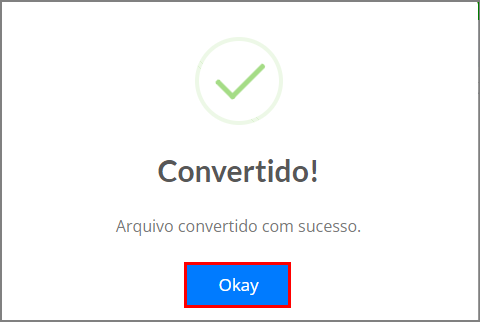
Em seguida, clique em "Okay" para dar continuidade.
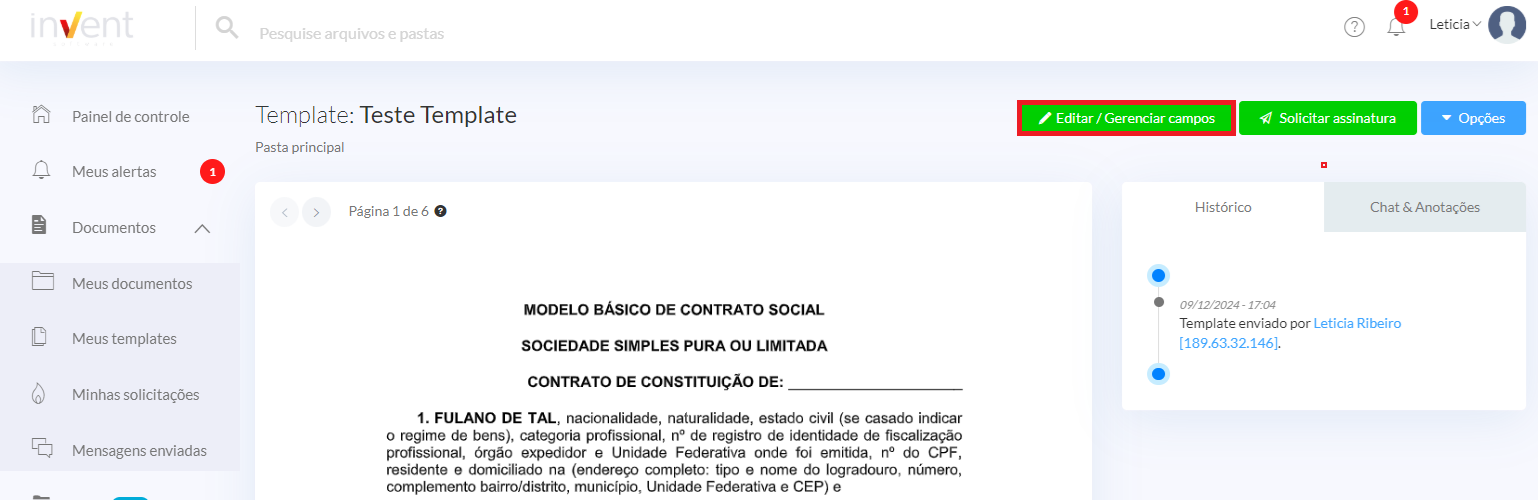
Clique, novamente, em "Editar/Gerenciar campos", uma vez que o arquivo está em PDF.
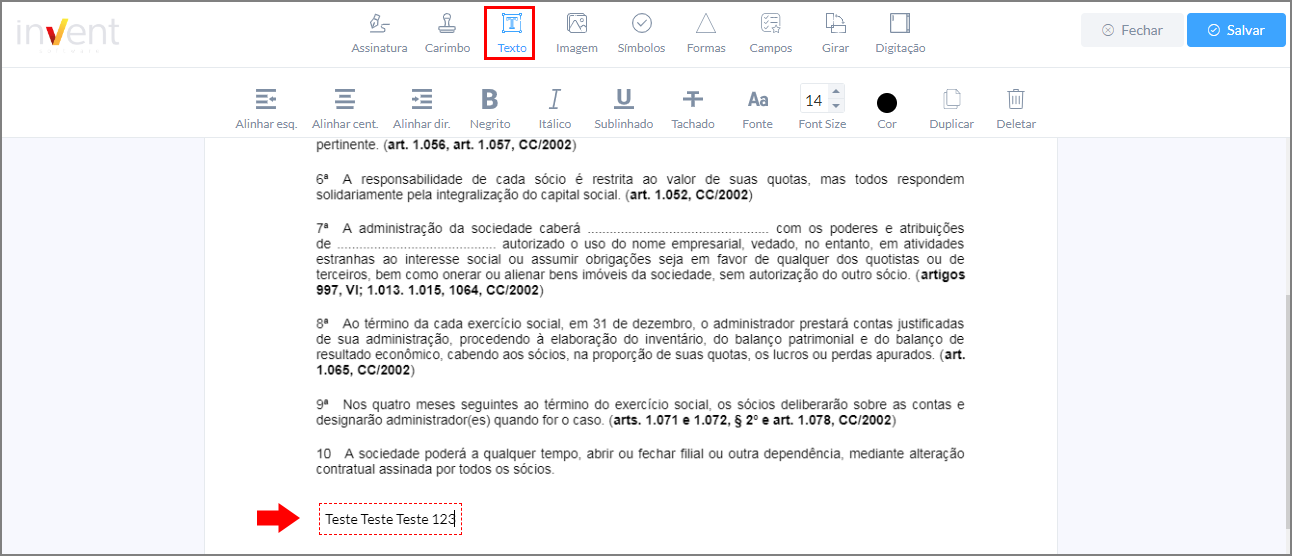
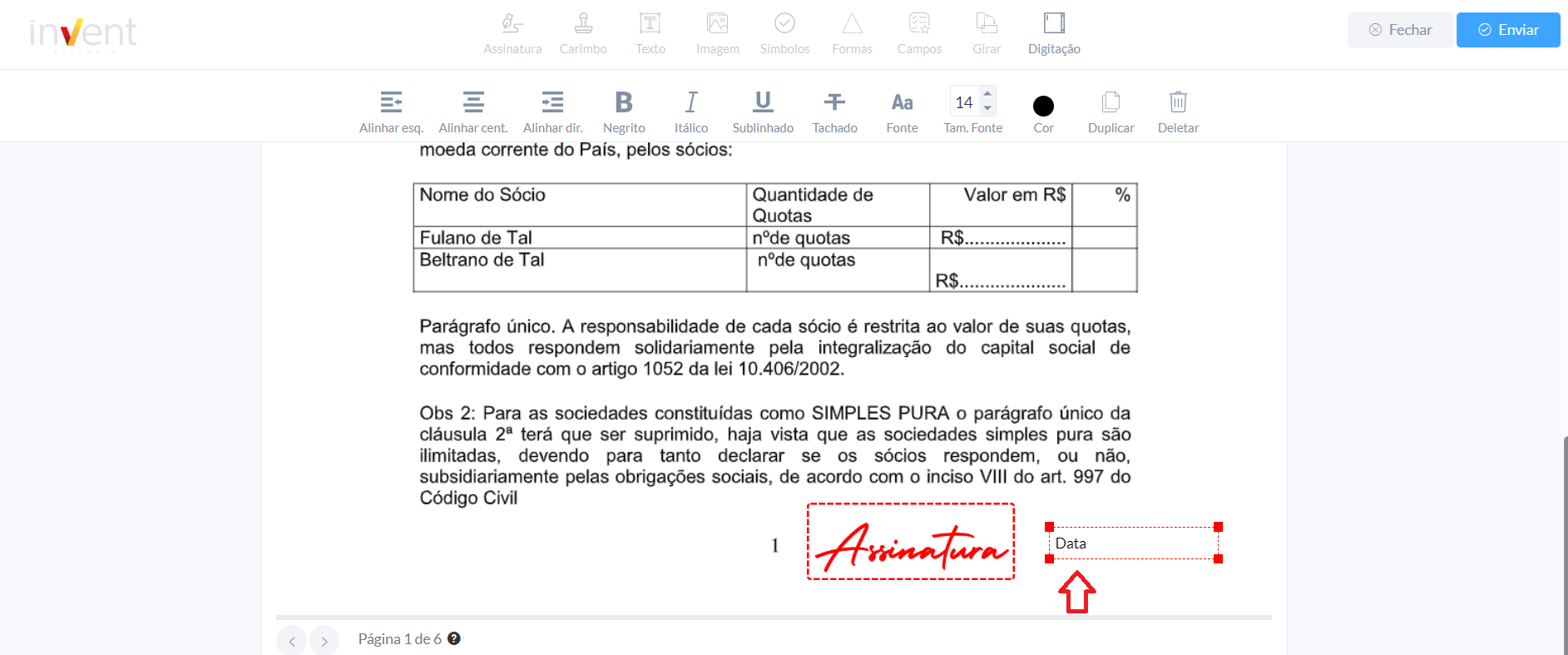
As informações que foram originalmente importadas não podem ser alteradas, visto que o arquivo foi transformado em PDF. Todavia, é possível acrescentar dados. Caso queira, por exemplo, acrescentar texto, clique, no menu superior, em "Texto", selecione o local do documento em que deseja acrescentar a informação e digite-a.
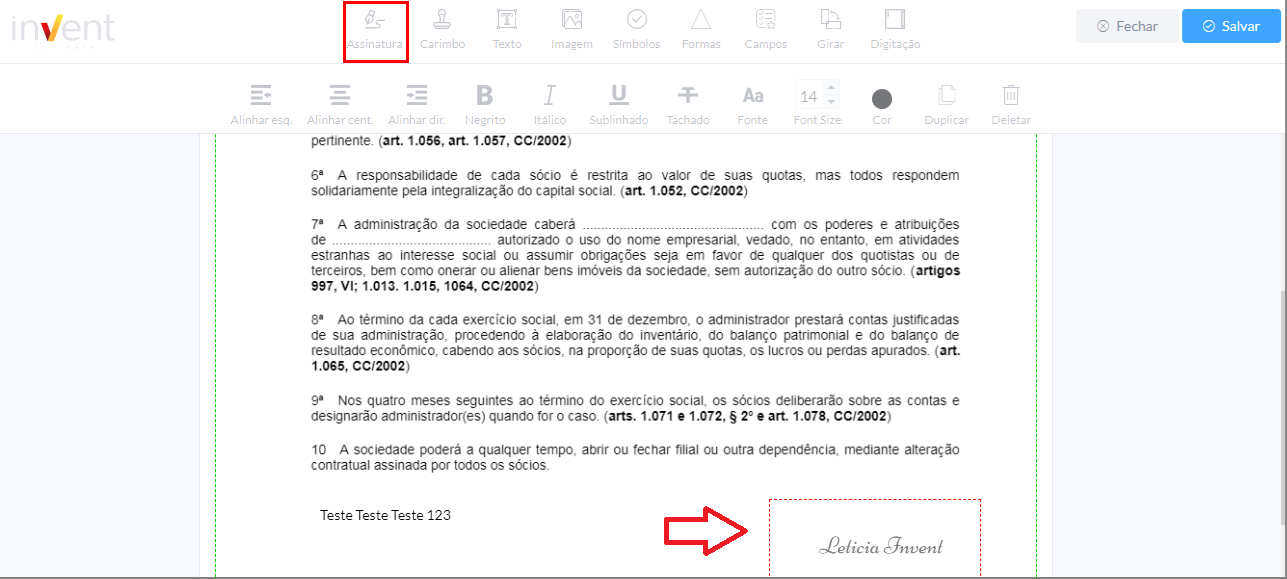
Caso deseje incluir sua assinatura, clique, no menu superior, em "Assinatura" e, identifique, no documento, onde deseja incluí-la.
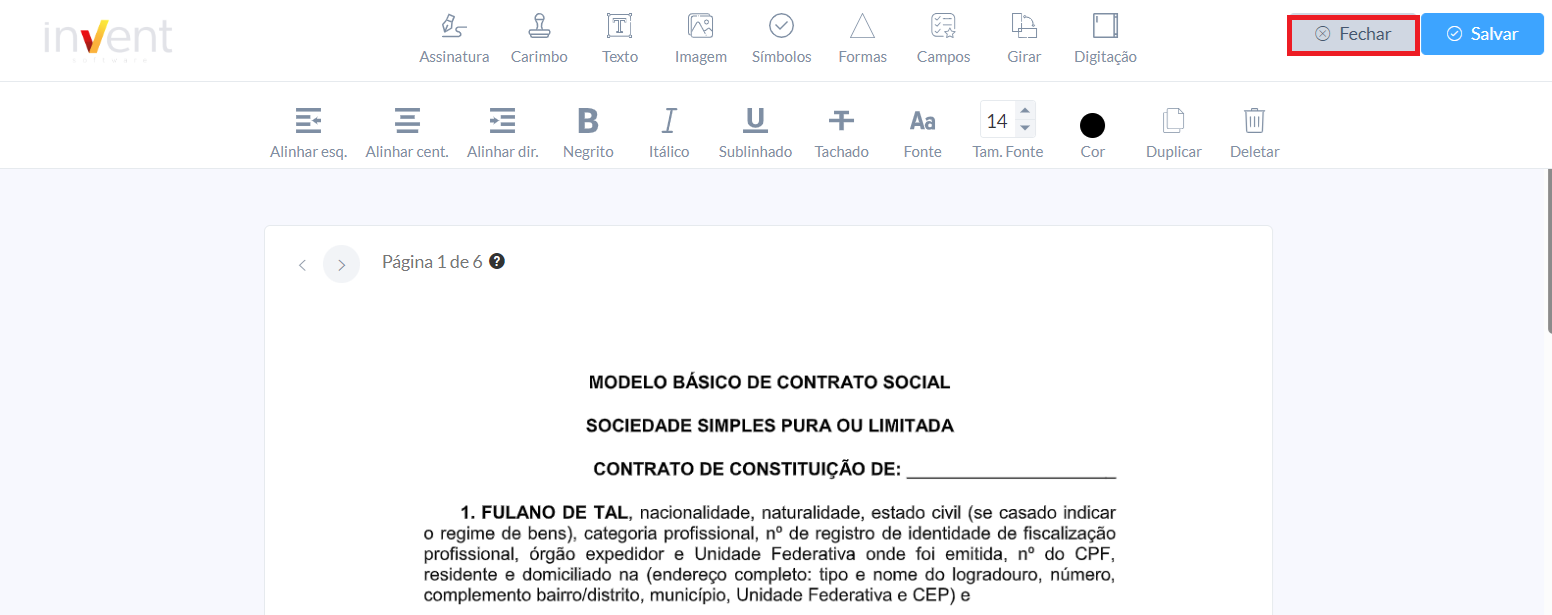
Caso deseje incluir campos de preenchimento obrigatório ao usuário cuja assinatura for solicitada, clique em "Fechar".
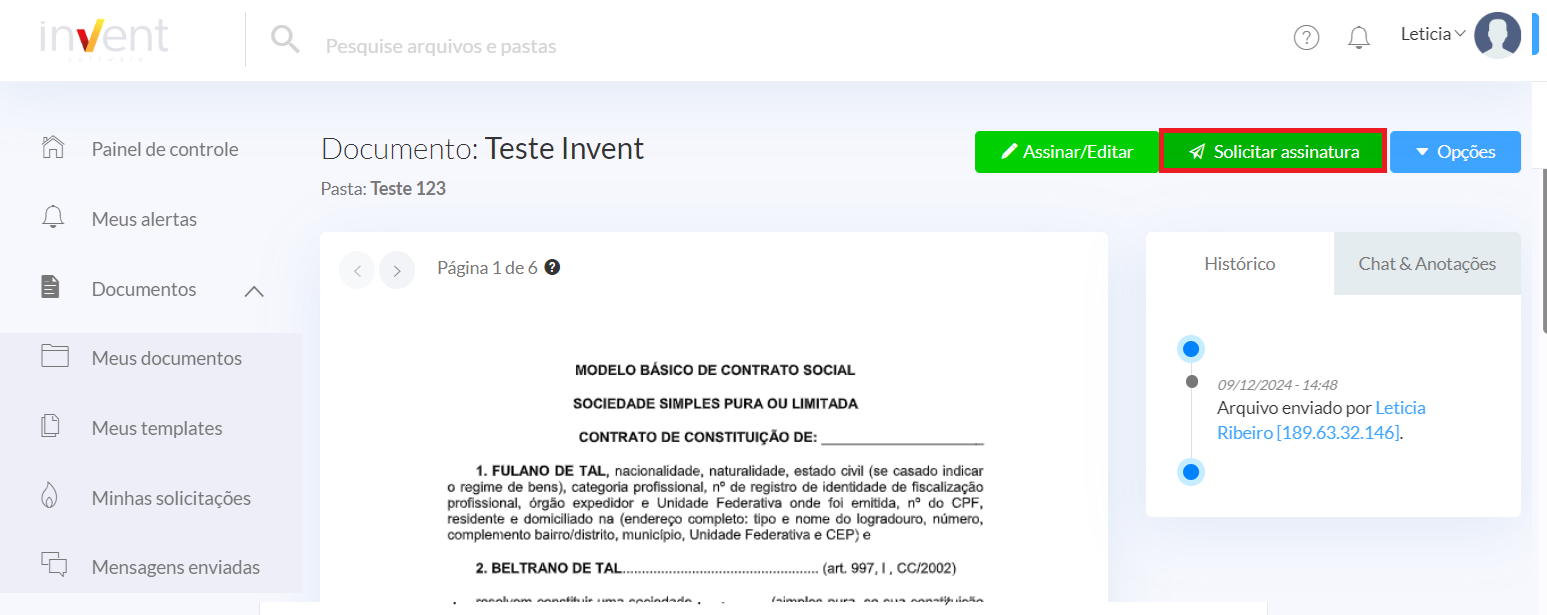
Clique em "Solicitar assinatura".
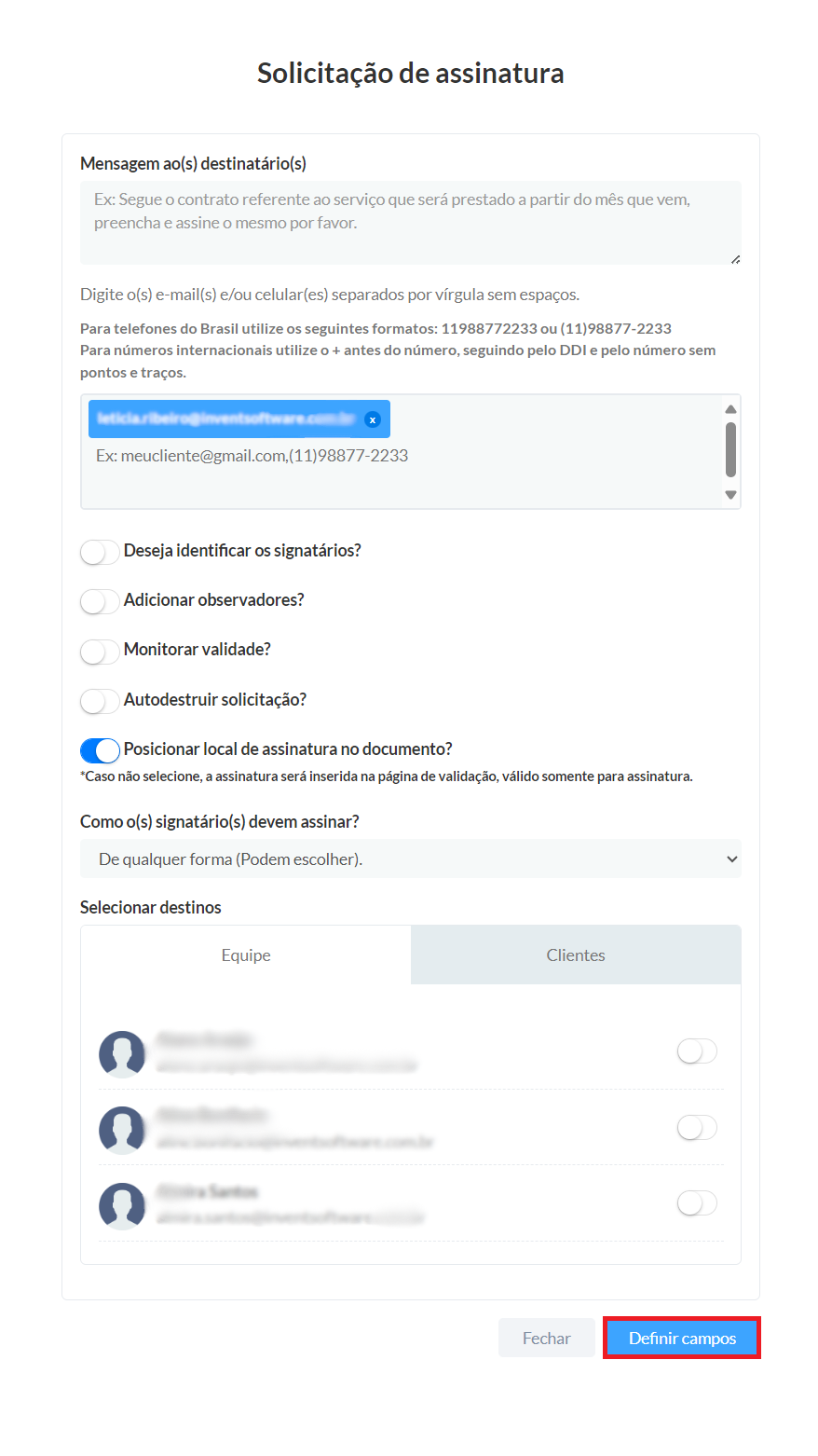
Preencha os campos da Solicitação de assinatura e clique em "Definir campos".
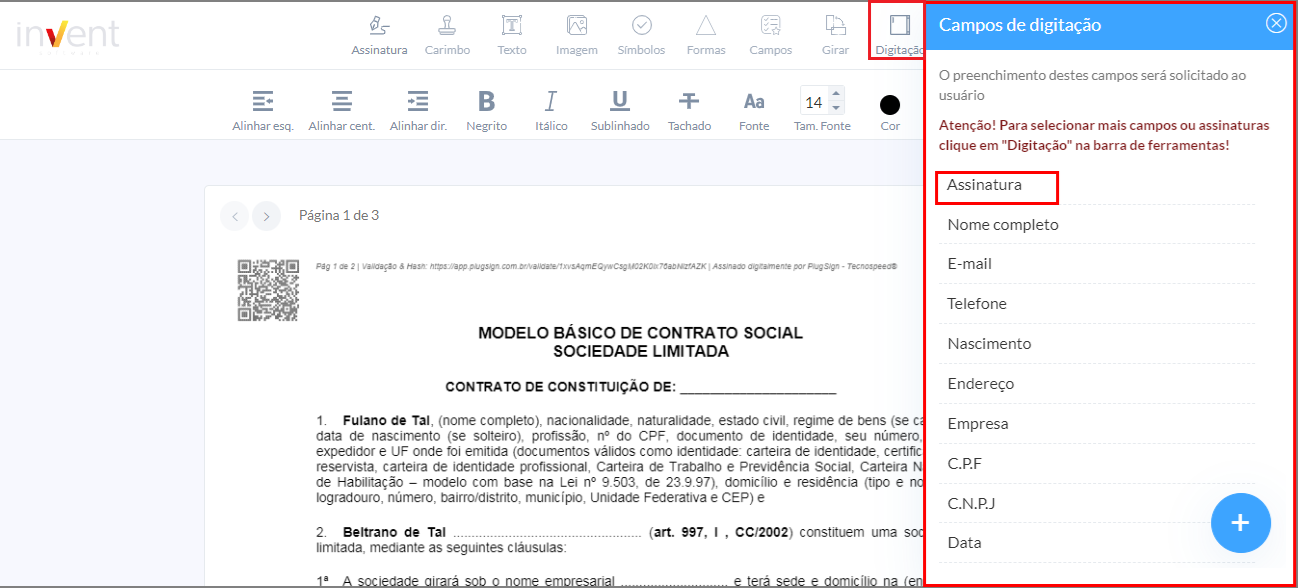
Inserimos também, nesse exemplo, o campo "Data".
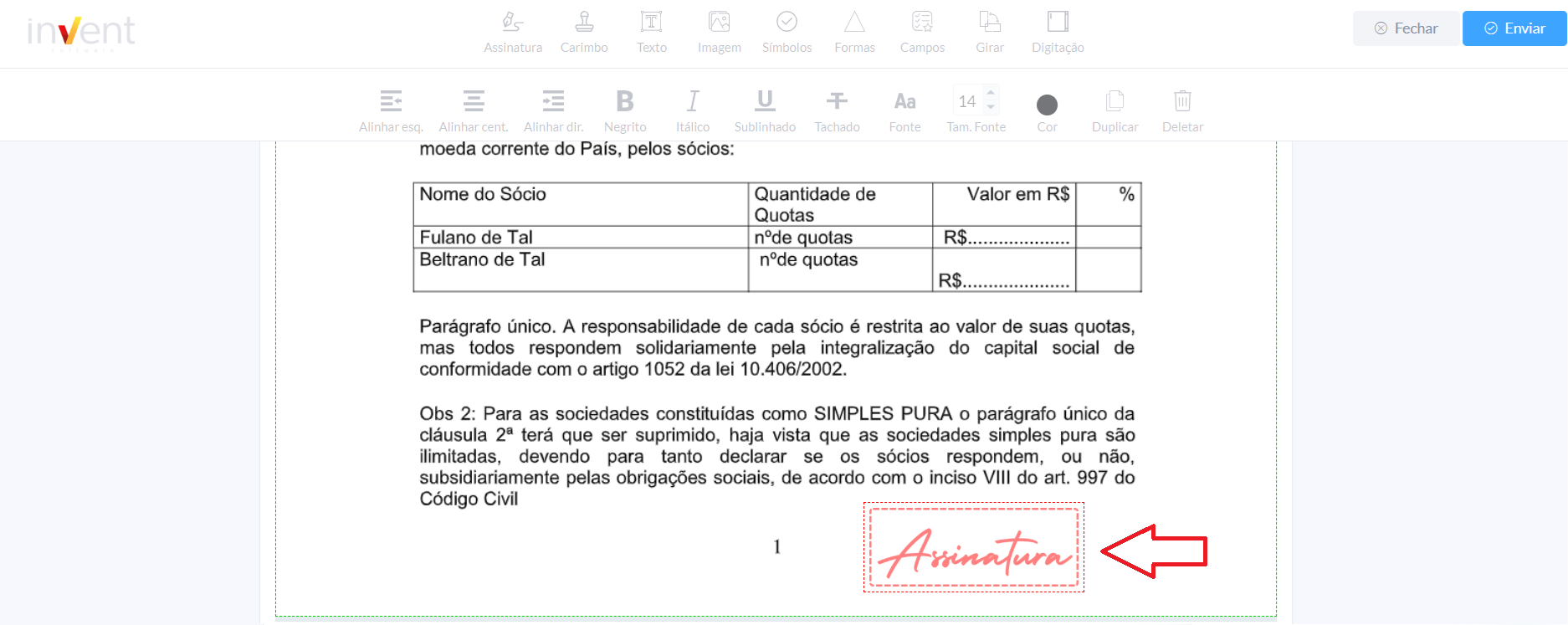
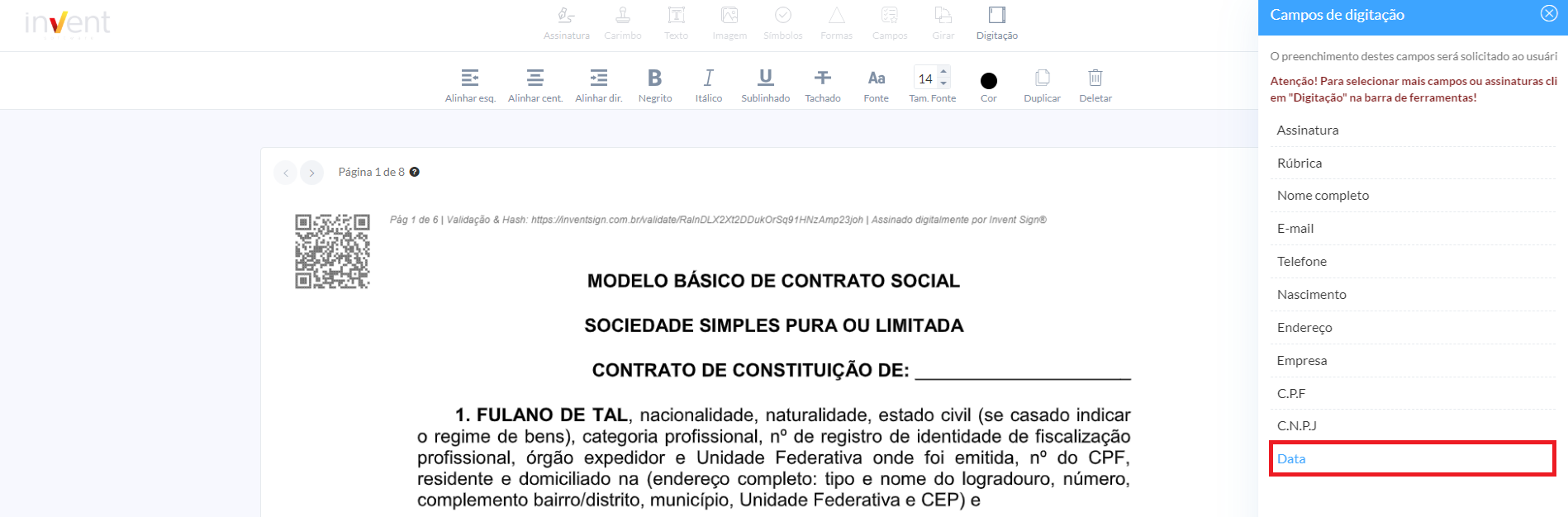
Então, o cliente/parceiro, além de inserir sua assinatura, deverá indicar a data em que está executando o processo.
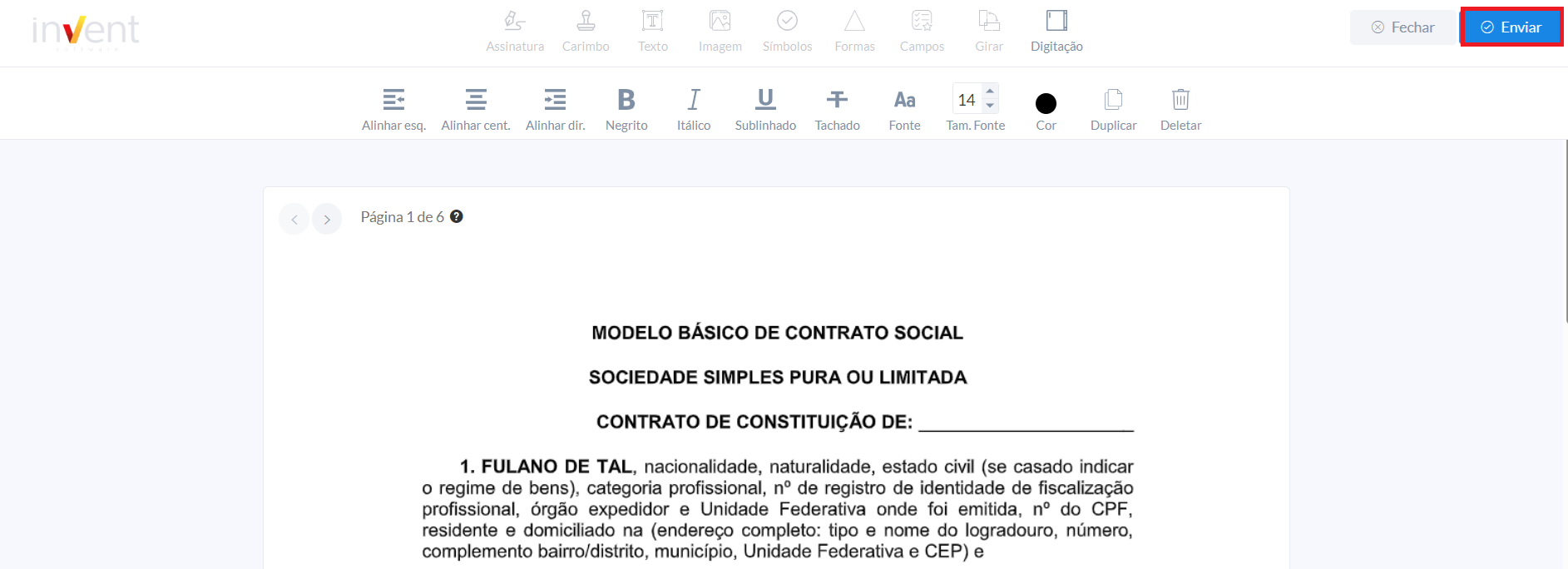
Finalizando as edições, clique em "Enviar".
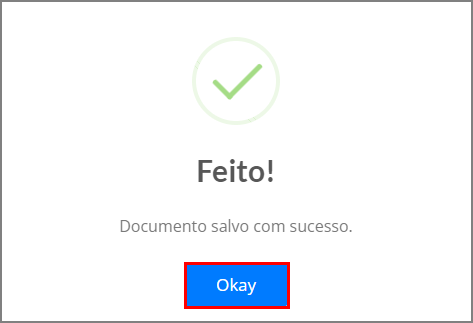
Será exibida uma mensagem informando êxito no processo. Clique em "Okay".
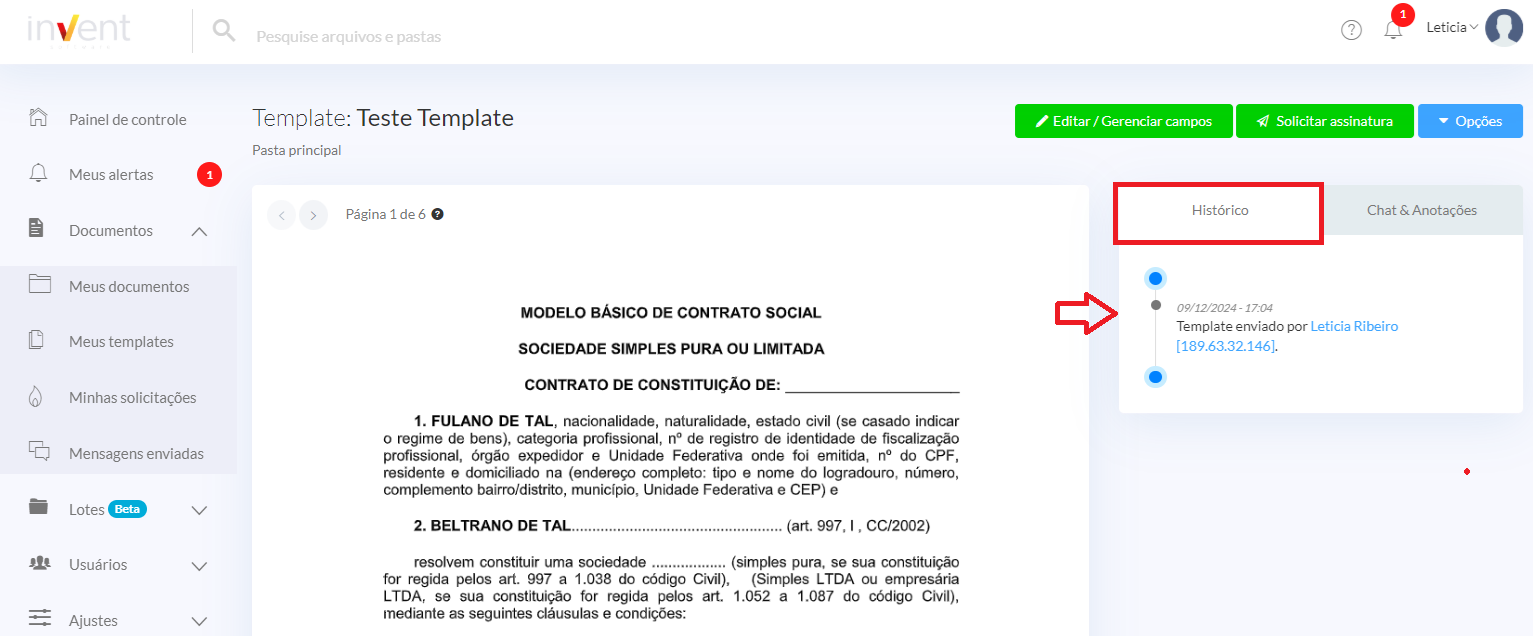
Observe que, ao lado direito, em "Histórico", é possível visualizar o histórico de alterações referentes ao template.
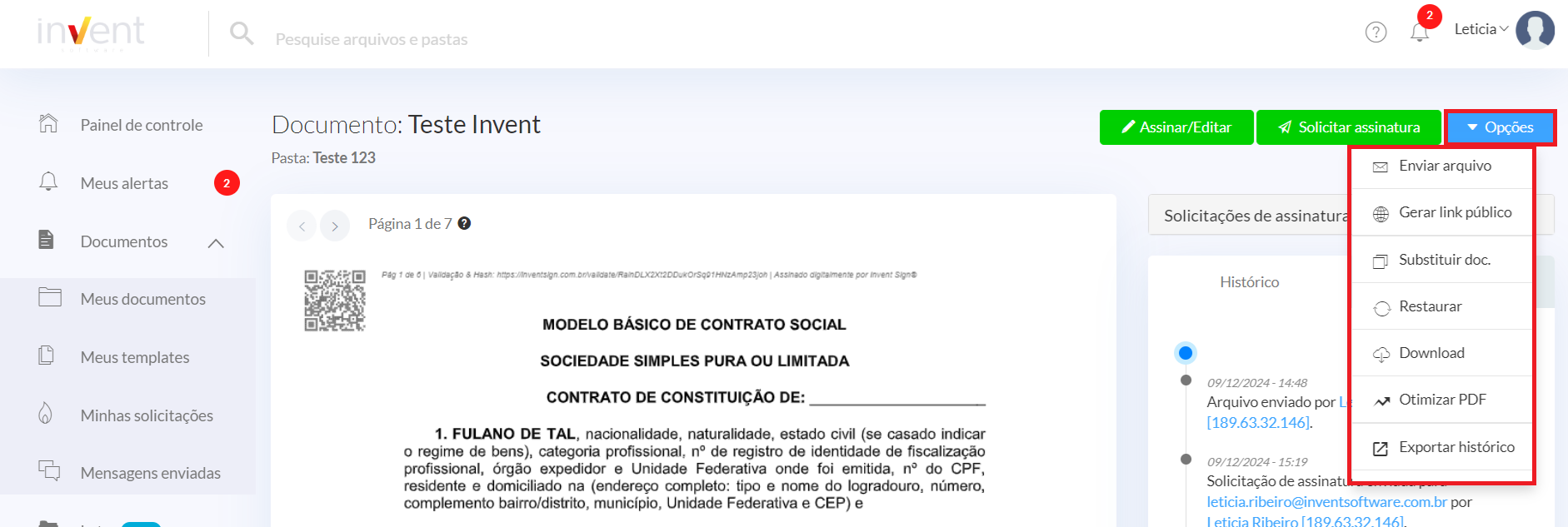
Ainda explorando as funcionalidades dos botões, clique em "Opções".
Serão exibidas as seguintes opções.
Saiba mais sobre o botão "Solicitar assinatura". Para mais informações, clique aqui.
 | Importante | |||||||
| Ao enviar uma solicitação de assinatura com um template para várias pessoas, o sistema irá gerar cópias individuais do documento. Dessa forma, cada signatário irá assinar um arquivo separado. Para que todos assinem o mesmo arquivo utilize os "Meus documentos". | ||||||||