Dúvida
Assinatura de documento.
Procedimento
Quando um usuário solicitar sua assinatura em um documento, você receberá um e-mail semelhante ao da imagem abaixo. Clique em "Assinar".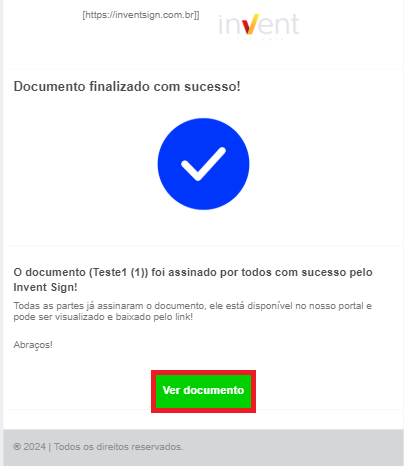
Assinando como convidado
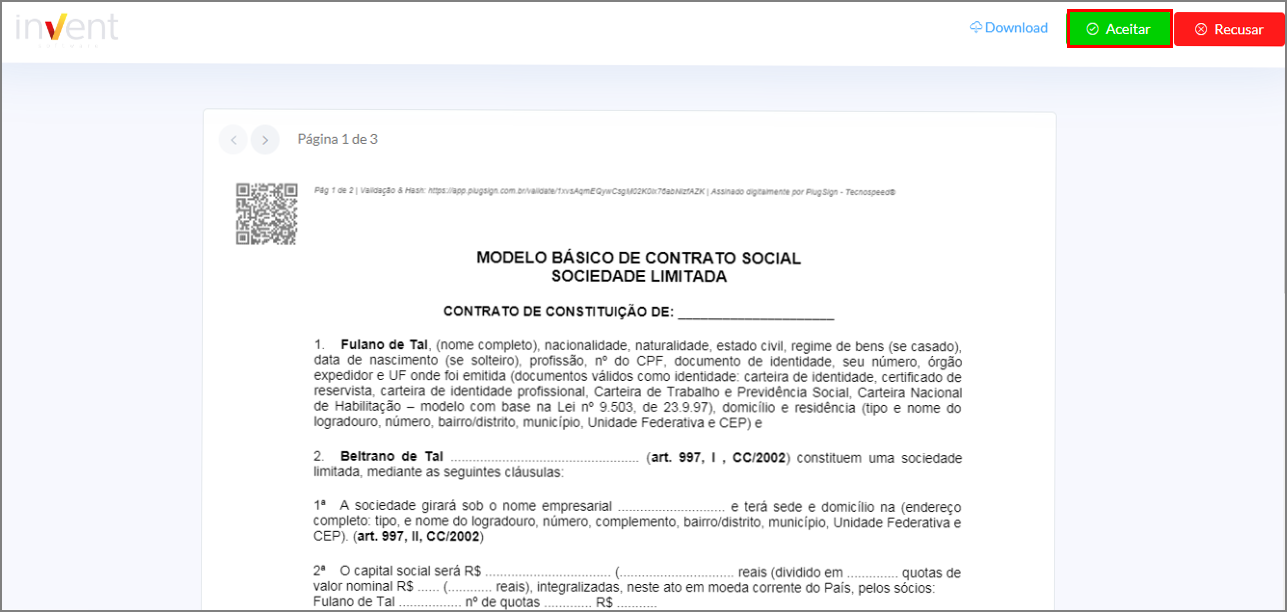
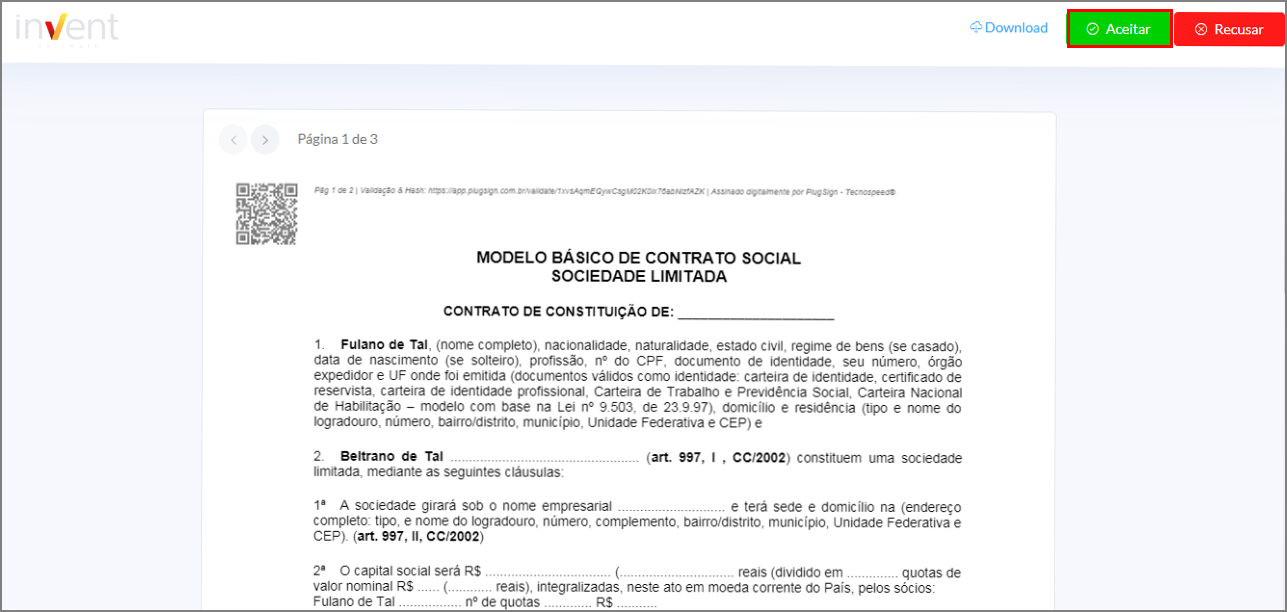
Ao selecionar a opção "Assinar como convidado", será aberta a seguinte página:
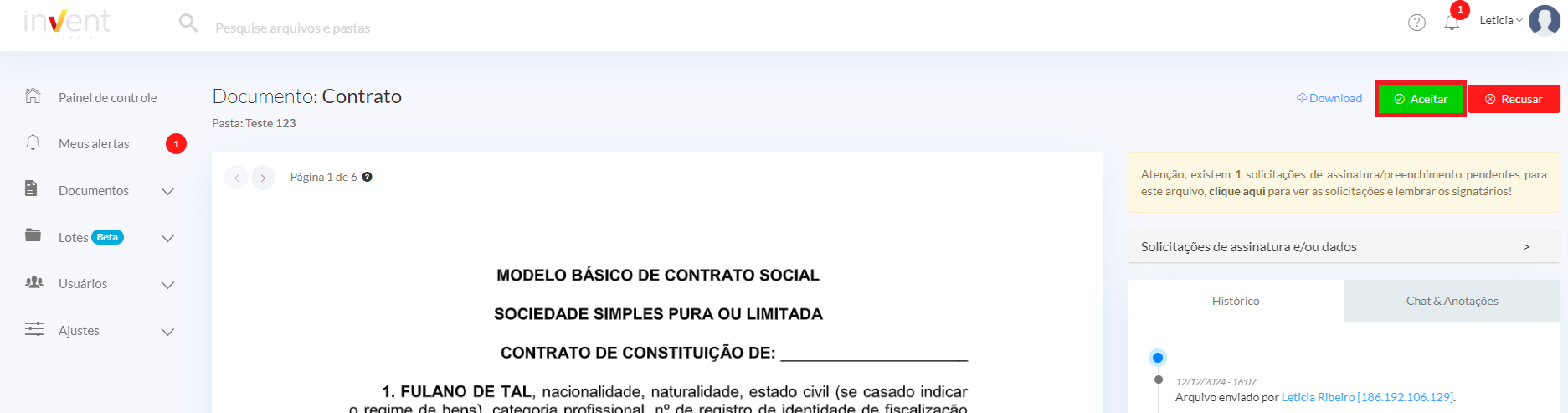
Clique em "Aceitar".
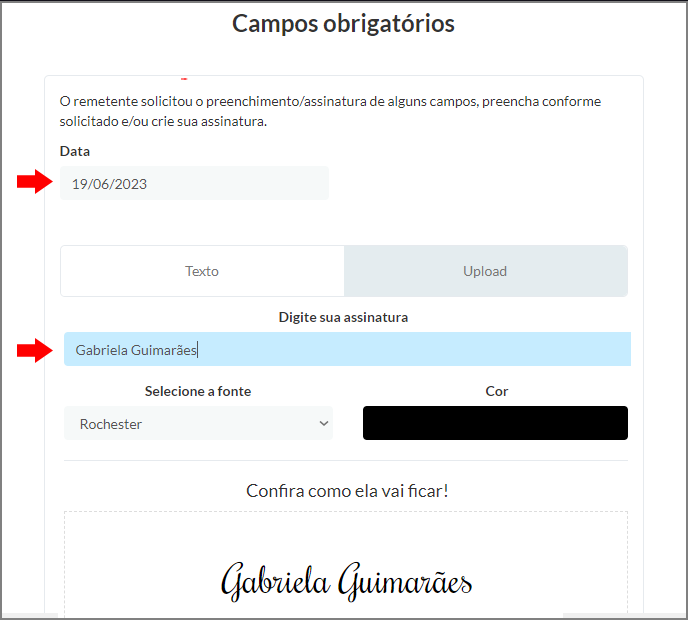
Os seguintes campos foram definidos como obrigatórios pelo solicitante. Portanto, preencha-os. Como você está assinando como convidado, não possui uma assinatura gravada no sistema, indique o nome que deseja apresentar na assinatura e configure cor e fonte, de acordo com sua preferência.
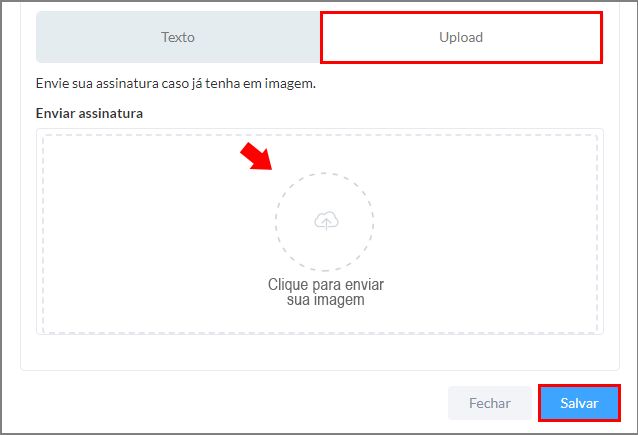
Ou então, clique na aba "Upload" para carregar a imagem de sua assinatura e clique em "Salvar".
Assinando logado em sua conta
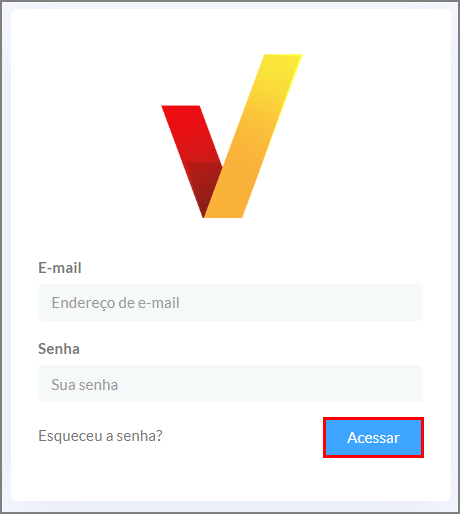
Ao selecionar a opção "Fazer login na sua conta", será aberta a página de login. Insira seus dados e clique em "Acessar".
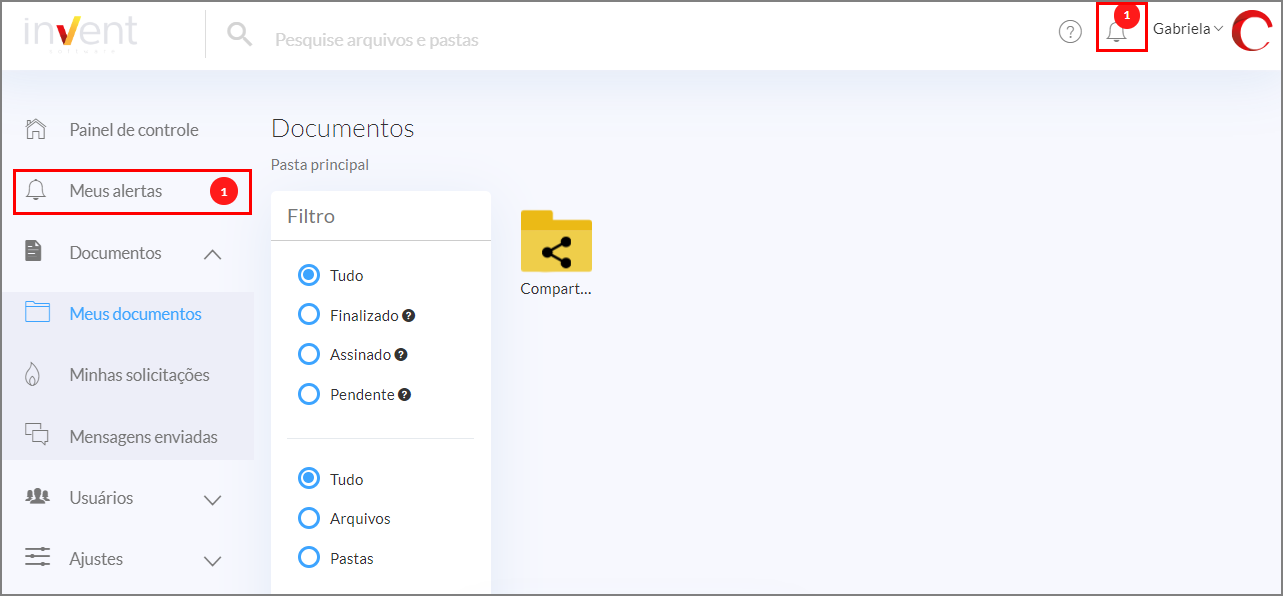
Observe que há uma notificação de alerta. Clique sobre ela no menu superior ou no menu lateral esquerdo.
Observe que há uma mensagem indicando que sua assinatura foi solicitada. Clique sobre o hiperlink.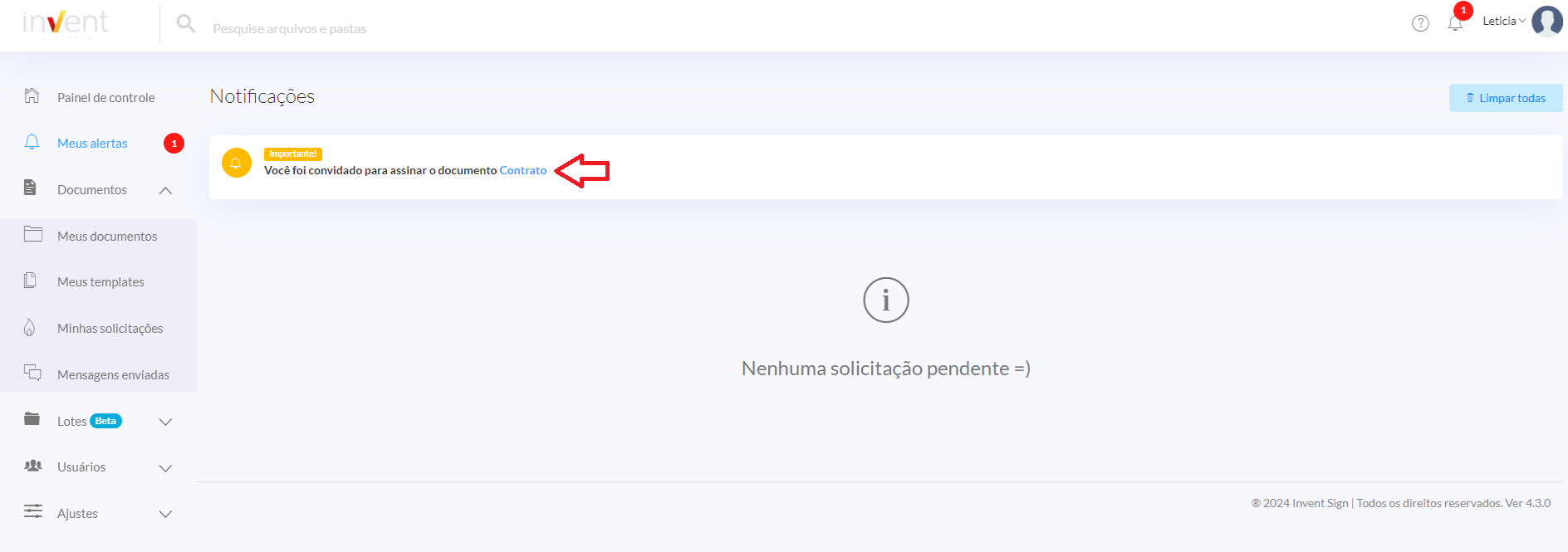

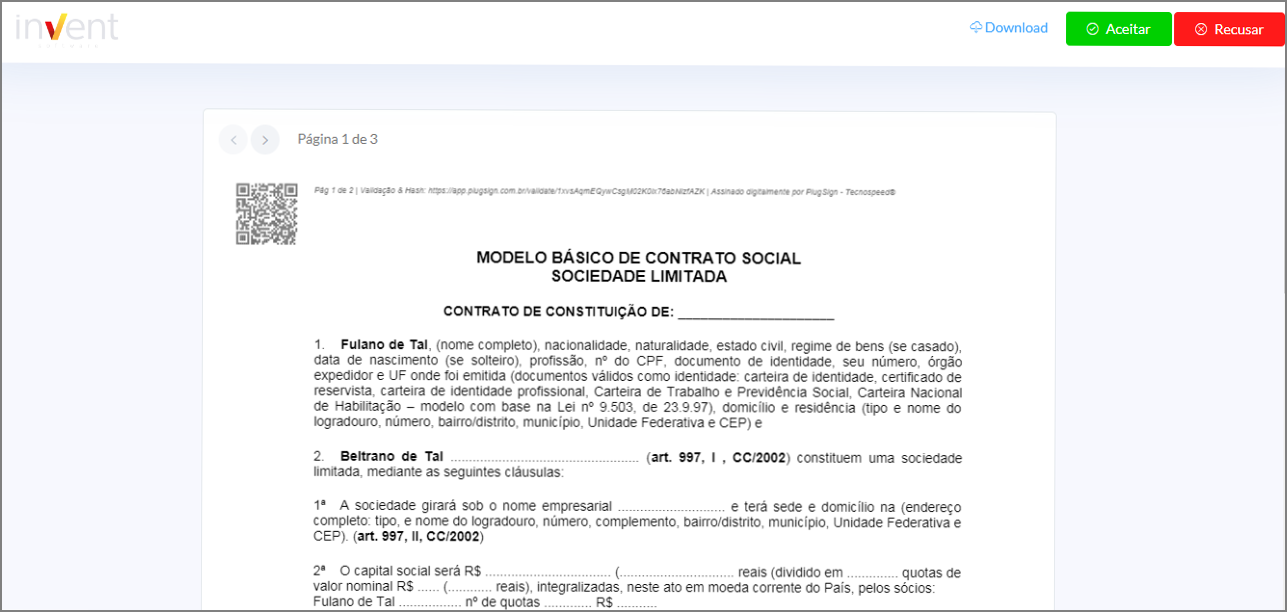
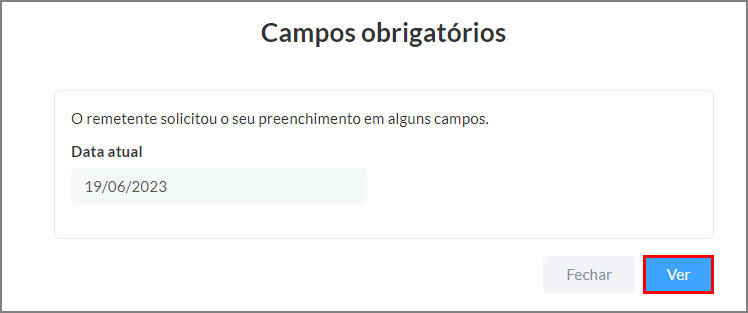
Clique sobre o campo em que sua assinatura é solicitada.
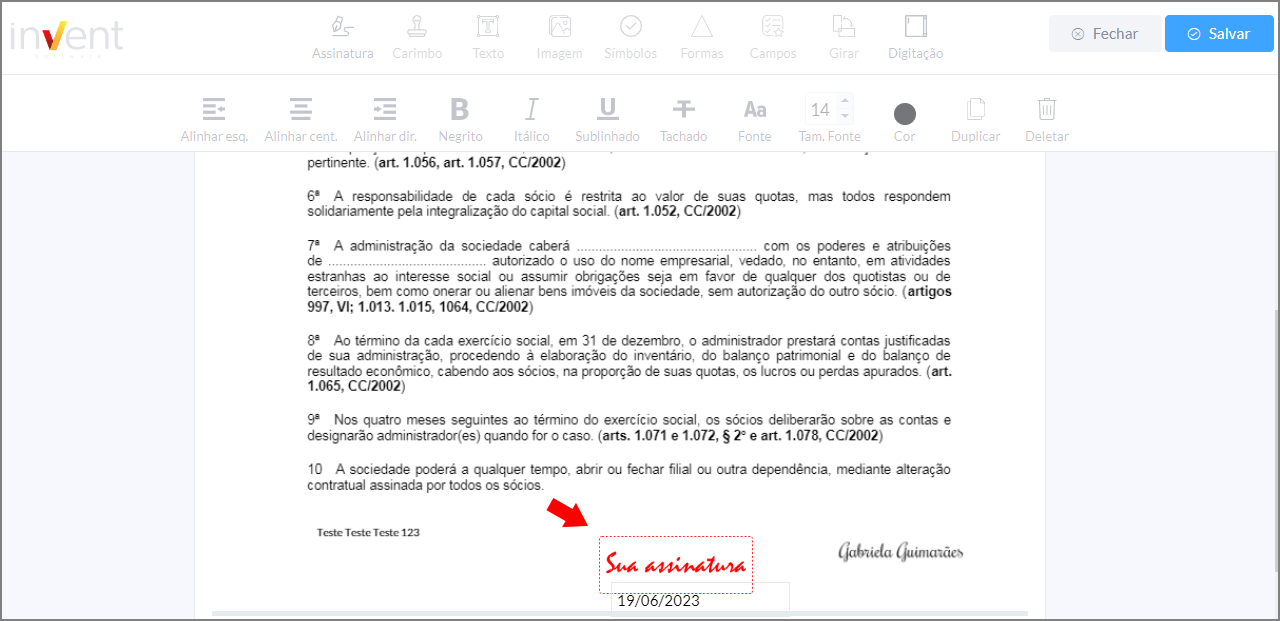
Caso você já tenha uma assinatura cadastrada, ela será exibida. Em seguida, clique em "Salvar".
Clique em "Okay".