Dúvida
Primeiro acesso.
Procedimento
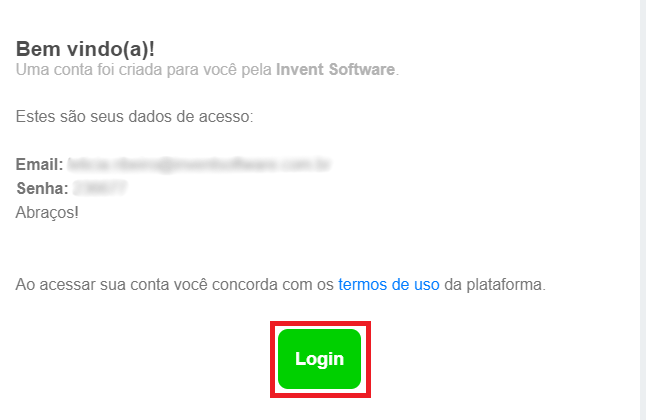
Após solicitar à Invent Software o acesso ao InventSign, o usuário receberá um e-mail com login e senha. Clique em "Login".
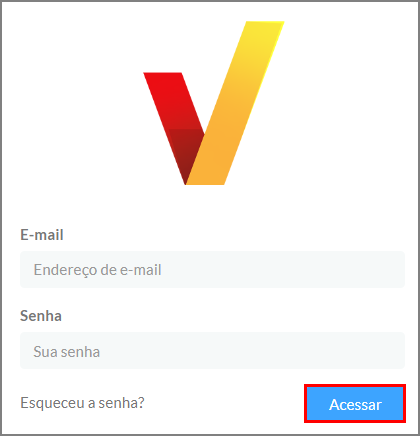
Preencha os campos com os dados recebidos no e-mail e clique em "Acessar".
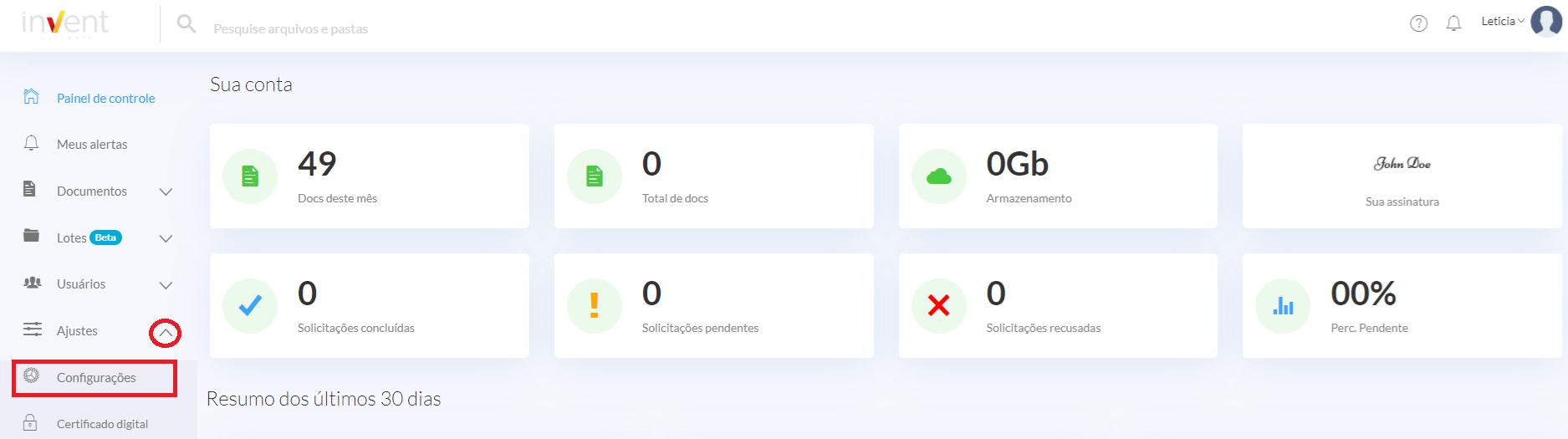
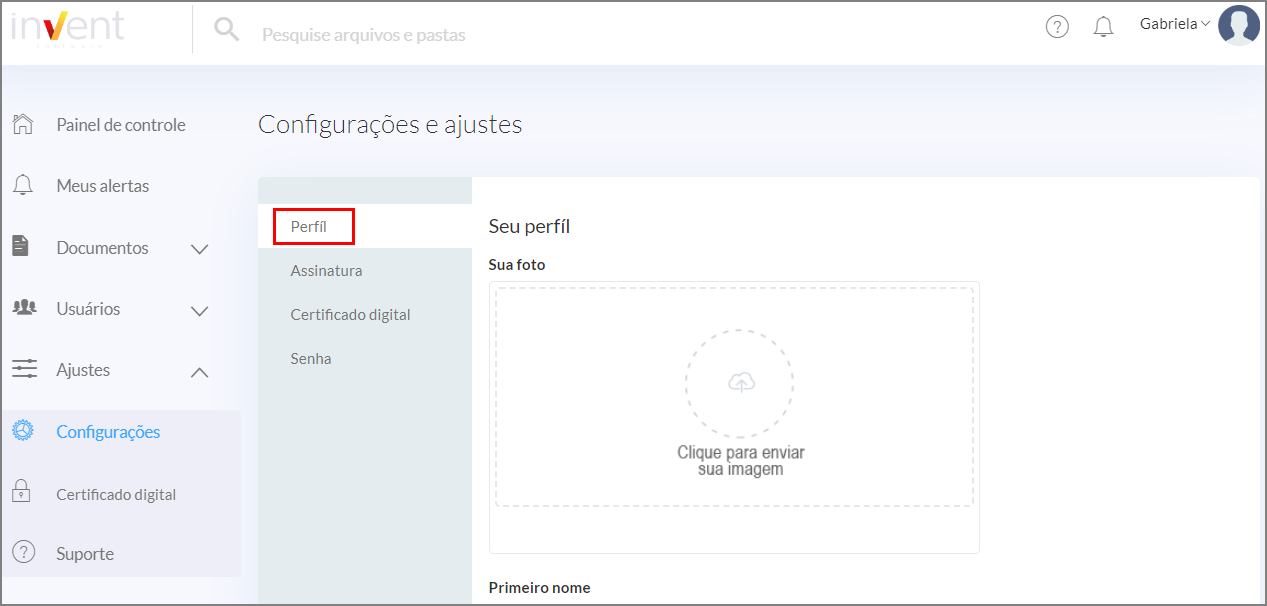
Em seguida, é preciso realizar algumas configurações. Para isso, acesse "Ajustes", "Configurações'.
Clique em "Perfil". Nessa aba é onde são realizadas as configurações de cadastro de informações pessoais do usuário da conta em questão.
Ao final da página, há perguntas referentes aos alertas enviados pelo InventSign. Configure-os de acordo com a necessidade do usuário.
Alertas por e-mail – É possível determinar entre ‘’Não receber nenhum e-mail’’, “Receber todos os e-mails" e “Receber apenas e-mails de solicitações”.
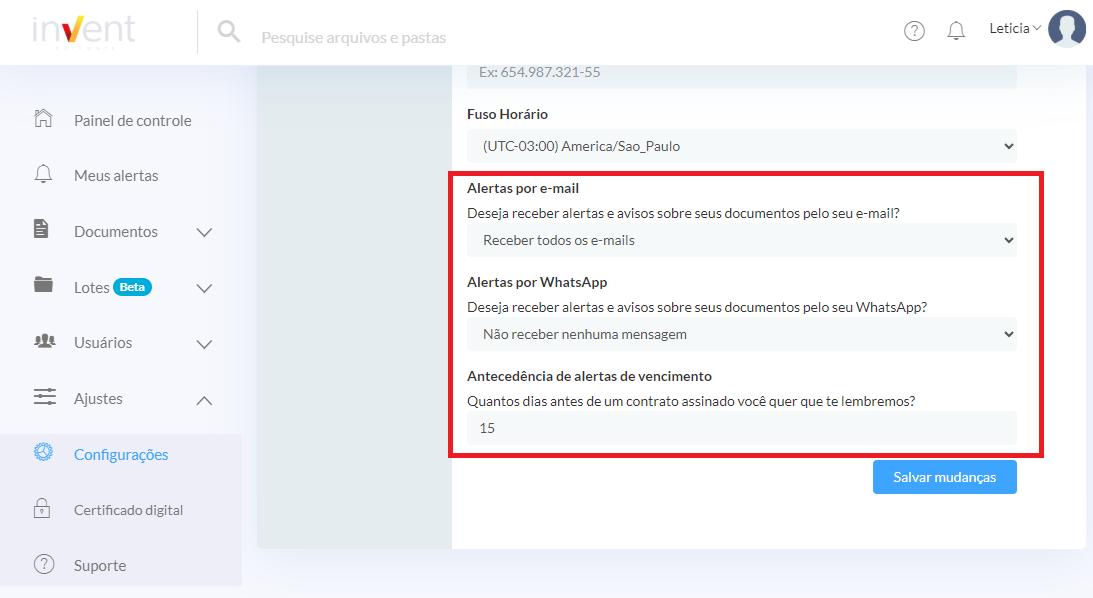
Alertas por WhatsApp - É possível ‘’Não receber nenhuma mensagem’’ e “Receber todas as mensagens”.
Antecedência de alertas de vencimento – Refere-se à quantidade de dias antes da data de vencimento de um contrato em que você gostaria de ser notificado sobre o vencimento. Ou seja, é a configuração para definir com quanto tempo de antecedência você quer receber um lembrete ou alerta de que o contrato está perto de vencer. Se você configurar para 5 dias, você receberá um aviso 5 dias antes da data de vencimento do contrato. Esse tipo de alerta ajuda a garantir que você tome ações necessárias, como renovação ou revisões do contrato, com tempo hábil.
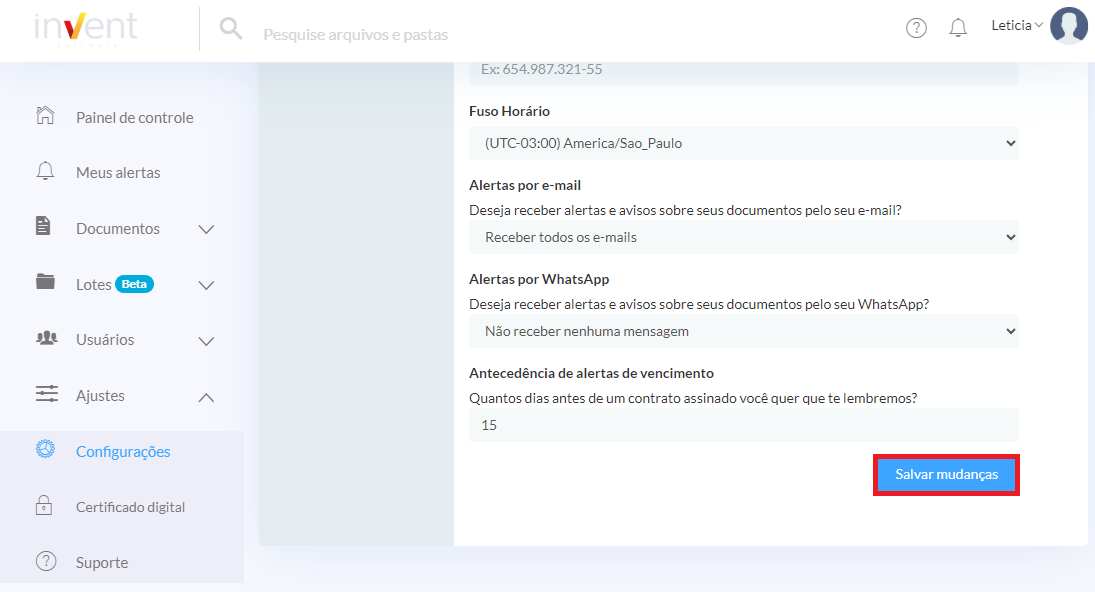
Finalizando, clique em "Salvar mudanças".
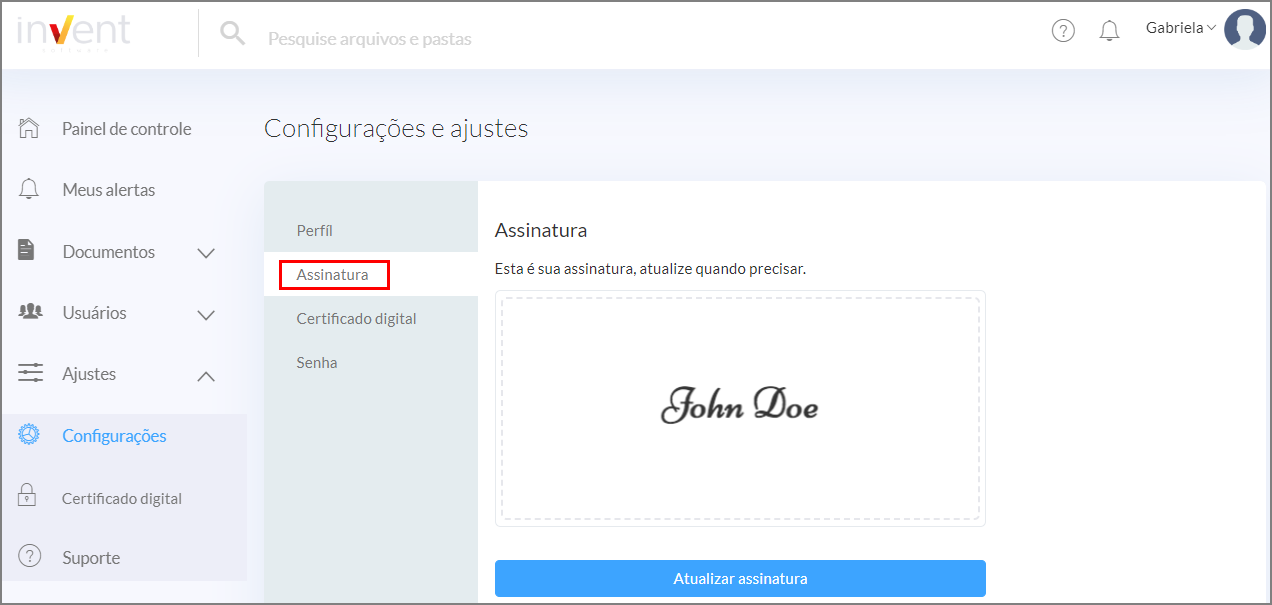
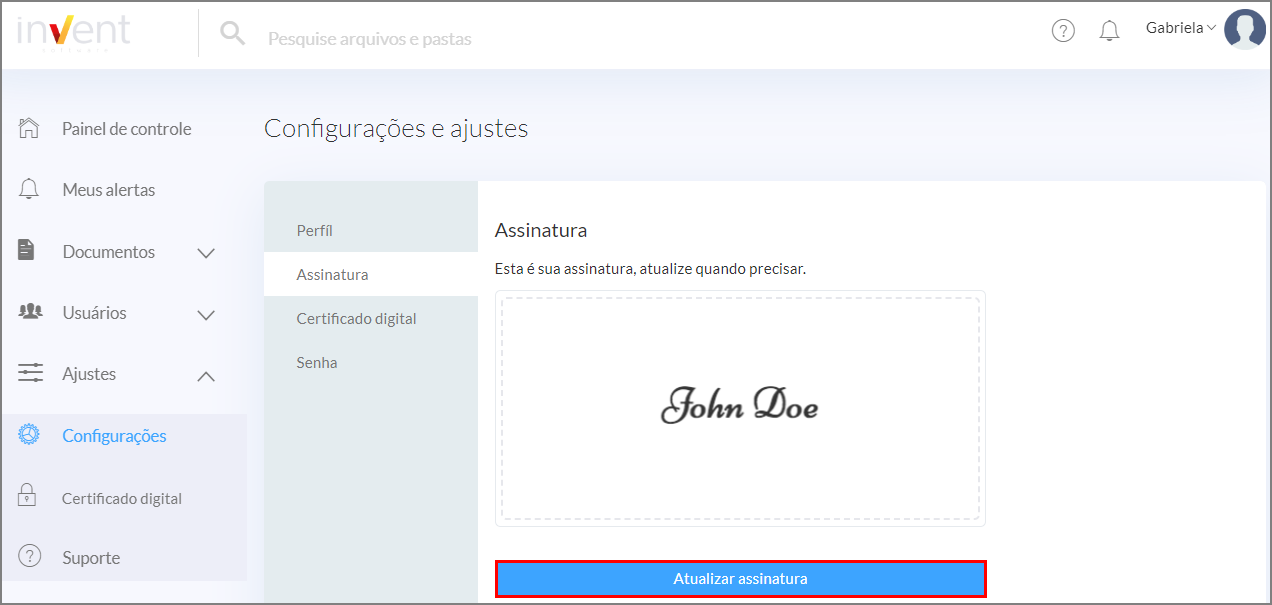
Clique em "Atualizar assinatura".
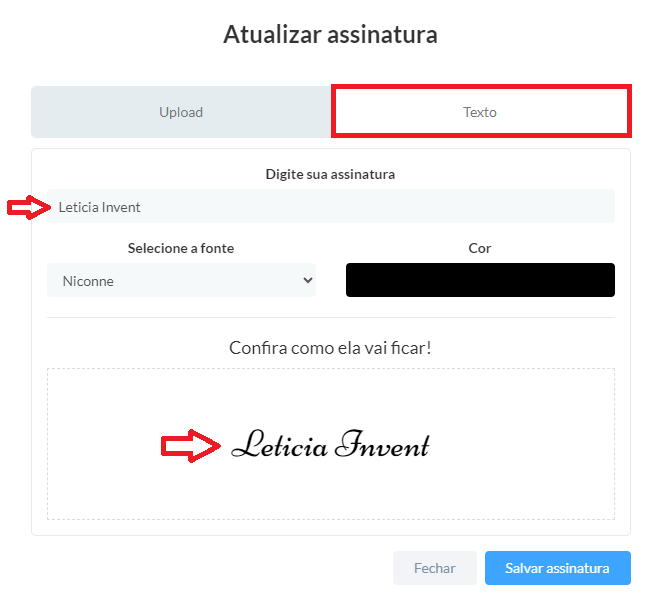
Na aba "Texto", indique o nome que deseja apresentar na assinatura e configure cor e fonte, de acordo com sua preferência.
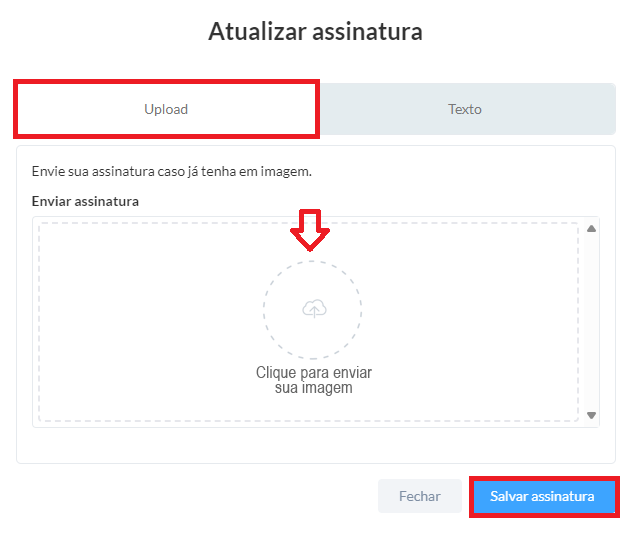
 Ou então, acesse a aba "Upload" e carregue a imagem de sua assinatura e clique em "Salvar assinatura".
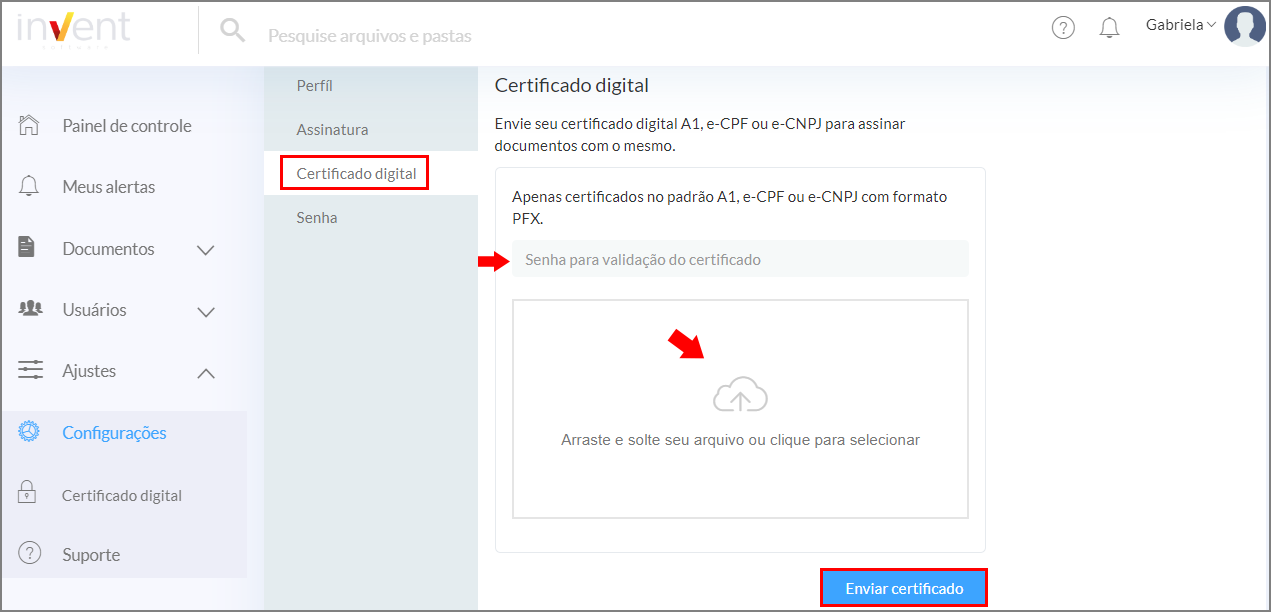
 Caso deseje cadastrar um certificado digital, acesse o menu "Certificado digital", faça o upload do mesmo, insira senha para validação do certificado e clique em "Enviar certificado".
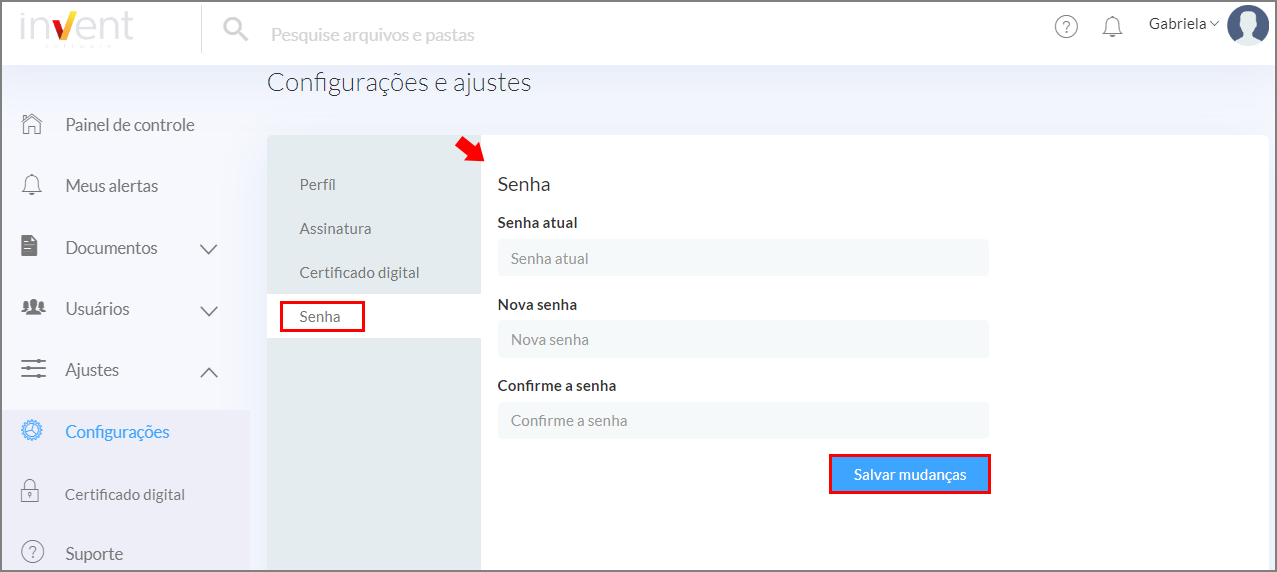
Por fim, caso deseje alterar a senha recebida por e-mail por uma de sua preferência, clique no menu "Senha". Após realizar as configurações, clique em "Salvar mudanças".