Dúvida
Aba "Provisionar" na janela de provisão padrão.
Procedimento
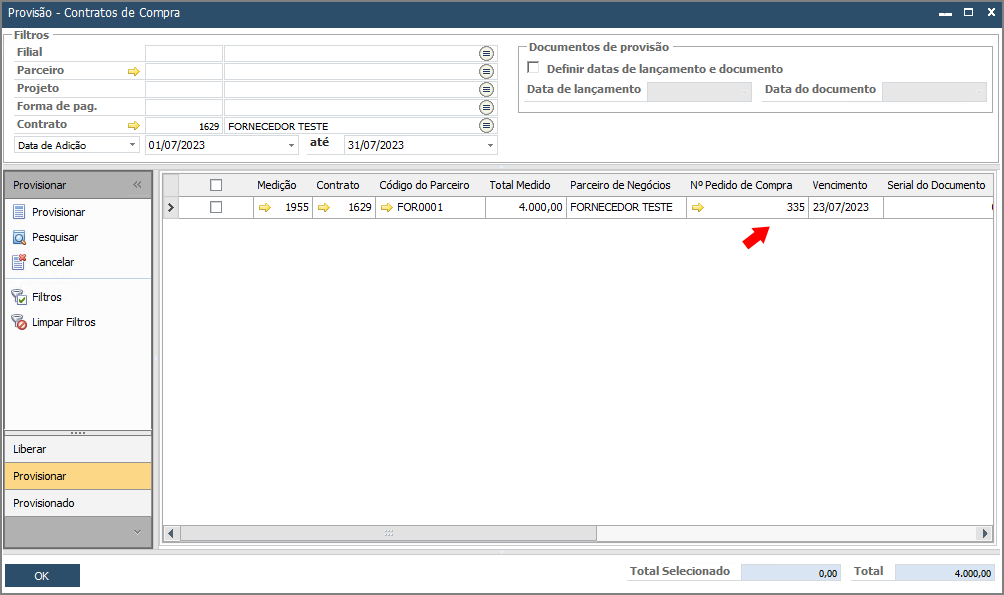
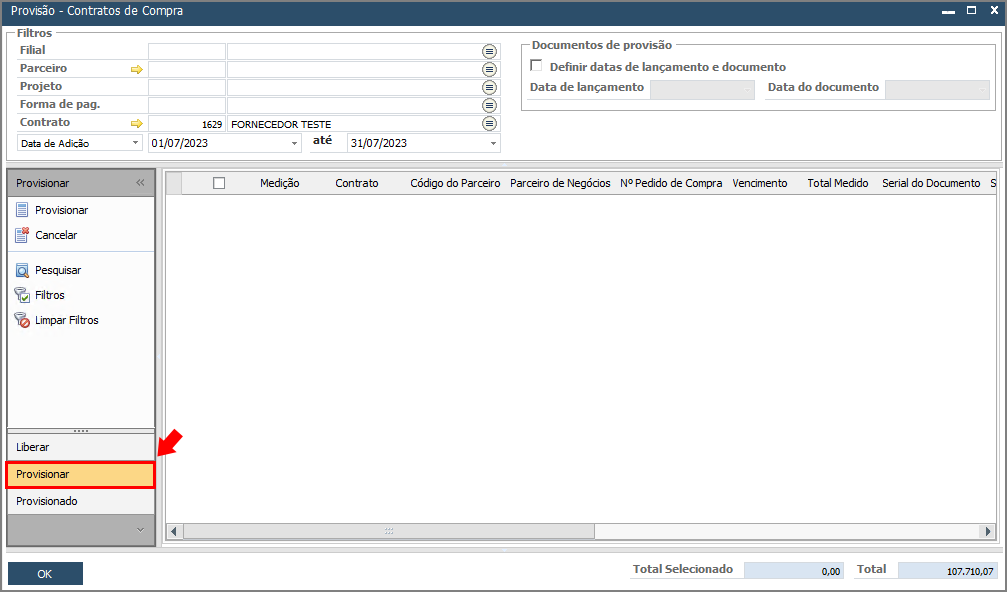
Após liberar as parcelas de seu interesse, ainda na janela de provisão padrão (ContractPlus → Provisão contratos de compra → Provisão padrão), clique em "Provisionar".
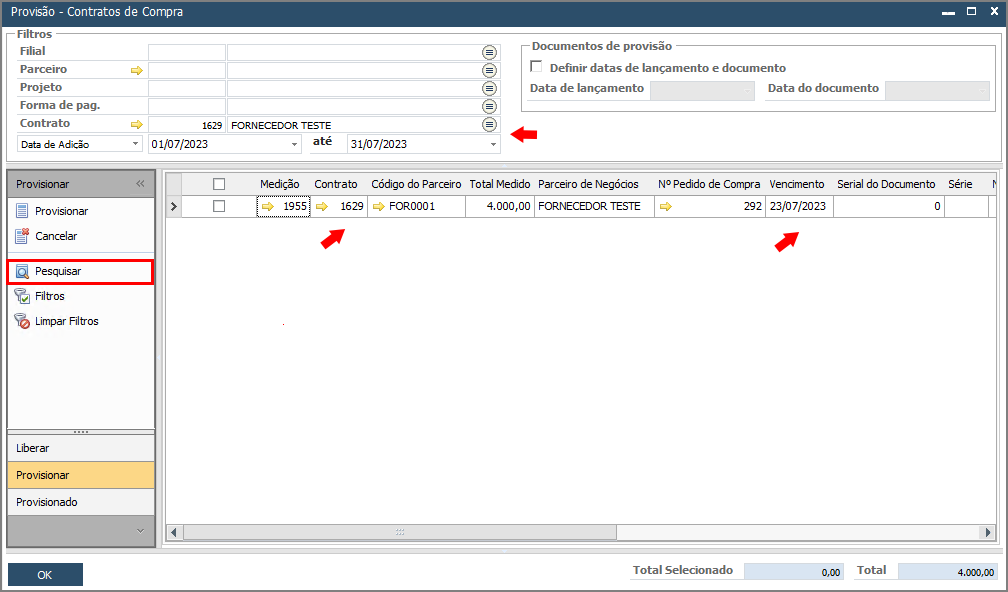
Defina os filtros e clique em "Pesquisar". Serão exibidas as parcelas liberadas. Nesse exemplo, foi exibido o contrato "1629" com vencimento em "23/07/2023".
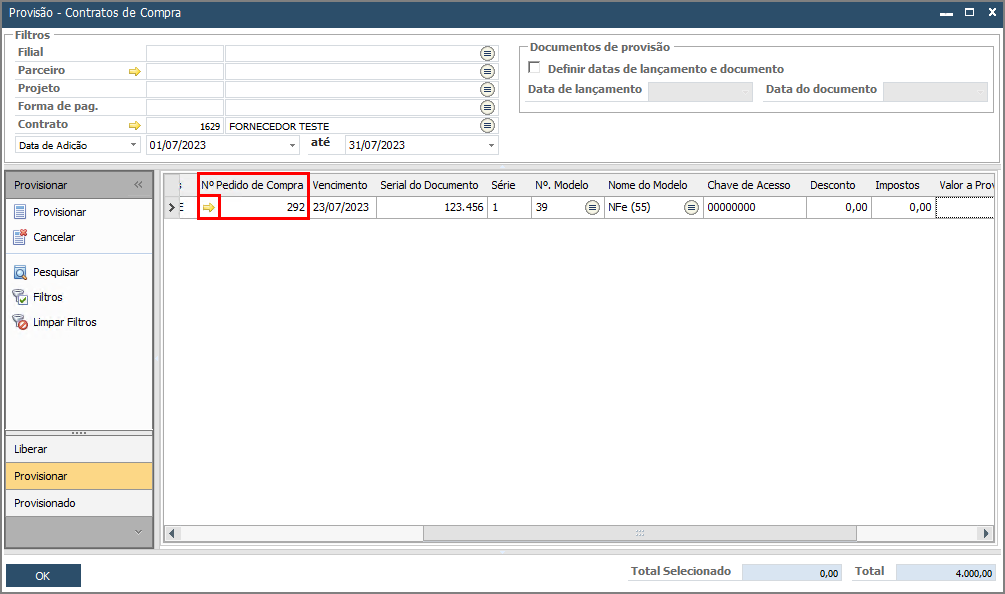
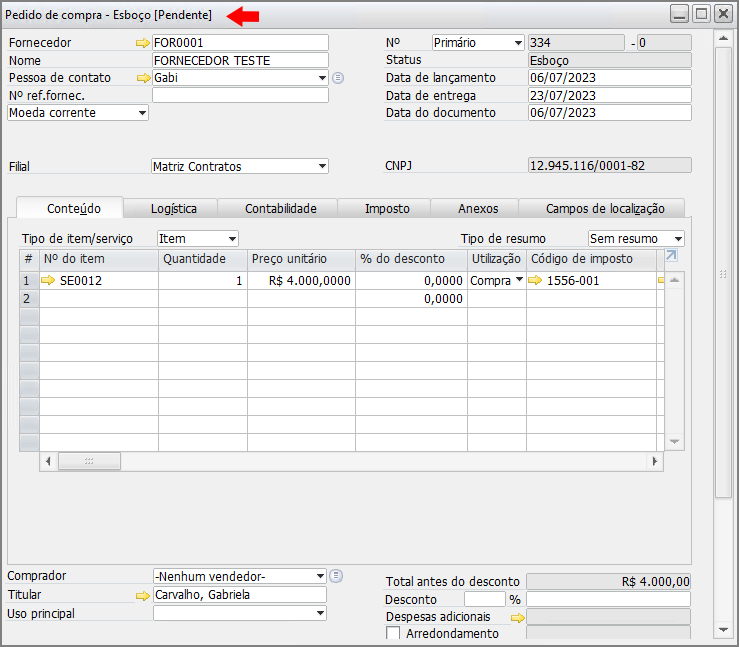
Veja que, após a liberação, um pedido de compra já é gerado. Clique na seta laranja do campo "Nº pedido de compra" para exibi-lo.
Observe que ele ainda está como esboço:
 |
Atenção |
|
Caso haja uma regra de aprovação definida para documentos de compra, é preciso aprovar o documento. Isso pode ser feito via ContractPlus Web (para mais informações sobre esse processo, clique aqui):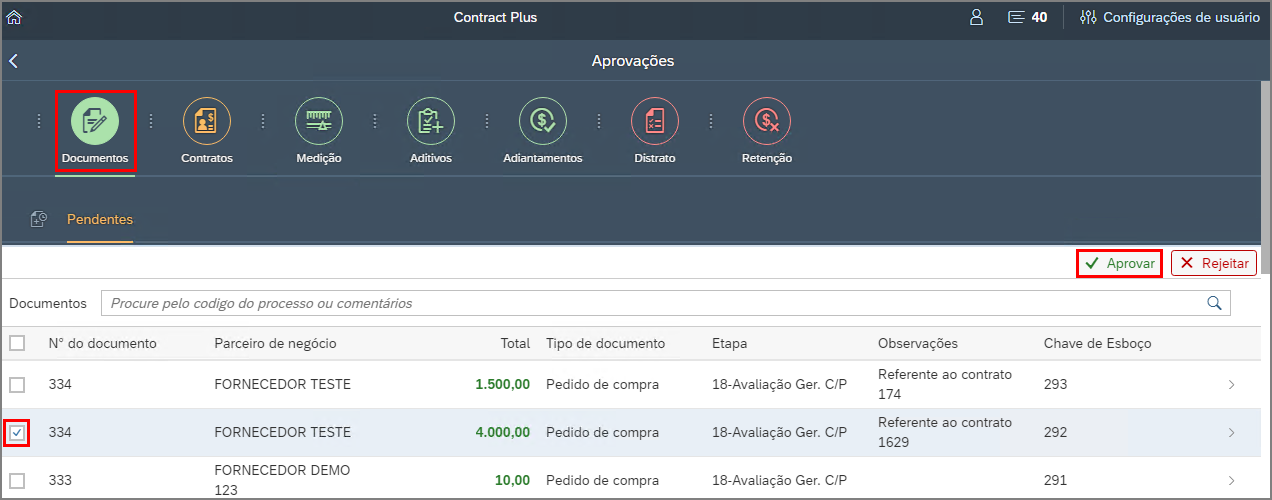 Pelo ContractPlus Web, ele já transforma automaticamente o pedido em esboço para pedido autorizado, não sendo necessário realizar mais nenhum processo. Ou via SAP, clicando em "Visão geral de mensagens/alertas" e selecionando a solicitação para autorização de geração de documento de seu interesse: 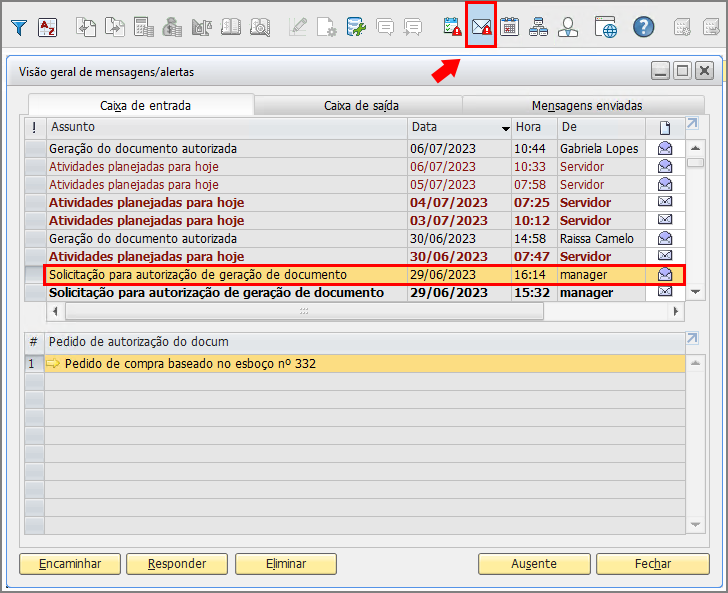 Clique na seta laranja: 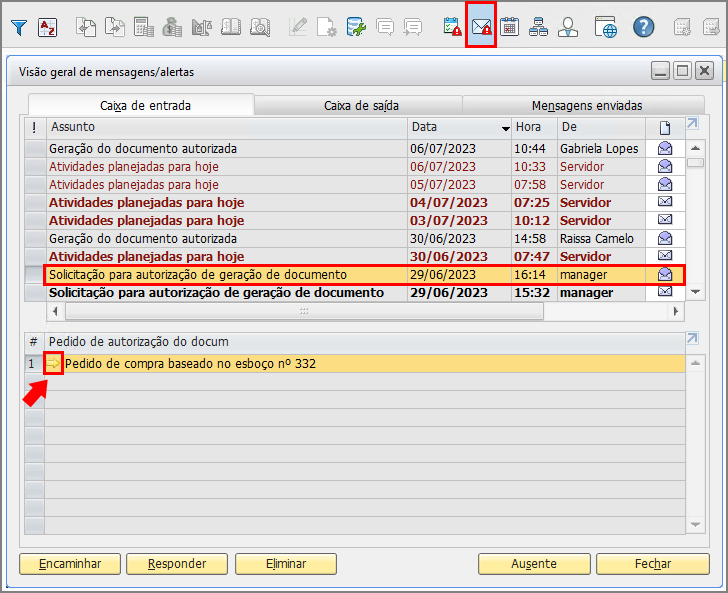 Altere o campo "Decisão" para "Autorizado" e clique em "Atualizar": 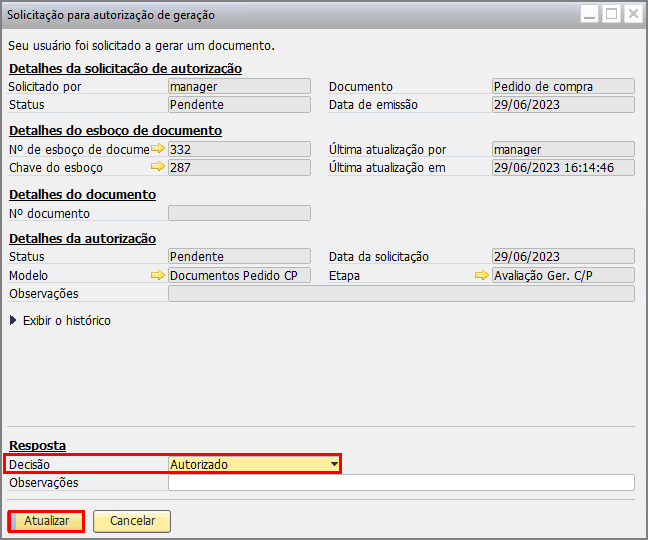 Em seguida, é preciso abrir o esboço e adiciona-lo. 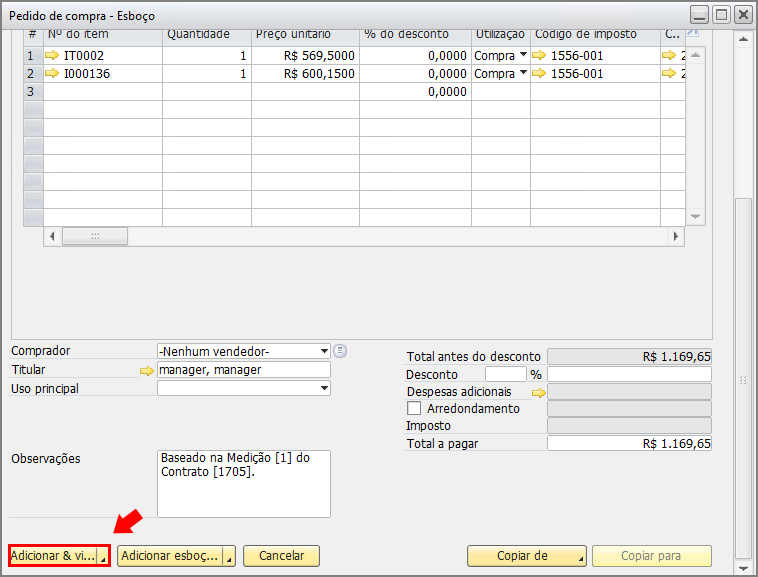 |
||
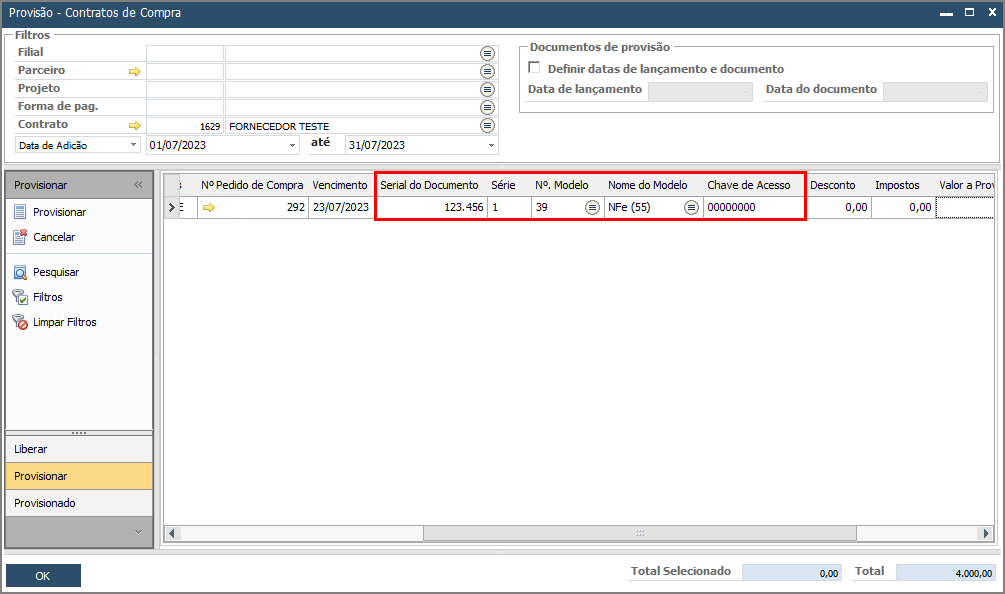
Retornando à janela de provisão, observe que após a aprovação do pedido, o número do pedido de compra foi alterado, pois antes o apresentado era o número do esboço, e agora está sendo apresentado o número do documento autorizado:
Preencha os campos referentes à nota fiscal: serial do documento, série, nº do modelo e, se houver, chave de acesso.
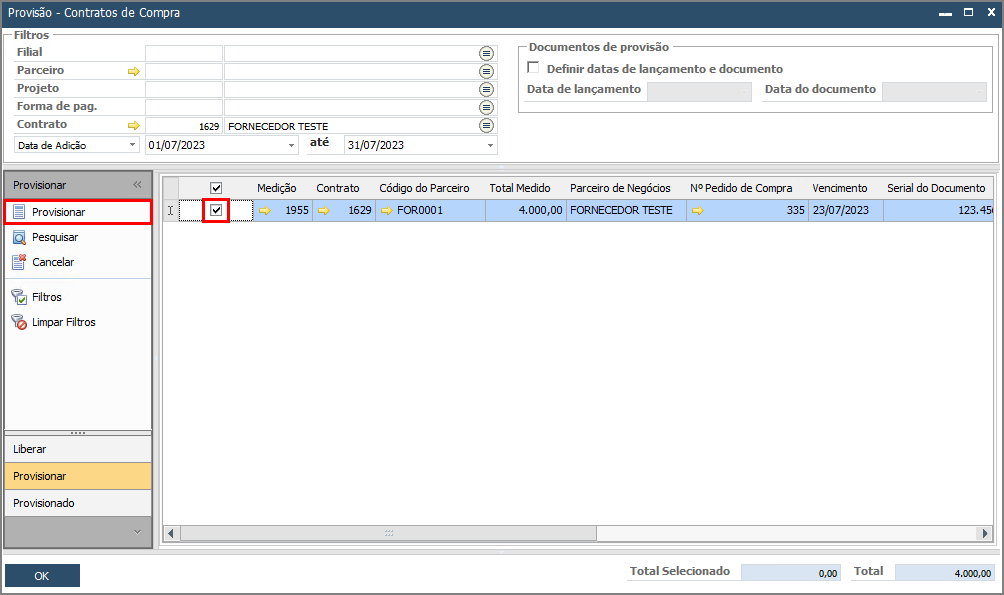
Habilite a flag referente a parcela que deseja provisionar e clique em "Provisionar".
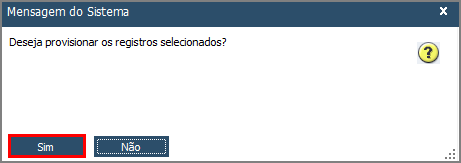
Clique em "Sim" para confirmar o processo.
Será exibida, no rodapé da página, uma mensagem de êxito.
Para visualizar as parcelas provisionadas, clique em "Provisionado". Para mais informações sobre essa aba, clique aqui.