Dúvida
Evento R-4020
Resumo
É o evento pelo qual são enviadas as informações referentes a pagamento, crédito, entrega, emprego ou remessa efetuado por fonte pagadora pessoa física ou jurídica a beneficiário pessoa jurídica, mesmo sem retenção de imposto de renda, nos casos previstos na legislação. Tem duplo objetivo: alimentar a DCTFWeb com informações dos valores de tributos a serem recolhidos e alimentar os sistemas de malha fiscal da pessoa jurídica na Receita Federal do Brasil.
Procedimento
1º Passo: Como gerar o Evento R-4020?
1.1: Gerando evento de forma manual
1.2: Gerando evento por documentos
1.3: Gerando evento via Excel
2º Passo: Aba Geral
3º Passo: Informações do Parceiro
4º Passo: Identificação do Rendimento
5º Passo: Documentos
6º Passo: Como transmitir o evento?
7º Passo: Aba Comunicação
Procedimento
1º Passo: Como gerar o Evento R-4020?
1.1: Gerando evento de forma manual
1.2: Gerando evento por documentos
1.3: Gerando evento via Excel
2º Passo: Aba Geral
3º Passo: Informações do Parceiro
4º Passo: Identificação do Rendimento
5º Passo: Documentos
6º Passo: Como transmitir o evento?
7º Passo: Aba Comunicação
| Nota | ||||||||
Há o campo de usuário Tipo de Pessoa (REINF) no cadastro do parceiro de negócios, para que seja selecionado 0 - Nenhum, 1 - Pessoa Física ou 2 -Pessoa Jurídica. Este campo e utilizado em casos de PN estrangeiro para definir o tipo de pessoa. 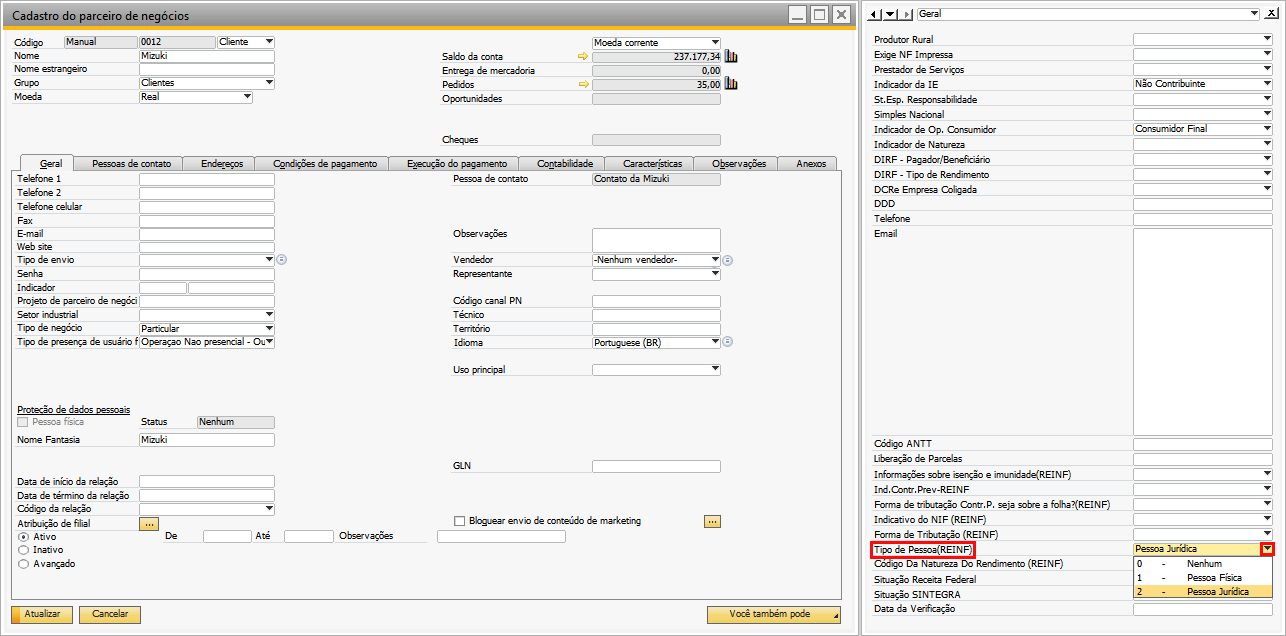 | |||||||||

| Observação | ||||||||
Veja aqui sobre as configurações para pagamento exterior. | |||||||||

| Importante | ||||||||
Para o campo Natureza Jurídica, já não há campo de usuário. Caso sua versão do add-on tenha o campo de usuário, faça o seguinte procedimento: na janela "Identificação do Contribuinte (Evento R1000)", clique no botão "Criar Campos de Usuário". Confirme a mensagem de exclusão. O add-on excluirá o campo de usuário, para que assim possa utilizar o campo no cadastro de entidade. 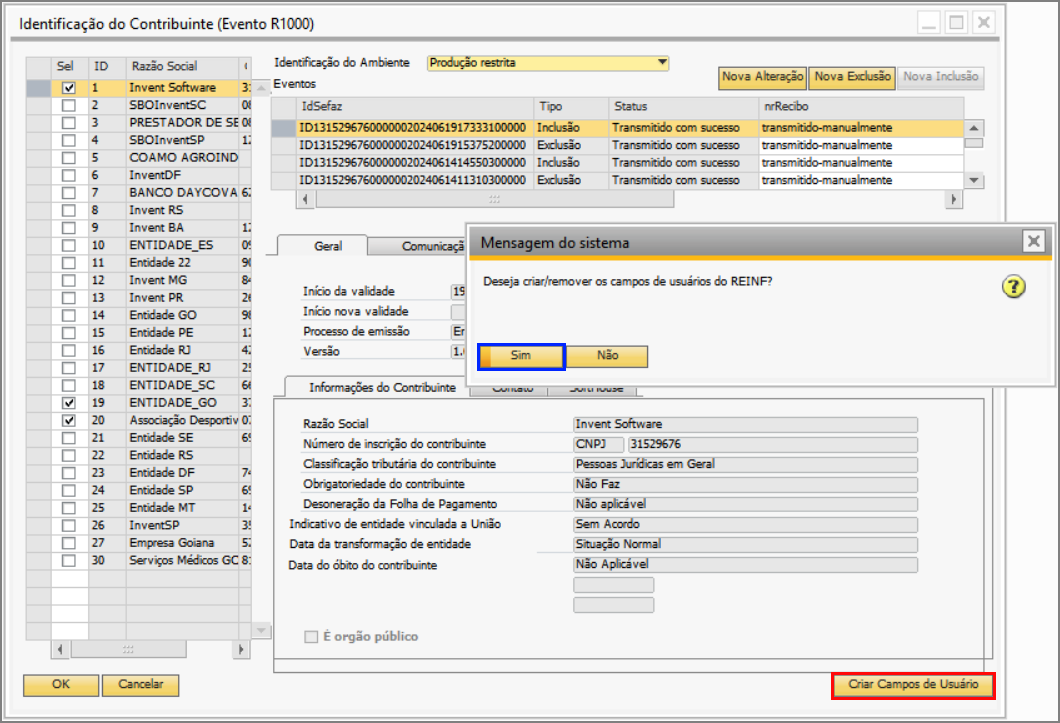 | |||||||||

1º Passo: Como gerar o evento R-4020?
Para gerar o evento R-4020, acesse o módulo TaxPlus REINF → Retenções e Outras Informações Fiscais - REINF → Administração de Eventos - Série 4000.
No primeiro passo, verifique se o período de competência já foi criado, caso não tenha sido criado, acesse Período Escrituração R-4000 e veja como criar um novo período.
1.1 Gerando evento de forma manual
O módulo permite a geração do evento de forma manual - nesse formato, cadastre todas as informações necessárias. Veja o passo a passo para o lançamento manual.
1.2 Gerando evento por documentos
Para facilitar a criação dos eventos, é possível vincular os documentos que anteriormente foram escriturados no SAP, que possuem Código da Natureza de Rendimento, e Parceiro de Negócios estrangeiro ou pessoa jurídica. Para isso, clique no botão Documentos e veja o passo a passo completo desse processo.
| Observação | ||||||||
| Há possibilidade de automatizar também as informações relativas às SCP's da aba Informações relativas ao rendimento pago/creditado. Clique aqui para saber mais. | |||||||||

1.3 Gerando evento por Excel
Veja aqui o passo a passo completo deste processo.
2º Passo: Aba Geral
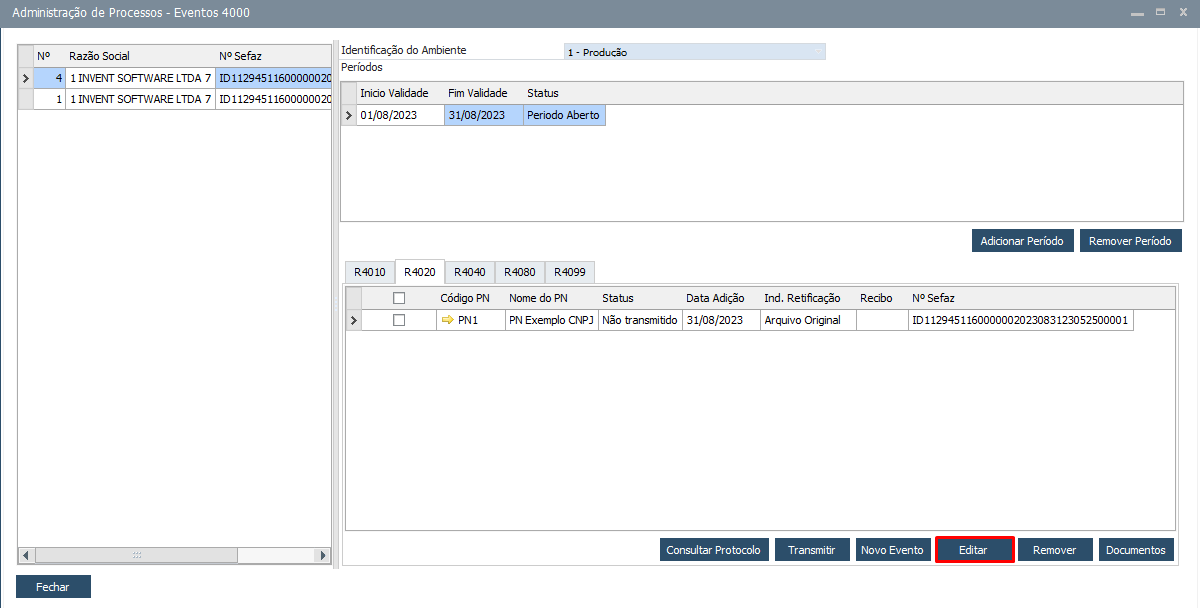
Clique no botão Editar para editar/validar as informações do evento.
Na parte superior da aba Geral, serão apresentadas as informações de cabeçalho do arquivo, recomendados que valide os dados.
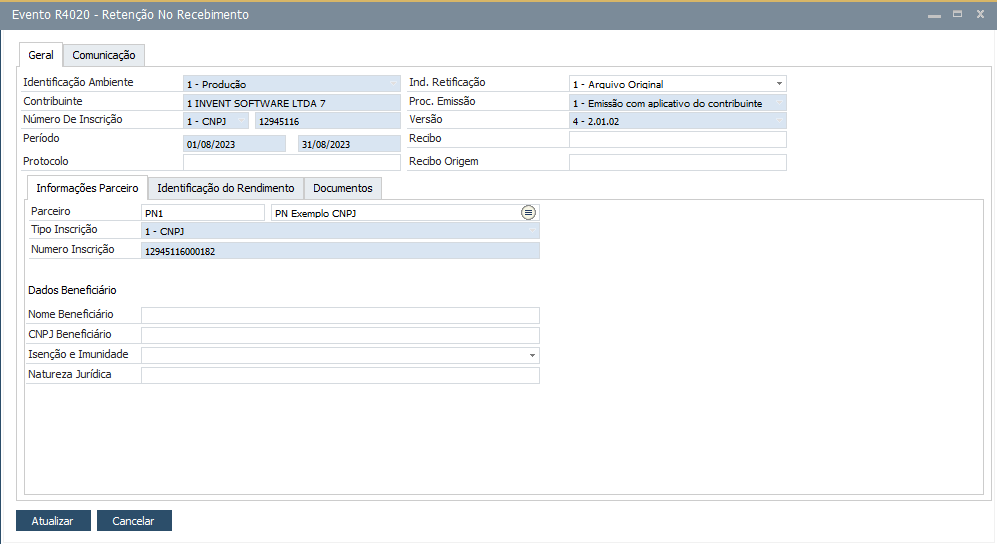
2.1=> Identificação do Ambiente: Define qual tipo de ambiente a EFD REINF será transmitida: Produção ou Produção Restrita(Homologação). Lembrando que essa informação é definida no menu "Identificação do Contribuinte".
2.2=> Contribuinte: Razão Social informada no Cadastro de Entidades.
2.3=> Número de inscrição: CNPJ ou CPF do contribuinte. Se for um CNPJ deve ser informada apenas a Raiz/Base de oito posições, exceto se natureza jurídica de administração pública direta federal.
2.4=> Período: Período referente ao evento em edição.
2.5=> Protocolo: Número do protocolo referente a entrega do evento.
2.6=> Ind. Retificação: Indicador se é um evento de inclusão, retificação ou exclusão.
2.7=> Proc. emissão: Emissão com aplicativo do contribuinte, a empresa também pode utilizar o aplicativo da receita para transmitir a EFD REINF.
2.8=> Versão: Versão do layout.
2.9=> Recibo: Número do Recibo.
2.10=> Recibo Origem: Número do Recibo de originou o arquivo.
3º Passo: Informações do parceiro
3.1=> Parceiro: Parceiro de Negócio respectivo ao registro.
3.2=> Nome Beneficiário: Nome do Parceiro, preenchido quando o PN é estrangeiro. Ao inserir essa informação não preencher CNPJ Beneficiário.
3.3=> CNPJ Beneficiário: CNPJ do Parceiro. Ao inserir essa informação não preencher Nome Beneficiário.
3.4=> Isenção e Imunidade: Informações sobre isenção e imunidade:
1 - Entidade não isenta/não imune - Tributação normal;
2- Instituição de educação e de assistência social sem fins lucrativos, a que se refere o art. 12 da Lei nº 9.532, de 10 de dezembro de 1997;
3- Instituição de caráter filantrópico, recreativo, cultural, científico e às associações civis, a que se refere o art. 15 da Lei nº 9.532, de 1997. Se não houver isenção ou imunidade, não preencher.
3.4=> Natureza Jurídica: Relativo a Natureza jurídica conforme códigos do IBGE.
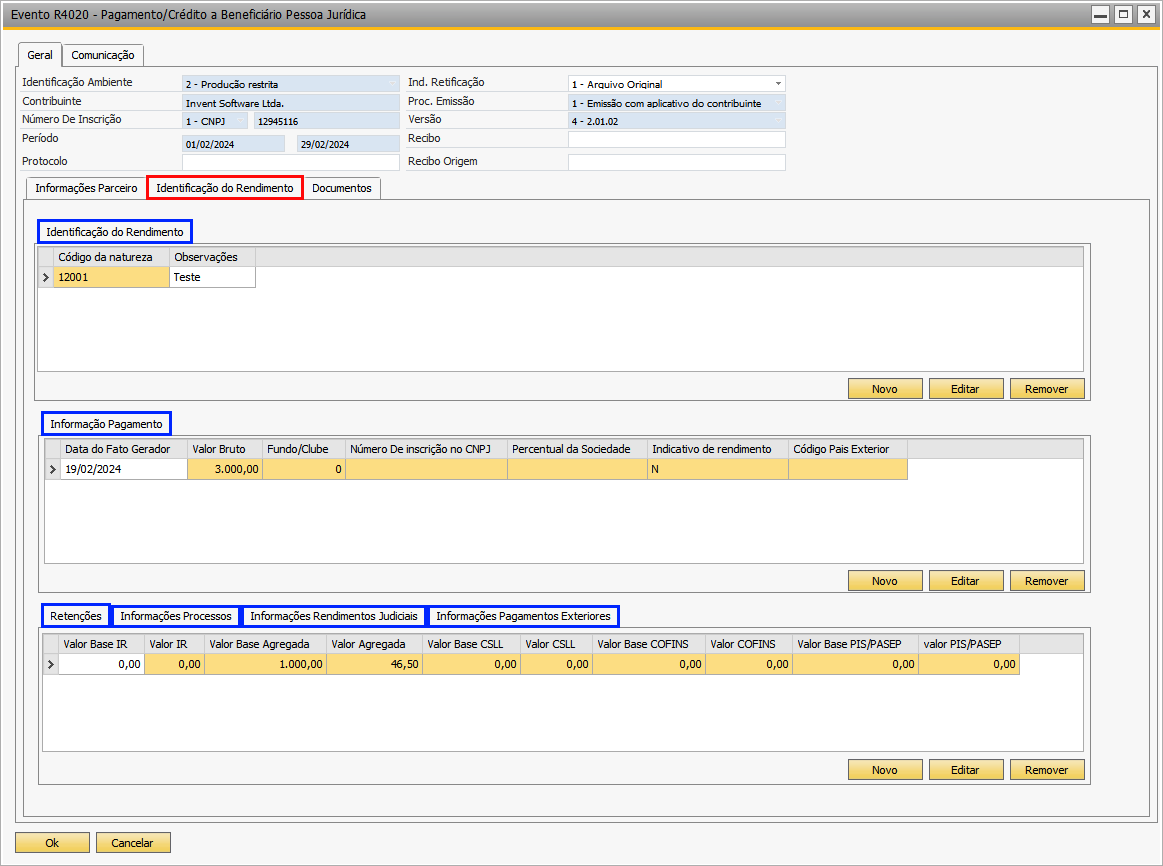
4º Passo: Identificação do Rendimento
Essa aba possui 6 sub-abas:
1 Identificação do Rendimento
2 Informação Pagamento
3 Retenções
4 Informações Processos
5 Informações Rendimentos Judiciais
6 Informações Pagamentos Exteriores
| Nota | ||||||||
Em um cenário com adiantamento a fornecedor atrelado à nota fiscal de entrada, o add-on contempla tanto com imposto retido quanto sem imposto retido. 1 Com imposto retido no adiantamento, com valor total do documento descontado 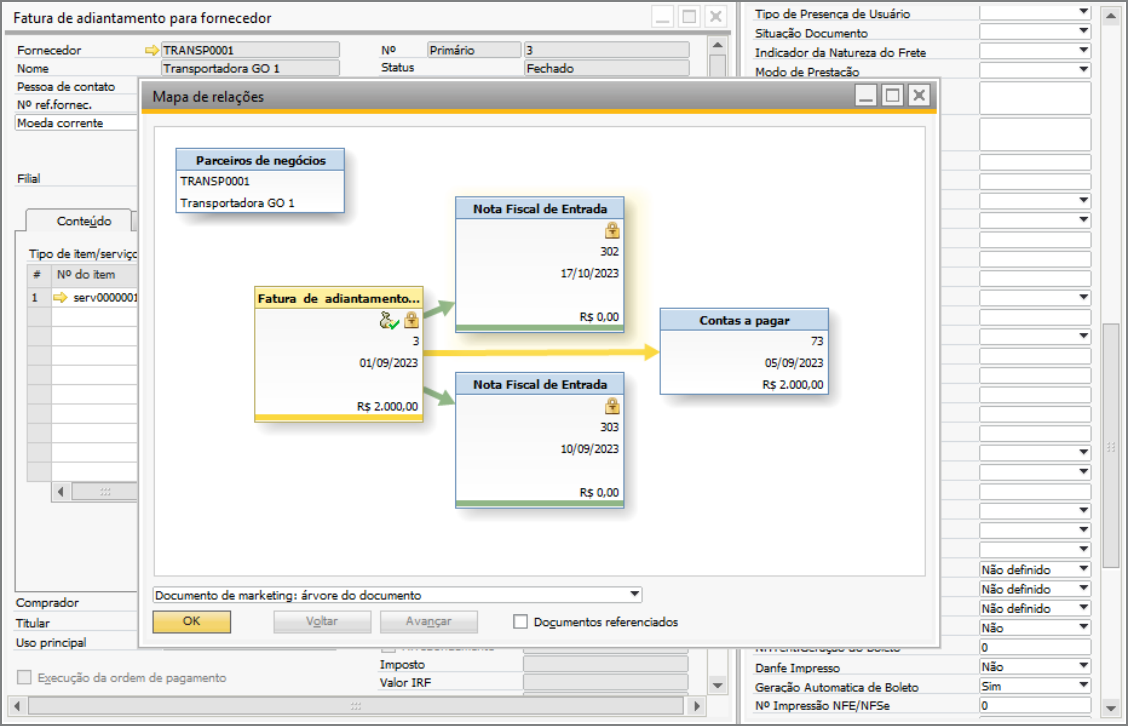  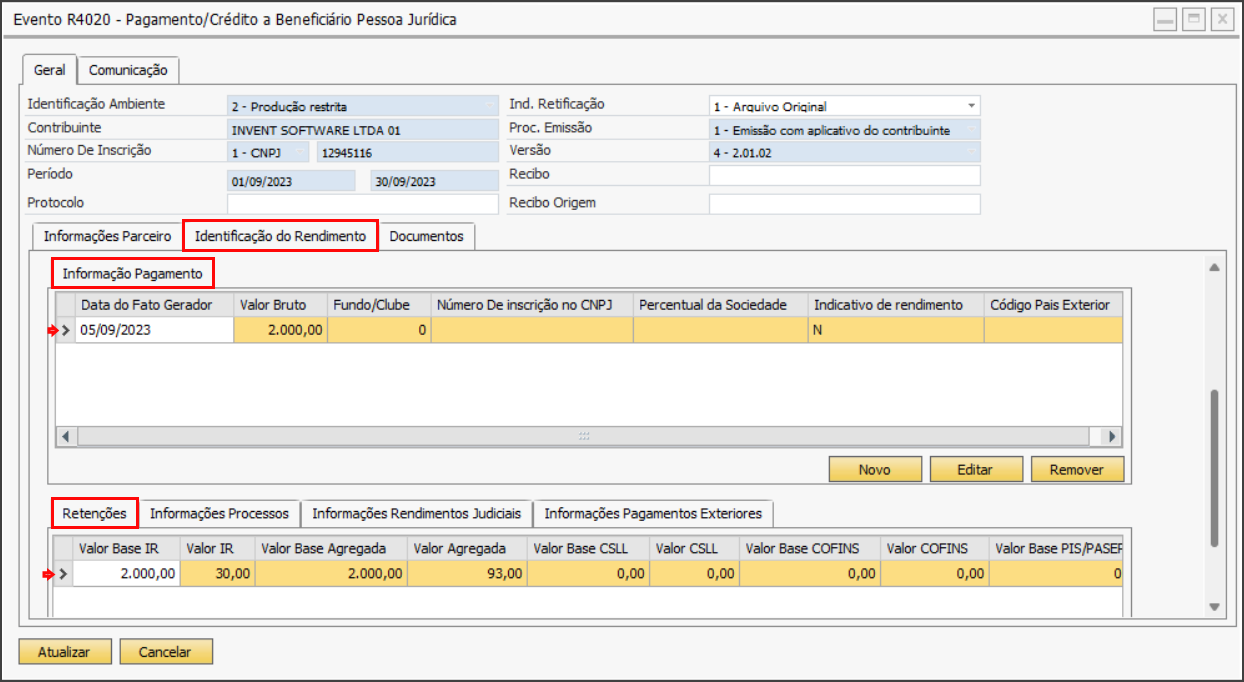 2 Com imposto retido no adiantamento, com valor parcial do documento descontado. 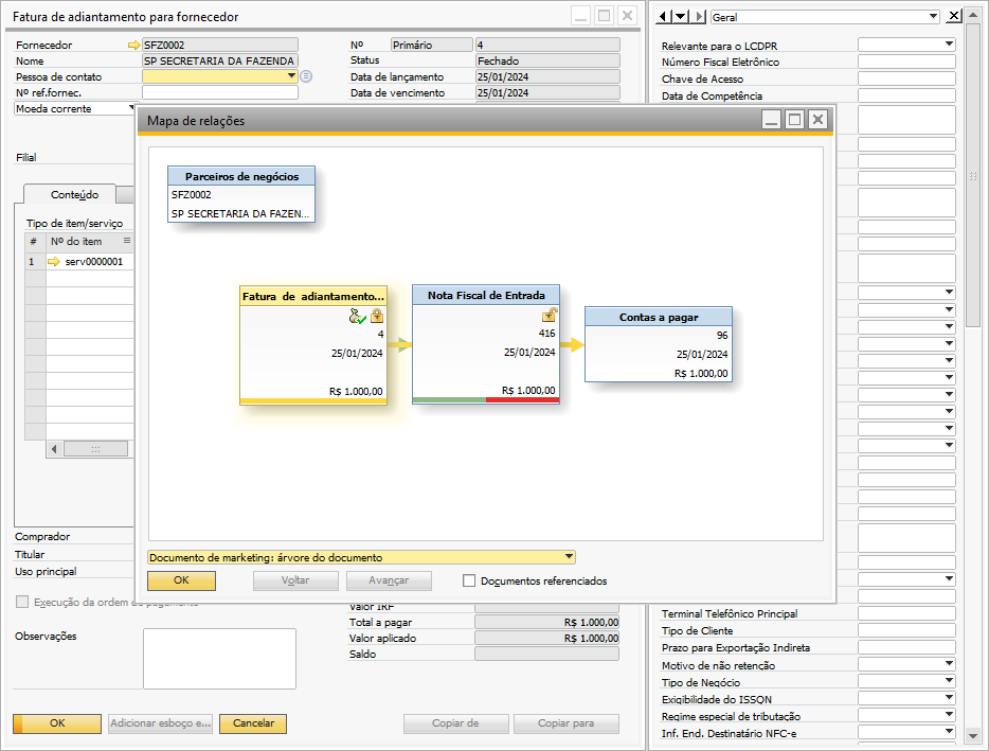 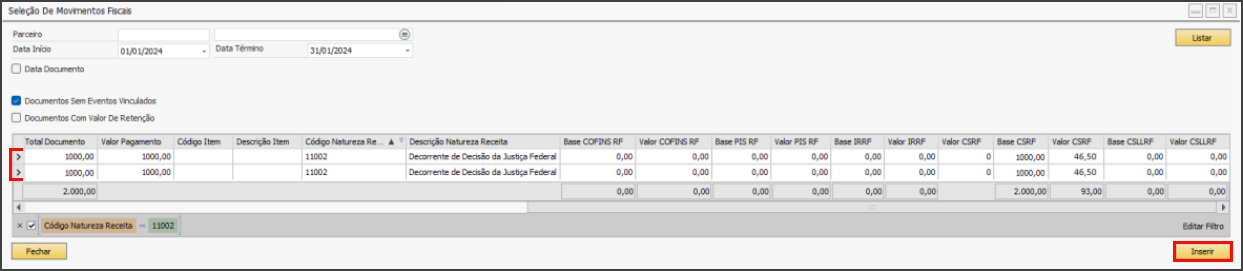 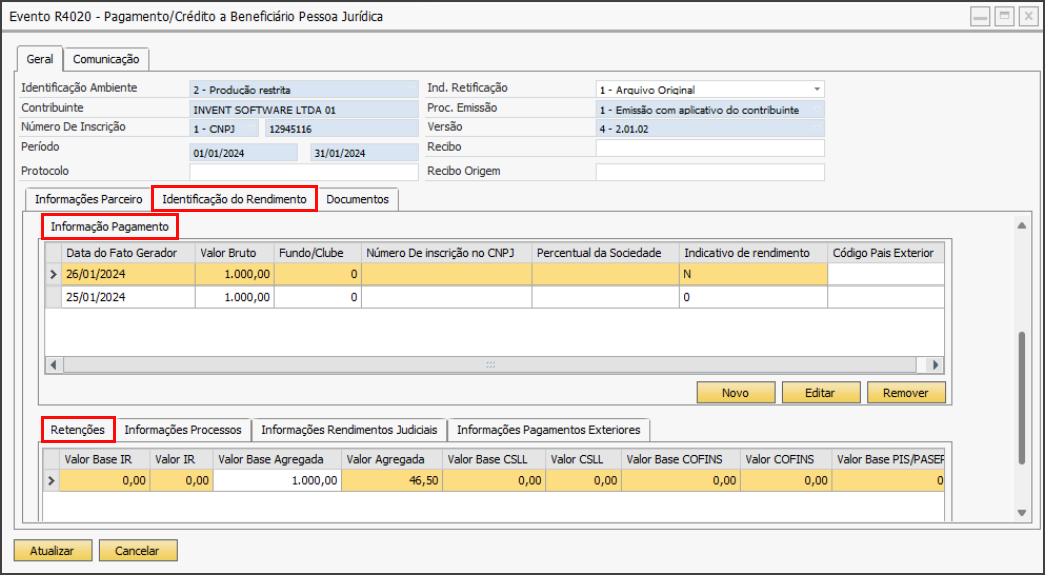 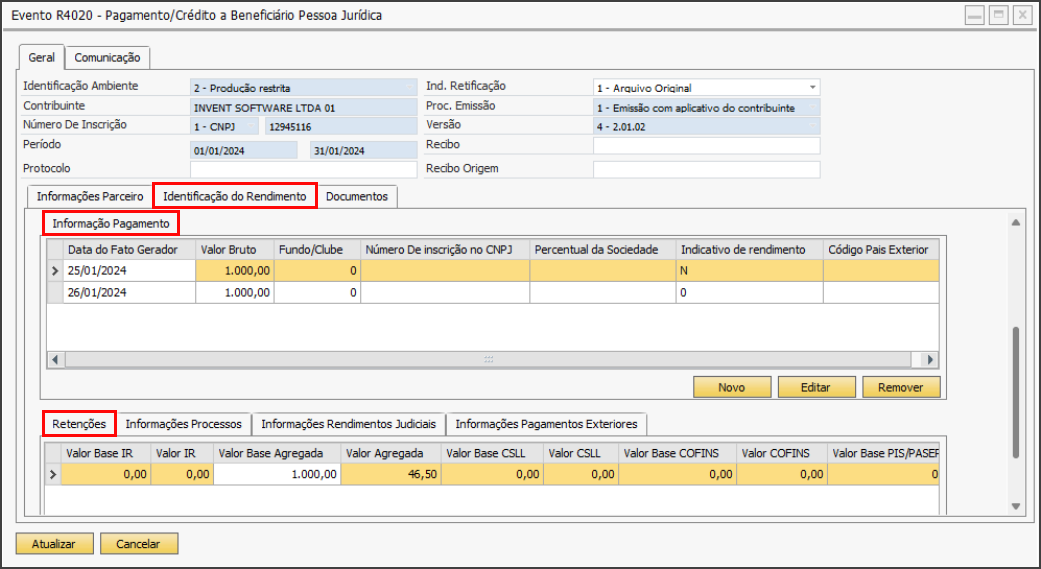 | |||||||||

5º Passo: Documentos
Na aba Documentos é possível visualizar quais documentos fizeram parte do registro, assim como a totalização da retenção dos impostos. Para isso, clique no botão Editar e abra a aba Documentos. Clique em R-4020 - Documentos escriturados no SAP e veja o passo a passo do processo.
6º Passo: Como transmitir o evento?
Após criar o evento e informar todos os dados necessários, retorne para o menu Administração de Eventos - Série 4000, então selecione a linha que deseja transmitir e clique no botão Transmitir.
Status de transmissão
Não transmitido: Não houve tentativa de envio.
Em processamento: Foi realizado o envio e o mesmo está em processamento.
Falha na Validação do Evento: Necessita verificar o motivo do não envio, ajustar e novamente transmitir.
Transmissão: O envio é assíncrono, ou seja, será feito o envio e posteriormente a consulta do retorno.
Consulta Protocolo: A consulta de protocolo tem o intuito de acessar o retorno da transmissão, se o registro foi transmitido ou há alguma intercorrência. Clicar em "Consulta Protocolo", para verificar o retorno do envio registro.
Comunicação: Havendo intercorrências, para verificar o motivo, clicar em "Editar" e ir na aba "Comunicação". Nesta tela irá visualizar os motivos da não transmissão.
7º Passo: Aba Comunicação
Nessa essa tela será possível acompanhar o histórico da transmissão e visualizar os xmls de envio e retorno conforme imagem a seguir.
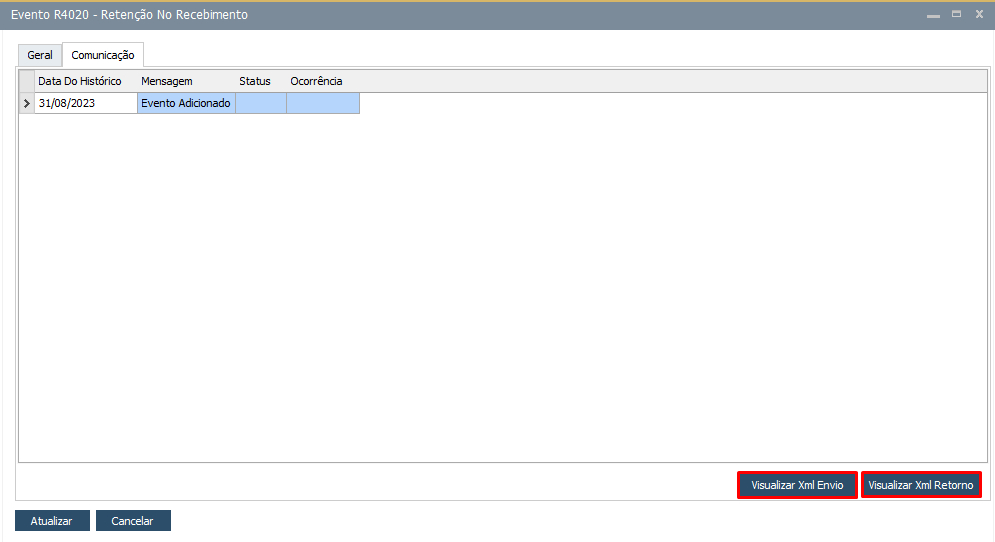
7.1=> Visualizar XML de Envio: Permite visualizar o xml que será enviado a Receita Federal para autorização do evento selecionado.
7.2=> Visualizar XML de Retorno: Permite visualizar o xml de retorno disponibilizado pela Receita Federal referente a autorização do evento selecionado.
Referências
Manual da EFD-Reinf versão 2.1.2.1.pdf (rfb.gov.br)
REINF-Tabela Anexo I MOR -15122022.xlsx (live.com)