Resumo
Esse evento deve ser enviado pelo prestador de serviços executados mediante cessão de mão de obra, empreitada e subempreitada, contendo as informações relativas aos tomadores dos serviços, com as correspondentes informações sobre as retenções previdenciárias destacadas no documento fiscal.
| Importante | ||||||||
| Este evento com a versão 2.01.02 é enviado de forma assíncrona desde 22 de julho de 2024. Veja aqui como enviar este evento de forma assíncrona pelo Consultar. | |||||||||

Checklist
1º Passo: Como gerar o Evento R-2020?
1.1: Gerando evento de forma manual
1.2: Gerando evento de forma automática
2º Passo: Aba Geral
3º Passo: Serviços Tomados
4º Passo: Notas
5º Passo: Processos
6º Passo: Processos Adicionais
7º Passo: Como transmitir o evento?
8º Passo: Aba Comunicação
1º Passo: Como gerar o Evento R-2020?
Para gerar o evento R-2010, acesse o TaxPlus REINF => Retenções e Outras Informações Fiscais - REINF => Administração de Processos.
No primeiro passo verifique se o período de competência já foi criado, caso não tenha clique no link Períodos de escrituração e veja como criar um novo período.
1.1 Gerando evento de forma manual
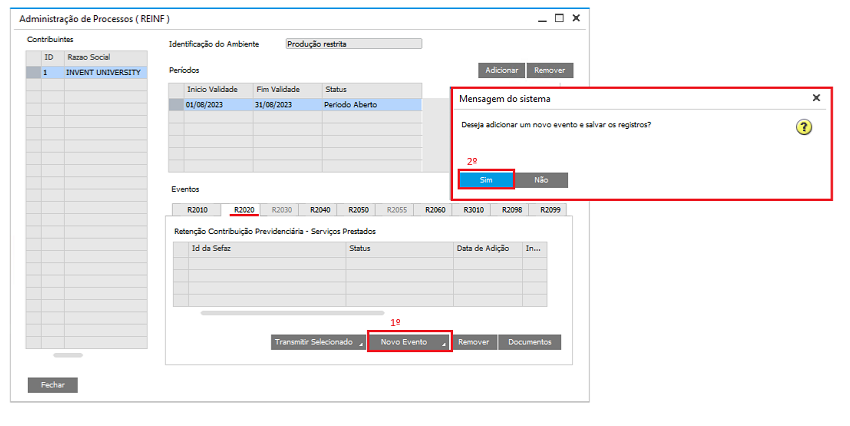
O módulo permite a geração do evento de forma manual, nesse formato será preciso cadastrar todas as informações necessárias. Para criar de forma manual selecione aba referente ao R-2020 e clique em "Novo Evento" , então o sistema pedirá para confirmar a ação, clique em "Sim" para criar o novo registro na Grid:
1.2 Gerando evento de forma automática
Para facilitar a criação dos eventos, é possível vincular os documentos de serviços tomados com retenção de INSS que anteriormente foram escriturados no SAP, para isso clique e "Documentos" e veja o passo a passo completo desse processo.
2º Passo: Aba Geral
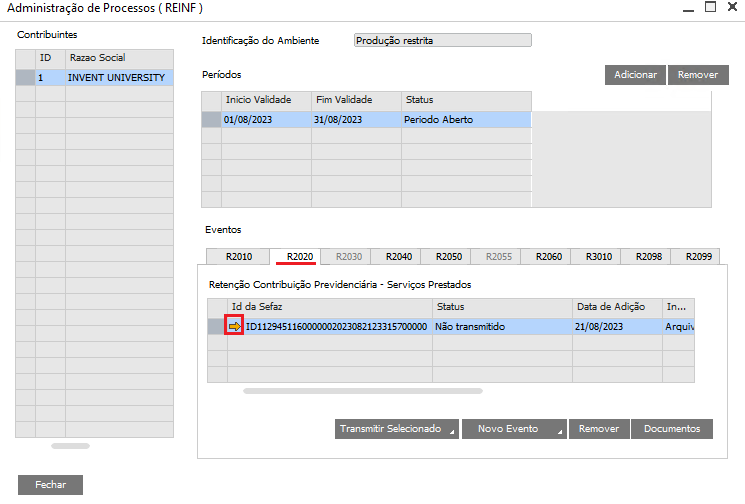
Clique na seta laranja para editar/validar as informações do evento:
 Atenção | ||||||||
Só será permitido gerar um evento de exclusão apenas quando o evento selecionado esteja com status "Transmitido com Sucesso". |
Na parte superior da Aba Geral, serão apresentadas as informações de cabeçalho do arquivo, recomendados que valide os dados:
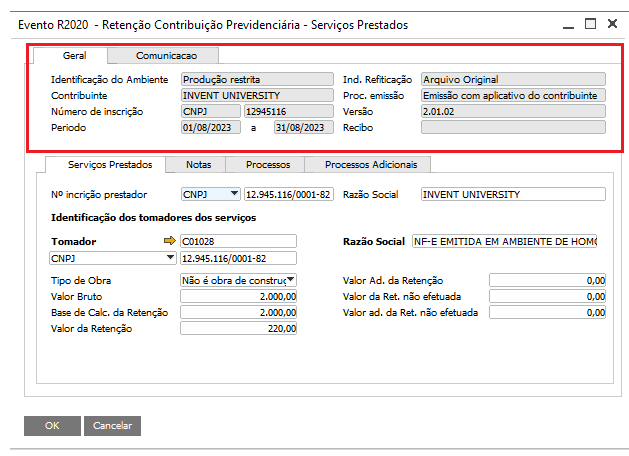
2.1=> Identificação do Ambiente: Define qual tipo de ambiente a EFD REINF será transmitida: Produção ou Produção Restrita(Homologação). Lembrando que essa informação é definida no menu "Identificação do Contribuinte".
2.2=> Contribuinte: Razão Social informada no Cadastro de Entidades.
2.3=> Número de inscrição: CNPJ ou CPF do contribuinte. Se for um CNPJ deve ser informada apenas a Raiz/Base de oito posições, exceto se natureza jurídica de administração pública direta federal.
2.4=>Período: Período referente ao evento em edição.
2.5=>Ind. Retificação: Indicador se é um evento de inclusão ou retificação.
2.6=> Proc. emissão: Emissão com aplicativo do contribuinte, a empresa também pode utilizar o aplicativo da receita para transmitir a EFD REINF.
2.7=> Versão: Versão do layout.
2.8=> Recibo: Número do Recibo
3º Passo: Serviços Tomados
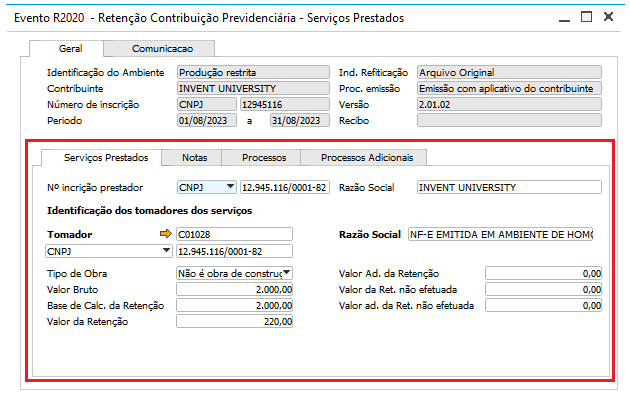
Nessa aba deverão ser informados os dados dos serviços tomados. Observe que os dados dos documentos de marketing que foram importados através do botão "Documentos serão totalizados:
3.1=> Número de inscrição: Informar o número de inscrição do contribuinte de acordo com o tipo de inscrição indicado no campo tipo de inscrição. Se for um CNPJ deve ser informada apenas a Raiz/Base de oito posições, exceto se natureza jurídica de administração pública direta federal, situação em que o campo deve ser preenchido com o CNPJ completo (14 posições), ou caso seja CNO, deve ser informado o número do Cadastro Nacional de Obras.
3.2=> Tipo de Obra: Indicativo de Prestação de Serviços em Obra de Construção Civil.
3.3=> CNPJ Prestador: Preencher com o CNPJ do Prestador de Serviços.
3.4=> Razão Social: Razão Social do Prestador de Serviços.
3.5=> Valor Bruto: Preencher com o valor bruto da(s) nota(s) fiscal(is).
3.6=> Base calc. da Retenção: Preencher com a soma da base de cálculo da retenção da contribuição previdenciária das notas fiscais emitidas para o contratante.
3.7=> Valor da Retenção: Soma do valor da retenção das notas fiscais de serviço emitidas para o contratante.
3.8=> Valor Ad. da Retenção: Soma do valor do adicional de retenção das notas fiscais.
3.9=> Valor da Ret. não efetuada: Valor da retenção principal que deixou de ser efetuada pelo contratante ou que foi depositada em juízo em decorrência da decisão judicial.
3.10=> Valor ad. da Ret. não efetuada: Valor da retenção adicional que deixou de ser efetuada pelo contratante ou que foi depositada em juízo em decorrência da decisão judicial.
3.11=> Ind. Contrib. Previdenciária: Indicativo se o Prestador é contribuinte da Contribuição Previdenciária sobre a Receita Bruta (CPRB), a qual reduz a alíquota de 11% para 3,5% na retenção contribuição previdenciária
4º Passo: Notas
Nessa aba serão apresentadas/cadastradas as Notas que farão parte da transmissão do registro:
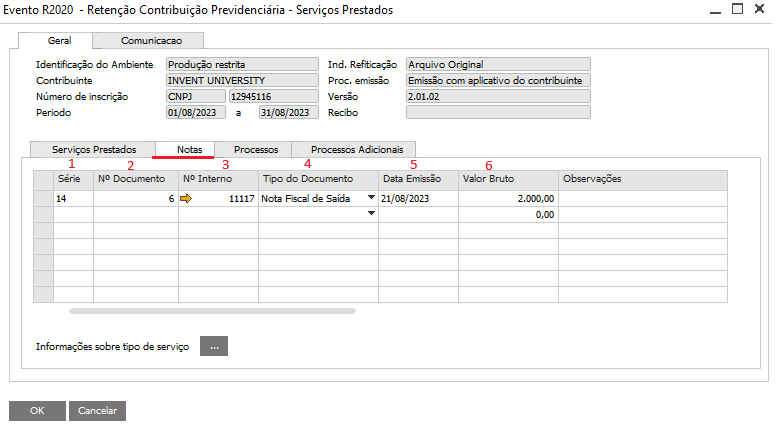
4.1=> Série: Série do documento.
4.2=> Nº Documento: Número da Nota.
4.3=> Nº Interno: Doc.Num SAP
4.4=> Tipo de Documento: Tipo de Doc Marketing SAP
4.5=> Data Emissão: Data da emissão da nota.
4.6=> Valor Bruto: Valor bruto.
Informações sobre tipo de serviço: Clique no botão para detalhar as informações sobre o tipo do serviço:

Após clicar no botão a seguinte tela será aberta:

4.7=> Tipo de Serviço: Informar o tipo de serviço, conforme tabela 6.
4.8=> Valor Base Calc.: Valor da Base de cálculo da retenção da contribuição previdenciária
4.9=> Valor Retenção: Preencher com o valor da retenção apurada de acordo com o que determina a legislação vigente relativa aos serviços contidos na nota fiscal/fatura.
4.10=> Valor Ret. Sub: Informar o valor da retenção destacada na nota fiscal relativo aos serviços subcontratados, se houver, desde que todos os documentos envolvidos se refiram à mesma competência e ao mesmo serviço, conforme disciplina a legislação.
4.11=> Valor não Retido: Valor da retenção principal que deixou de ser efetuada pelo contratante ou que foi depositada em juízo em decorrência de decisão judicial/administrativa
4.12=> Valor Serv. 15 anos: Valor dos Serviços prestados por segurados em condições especiais, cuja atividade permita concessão de aposentadoria especial após 15 anos de contribuição.
4.13=> Valor Serv. 20 anos: Valor dos Serviços prestados por segurados em condições especiais, cuja atividade permita concessão de aposentadoria especial após 20 anos de contribuição.
4.14=> Valor Serv. 25 anos: Valor dos Serviços prestados por segurados em condições especiais, cuja atividade permita concessão de aposentadoria especial após 25 anos de contribuição.
4.15=> Valor Adicional: Adicional apurado de retenção da nota fiscal, caso os serviços tenham sido prestados sob condições especiais que ensejem aposentadoria especial aos trabalhadores após 15, 20, ou 25 anos de contribuição. Preencher com o valor correspondente ao somatório de 4% sobre o {vlrServicos15} mais 3% sobre {vlrServicos20} mais 2% sobre {vlrServicos25}.
4.16=> Valor Ret. Adicional: Valor da retenção adicional que deixou de ser efetuada pelo contratante ou que foi depositada em juízo em decorrência de decisão judicial/administrativa.
5º Passo: Processos
Nessa tela poderá ser vinculado os processos administrativos ou judiciais vinculados ao evento:
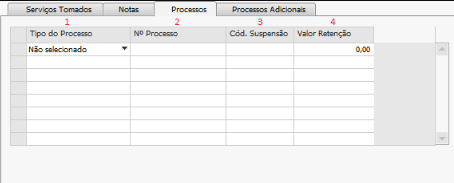
5.1=> Tipo do Processo: Preencher com o código correspondente ao tipo de processo.
5.2=> Nº Processo: Informar o número do processo administrativo/judicial.
5.3=> Cód. Suspensão: Código do Indicativo da Suspensão, atribuído pelo contribuinte. Este campo deve ser utilizado se, num mesmo processo, houver mais de uma matéria tributária objeto de contestação e as decisões forem diferentes para cada uma.
5.4=> Valor Retenção: Valor da retenção de contribuição previdenciária principal que deixou de ser efetuada em função de processo administrativo ou judicial.
6º Passo: Processos Adicionais
Nessa tela poderá ser vinculado os processos administrativos ou judiciais adicionais vinculados ao evento:
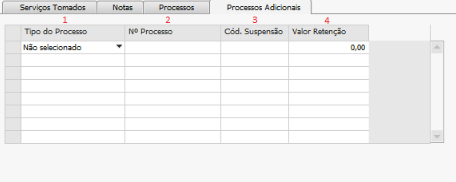
6.1=> Tipo do Processo: Preencher com o código correspondente ao tipo de processo.
6.2=> Nº Processo: Informar o número do processo administrativo/judicial.
6.3=> Cód. Suspensão: Código do Indicativo da Suspensão, atribuído pelo contribuinte. Este campo deve ser utilizado se, num mesmo processo, houver mais de uma matéria tributária objeto de contestação e as decisões forem diferentes para cada uma.
6.4=> Valor Retenção: Valor da retenção de contribuição previdenciária principal que deixou de ser efetuada em função de processo administrativo ou judicial.
7º Passo: Como transmitir o evento?
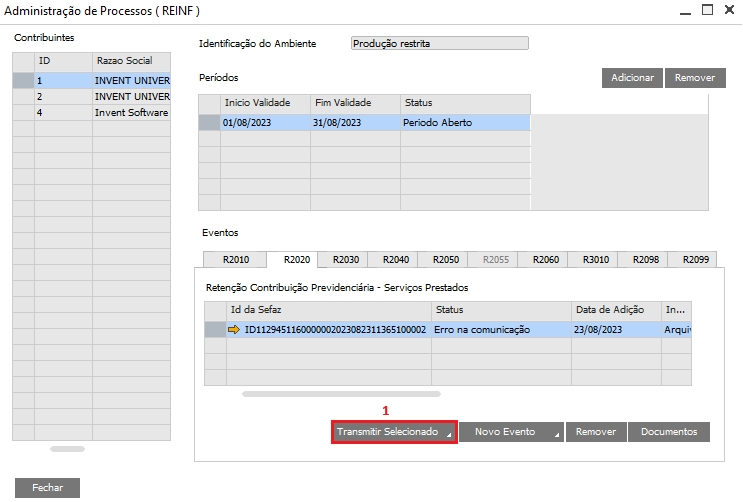
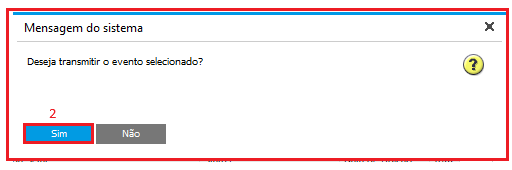
Após criar o evento e informar todos os dados necessários, retorne para o menu "Administração de Processos (REINF), então selecione a linha que deseja transmitir e clique em " Transmitir Selecionado".
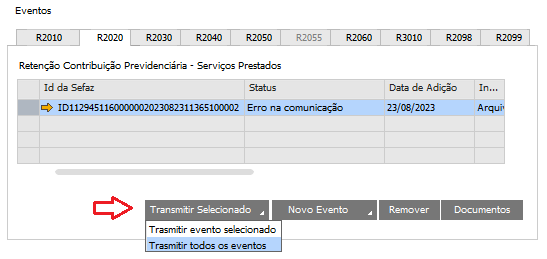
Observe que o botão " Transmitir Selecionado" possibilita a transmissão de diversos eventos simultâneos:
8º Passo: Aba Comunicação
Nessa essa tela será possível acompanhar o histórico da transmissão e visualizar os Xmls de envio e retorno conforme imagem a seguir:
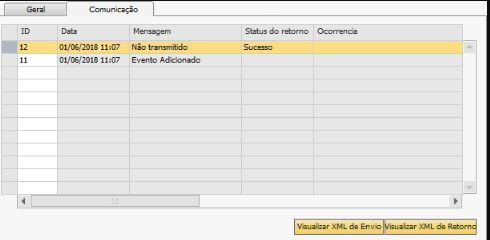
8.1=> Visualizar XML de Envio: Permite visualizar o xml que será enviado a Receita Federal para autorização do evento selecionado.
8.2=> Visualizar XML de Retorno: Permite visualizar o xml de retorno disponibilizado pela Receita Federal referente a autorização do evento selecionado.