Resumo
Evento em que são prestadas informações relativas aos recursos recebidos a título de patrocínio, licenciamento de uso de marcas e símbolos, publicidade, propaganda e transmissão de espetáculos desportivos por associação desportiva que mantém equipe de futebol profissional.
| Importante | ||||||||
| Este evento com a versão 2.01.02 é enviado de forma assíncrona desde 22 de julho de 2024. Veja aqui como enviar este evento de forma assíncrona pelo Consultar. | |||||||||

Checklist
1º Passo: Período de escrituração
2º Passo: Como gerar o evento R-2040?
2.1: Gerando evento de forma manual
2.2: Gerando evento de forma automática
3º Passo: Aba Geral
4º Passo: Como transmitir o evento?
5º Passo: Aba Comunicação
1º Passo: Período de escrituração
Para gerar o evento R-2040, acesse o TaxPlus REINF => Retenções e Outras Informações Fiscais - REINF => Administração de Processos.
No primeiro passo verifique se o período de competência já foi criado, caso não tenha clique no link Períodos de escrituração e veja como criar um novo período.
2º Passo: Como gerar o evento R-2040?
2.1 Gerando evento de forma manual
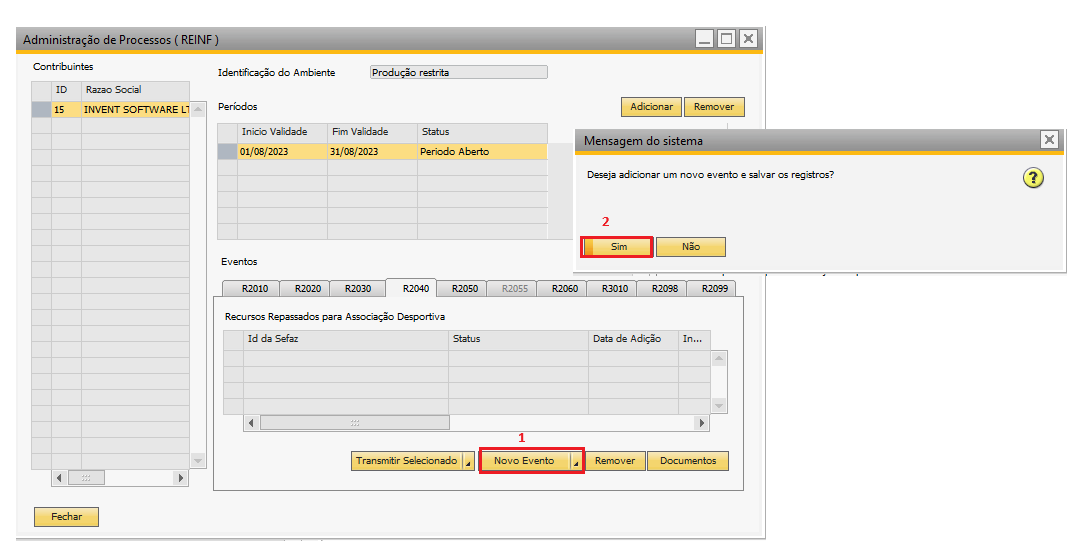
O módulo permite a geração do evento de forma manual, nesse formato será preciso cadastrar todas as informações necessárias. Para criar de forma manual selecione aba referente ao R-2040 e clique em "Novo Evento" , então o sistema pedirá para confirmar a ação, clique em "Sim" para criar o novo registro na Grid:
3.2 Gerando evento de forma automática
Para facilitar a criação dos eventos, é possível vincular os documentos de serviços tomados com retenção de INSS que anteriormente foram escriturados no SAP, para isso clique e "Documentos" e veja o passo a passo completo desse processo.
4º Passo: Aba Geral
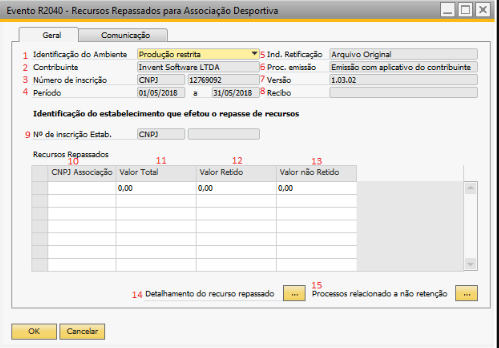
Clique na seta laranja para editar/validar as informações do evento:
4.1=> Identificação do Ambiente: Define qual tipo de ambiente a EFD REINF será transmitida: Produção ou Produção Restrita(Homologação
4.2=> Contribuinte: Razão Social informada no Cadastro de Entidades.
4.3=> Número de inscrição: CNPJ ou CPF do contribuinte. Se for um CNPJ deve ser informada apenas a Raiz/Base de oito posições, exceto se natureza jurídica de administração pública direta federal.
4.4=> Período: Período referente ao evento em edição.
4.5=> Ind. Retificação: Indicador se é um evento de inclusão ou retificação.
4.6=> Proc. emissão: Emissão com aplicativo do contribuinte, a empresa também pode utilizar o aplicativo da receita para transmitir a EFD REINF
4.7=> Versão: Versão do layout.
| Observação | ||||||||
A versão do evento corresponde à versão de criação do evento R-1000, na Identificação do Contribuinte.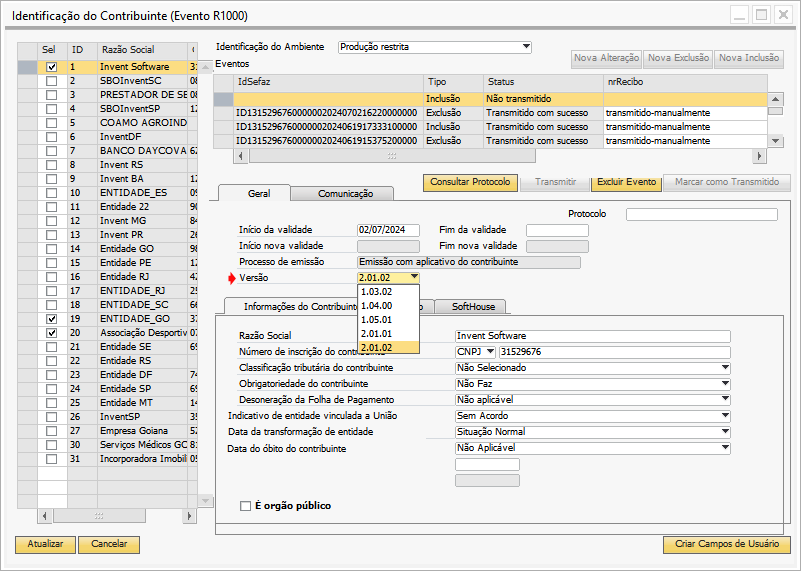 | |||||||||

4.8=> Recibo: Número do Recibo.
4.9=> Nº de inscrição Estab.: Informar o número de inscrição do estabelecimento de acordo com o tipo de inscrição indicado.
4.10=> CNPJ Associação: Preencher com o CNPJ da associação desportiva que mantém clube de futebol para a qual foi efetuado o repasse.
4.11=> Valor Total: Preencher com o valor bruto dos recursos repassados.
4.12=> Valor Retido: Soma do valor da retenção dos recursos recebidos.
4.13=> Valor não Retido: Valor da retenção que deixou de ser feita pela entidade que efetuou o repasse ou que foi depositada em juízo em decorrência da decisão judicial/administrativa.
4.14=> Detalhamento do recurso repassado: Para informar o Tipo do Repasse:
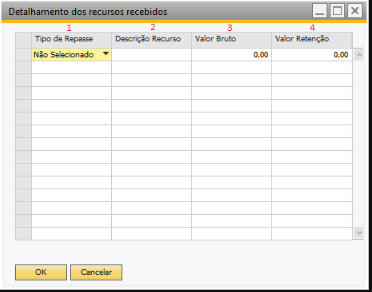
1=> Tipo de Repasse: Tipo de repasse conforme tabela da Receita Federal.
2=> Descrição Recurso: Descrição resumida do recurso recebido.
3=> Valor Bruto: Preencher com o valor bruto do repasse recebido a título de patrocínio, publicidade, licenciamento, etc.
4=> Valor Retenção: Preencher com o valor da retenção de contribuição previdenciária.
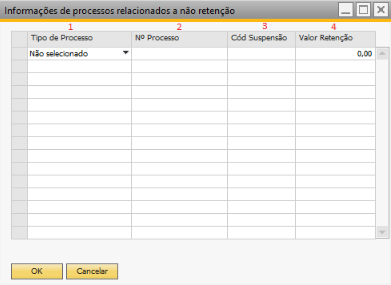
4.15=> Processos relacionados a não retenção: Informações de processos relacionados a não retenção de contribuição previdenciária.
1=> Tipo de Processo: Preencher com o código correspondente ao tipo de processo.
2=> Nº Processo: Informar o número do processo administrativo/judicial.
3=> Cód. Suspensão: Código do Indicativo da Suspensão, atribuído pelo contribuinte. Este campo deve ser utilizado se, num mesmo processo, houver mais de uma matéria tributária objeto de contestação e as decisões forem diferentes para cada uma. Validação: Preenchimento obrigatório se houver mais de uma informação de Indicativo de Suspensão para um mesmo processo.
4=> Valor Retenção: Valor da retenção de contribuição previdenciária principal que deixou de ser efetuada em função de processo administrativo ou judicial.
5º Passo: Como transmitir o evento?
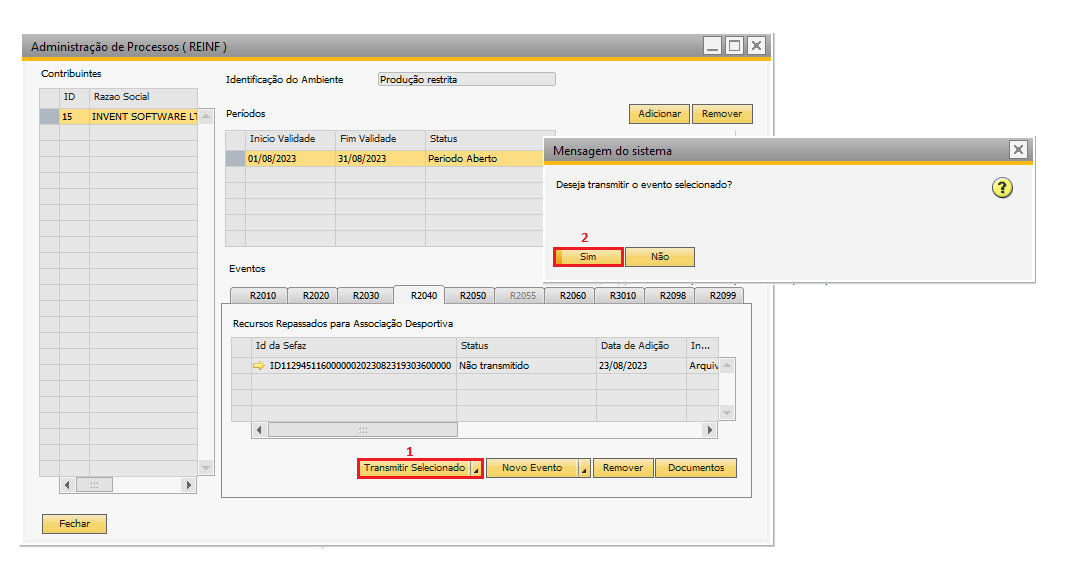
Após criar o evento e informar todos os dados necessários, retorne para o menu "Administração de Processos (REINF), então selecione a linha que deseja transmitir e clique em " Transmitir Selecionado".
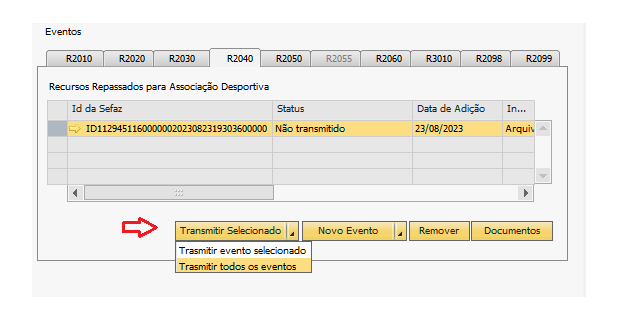
Observe que o botão " Transmitir Selecionado" possibilita a transmissão de diversos eventos simultâneos:
 Atenção | ||||||||
Só será permitido gerar um evento de exclusão ou de retificação apenas quando o evento selecionado esteja com status "Transmitido com Sucesso". |
6º Passo: Aba Comunicação
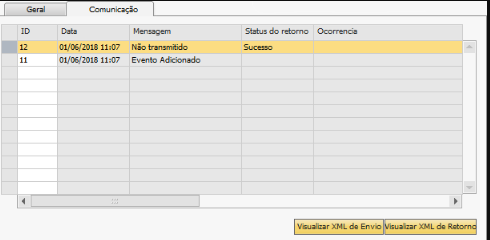
Nessa essa tela será possível acompanhar o histórico da transmissão e visualizar os xmls de envio e retorno conforme imagem a seguir:
61=> Visualizar XML de Envio: Permite visualizar o xml que será enviado a Receita Federal para autorização do evento selecionado.
6.2=> Visualizar XML de Retorno: Permite visualizar o xml de retorno disponibilizado pela Receita Federal referente a autorização do evento selecionado.