Resumo
Evento em que são prestadas as informações relativas à comercialização da produção rural ou agroindustrial, quando o produtor rural pessoa jurídica e a agroindústria estão sujeitos à contribuição previdenciária substitutiva sobre a receita bruta, proveniente da comercialização da produção rural nos termos do art. 25 da Lei nº 8.870, de 15 de abril de 1994, na redação dada pela Lei nº 10.256, de 9 de julho de 2001 e do art. 22A da Lei nº 8.212, de 24 de julho de 1991, inserido pela Lei nº 10.256, de 9 de julho de 2001, respectivamente.
| Importante | ||||||||
| Este evento com a versão 2.01.02 é enviado de forma assíncrona desde 22 de julho de 2024. Veja aqui como enviar este evento de forma assíncrona pelo Consultar. | |||||||||

Checklist
1º Passo: Período de escrituração
2º Passo: Como configurar o INSS / GILRAT/ SENAR no código de imposto?
3º Passo: Como gerar o evento R-2050?
3.1:Gerando evento de forma manual
3.2:Gerando evento de forma automática
4º Passo: Aba Geral
4.1: Informação de Comercialização
4.2: Valores de Tipo de Comercialização
5º Passo: Como transmitir o evento?
6º Passo: Aba Comunicação
1º Passo: Período de escrituração
Para gerar o evento R-2050, acesse o TaxPlus REINF => Retenções e Outras Informações Fiscais - REINF => Administração de Processos.
No primeiro passo verifique se o período de competência já foi criado, caso não tenha clique no link Períodos de escrituração e veja como criar um novo período.
Para gerar o evento R-2050, acesse o TaxPlus REINF => Retenções e Outras Informações Fiscais - REINF => Administração de Processos.
No primeiro passo verifique se o período de competência já foi criado, caso não tenha clique no link Períodos de escrituração e veja como criar um novo período.
2º Passo: Como configurar o INSS / GILRAT/ SENAR no código de imposto?
Acesse o artigo conforme a necessidade de apresentação da contribuição previdenciária:
Como configurar o INSS no código de Imposto
Como configurar o GILRAT no código de Imposto
Como configurar o SENAR no código de Imposto
Acesse o artigo conforme a necessidade de apresentação da contribuição previdenciária:
Como configurar o INSS no código de Imposto
Como configurar o GILRAT no código de Imposto
Como configurar o SENAR no código de Imposto
3º Passo: Como gerar o evento R-2050?
3.1 Gerando evento de forma manual
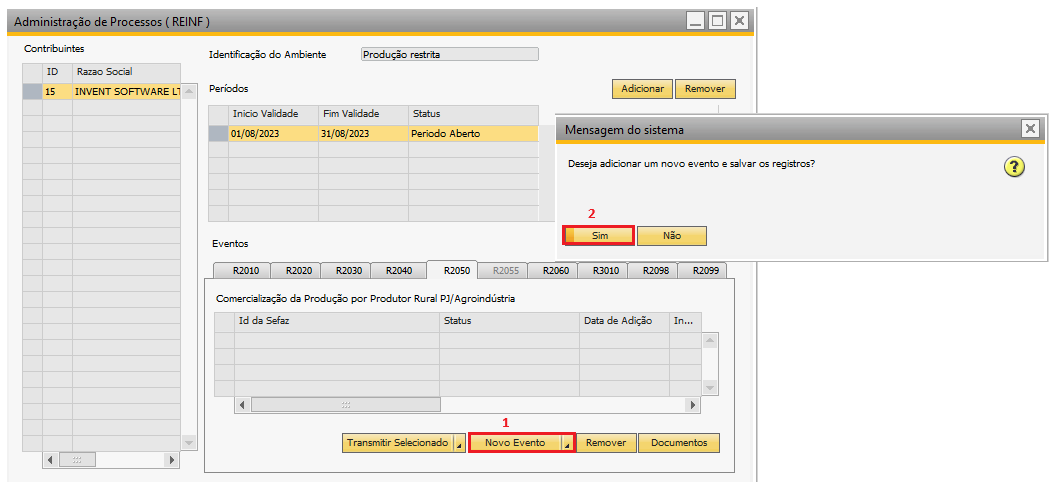
O módulo permite a geração do evento de forma manual, nesse formato será preciso cadastrar todas as informações necessárias. Para criar de forma manual selecione aba referente ao R-2050 e clique em "Novo Evento" , então o sistema pedirá para confirmar a ação, clique em "Sim" para criar o novo registro na Grid:
3.1 Gerando evento de forma manual
O módulo permite a geração do evento de forma manual, nesse formato será preciso cadastrar todas as informações necessárias. Para criar de forma manual selecione aba referente ao R-2050 e clique em "Novo Evento" , então o sistema pedirá para confirmar a ação, clique em "Sim" para criar o novo registro na Grid:
3.2 Gerando evento de forma automática
Para facilitar a criação dos eventos, é possível vincular os documentos de serviços tomados com retenção de INSS que anteriormente foram escriturados no SAP, para isso clique e "Documentos" e veja o passo a passo completo desse processo.
4º Passo: Aba Geral
Clique na seta laranja para editar/validar as informações do evento:
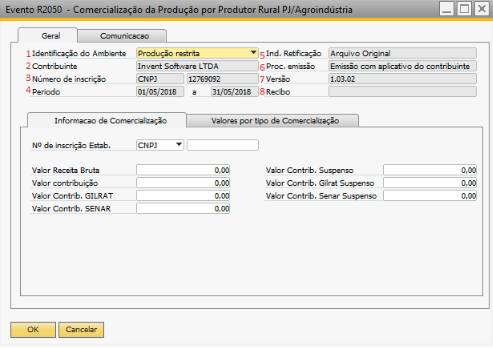
4.1=> Identificação do Ambiente: Define qual tipo de ambiente a EFD REINF será transmitida: Produção ou Produção Restrita(Homologação).
4.2=> Contribuinte: Razão Social informada no Cadastro de Entidades.
4.3=> Número de inscrição: CNPJ ou CPF do contribuinte. Se for um CNPJ deve ser informada apenas a Raiz/Base de oito posições, exceto se natureza jurídica de administração pública direta federal.
4.4=> Período: Período referente ao evento em edição.
4.5=> Ind. Retificação: Indicador se é um evento de inclusão ou retificação.
4.6=> Proc. emissão: Emissão com aplicativo do contribuinte, a empresa também pode utilizar o aplicativo da receita para transmitir a EFD REINF.
4.7=> Versão: Versão do layout
| Observação | ||||||||
A versão do evento corresponde à versão de criação do evento R-1000, na Identificação do Contribuinte.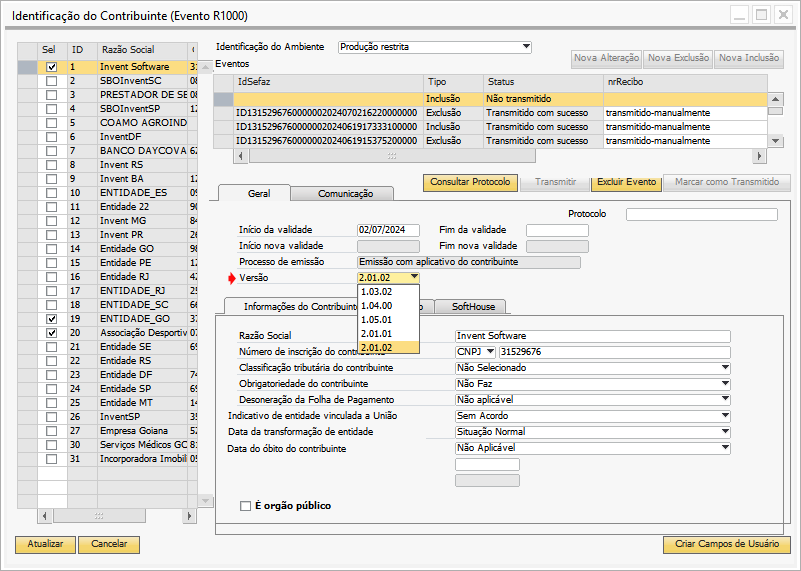 | |||||||||

4.8=> Recibo: Número do Recibo
 Atenção | ||||||||
Só será permitido gerar um evento de exclusão apenas quando o evento selecionado esteja com status "Transmitido com Sucesso". |
4.1: Passo: Informação de Comercialização
Nessa tela serão cadastrados os valores por tipo de comercialização:
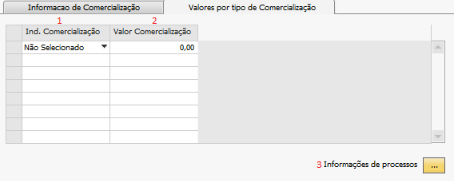
1=> Ind. Comercialização: Indicativo de Comercialização.
2=> Valor Comercialização: Preencher com o valor total da comercialização.
3=> Informações de processos: Clique no botão para inserir Informações de Processos Administrativos/Judiciais com decisão/sentença favorável ao contribuinte:
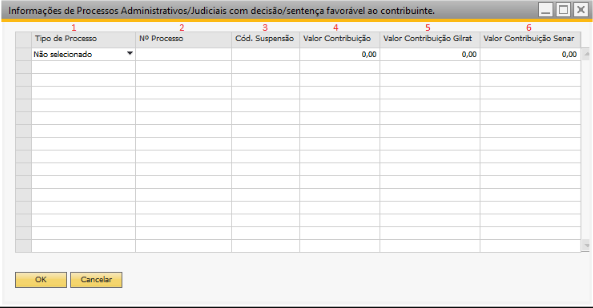
1=> Tipo de Processo: Preencher com o código correspondente ao tipo de processo.
2=> Nº Processo: Informar o número do processo administrativo/judicial.
3=> Cód. Suspensão: Código do Indicativo da Suspensão, atribuído pelo contribuinte. Este campo deve ser utilizado se, num mesmo processo, houver mais de uma matéria tributária objeto de contestação e as decisões forem diferentes para cada uma. Validação: Preenchimento obrigatório se houver mais de uma informação de Indicativo de Suspensão para um mesmo processo.
4=> Valor Contribuição: Valor da Contribuição Previdenciária com exigibilidade suspensa.
5=> Valor Contribuição Gilrat: Valor da contribuição para Gilrat com exigibilidade suspensa.
6=> Valor Contribuição Senar: Valor da contribuição para o Senar com exigibilidade suspensa.
4.2: Passo: Valores de Tipo de Comercialização
Nessa tela serão cadastrados os valores por tipo de comercialização:
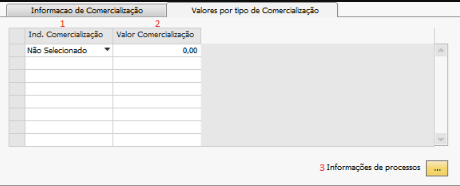
Ind. Comercialização: Indicativo de Comercialização.
Valor Comercialização: Preencher com o valor total da comercialização.
Informações de processos: Clique no botão para inserir Informações de Processos Administrativos/Judiciais com decisão/sentença favorável ao contribuinte:
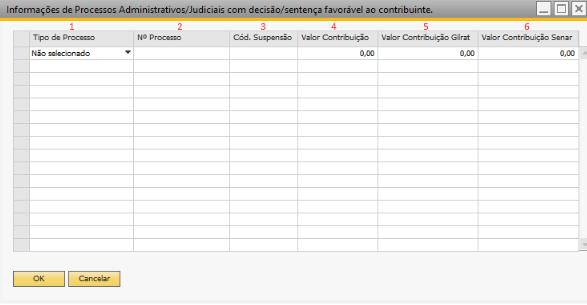
1=> Tipo de Processo: Preencher com o código correspondente ao tipo de processo.
2=> Nº Processo: Informar o número do processo administrativo/judicial.
3=> Cód. Suspensão: Código do Indicativo da Suspensão, atribuído pelo contribuinte. Este campo deve ser utilizado se, num mesmo processo, houver mais de uma matéria tributária objeto de contestação e as decisões forem diferentes para cada uma. Validação: Preenchimento obrigatório se houver mais de uma informação de Indicativo de Suspensão para um mesmo processo.
4=> Valor Contribuição: Valor da Contribuição Previdenciária com exigibilidade suspensa.
5=> Valor Contribuição Gilrat: Valor da contribuição para Gilrat com exigibilidade suspensa.
6=> Valor Contribuição Senar: Valor da contribuição para o Senar com exigibilidade suspensa.
5º Passo: Como transmitir o evento?
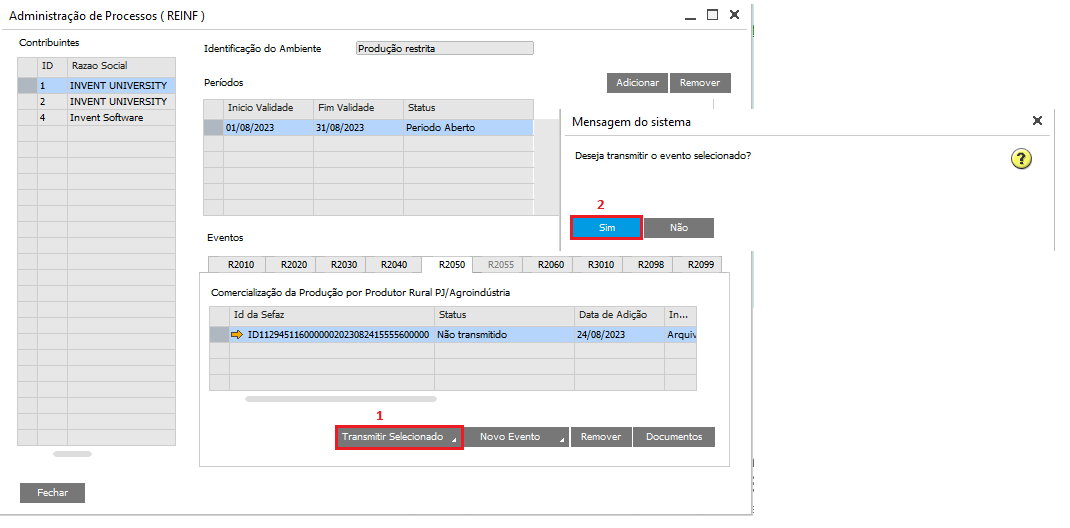
Após criar o evento e informar todos os dados necessários, retorne para o menu "Administração de Processos (REINF), então selecione a linha que deseja transmitir e clique em " Transmitir Selecionado".
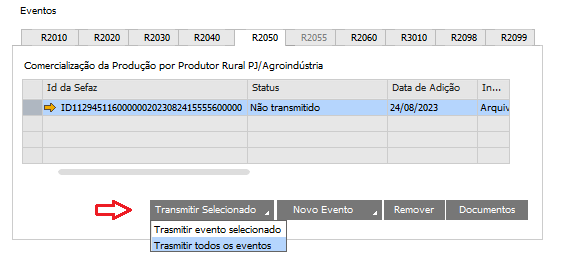
Observe que o botão " Transmitir Selecionado" possibilita a transmissão de diversos eventos simultâneos:
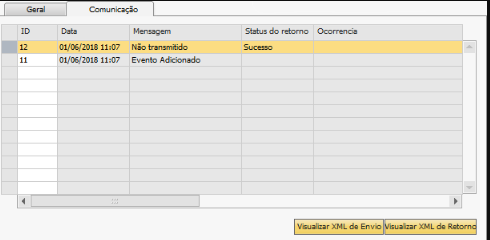
6º Passo: Aba Comunicação Nessa essa tela será possível acompanhar o histórico da transmissão e visualizar os xmls de envio e retorno conforme imagem a seguir:
6.1=> Visualizar XML de Envio: Permite visualizar o xml que será enviado a Receita Federal para autorização do evento selecionado.6.2=> Visualizar XML de Retorno: Permite visualizar o xml de retorno disponibilizado pela Receita Federal referente a autorização do evento selecionado.