Resumo:
Este evento é utilizado para reabrir movimento de um período já encerrado, possibilitando o envio de retificações ou novos eventos periódicos.
| Importante | ||||||||
| Este evento com a versão 2.01.02 é enviado de forma assíncrona desde 22 de julho de 2024. Veja aqui como enviar este evento de forma assíncrona pelo Consultar. | |||||||||

1º Passo: Como gerar o Evento R-2098?
2º Passo: Aba Geral
3º Passo: Como transmitir o evento?
4º Passo: Aba Comunicação
1º Passo: Como gerar o Evento R-2098?
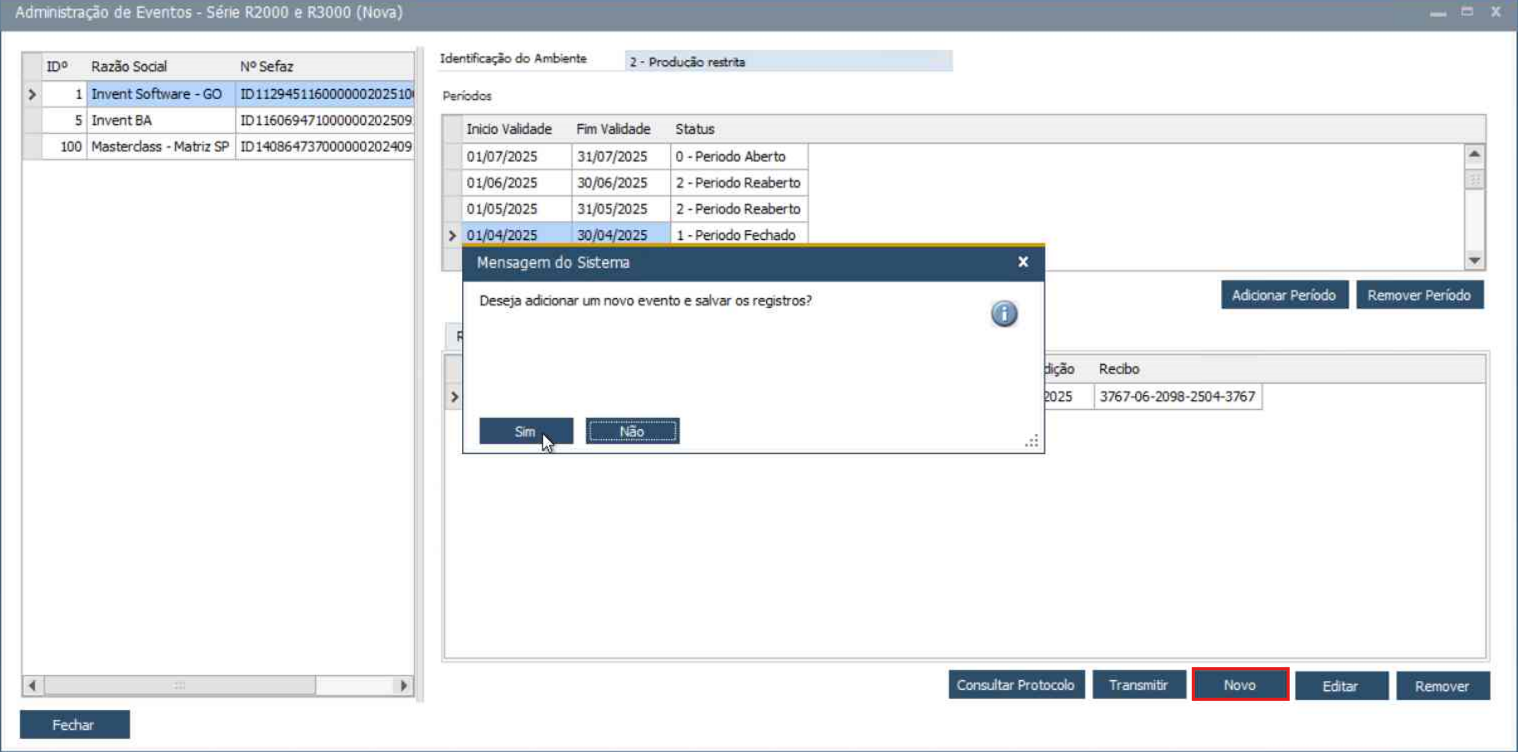
Com a aba referente ao R-2098 selecionada, clicar em Novo e Sim para criar um novo registro na Grid:
2º Passo: Aba Geral
Clique na seta laranja para editar as informações do registro que serão transmitidas.
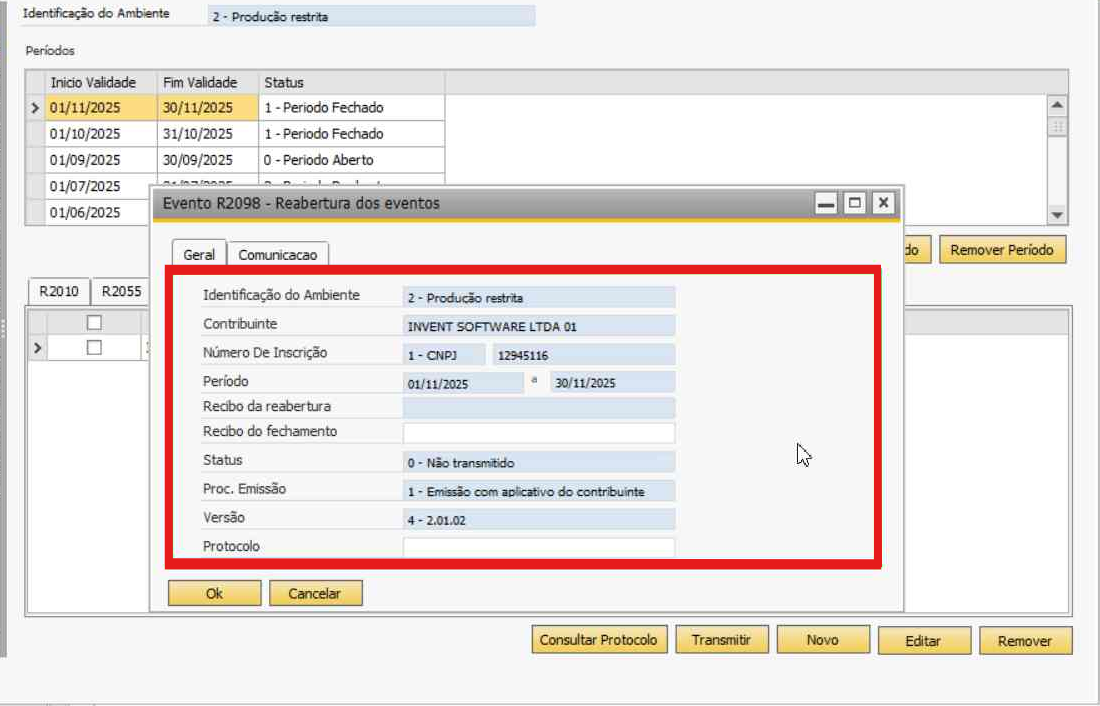
- Identificação do Ambiente: Define qual tipo de ambiente a EFD REINF será transmitida: Produção ou Produção Restrita(Homologação).
- Contribuinte: Razão Social informada no Cadastro de Entidades.
- Número de inscrição: CNPJ ou CPF do contribuinte. Se for um CNPJ deve ser informada apenas a Raiz/Base de oito posições, exceto se natureza jurídica de administração pública direta federal.
- Período: Período referente ao evento em edição.
- Recibo de Reabertura: Número do recibo de reabertura do evento.
- Recibo de Fechamento: Número do recibo do fechamento do evento.
- Status : Status do evento
- Proc. emissão: Emissão com aplicativo do contribuinte, a empresa também pode utilizar o aplicativo da receita para transmitir a EFD REINF.
- Versão: Versão do layout
- Protocolo: Número de protocolo de transmissão.
| Observação | ||||||||
A versão do evento corresponde à versão de criação do evento R-1000, na Identificação do Contribuinte.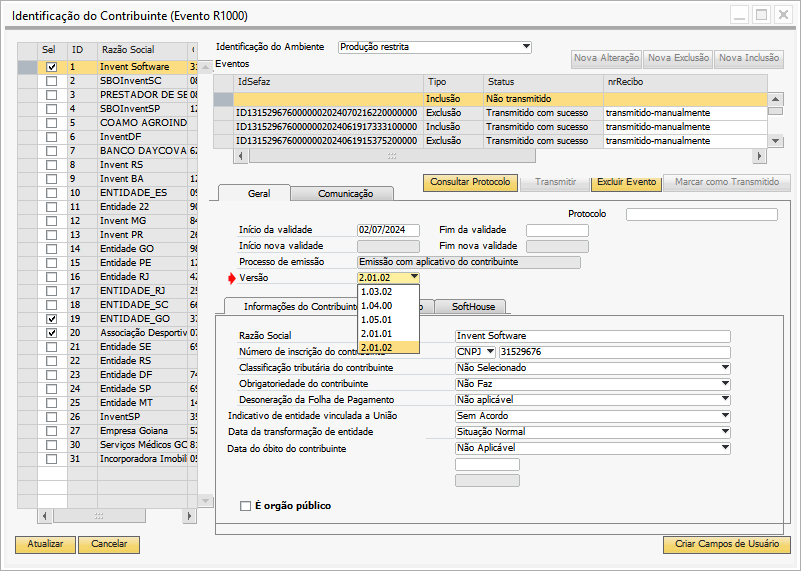 | |||||||||

- Recibo: Número do Recibo.
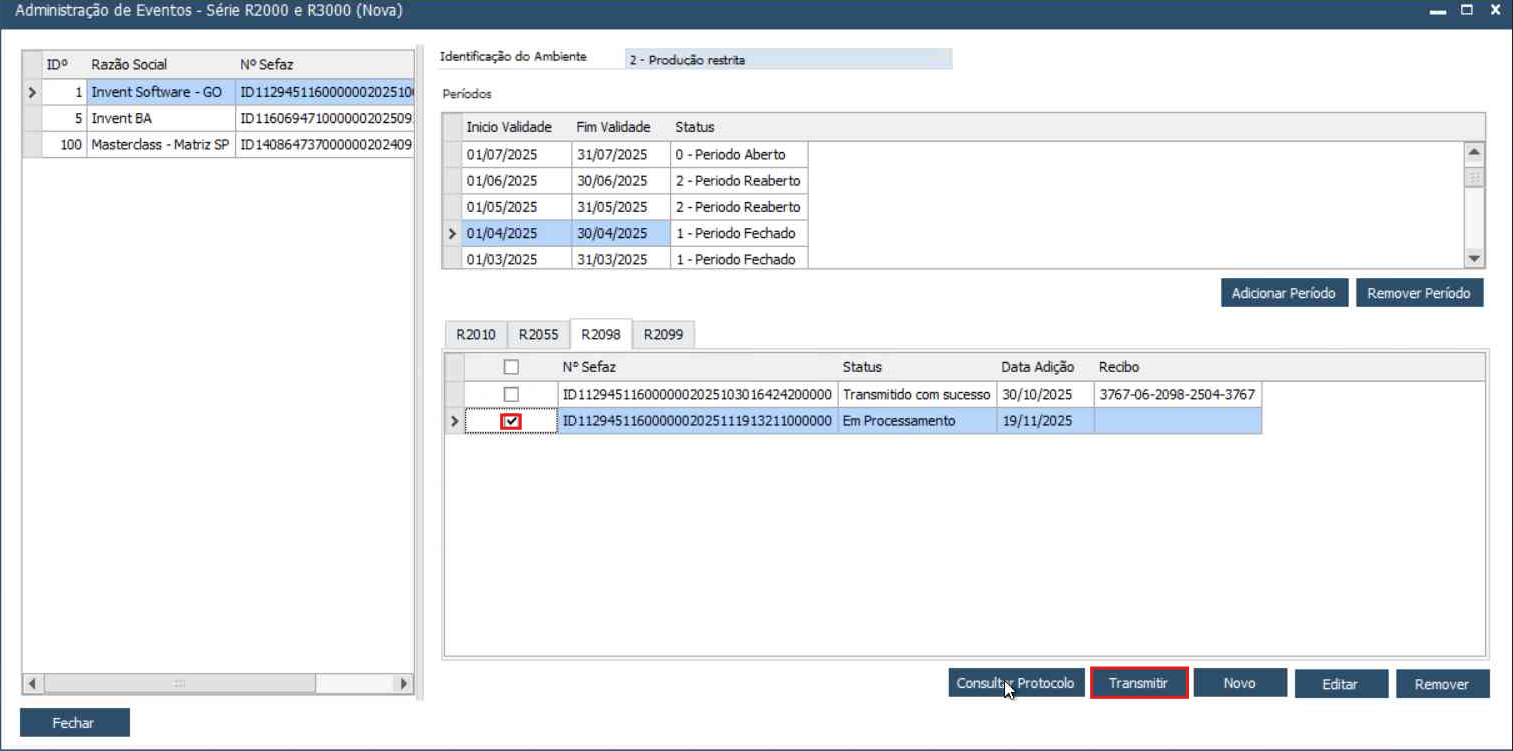
Após configurar os dados da reabertura, verifique o campo "Status" ele deverá contar "Período Fechado", então clique no botão "Transmitir":
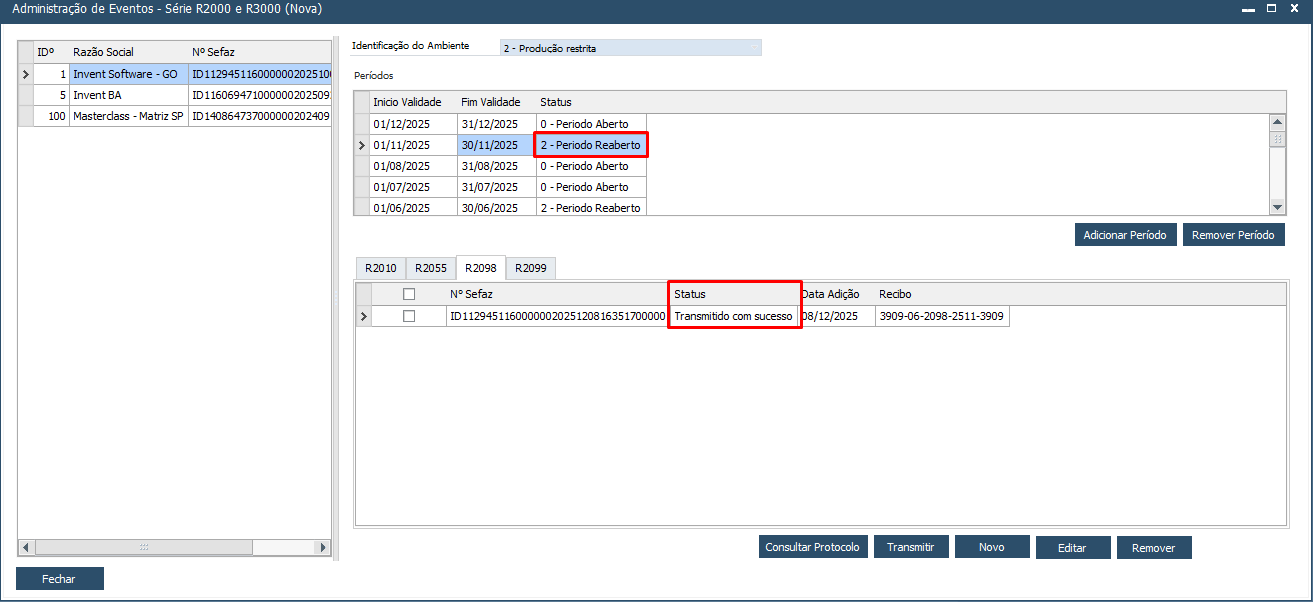
O evento será autorizado e agora a empresa pode enviar retificações ou novos eventos referente ao período:
Observe o campo "Status" agora ele consta como "Período Reaberto":
 Atenção | ||||||||
Só será permitido gerar um evento de exclusão apenas quando o evento selecionado esteja com status "Transmitido com Sucesso". |
4º Passo: Aba Comunicação
Nessa essa tela será possível acompanhar o histórico da transmissão e visualizar os xmls de envio e retorno conforme imagem a seguir:
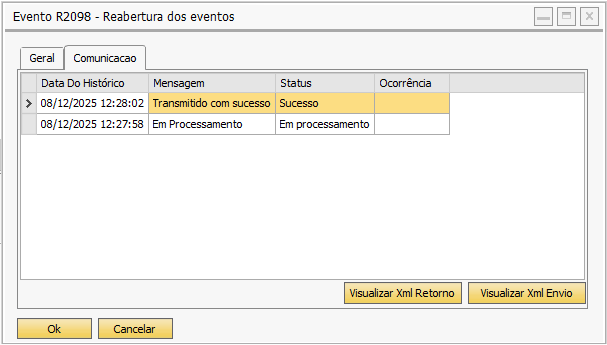 4.1=> Visualizar XML de Envio: Permite visualizar o xml que será enviado a Receita Federal para autorização do evento selecionado.
4.2=> Visualizar XML de Retorno: Permite visualizar o xml de retorno disponibilizado pela Receita Federal referente a autorização do evento selecionado.