Como acompanhar os dashboards?
Visão Geral
O Dashboard do DF-e Webclient é a versão viva dos Relatórios, ou seja, são listagens iguais as do relatório, e que facilitam a análise por parte do cliente.
Nessa tela será possível visualizar os dados resumidos por restrição, utilização e documentos sem tratamento.
Procedimento
Para isso acesse: TaxPlus DF-e WebClient → Administração de DF-e.
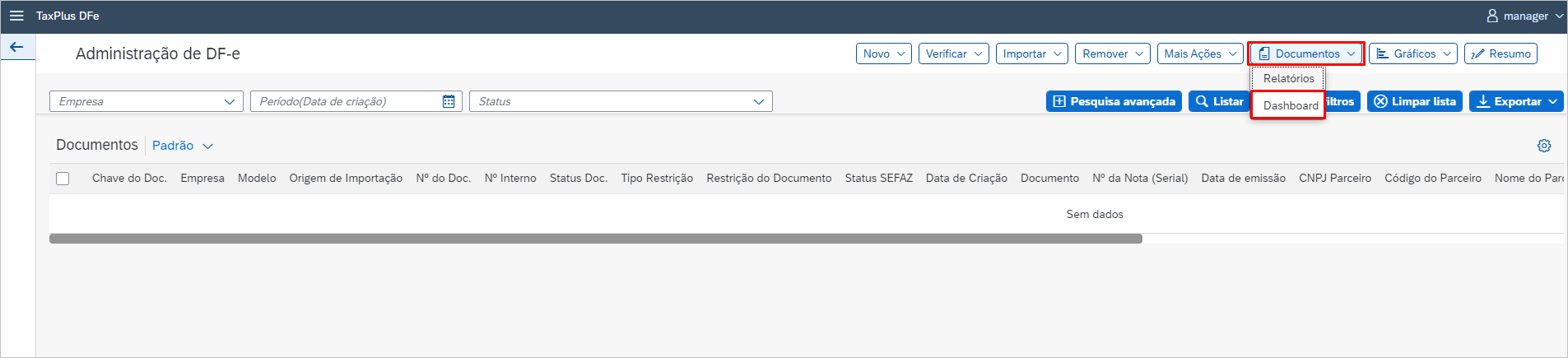
1. Na tela "Administração do DF-e", no menu suspenso, clique em "Documentos" e em seguida em "Dashboards":
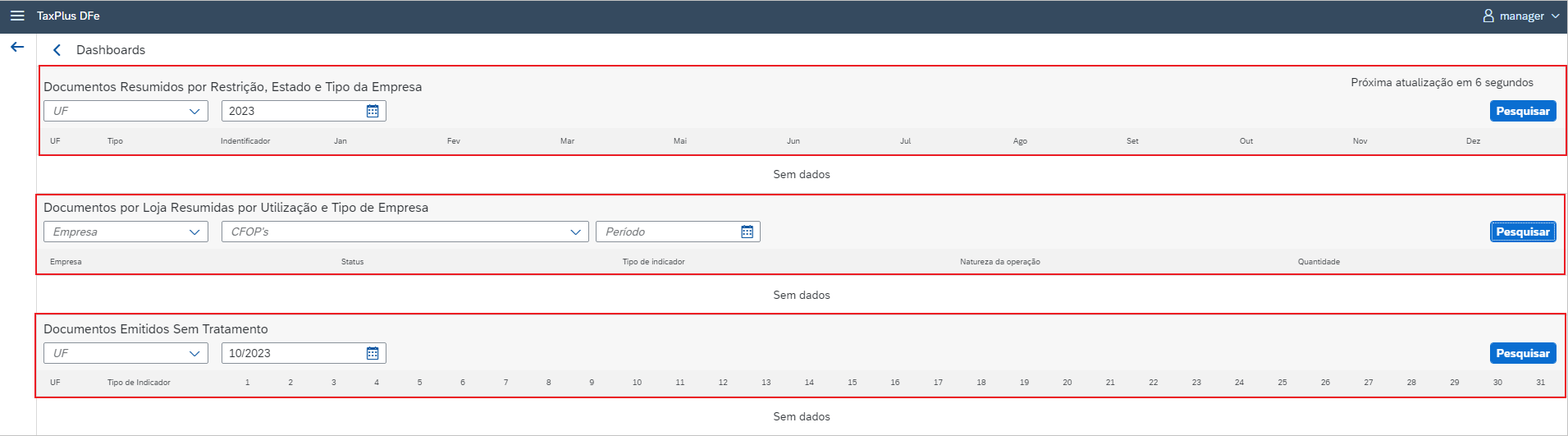
2. Nessa tela, serão visualizadas 3 tipos de Dashboards:
Documentos Resumidos por Restrição, Estado e Tipo da Empresa
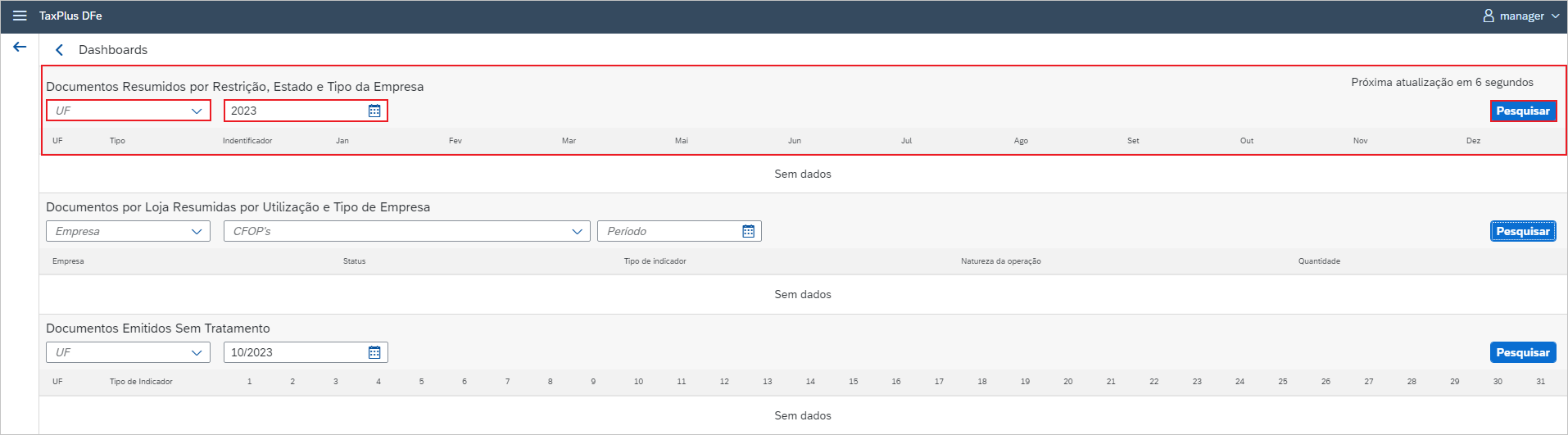
1. Nessa opção, podemos filtrar os documentos por "UF" e por "Ano".
Após selecionar as UF's e o ano que deseja visualizar, clique em "Pesquisar":
Documentos por Loja Resumidas por Utilização e Tipo de Empresa
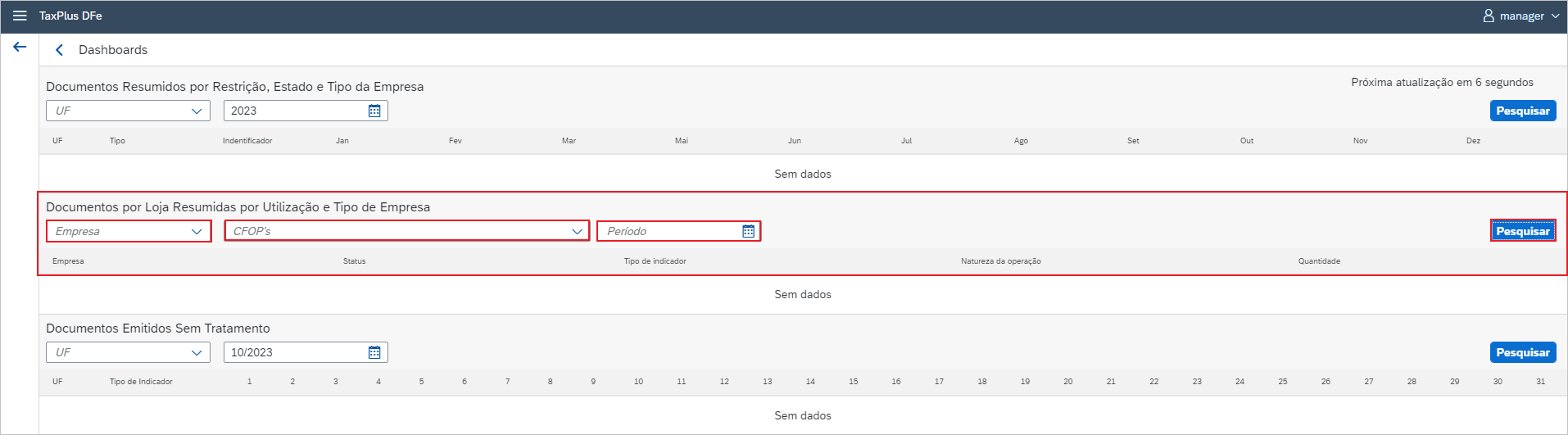
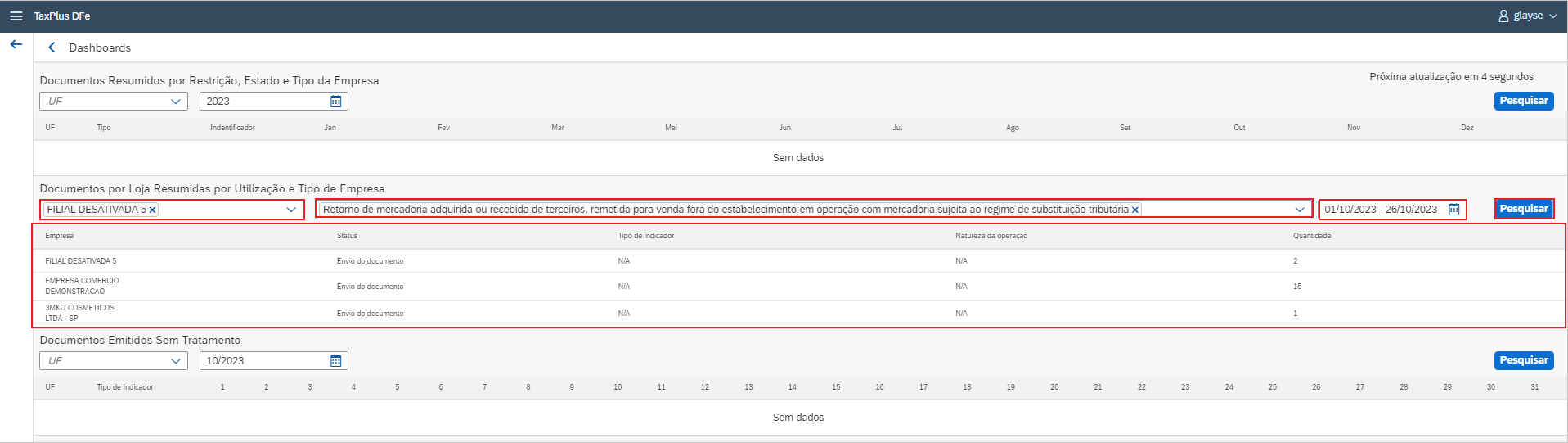
1. Nessa opção de dashboard, os dados serão exibidos por empresa, através da utilização (CFOP) e pela data selecionada.
Para isso, selecione a empresa no campo "Empresa", "CFOP" e "Período", depois clique em "Pesquisar":
2. Os dados para análise serão exibidos conforme grid abaixo:
Documentos Emitidos Sem Tratamento
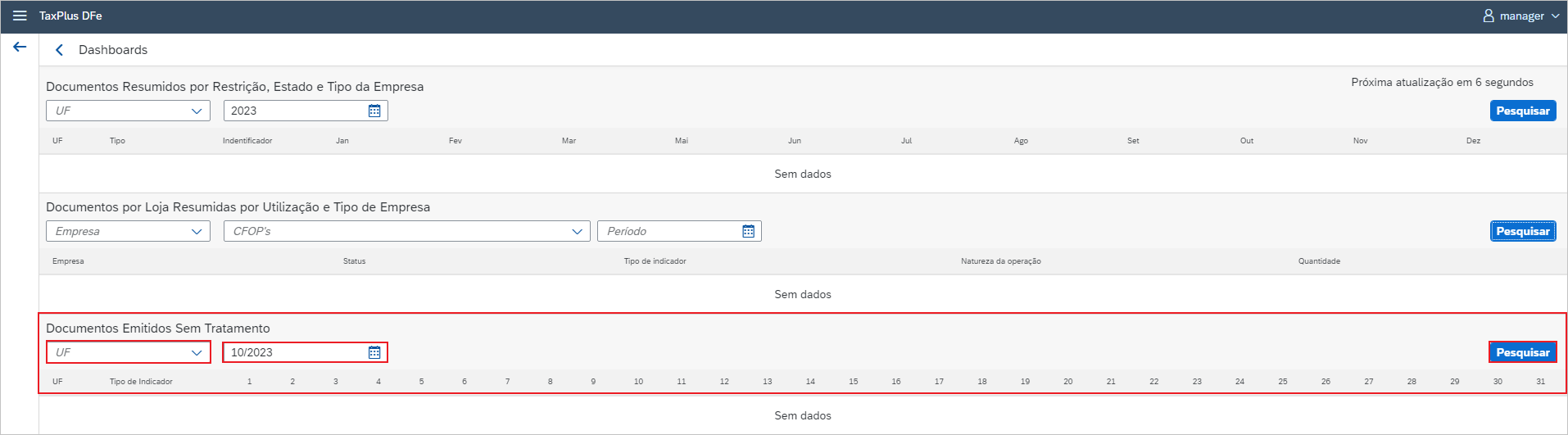
1. Nessa opção visualizaremos os documentos emitidos sem tratamento.
No filtro, selecione a "UF" e o "Ano e Mês" que deseja exibir, e clique em "Pesquisar":
Referências
Sem referências.
Visão Geral
O Dashboard do DF-e Webclient é a versão viva dos Relatórios, ou seja, são listagens iguais as do relatório, e que facilitam a análise por parte do cliente.
Nessa tela será possível visualizar os dados resumidos por restrição, utilização e documentos sem tratamento.
Procedimento
 |
Importante | |||||||
| As informações dessa tela são atualizadas a cada 30 segundos. | ||||||||
Para isso acesse: TaxPlus DF-e WebClient → Administração de DF-e.
1. Na tela "Administração do DF-e", no menu suspenso, clique em "Documentos" e em seguida em "Dashboards":
2. Nessa tela, serão visualizadas 3 tipos de Dashboards:
- Documentos Resumidos por Restrição, Estado e Tipo da Empresa;
- Documentos por Loja Resumidas por Utilização e Tipo de Empresa;
- Documentos Emitidos Sem Tratamento;
Documentos Resumidos por Restrição, Estado e Tipo da Empresa
1. Nessa opção, podemos filtrar os documentos por "UF" e por "Ano".
Após selecionar as UF's e o ano que deseja visualizar, clique em "Pesquisar":
| Atenção | ||||||||
| Tela dos dados sendo exibidos (Em Desenvolvimento). | ||||||||
Documentos por Loja Resumidas por Utilização e Tipo de Empresa
1. Nessa opção de dashboard, os dados serão exibidos por empresa, através da utilização (CFOP) e pela data selecionada.
Para isso, selecione a empresa no campo "Empresa", "CFOP" e "Período", depois clique em "Pesquisar":
2. Os dados para análise serão exibidos conforme grid abaixo:
Documentos Emitidos Sem Tratamento
1. Nessa opção visualizaremos os documentos emitidos sem tratamento.
No filtro, selecione a "UF" e o "Ano e Mês" que deseja exibir, e clique em "Pesquisar":
| Atenção | ||||||||
| Tela dos dados sendo exibidos (Em Desenvolvimento). | ||||||||
Referências
Sem referências.