Administração de DF-e (Importação de Arquivos XML) - Verificar - Cadastro dos itens.
Visão Geral
A atualização de dados contida no Importador de XML é uma ferramenta importante, pois auxilia na manutenção dos cadastros contidos no banco de dados, tornando esse banco cada vez mais completo e confiável.
Através da verificação de cadastro do item é possível:
1. localizar os itens do documento que não foram identificados no SAP Business One (Veja Método de Busca).
2. atualizar dados do cadastro conforme os dados enviados no XML pelo próprio fornecedor.
Procedimento
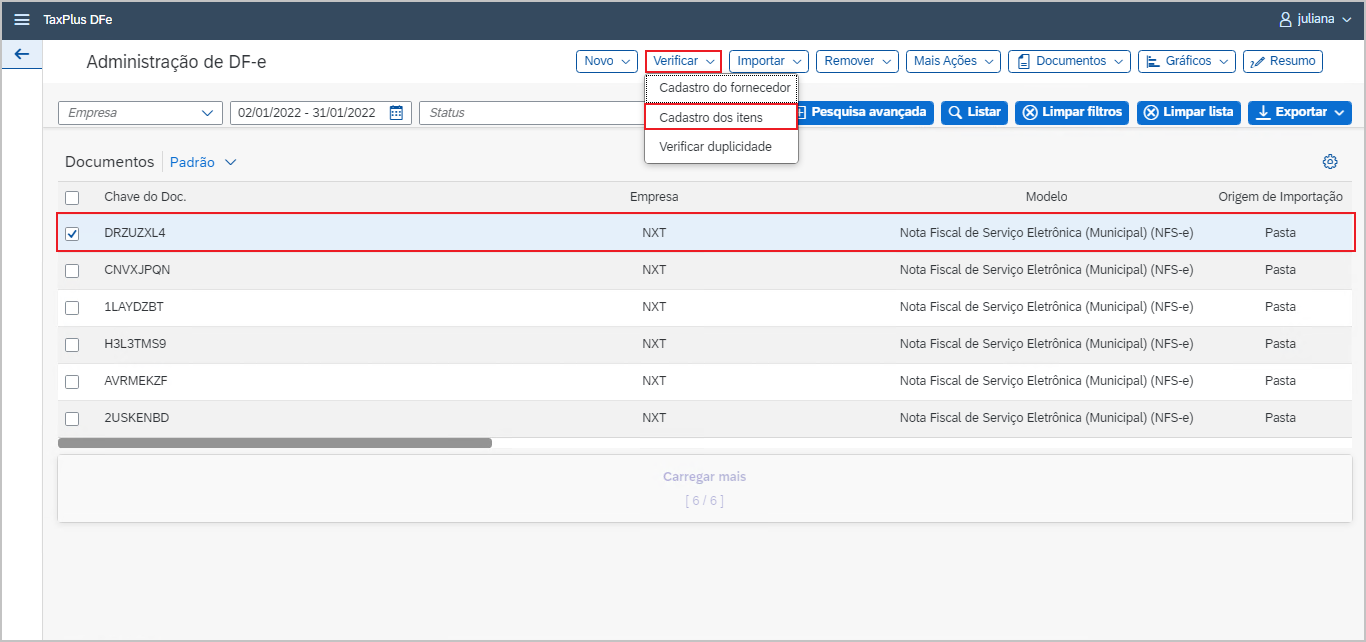
1. Selecione o documento que deseja realizar a verificação. Clique em "Verificar", opção "Cadastro do Item":
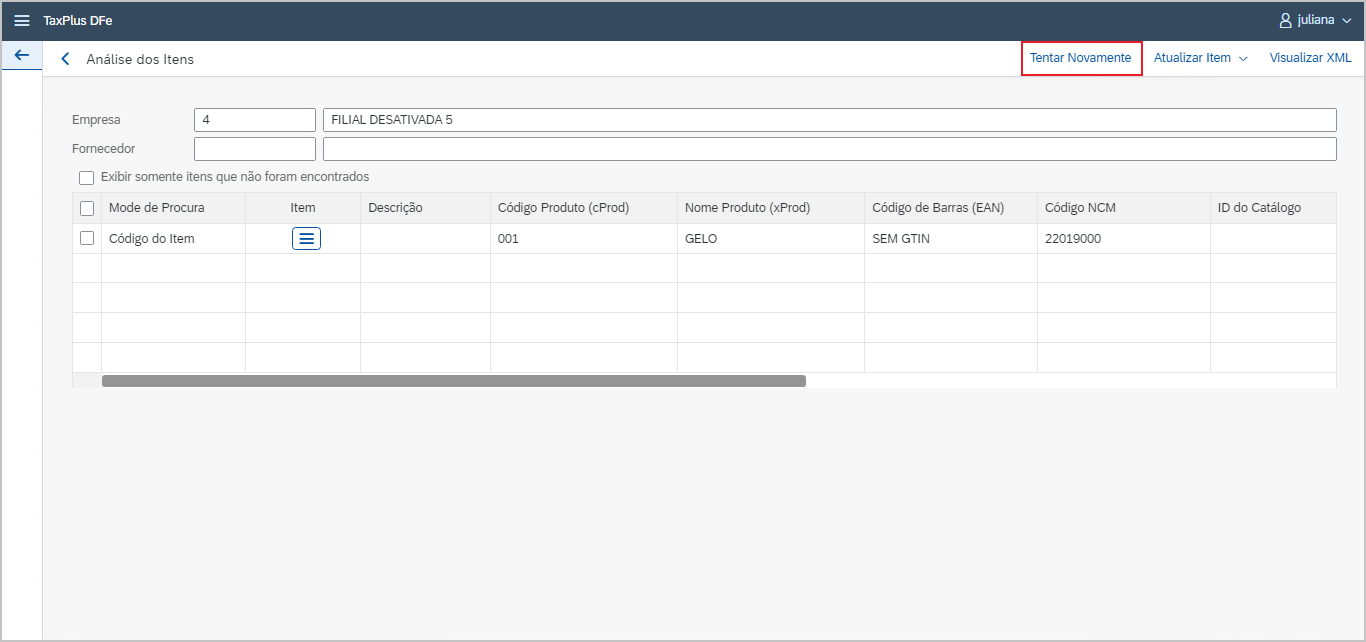
2. Nessa tela serão exibidas todas as informações capturada do XML selecionado no passo anterior. Ao clicar em "Tentar Novamente" o sistema verificará se os dados do cadastro correspondem aos dados do XML:
|
Observação | ||||||||
| Ao realizar esse processo, o sistema alterará o campo "Modo de Procura". O campo antes exibido como "Não Encontrado" será alterado para "Nº do Catálogo do Parceiro". | |||||||||

Atualização de dados item
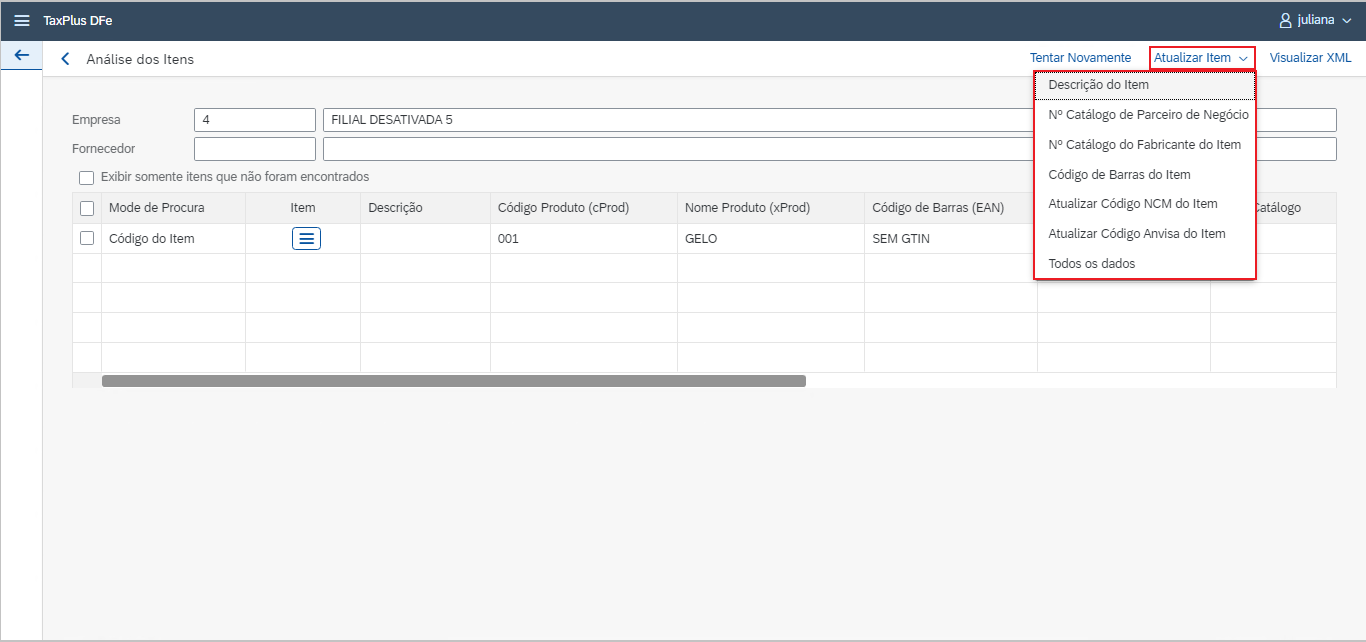
1. Clique em "Atualizar Item" e as opções abaixo serão exibidas:
|
Atenção | ||||||||
| Verifique se o usuário logado possui autorização para atualizar os dados do Cadastro do Item. | |||||||||

- Descrição do Item: essa opção atualiza a descrição do cadastro do item segundo a descrição indicada no XML.
- N. de Catálogo de Parceiro de Negócios: essa opção atualiza o cadastro de catálogo de parceiro de negócios do SAP (Estoque → Administração de Itens → Numero de Catálogo de Parceiro de Negócios).
- N. de Catálogo do Fabricante do Item: essa opção atualiza o campo Nr. Catálogo do Fabricante, que fica no cadastro do item, aba Compras.
- Código de Barras do Item: essa opção altera o código de barras apresentado no cadastro do item.
- Atualizar Código NCM do Item: essa opção atualiza no cadastro o código NCM (Nomenclatura Comum do Mercosul).
- Todos os Dados: essa opção atualizará todos os itens anteriores.
|
Nota | ||||||||
| SOMENTE serão atualizados os dados contidos no XML. | |||||||||

|
Nota | ||||||||
| Sempre que houver um item do XML com o Modo de Procura NÃO ENCONTRADO é necessário realizar o processo acima descrito, para que o cadastro desse item no SAP seja vinculado corretamente ao XML. | |||||||||

Referências
Sem referências.