Dúvida
Como cadastrar uma restrição?
Procedimento
Caso o usuário deseje criar uma restrição ao importar um DF-e, para que o sistema identifique o cenário especificado e informe na tela de follow-up, siga os seguintes passos:
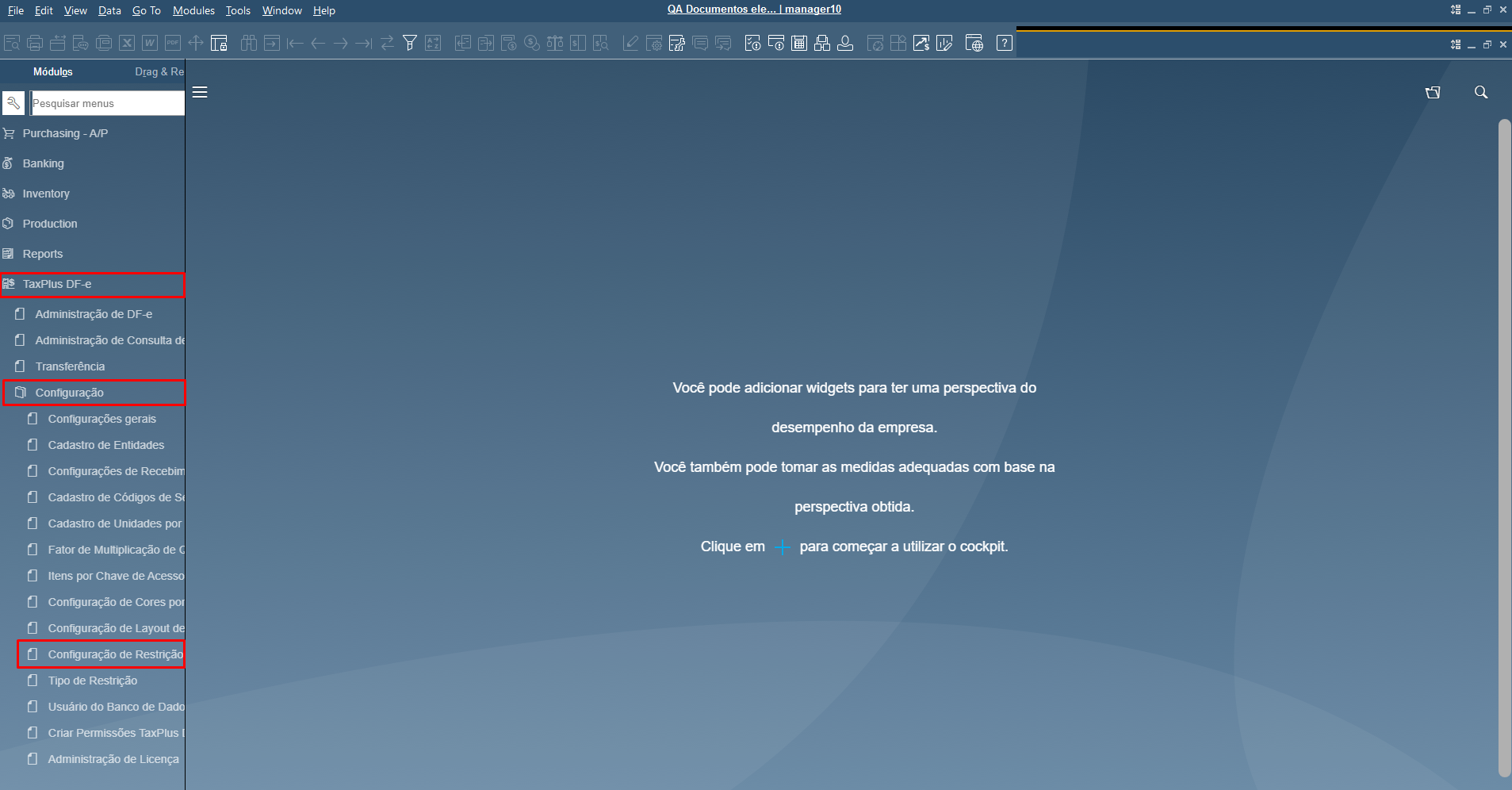
1. No SAP acesse o menu "TaxPlus DF-e → Configuração → Configuração de Restrição":
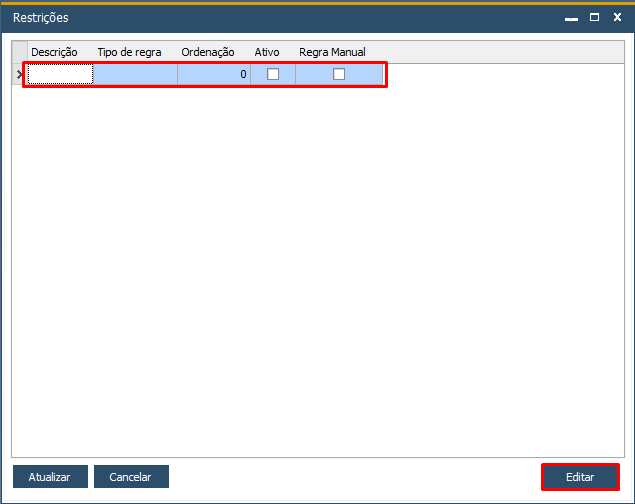
2. Na tela de "Restrições", clique na linha em branco da grid e em seguida clique em "Editar":
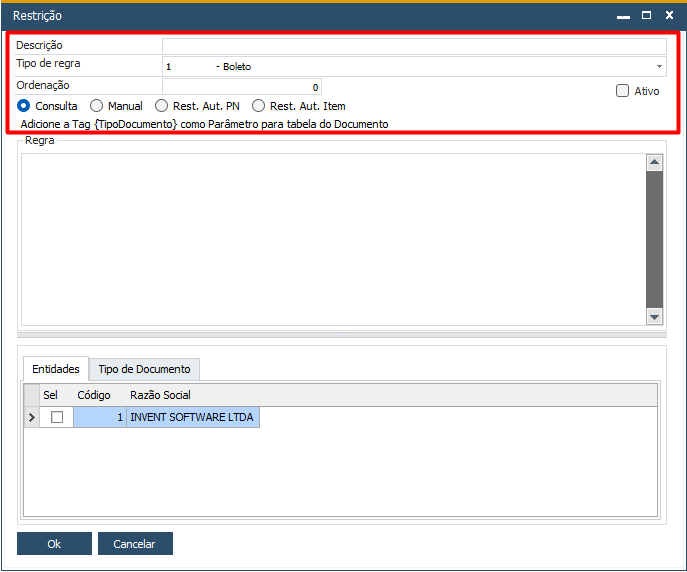
3. A tela para cadastrar uma restrição surgirá.
- Descrição: Informe o nome da descrição que aparecerá na tela de follow-up;
- Tipo de regra: informe em que tipo de regra essa restrição se enquadra, facilitando a análise em Relatórios, Dashboards e Gráficos. Mais informações acesso artigo Cadastrar Tipo de Restrição;
- Ordenação: indica qual restrição automática será verificada primeiro, conforme a prioridade colocada;
- Ativo: Marque essa flag para indicar se a restrição está ativa ou não;
- Regra Manual: Marque essa flag caso a restrição seja verificada de forma manual pelo usuário, sem a necessidade de inclusão de comandos específicos no banco de dados. Ao marcar essa flag, a grid "Regra" logo abaixo será desabilitada:
4. Na grid "Regra" insira o comando do banco de dados que irá identificar qual a condição para aplicação da restrição:
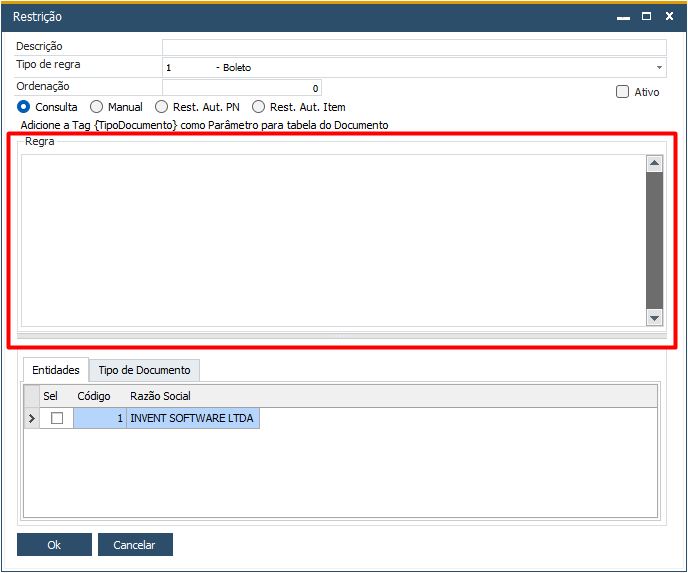
• A regra é um código de programação que deve retornar 0 ou 1, ou seja, sim ou não, para que a restrição seja identificada.
Um exemplo básico para demonstrar uma regra é ‘Data de Vencimento não deve ser menor que a data do Lançamento’. Abaixo na imagem vemos como foi desenhada esta regra.
DO BEGIN
DECLARE vQuery NVARCHAR(50000);
vQuery := '
SELECT
(CASE
WHEN T0."DocDate" <= T0."DocDueDate" THEN 1
ELSE 0
END) "Aproved"
FROM ODRF T0
Where T0."DocEntry" = ''@DocEntry''
';
EXECUTE IMMEDIATE vQuery;
END;
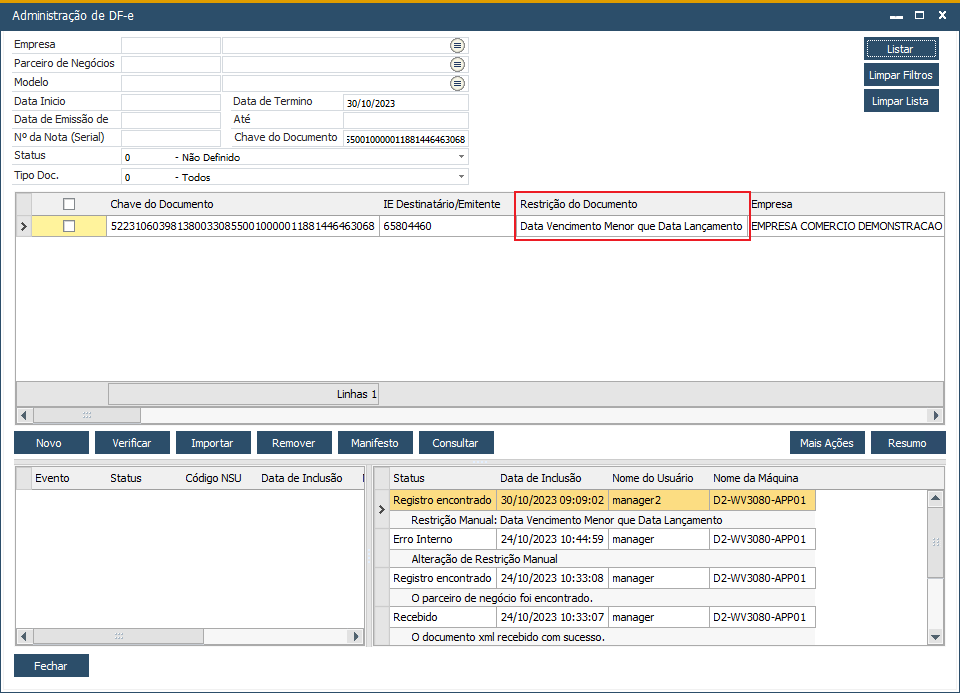
Cadastrando essa query, ao tentar importar uma Nota com data de vencimento menor que a data de lançamento essa mensagem aparecerá na tela do DF-e:
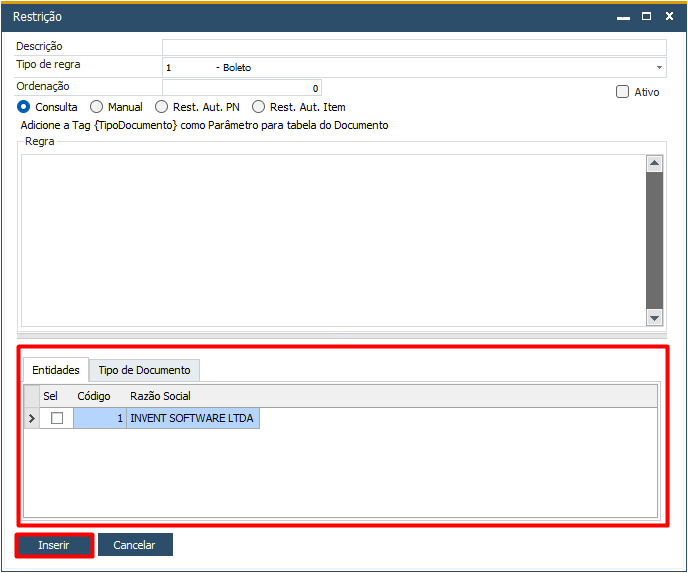
5. Na grid "Entidades", utilize a flag para informar quais entidades aquela restrição valerá. Após realizar todas as configurações, clique em "Inserir":
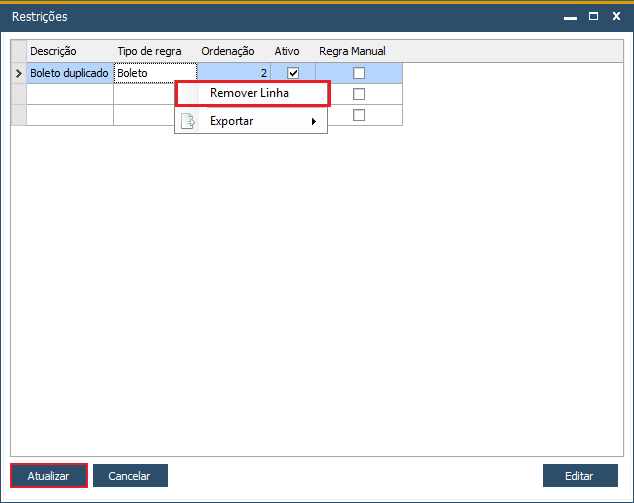
6. Caso queira excluir alguma restrição, clique com o botão direito sobre a linha, e selecione "Remover Linha → Atualizar":
Referências
Sem referências.