Permissões do usuário no Windows
Siga o passo-a-passo para conceder permissão a um usuário Windows, assim evitando erros nos processos do Add-On e do Serviço:
 |
Atenção | |||||||
| Para melhor visualização das imagens, clique sobre elas. | ||||||||
| Importante | ||||||||
|
Esse processo precisa ser realizado para as seguintes pastas:
|
||||||||
No nosso exemplo usaremos o diretório de Remessa.
É possível realizar o processo de duas formas, confira abaixo:
1. Alterando a propriedades das pastas
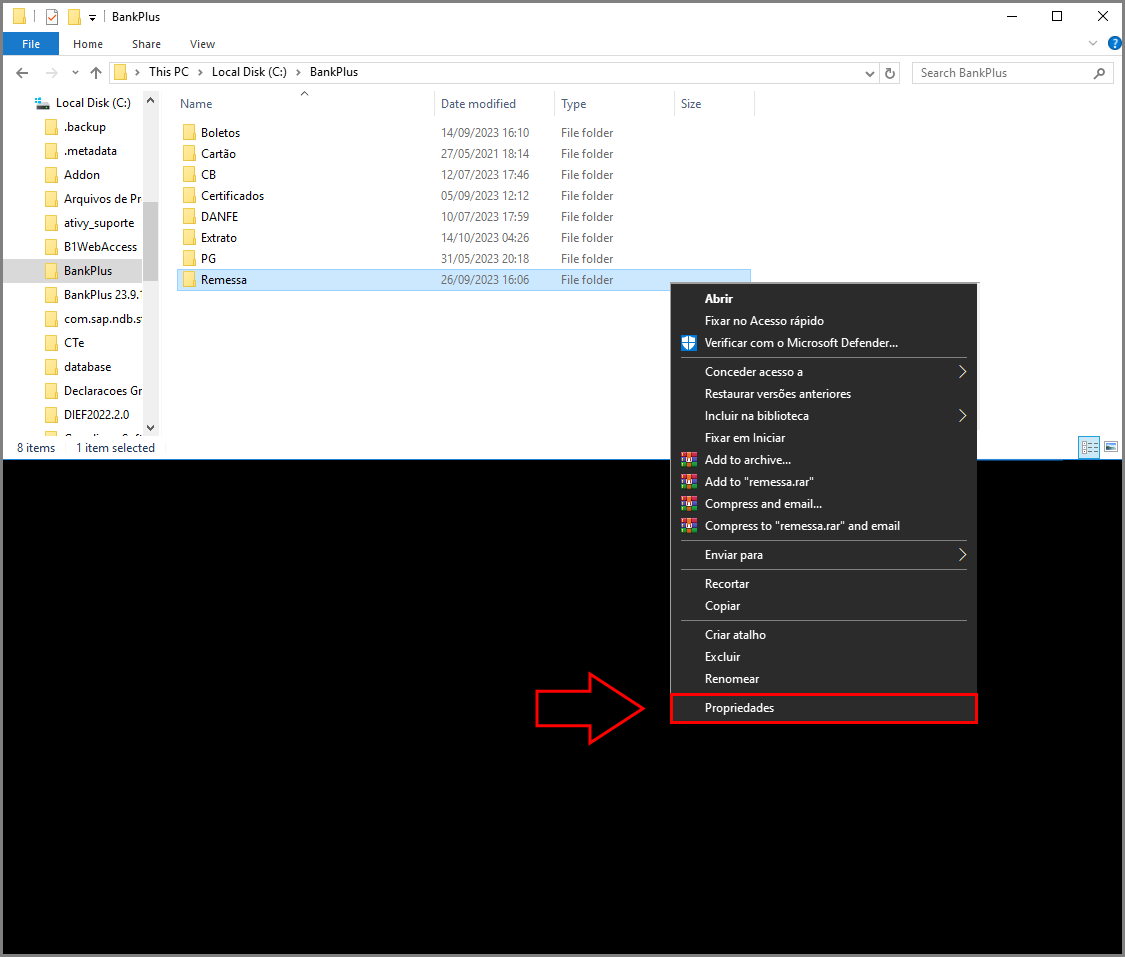
Selecione a pasta e clique com o botão direito, selecione a opção Propriedades.
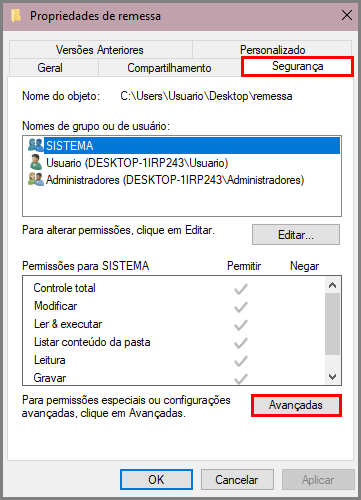
Vá até a aba Segurança e selecione a opção Avançadas:
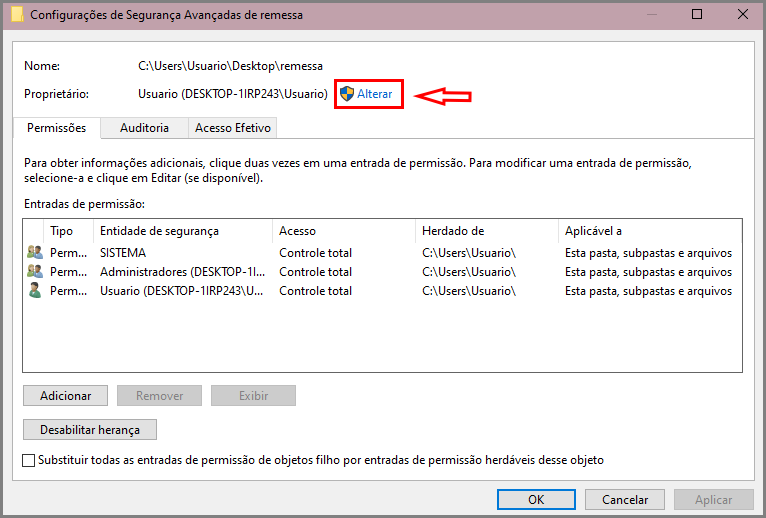
Em Proprietário clique em Alterar:
Fornece a senha de acesso do administrador para permitir a edição
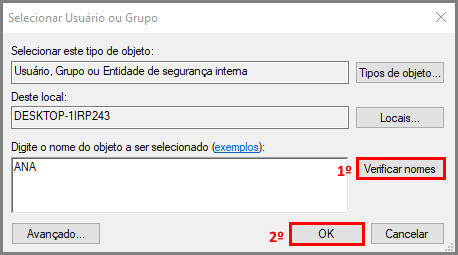
Digite o nome de seu usuário no campo e clique em Verificar nomes:
O sistema irá encontrar sua conta e irá preencher os campos com a descrição da conta. Para confirmar a alteração clique em OK.
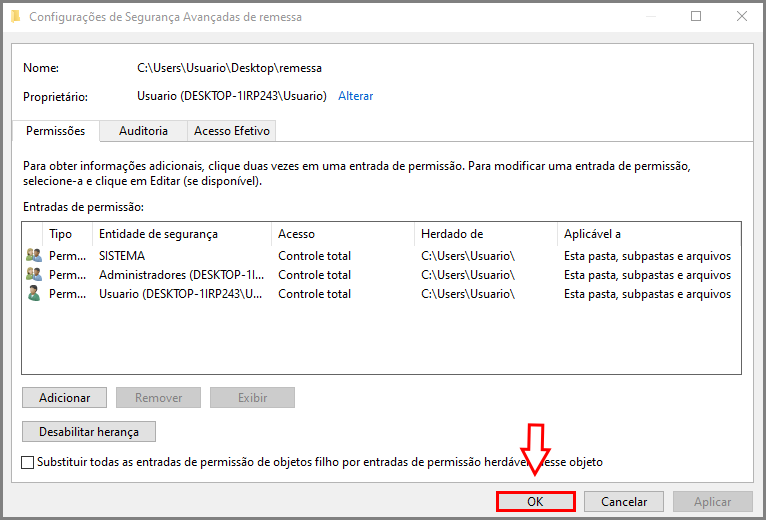
Após realizar as configurações clique em OK:
| Dica | ||||||||
| Caso deseje replicar as configurações feitas a outras pastas dentro da pasta que está editando, clique em Desabilitar herança. | ||||||||
2. Conceder Permissões
Na aba Segurança clique em Editar:
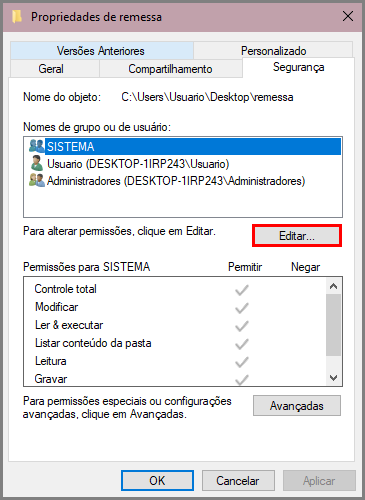
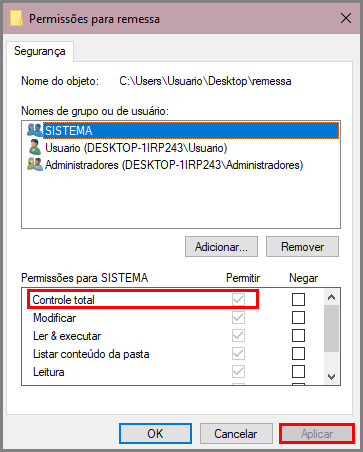
Selecione na grid "Nome do grupo ou de usuário" o seu usuário e marque a opção Controle Total: