Pré-requisitos
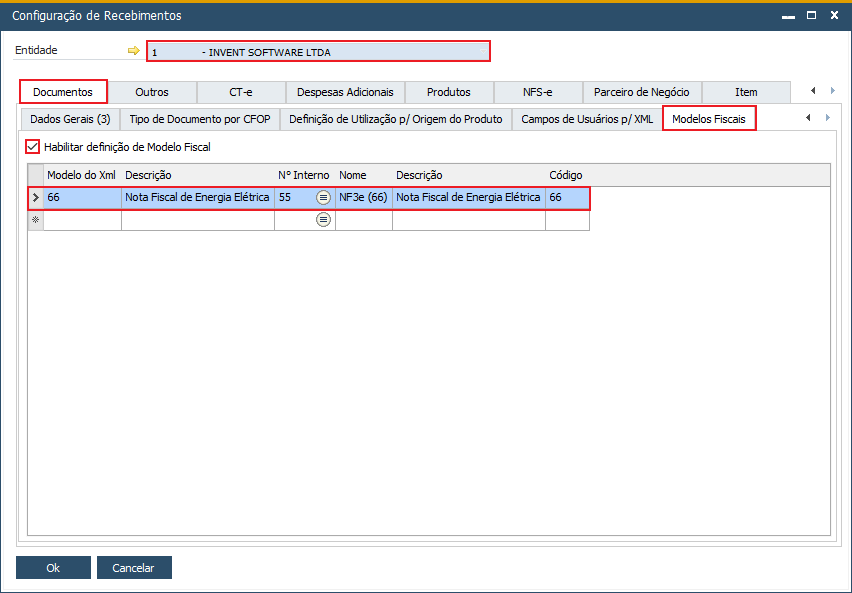
É necessário realizar às configurações iniciais para habilitar a inclusão de documento de marketing no SAP, para isso efetuar a configuração de acordo com manual TaxPlus DF-e | Configuração | Configurações de Recebimento | Documentos, as opções apresentadas devem ser preenchidas de acordo com seu cenário.
Atentar-se para o preenchimento da "Aba Modelos Fiscais" em Configurações de Recebimento, documento citado acima:
Procedimento
Para realizar a importação de XML modelo 66 (NF3e) necessário estar atento às informações descritas em XML, caso o Cadastro da Entidade em questão já exista no sistema, necessário verificar se as informações como, por exemplo, CNPJ, IE e Endereço de ambos são os mesmos. O mesmo deve ser feito para as informações correspondentes ao Parceiro de negócio.
Acesse: TaxPlus DF-e → Administração de DF-e.
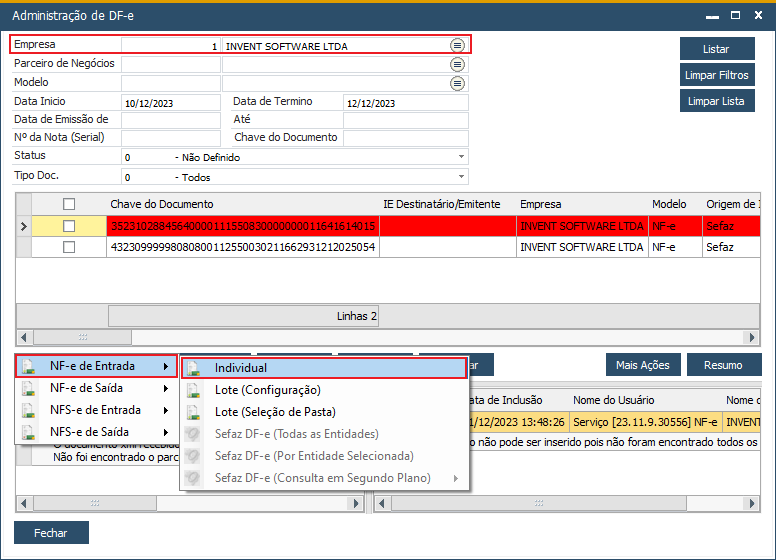
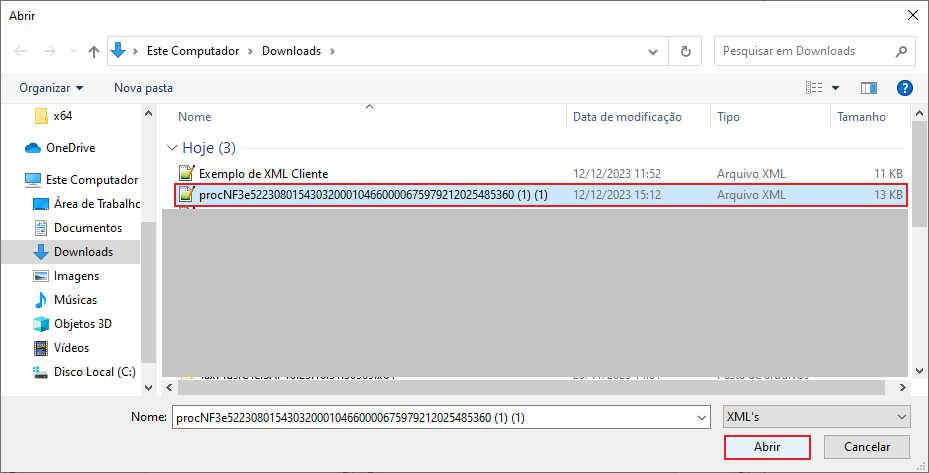
2. Selecione arquivo XML desejado, clique Abrir:
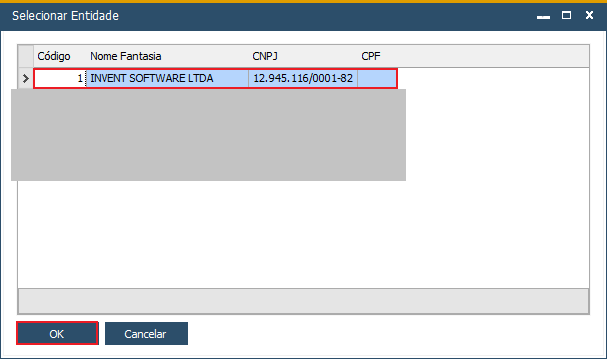
3. Clique na Entidade correspondente, OK:
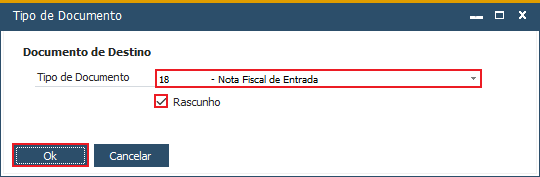
4. Na janela Tipo de Documento, selecione Tipo de documento em menu suspenso e habilite checkbox Rascunho (para que ao inserir documento, o mesmo estando como Rascunho → Esboço possa ser alterado/corrigido):
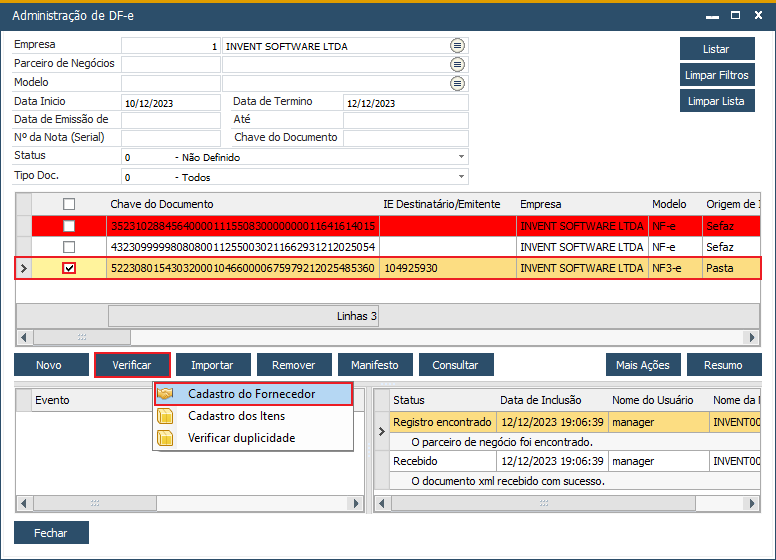
5. XML inserido selecione o mesmo, clique em Verificar → Cadastro do Fornecedor:
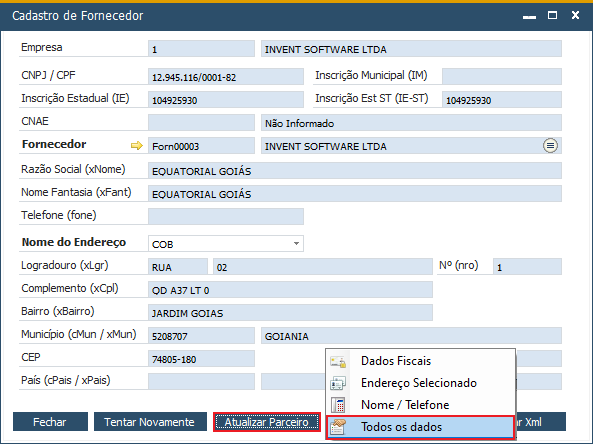
6. A tela de Cadastro de Fornecedor surgirá para que se possa realizar o vínculo dos dados do sistema aos dados informados em XML, clique no botão Atualizar Parceiro → Todos os dados:
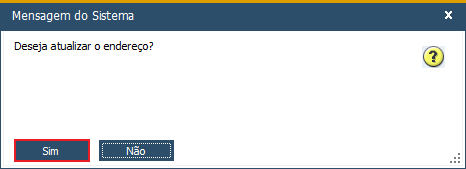
Clique Sim:
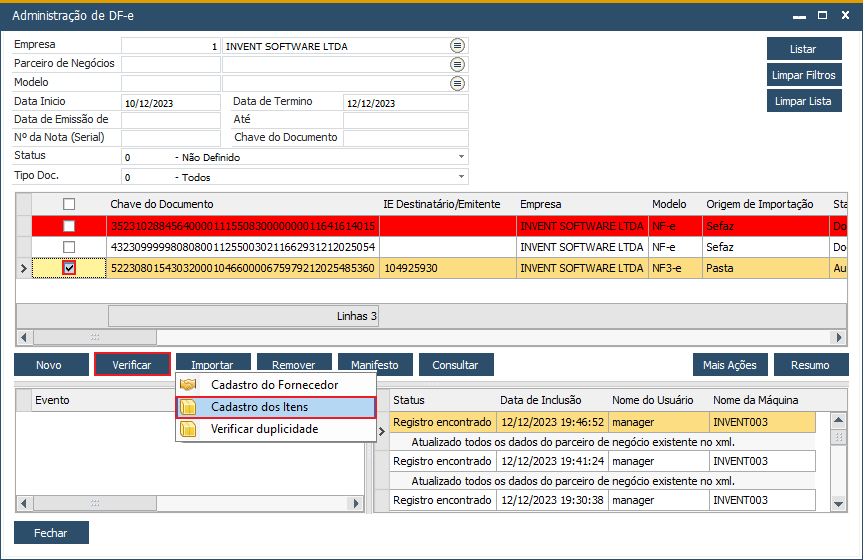
7. Retorne à tela Administração de DF-e, clique em Verificar → Cadastro dos Itens:
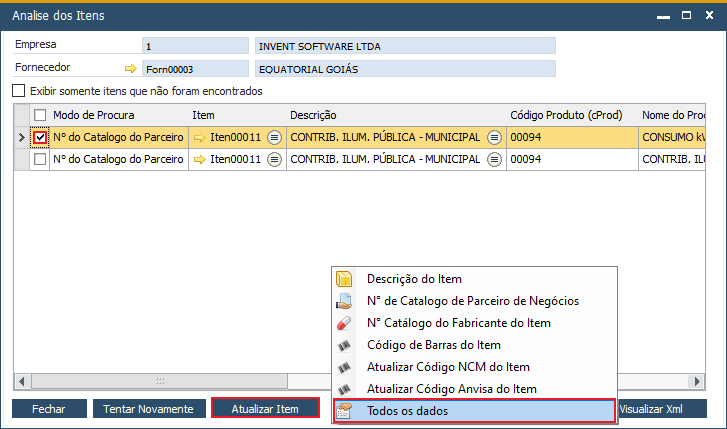
8. A tela de Análise dos Itens surgirá para que se possa realizar o vínculo dos dados do sistema aos dados informados em XML, o processo deve ser realizado item por item, ou seja, um item por vez, clique no botão Atualizar Item → Todos os dados.
Após concluir item por item, clique em Fechar:
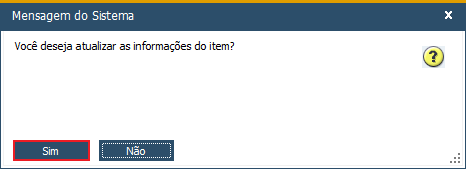
Clique Sim:
 |
Observação | |||||||
| O vínculo do Item também pode ser feito pelo Número do Catálogo do Parceiro de Negócios a fim de automatizar o processo, caso não queira faça a vinculação do item de forma manual como demonstrado acima. | ||||||||
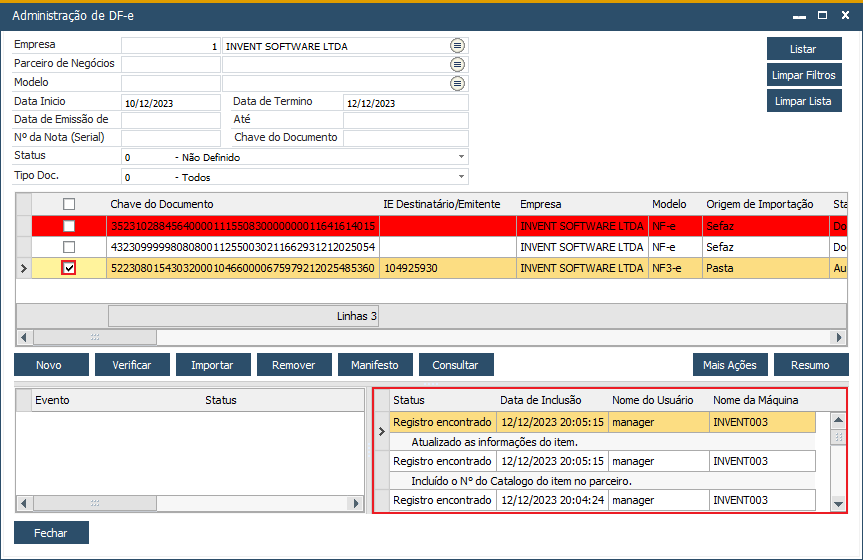
9. Acompanhe o Status do documento na gride inferior em destaque:
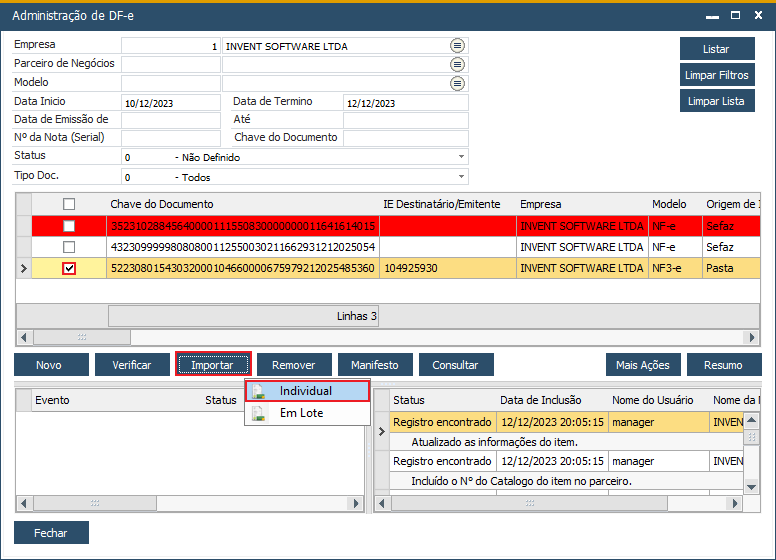
10. Clique no botão Importar → Individual para importar o documento:
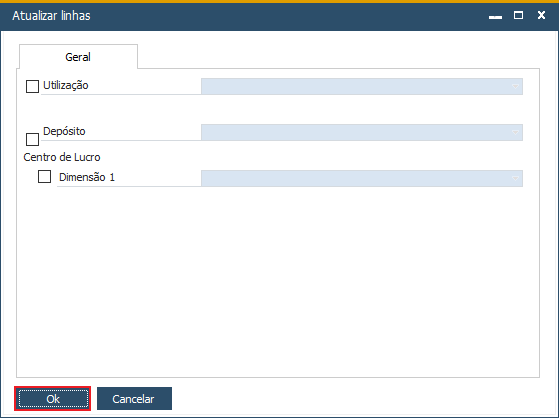
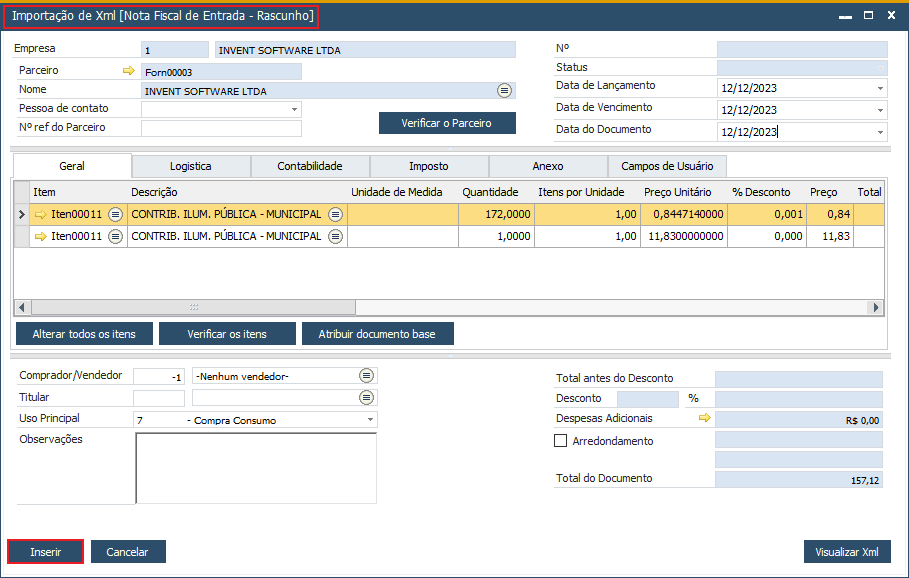
12. Na tela Importação de XML preencha as abas e os campos que forem relevantes ao seu cenário e clique no botão Inserir:
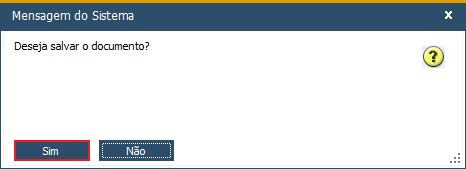
Clique Sim:
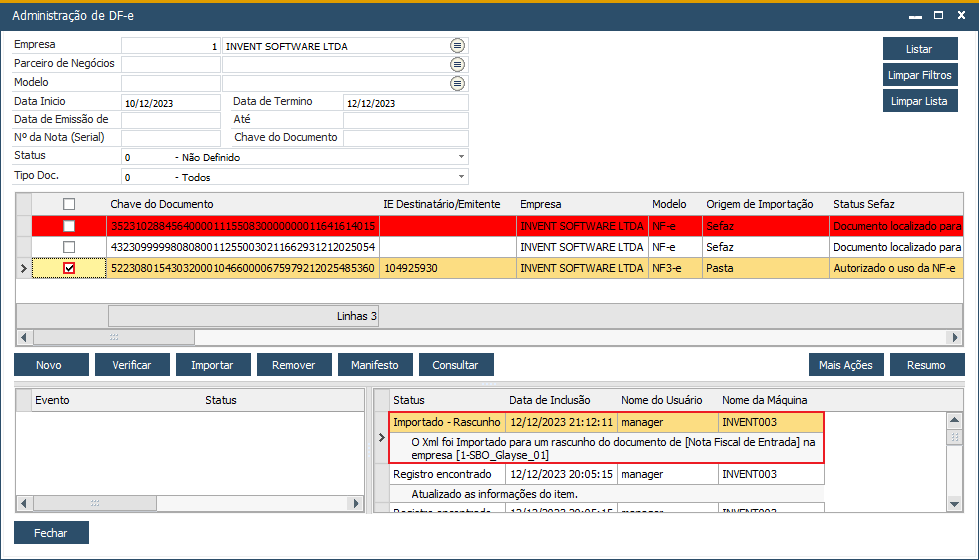
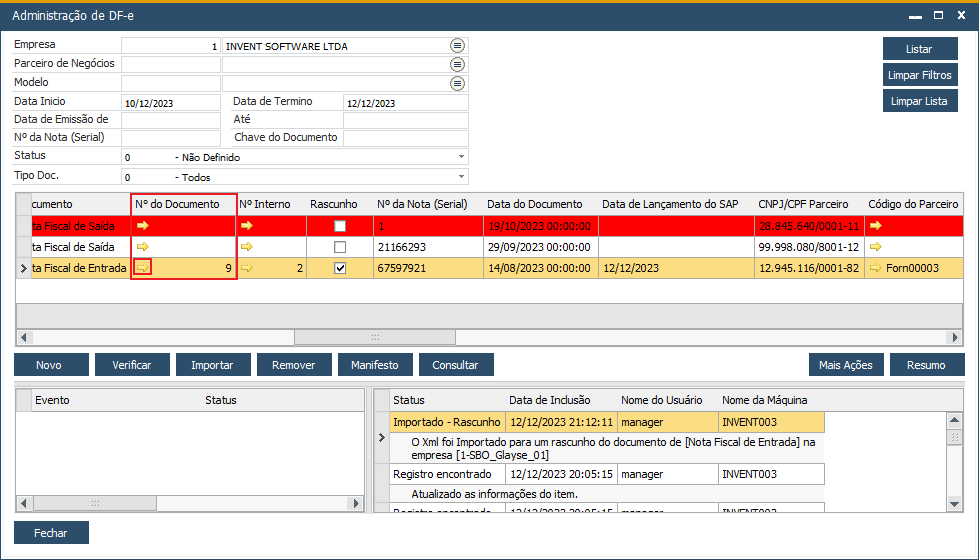
14. Na coluna N° do Documento clique na Drilldown ou Seta amarela para visualizar o documento criado no SAP:
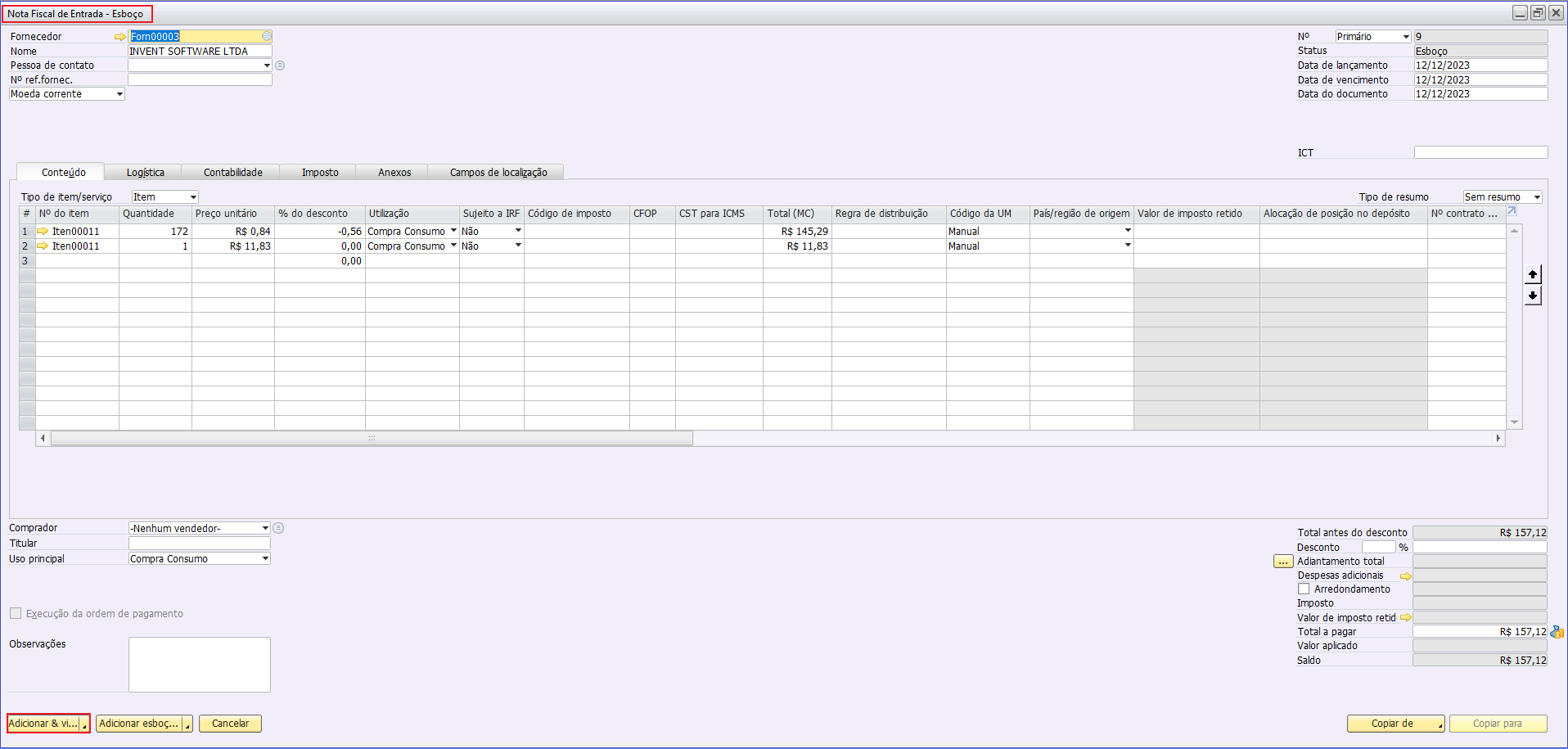
Observe que a Nota Fiscal de Entrada encontra-se como Esboço, podendo ser alterada se necessário.
Feito as alterações se necessário, clique no botão Adicionar:
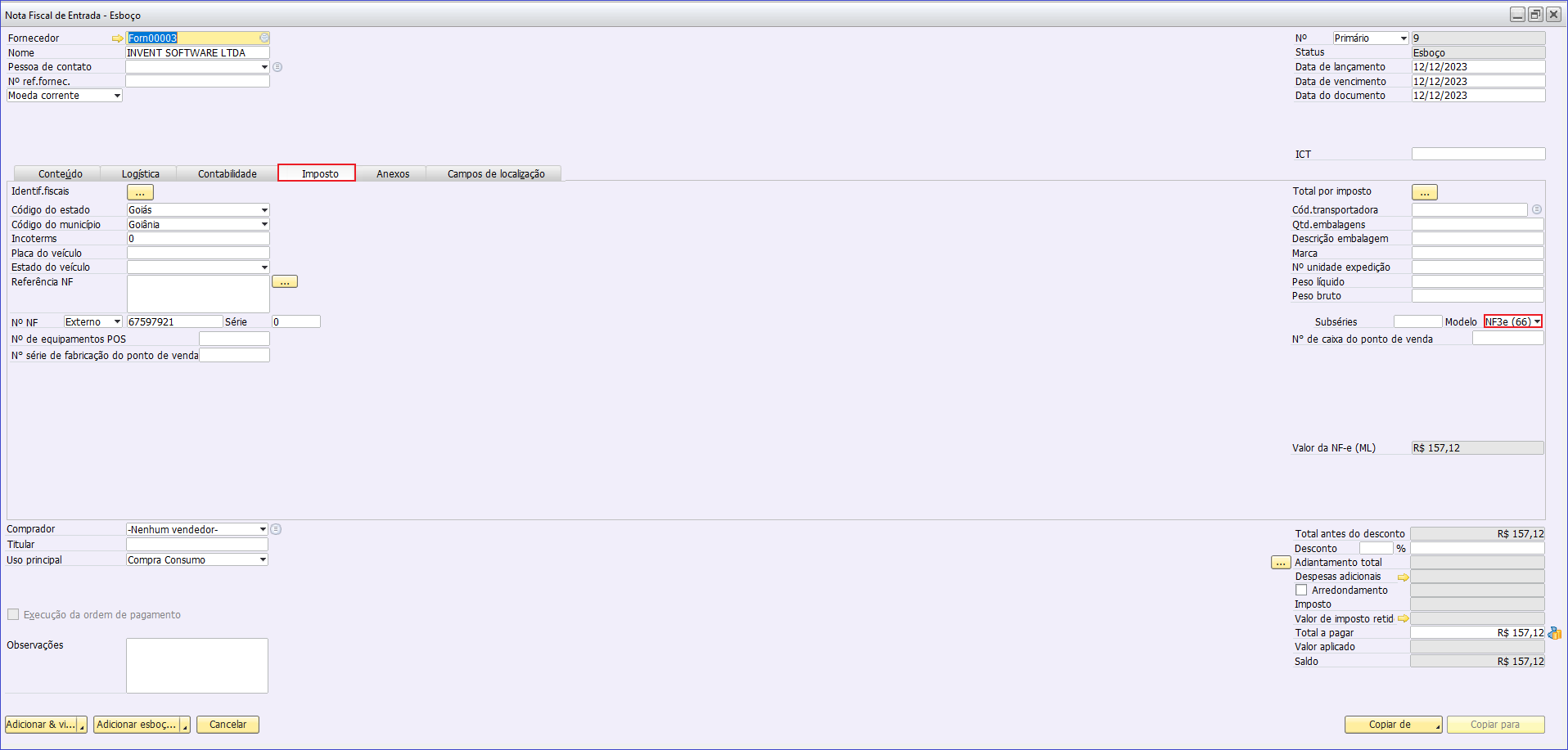
Para certificar-se do modelo criado, consulte a aba Imposto:
Referências
Portal da Nota Fiscal da Energia Elétrica Eletrônica - SVRS. Manuais. Disponível em: https://dfe-portal.svrs.rs.gov.br/Nf3e/Documentos. Acesso em: 12 dez. 2023.