Remessa de Administração de Crédito
Nesta tela é possível realizar a inclusão e processamento dos arquivos de remessa:
 |
Atenção | |||||||
| Para melhor visualização das imagens, clique sobre elas. | ||||||||
|
Importante | |||||||
|
Para saber mais detalhes de como esse processo funciona na prática acesse nossa documentação: Particularidades dos layouts Serasa. |
||||||||
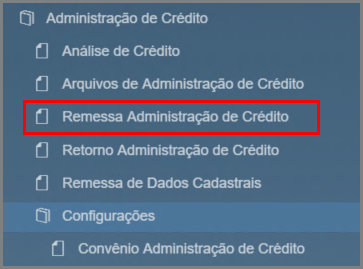
Acesse BankPlus → Administração de Crédito → Remessa Administração de Crédito:
A tela de Remessa de Administração de Crédito será aberta:
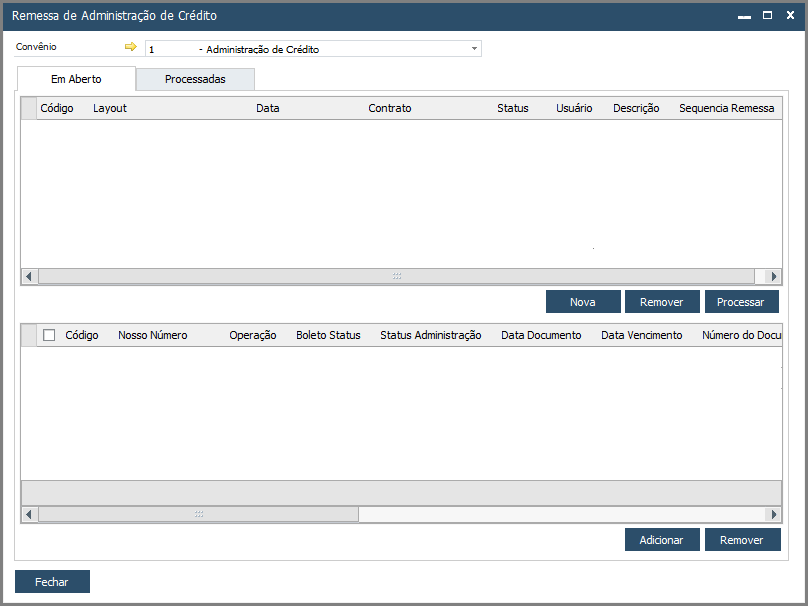
Para realizar a inclusão de uma remessa, siga o passo a passo:
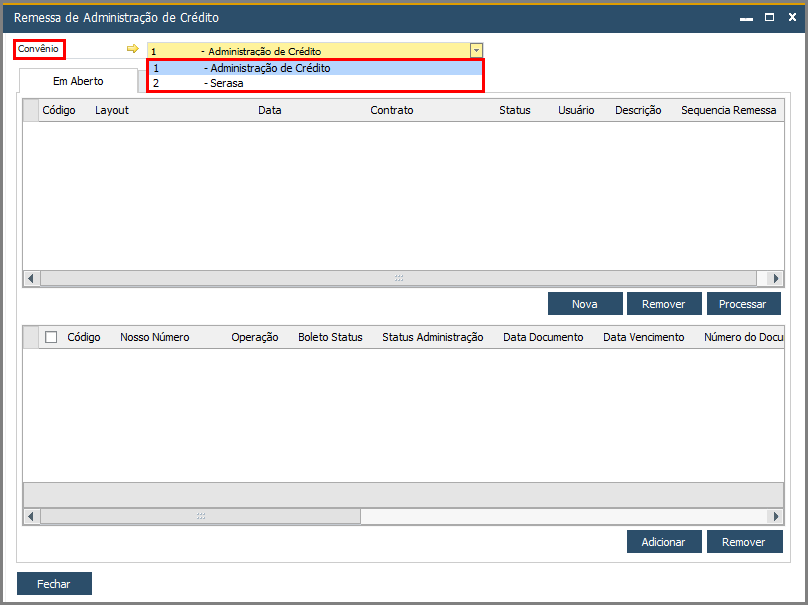
Selecione o convênio:
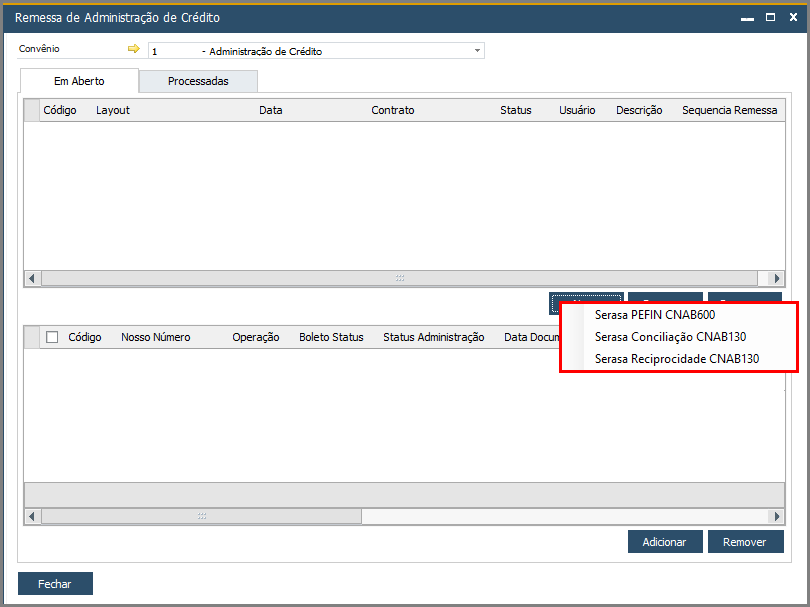
Em seguida, clique em Nova e selecione a opção que melhor atende sua operação:
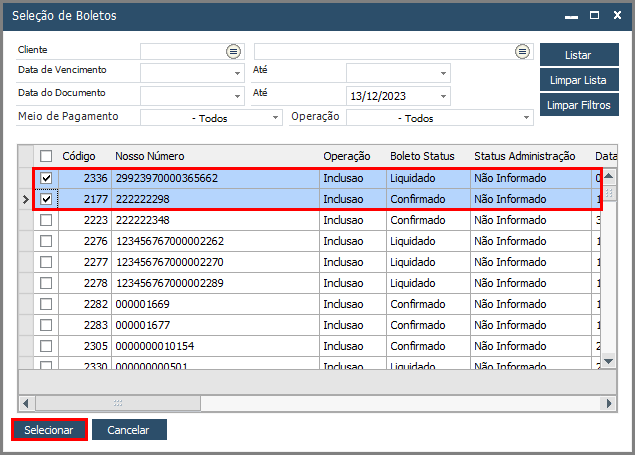
Uma tela para realizar a seleção dos boletos que serão inclusos na remessa será aberta. Selecione os títulos desejados e clique em Selecionar:
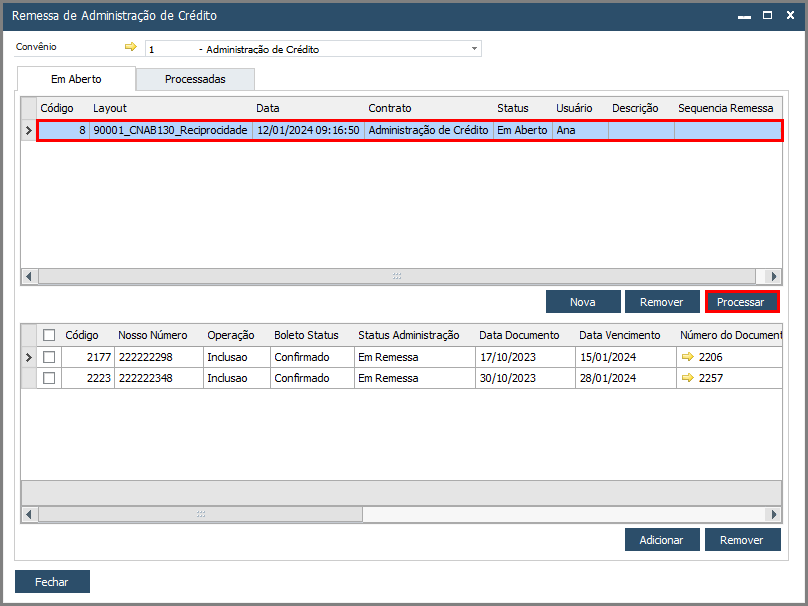
Em seguida, selecione a remessa e clique em Processar:
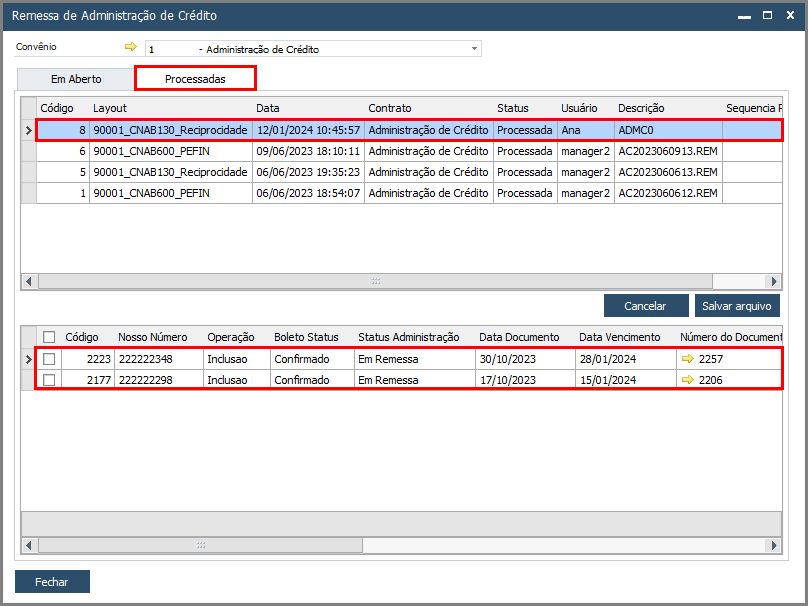
A remessa será processada e irá para a aba Processadas. Nessa aba é possível ver detalhes dos títulos selecionados:
Clicando em Salvar Arquivo, o arquivo de remessa será salvo no diretório definido no contrato. Observe um exemplo de arquivo de remessa gerado:

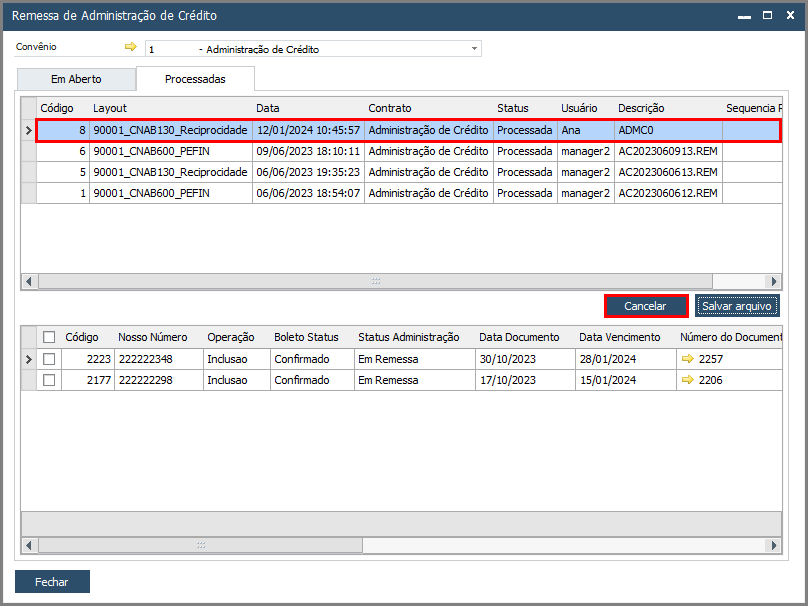
Para cancelar a remessa, selecione o arquivo e clique em cancelar. A remessa voltará para a aba Em aberto.
Em seguida, clique em Nova e selecione a opção que melhor atende sua operação:
Uma tela para realizar a seleção dos boletos que serão inclusos na remessa será aberta. Selecione os títulos desejados e clique em Selecionar:
 |
Dica | |||||||
Se após a seleção dos títulos é necessário a inclusão de outros, clique em Adicionar e a tela para seleção será aberta novamente.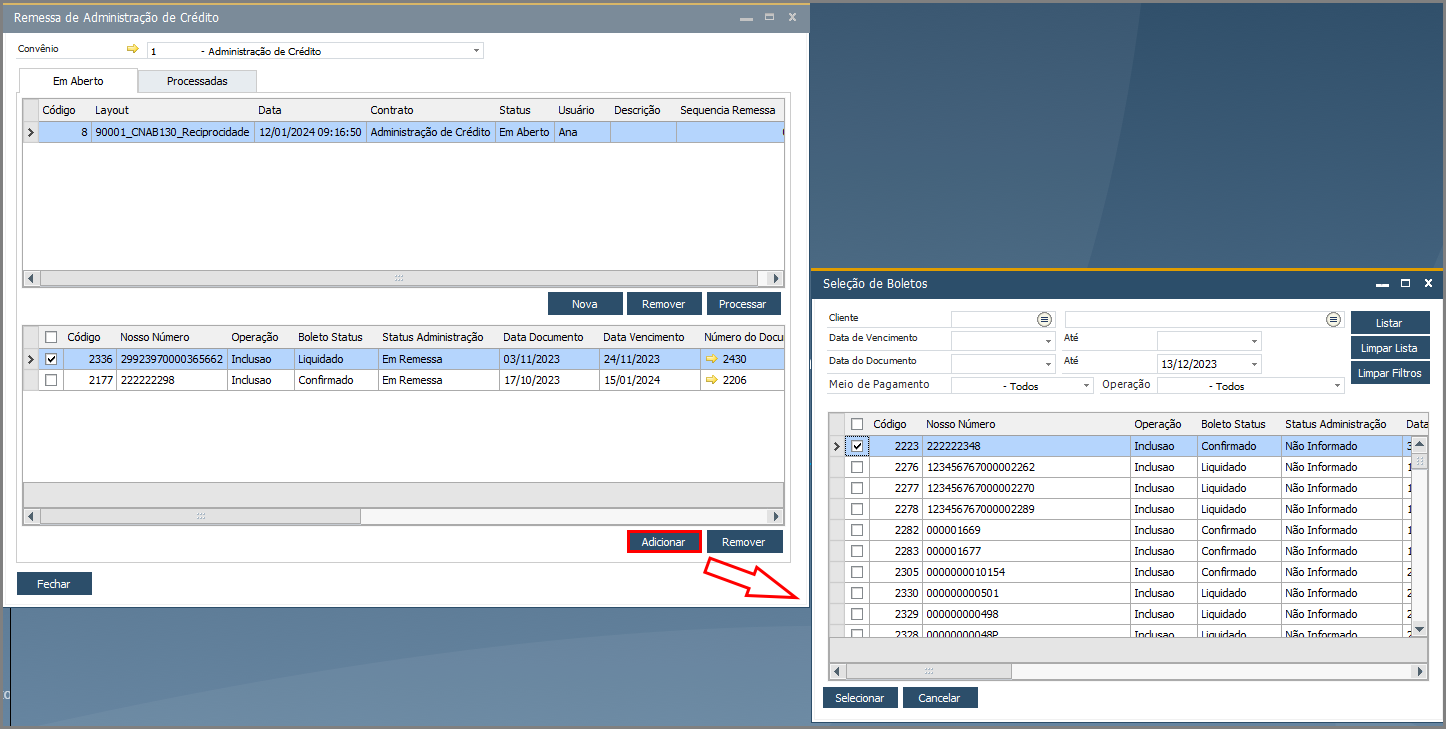 Para remover um título entre os escolhidos, selecione ele e clique em Remover. 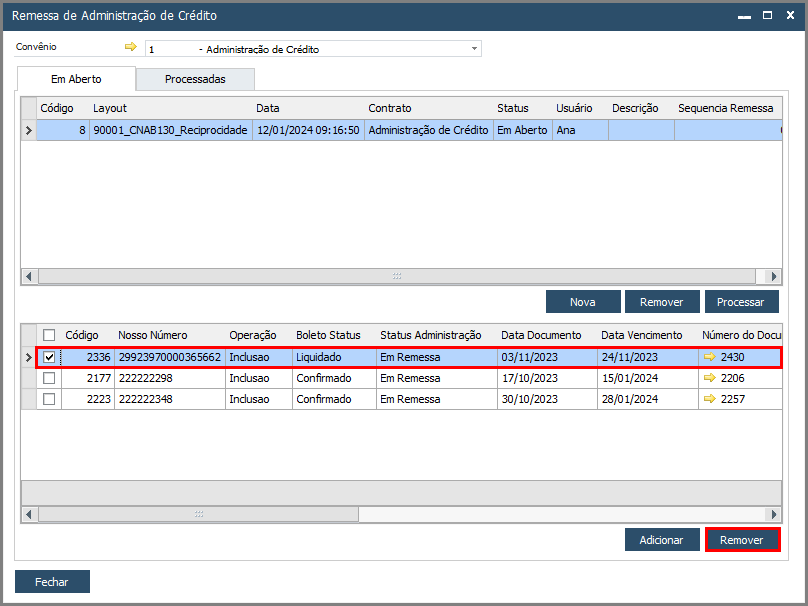 Para realizar a remoção da remessa, basta a selecionar e clicar em Remover. 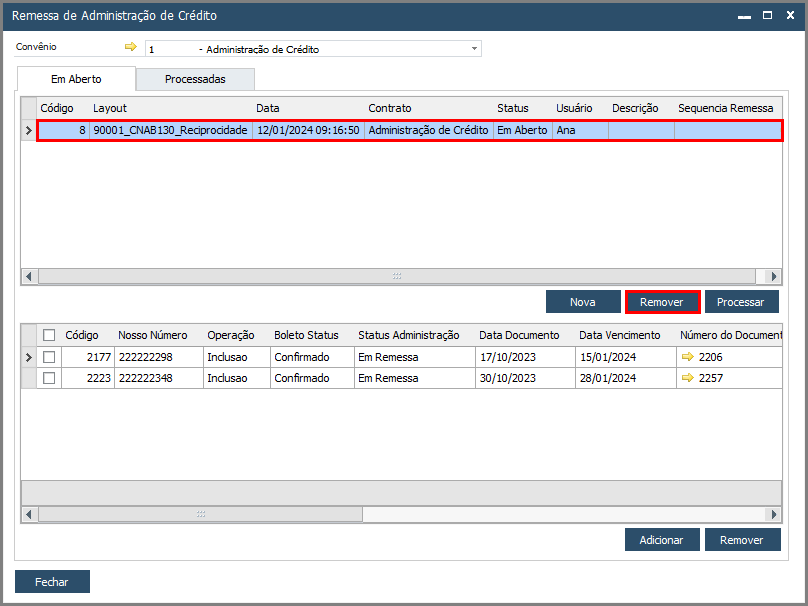 |
||||||||
Em seguida, selecione a remessa e clique em Processar:
A remessa será processada e irá para a aba Processadas. Nessa aba é possível ver detalhes dos títulos selecionados:
Clicando em Salvar Arquivo, o arquivo de remessa será salvo no diretório definido no contrato. Observe um exemplo de arquivo de remessa gerado:
Para cancelar a remessa, selecione o arquivo e clique em cancelar. A remessa voltará para a aba Em aberto.