Duvida
Como instalar o certificado digital A1 no monitor?
Procedimento
Se a empresa emite NF-e e\ou NFC-e via API/REST, clique aqui para acessar o monitor. Caso o monitor seja local, normalmente o mesmo está instalado no servidor, portanto, a url é a seguinte: https://ServidorApp:8091/monitor, onde ServidorApp = Nome do servidor que o mensageiro está instalado.
Caso não saiba a url, clique aqui.
Se não souber identificar qual a modalidade de emissão de nota utilizada, acesse o artigo Qual a diferença da modalidade de NFe IN HOUSE e API REST?
|
Importante | ||||||||
| Quando a emissão é via API/REST, cada cliente receberá um login e senha acompanhado do secret/token. Quando o monitor é local, o usuário padrão é admin e a senha também é admin. | |||||||||

Siga os passos abaixo para configurar o certificado digital no cadastro da empresa.
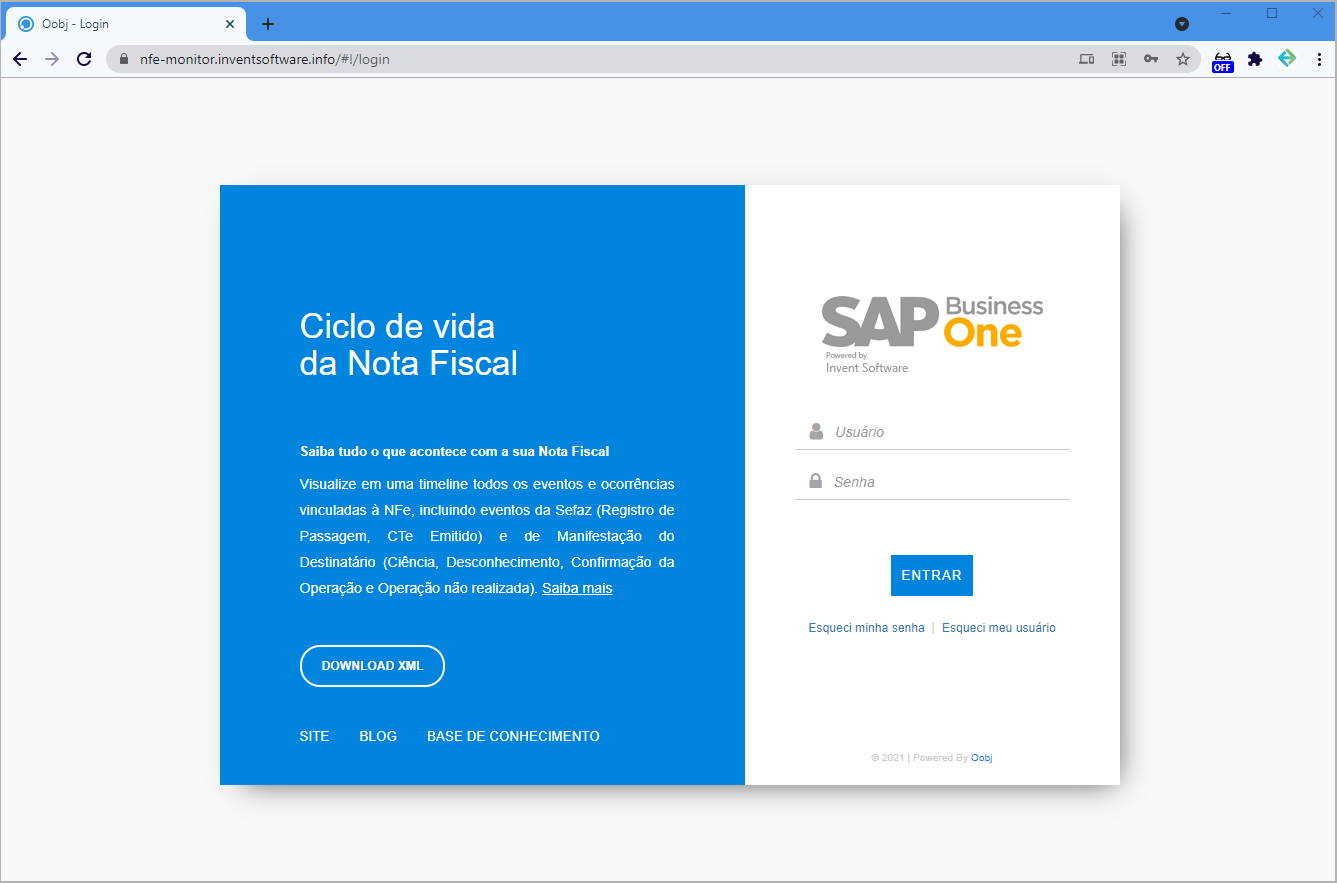
2. Faça o login na página do monitor:
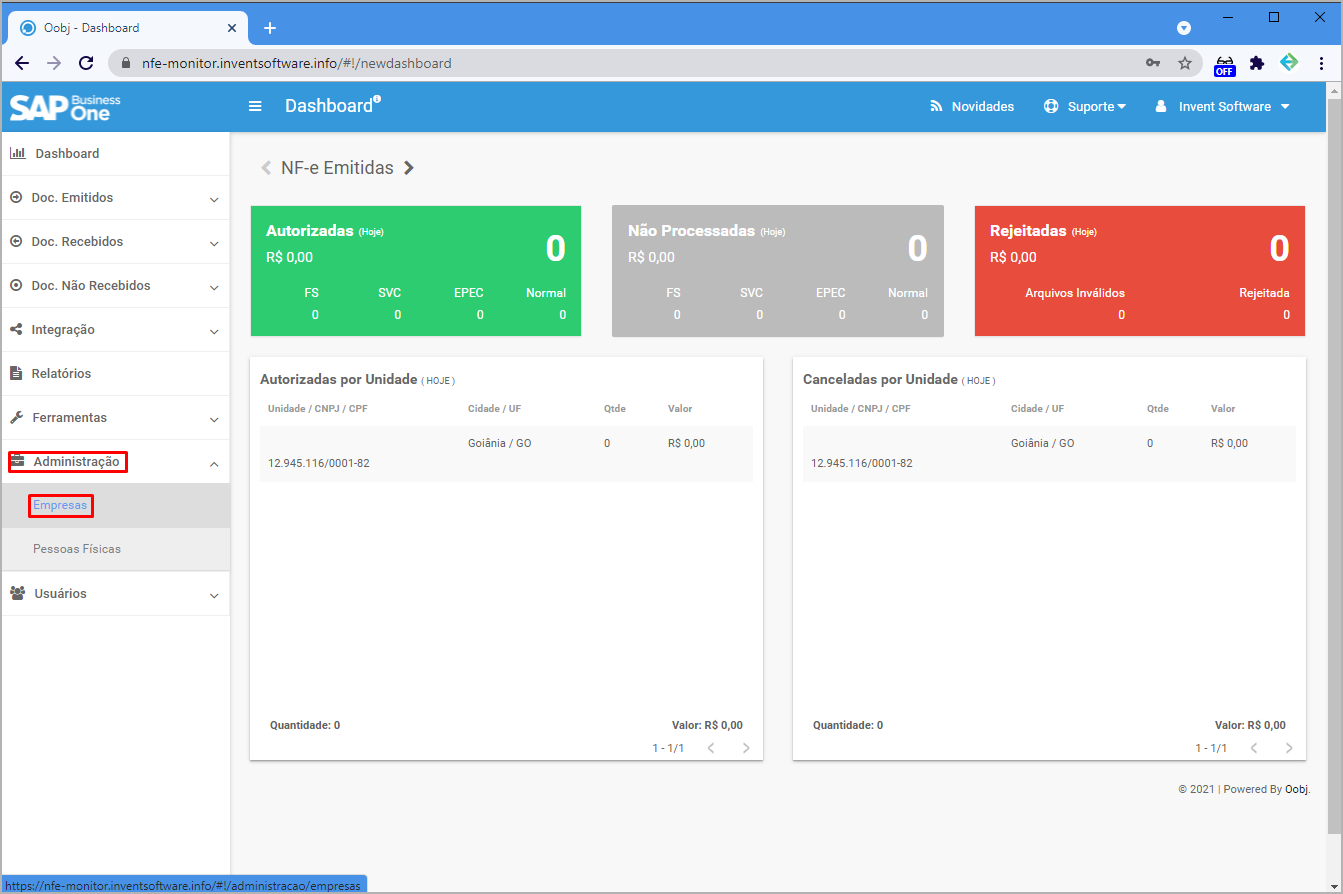
3. Acesse o menu Administração → Empresas.
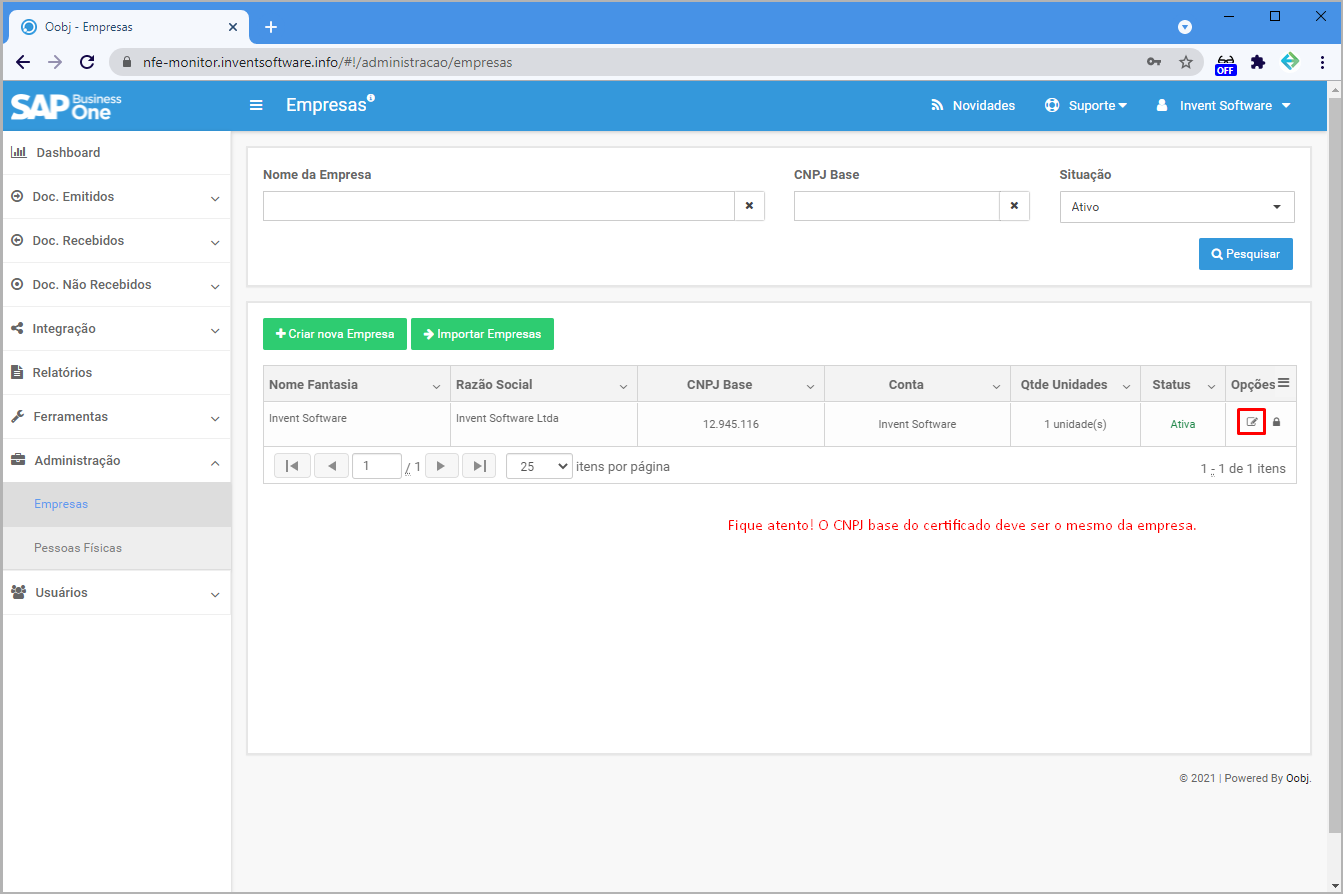
4. Edita a empresa desejada. Clique na opção destacada na imagem abaixo.
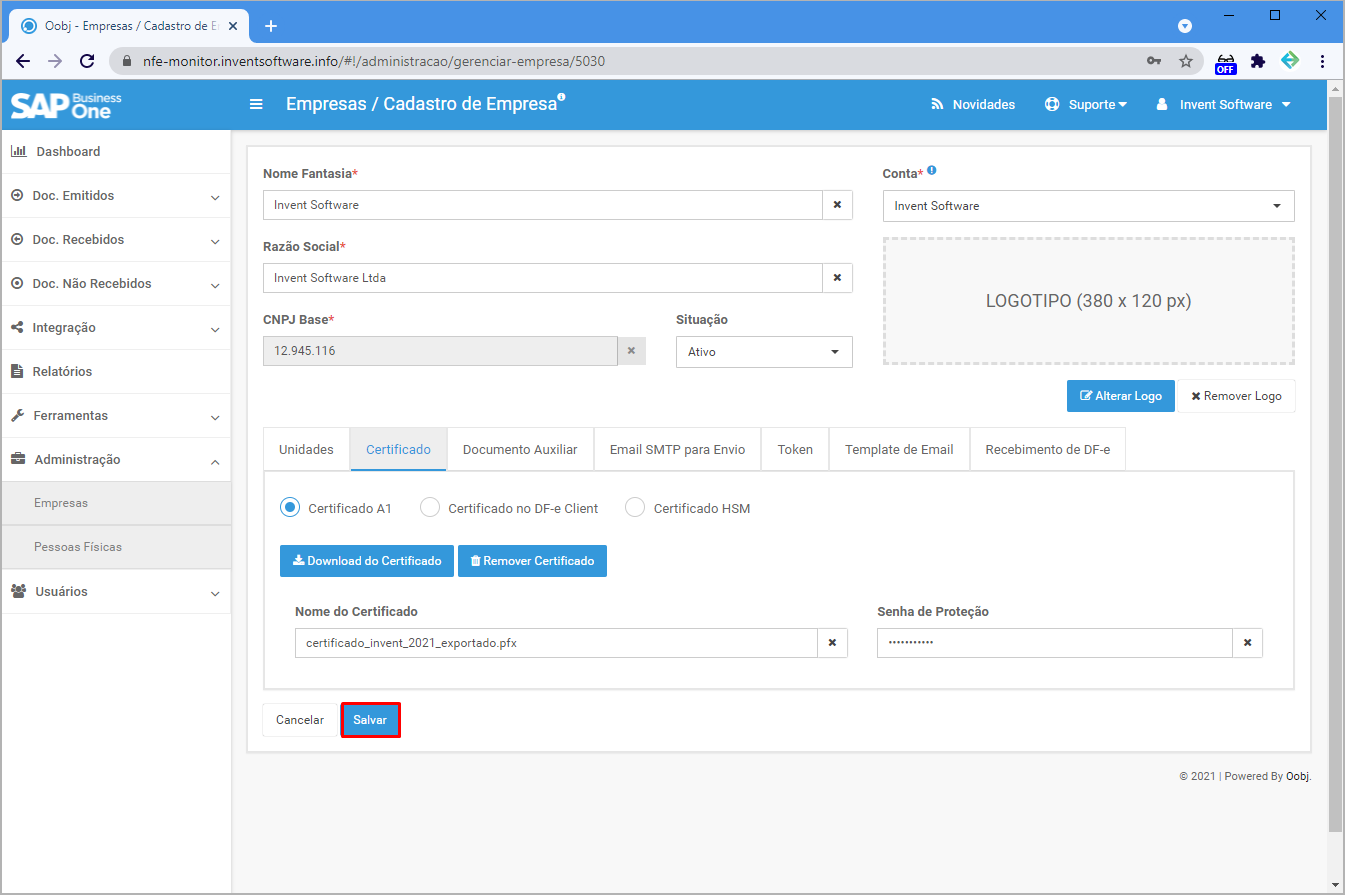
5. Clique na guia "Certificado" e selecione a opção certificado A1:
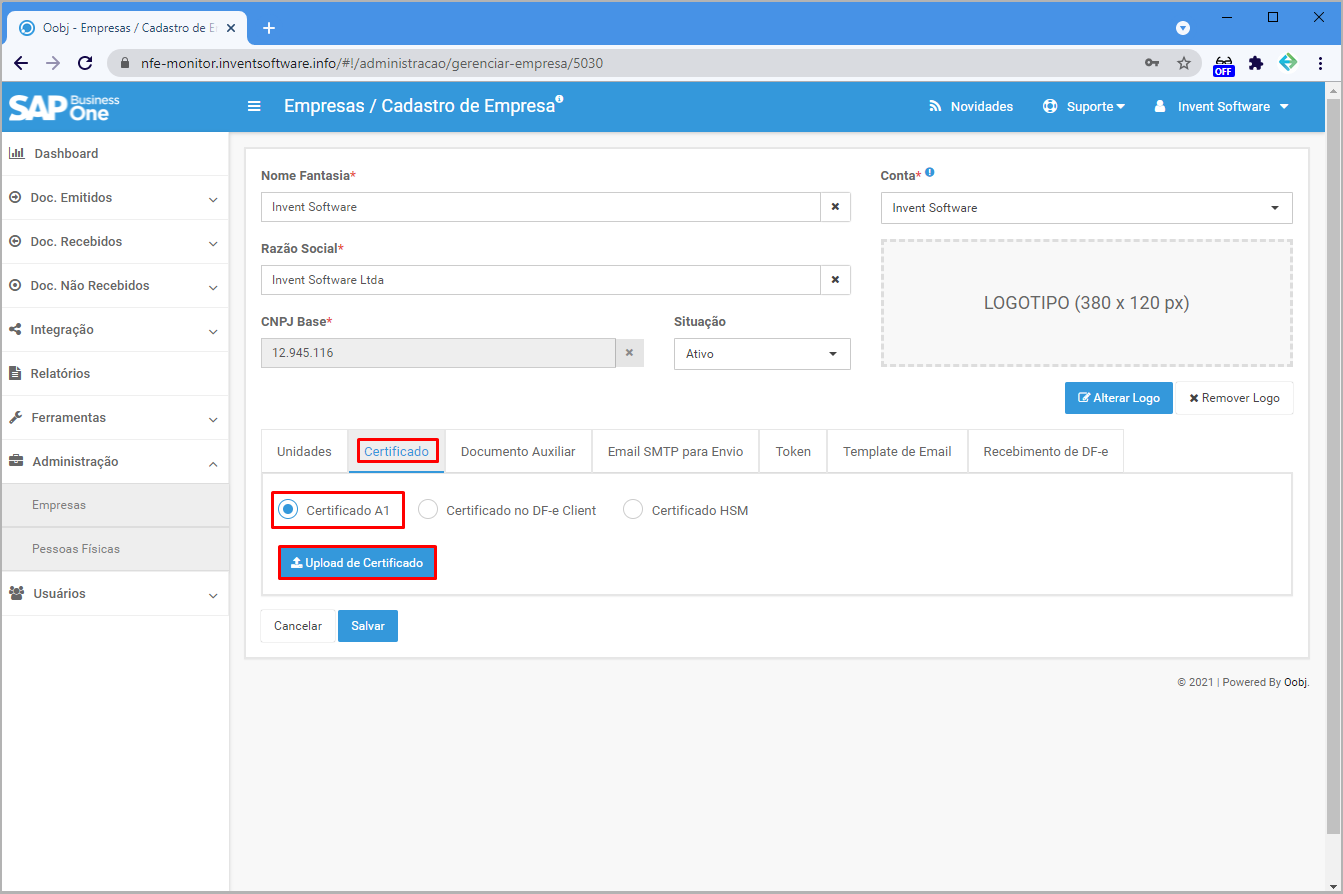
6. Faça upload do certificado A1, informe a senha e clique em salvar.
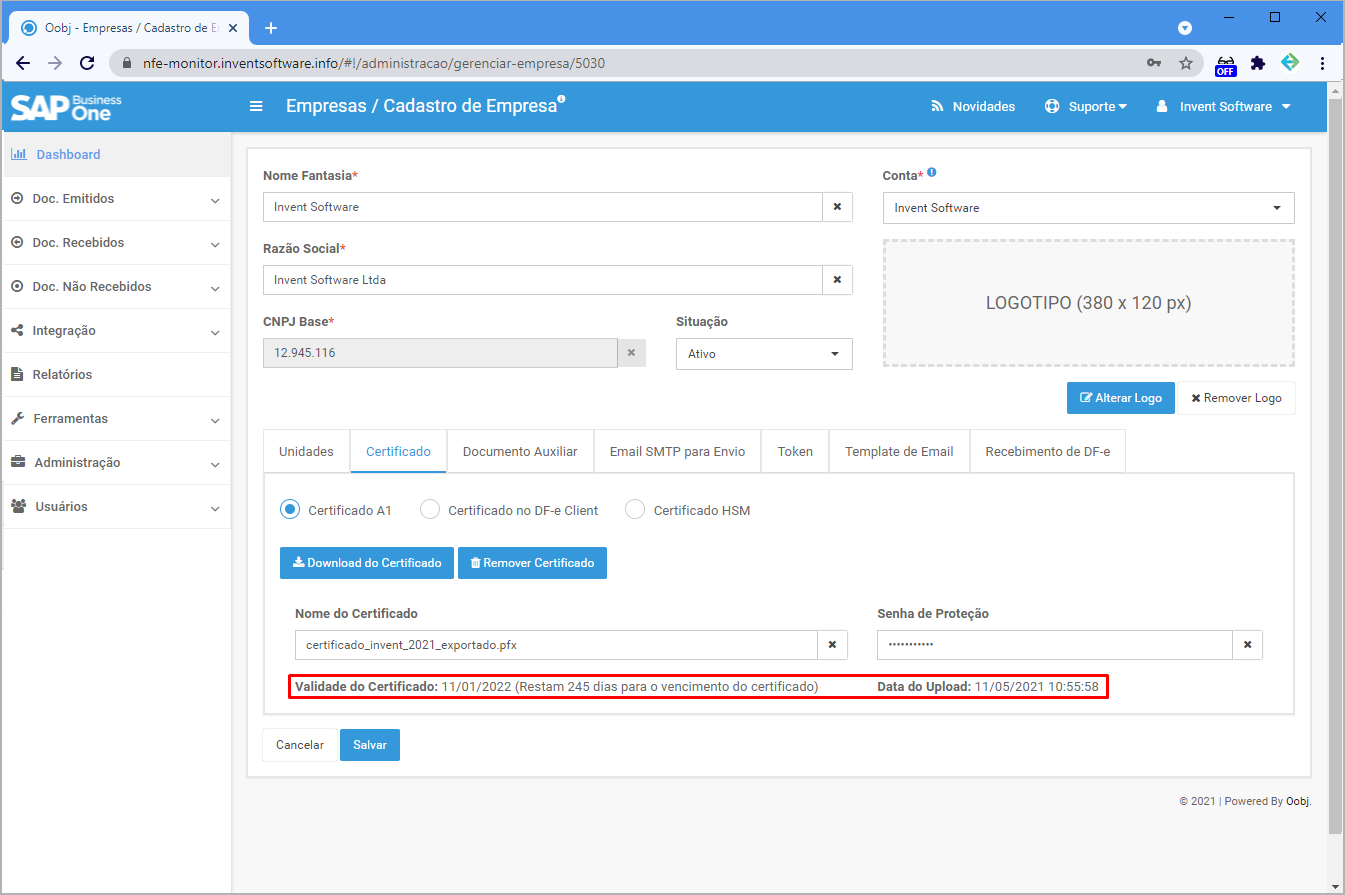
7. Após a importação do arquivo, verifique a data de vencimento e a data de upload para ter certeza que a operação foi concluída com sucesso:
8. Para que a alteração do certificado tenha efeito, é necessário reiniciar o serviço Oobj DF-e - Motor de Servicos (no caso da modalidade In House/local)

Referências
Sem referências.