Dúvida
Como Funciona o Calendário Fiscal
Procedimento
Como Funciona o Calendário Fiscal
Procedimento
O calendário fiscal utiliza as informações de agenda para geração de todas as agendas de um ano-calendário específico. Apenas um ano-calendário será exibido por vez, mas vale ressaltar que um SPED Contábil do ano-calendário de 2021, será entregue dia 31 de Maio de 2022, ou seja, as informações serão carregadas de um ano, porém será possível navegar em diversos anos diferentes.
Quando o usuário escolhe uma data que não possua em calendário já criado, o TaxPlus perguntará se deseja criar um calendário para o ano, baseado nas agendas criadas.
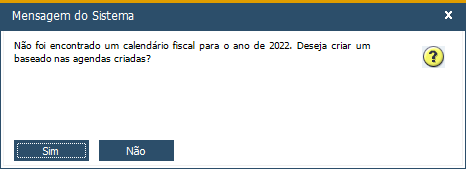
É importante ressaltar que o usuário faça a visualização do calendário após a criação de todas as agendas, pois uma vez criado o calendário, ele não será "atualizado" com novas agendas. Será possível "limpar" o calendário para casos assim (não serão removidos eventos que tenham anexos já inseridos, somente "desabilitados").
Acesse: Módulo TaxPlus → Agenda Fiscal → Calendário Fiscal. Aparecerá a janela "Calendário Fiscal".
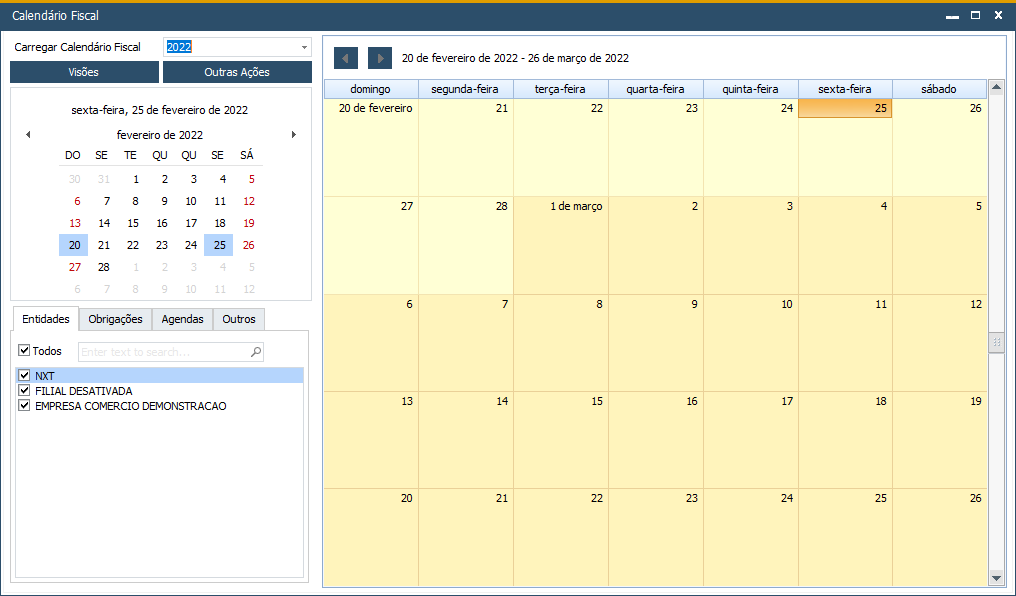
Descrição dos campos:
- Carregar Calendário Fiscal do ano XXXX: ao carregar o ano-calendário, são exibidos todos os eventos do ano específico. O evento é criado em sua Data de Entrega Máxima, ou seja, um evento de entrega de SPED Contábil de 2021 é exibido em 31/05/2022. Caso esse ano nunca tenha sido carregado, o TaxPlus perguntará se o usuário deseja criar os eventos para o ano baseados nas agendas.
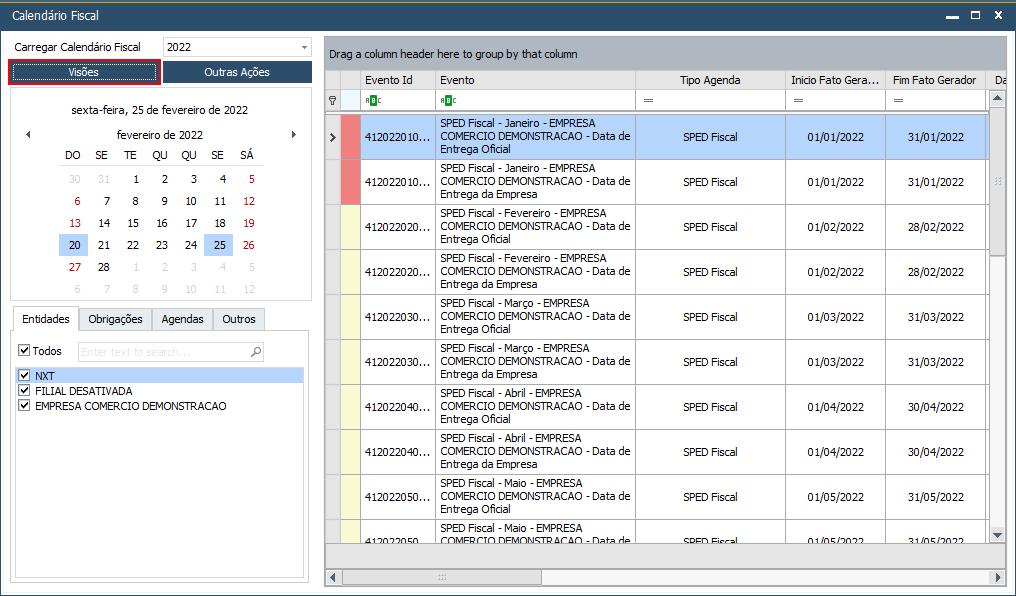
- Botão "Visões": permite a visualização de todos os eventos em formato de lista - é possível fazer agrupamentos, filtros, etc. (As cores se referem às cores das agendas e dos status.)
- Controle de Calendário principal no centro da janela: controle principal da janela, onde é possível ver os eventos em diversas visualizações diferentes ao clicar com o botão direito do mouse, como Listagem de Eventos, Diária, Semanal (somente dias úteis), Mensal, Linha do Tempo e Agenda.
- Botão "Outras Ações": é possível criar um evento, realizar exportação dos eventos em Excel, .csv, .ics, .pdf - também é possível remover um calendário de um ano específico
- Calendário mensal no canto esquerdo: calendário para facilitar as navegações nos eventos
- Abas "Entidades", "Obrigações", "Agendas" e "Outros": filtros para apresentação dos eventos do calendário. Ao habilitar/ desabilitar, exibirá ou removerá os eventos do calendário e da listagem de eventos. É possível também pesquisar um item pelo seu texto, e mostrar somente itens desativados.
- Aba "Outros":
- Entregue: o fato gerador possui evento do tipo Entrega Oficial ou algum evento marcado como Entregue - essa entrega deve ocorrer antes da data do prazo oficial.
- Entregue Atrasado: o fato gerador possui evento do tipo Entrega Oficial, criado em uma data posterior à data de prazo oficial
- Retificado: o fato gerador possui eventos do tipo Retificação
- Pendente: o fato gerador não possui eventos do tipo Entrega Oficial ou Retificação, e não possui nenhum evento marcado como Entregue
- Pendente Atrasado: o mesmo do status Pendente, porém a data do prazo oficial já passou
- Aba "Outros":
- clicar com o botão direito do mouse no calendário: selecione Novo Compromisso para criar eventos avulsos em cada ano-calendário.
- duplo clique nos eventos: é exibida uma nova janela - de detalhamento do evento
- cores: referem-se às cores configuradas nas agendas (faixa de cor na esquerda do evento) e dos status dos eventos (sor de fundo do evento)