Dúvida
Como configurar o TaxPlus DF-e para baixar XML diretamente da prefeitura?
Procedimento
Cadastro de Entidade
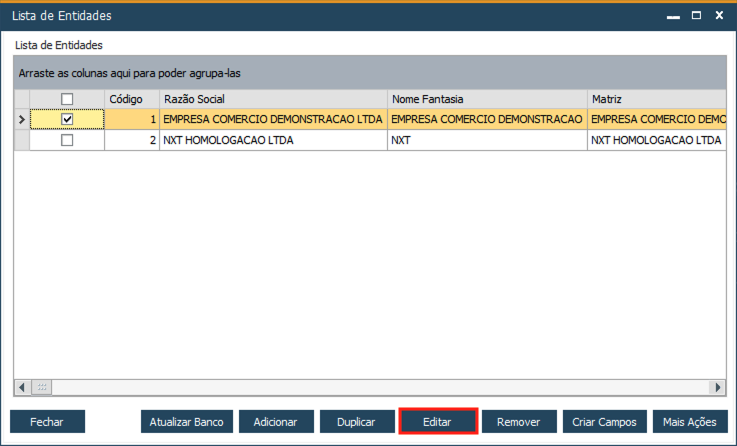
Acesse: TaxPlus DF-e → Configuração → Cadastro de Entidade.
Selecione a entidade e clique no botão "Editar":
Posteriormente acesse a aba NFS-e Tomados e clique no botão "Novo".
Selecione a prefeitura desejada no campo "Município", conforme exemplo abaixo. Faça esse procedimento para todas as prefeituras, onde a entidade\empresa é tomador de serviço. Clique aqui e confira as prefeituras disponíveis ou consulte também através do botão "Municípios":
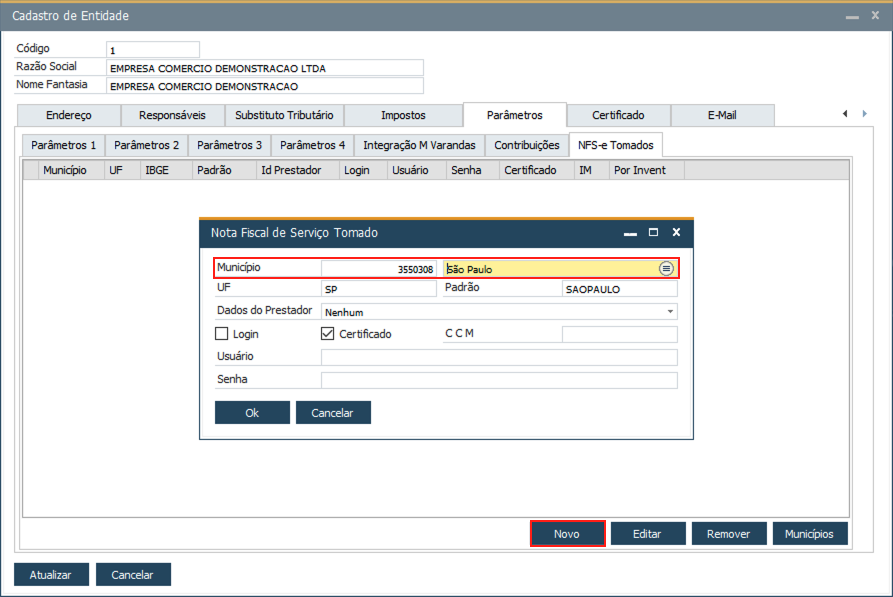
As regras de download do XML pode variar de uma prefeitura para outra. Significa que a prefeitura do prestador pode exigir mais dados do tomador ou prestador para liberar o XML. Ao selecionar a prefeitura na tela de cadastro, o sistema apresenta uma série de campos, veja no detalhe:
-
Dados do Prestador
- Nenhum: Quando a prefeitura não exige identificação fiscal do prestador;
- CNPJ: Quando a prefeitura exige CNPJ do prestador;
- CNPJ/IM: Quando a prefeitura exige o CNPJ e Inscrição Municipal do prestador.
-
Login: Eventualmente a prefeitura do prestador exige o cadastro do tomador de serviço. Se a prefeitura que está configurando estiver com o parâmetro Login marcado, significa que o download está sujeito a essa condição. O login deve ser informado no campo Usuário e Senha.
-
Certificado: O certificado é obrigatório para a maioria das prefeituras. Se a prefeitura que está configurando estiver com o parâmetro Certificado marcado, significa que o download está sujeito a essa condição. A instalação do certificado digital é no cadastro de entidade, aba Certificado.
-
CCM: Neste contexto, o CCM é a inscrição municipal do tomador na prefeitura do prestador. Se a prefeitura que está configurando estiver com o parâmetro CCM marcado, significa que o download está sujeito a essa condição.
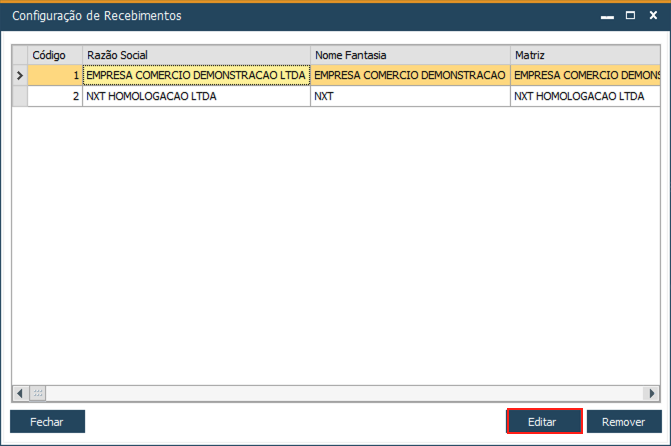
Acesse: TaxPlus DF-e → Configuração → Configurações de Recebimento.
Selecione a entidade e clique no botão "Editar".
Selecione a entidade e clique no botão "Editar".
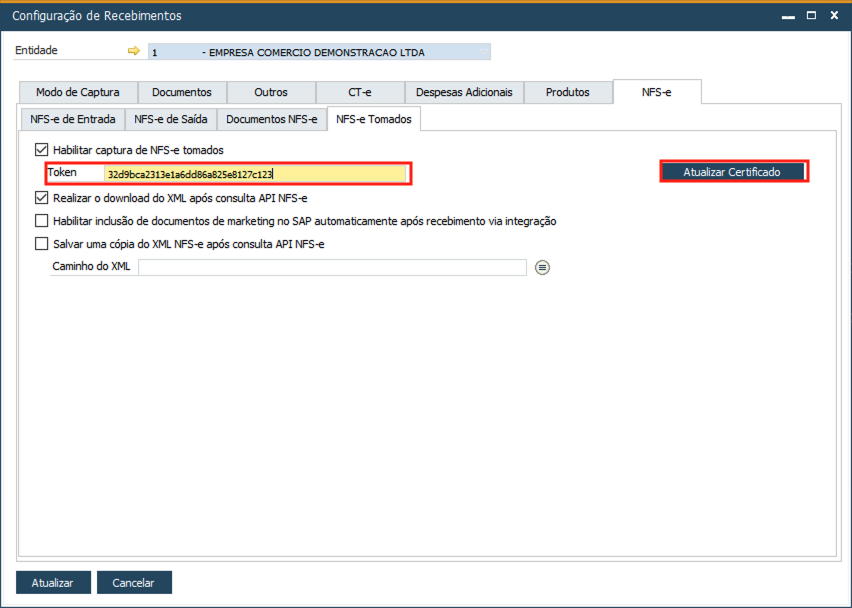
Posteriormente acesse a aba NFS-e, guia NFS-e Tomados. Ative o parâmetro Habilitar captura de NFS-e tomados.
Ao ativar a captura das NFS-e, o sistema vai exigir o preenchimento do Token e a atualização do Certificado Digital na API. O Token é comercializado separadamente, e deve ser solicitado via portal de atendimento (ticket). Para atualizar o certificado digital na API, basta instalar o certificado no cadastro de entidade e depois clicar no botão Atualizar Certificado em Configuração de Recebimento. Clique no botão Atualizar para concluir a configuração de recebimento.
|
Atenção | ||||||||
| Ative o parâmetro "Realizar o download XML após consulta API NFS-e". | |||||||||

Referências
Sem referência.