Dúvida
Rastreabilidade de produto
Procedimento
1. Habilite esse parâmetro para que seja gerado o grupo de tags de rastreabilidade no arquivo XML da NF-e.
Importante: antes, essa definição era obrigatória apenas para medicamentos/ produtos hospitalares e farmacêuticos - hoje, é obrigatória para qualquer produto sujeito a regulações sanitárias com NF-e de layout 4.0.
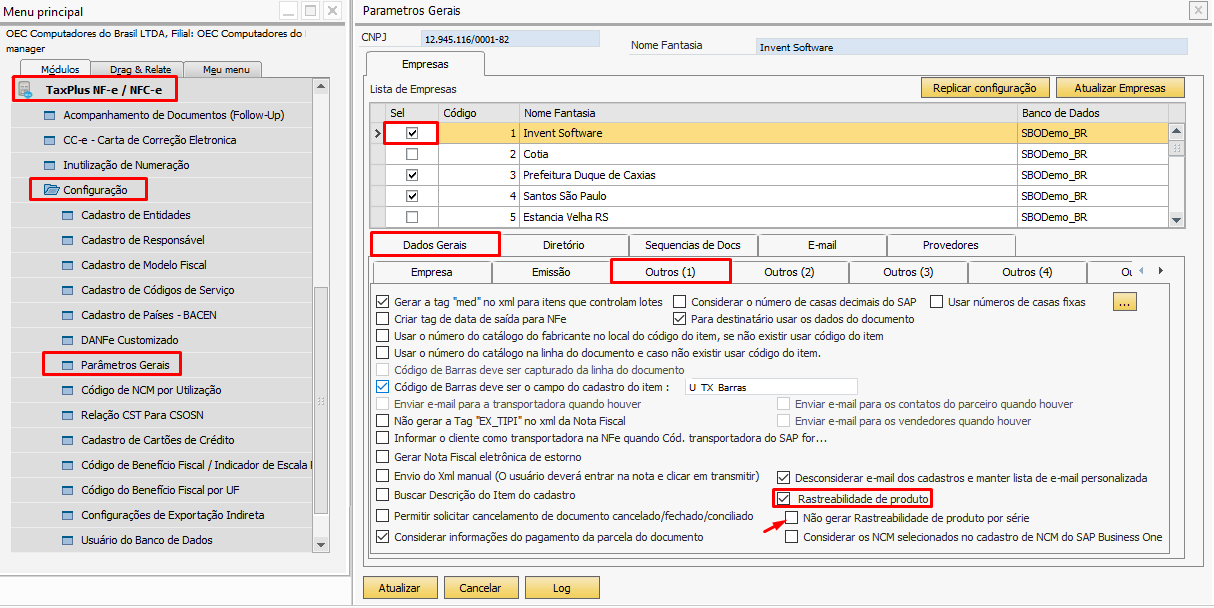
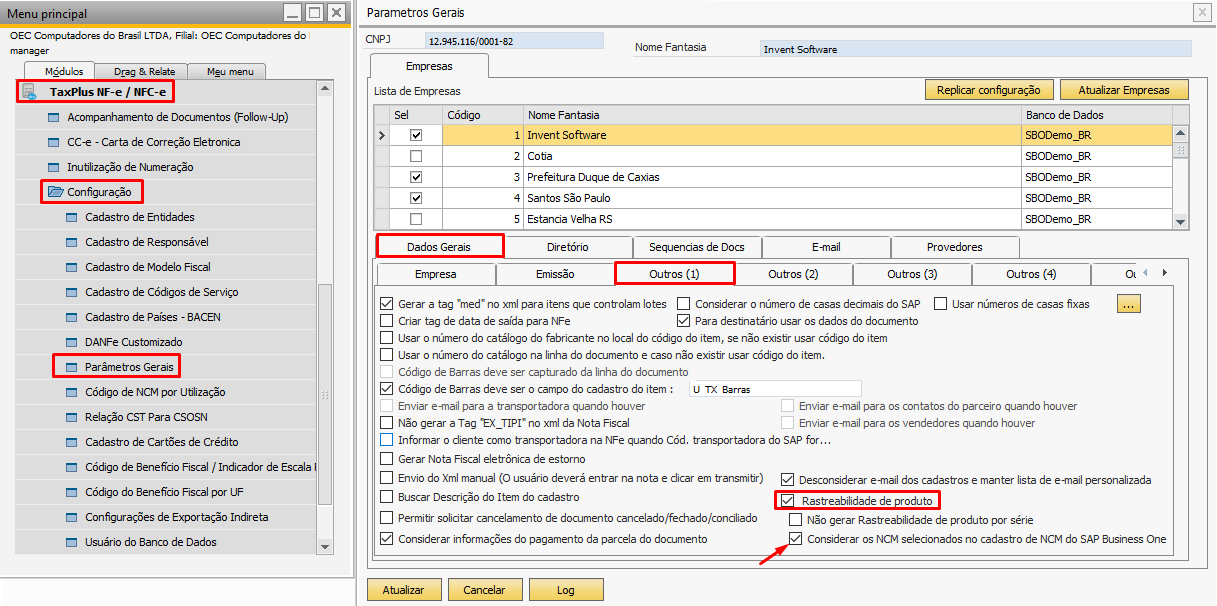
Para habilitar o parâmetro, acesse: Módulo Add-on TaxPlus NF-e / NFC-e → Configuração → Parâmetros Gerais.
Aparecerá a janela "Parâmetros Gerais". Selecione a empresa, abra a aba "Dados Gerais", e em seguida, a aba "Outros (1)".
Marque a flag "Rastreabilidade de produto". Clique no botão "Atualizar", e em seguida, no botão "Ok".
Observação: ao marcar a flag de rastreabilidade de produto, abaixo dela é exibida uma nova flag ("Não gerar Rastreabilidade de produto por série"). Essa flag atende ao cenário em que o gerenciamento de determinado produto é realizado pelo número de série, habilitando a flag não irá gerar a tag Rastro.
2. A rastreabilidade de produto ocorre por meio da indicação de número de lote, número de série, data de fabricação/ produção - o que permite que seja rastreado qualquer produto sujeito a regulações sanitárias, em casos de recolhimento/ recall, defensivos agrícolas, produtos veterinários, odontológicos, medicamentos, bebidas, águas envasadas, embalagens, etc. Ela auxilia nas necessidades específicas de gerenciamento de determinados produtos - de interesse tanto de fornecedor quanto de consumidor.
As informações nas tags do arquivo XML dependem dos dados inseridos nos campos da tela de administração do lote (do item).
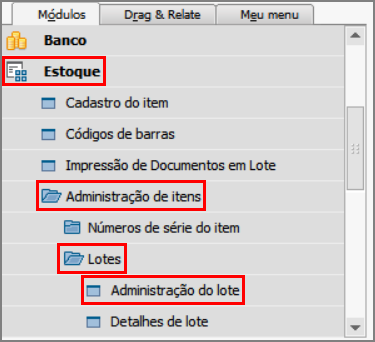
Para acessar esses campos, acesse: Módulo Estoque → Administração de itens → Lotes → Administração do lote.
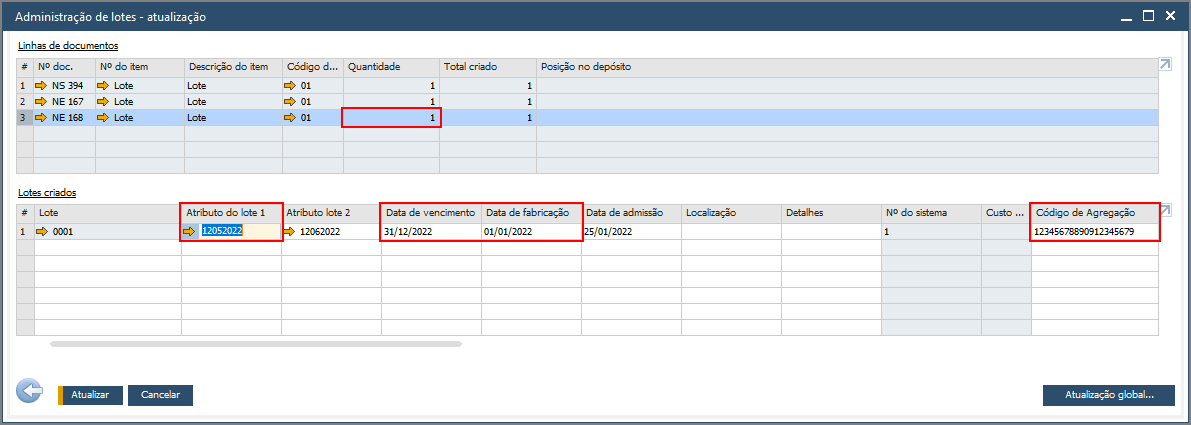
Aparecerá a janela "Administração de lotes - atualização".
Com esses campos é possível ter controle sobre quando um produto foi fabricado, a informação de seu vencimento e a identificação de lote e a de quantidade.
3. Para verificar o arquivo XML, abra a aba "Nota Fiscal Eletrônica" na janela "Nota Fiscal de Saída".
Clique no botão "Visualizar Xml", e selecione Xml de Envio.
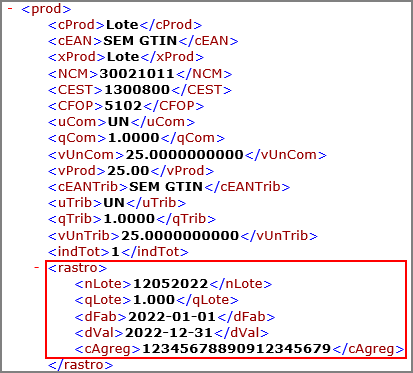
Aparecerá o arquivo XML - nele, há as tags seguintes - verifique se estão presentes no arquivo.
- <nLote> (número de lote do produto)
- <qLote> (quantidade de produtos no lote)
- <dFab> (data de fabricação/ produção)
- <dVal> (data de validade)
- <cAgreg> (código de agregação)
4. Considerar os NCM's selecionados no cadastro de NCM do SAP Business One. Ao ativar o parâmetro, o sistema passará a verificar se o NCM do item está condicionado à regra do campo de usuário que deverá ser criado através da ação "Criar Campos" no cadastro de entidade.
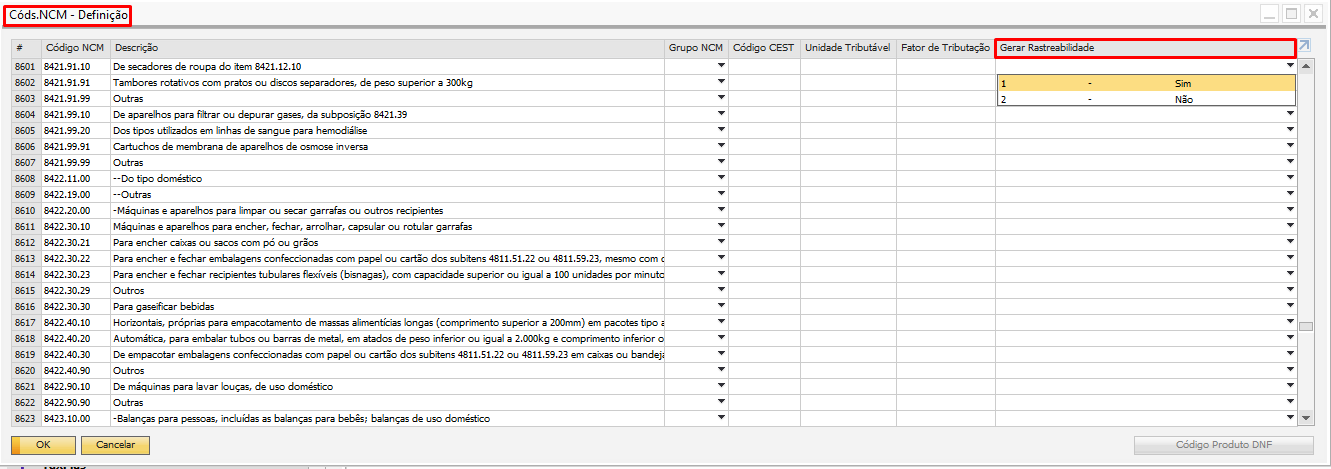
Após realizar a criação de campos de usuários, será criado um campo nomeado "Gerar Rastreabilidade" na tela Códigos NCM (Administração > Finanças > Imposto > Classificação do item > Códs. NCM) do SAP Business One. Este campo poderá ser configurado com o tipo valores válidos, oferecendo as opções 'Sim' ou 'Não'. Por padrão o sistema irá gerar a tag rastreabilidade para todos os NCM's, dessa forma, o usuário poderá definir quais NCM's não devem gerar rastreabilidade.
OBS: O cadastro de NCM no SAP é universal, o que significa que todos os itens, independentemente das filiais do SAP, estarão sujeitos à rastreabilidade por meio da regra descrita neste documento e dependerão do mesmo campo de usuário. Isso implica que um determinado NCM não poderá ter condições separadas, pois o objetivo do parâmetro é suprimir o rastreamento em determinadas condições, independentemente da filial.
Atenção:
1. No caso de medicamentos e produtos farmacêuticos, essa configuração é obrigatória, assim, caso seja uma empresa que trabalha com produtos desses tipos, o parâmetro deve estar habilitado.
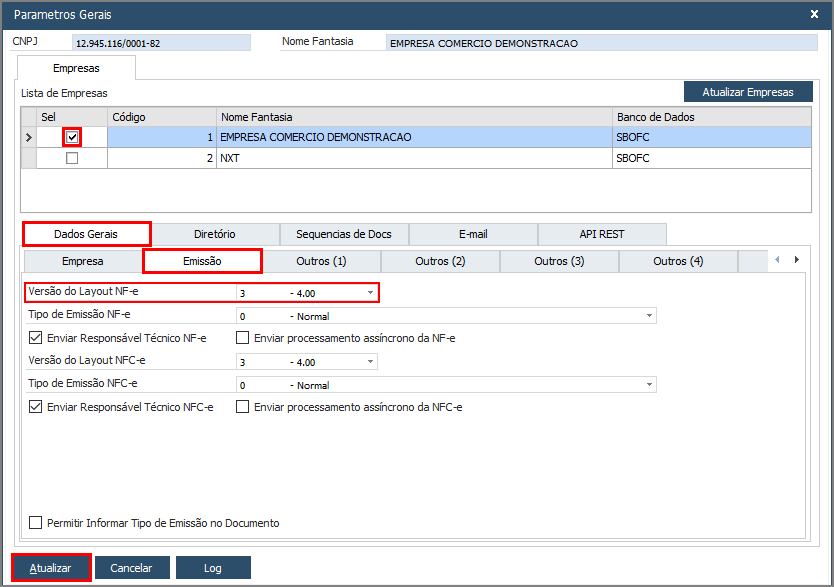
2. Como esse grupo de tags foi incluído na NF-e com layout 4.0, essa opção somente será habilitada caso a versão do layout selecionada na aba "Emissão" for 4.0.
Para configurar o layout da NF-e, acesse: Módulo Add-on TaxPlus NF-e / NFC-e → Configuração → Parâmetros Gerais.
Aparecerá a janela "Parâmetros Gerais". Selecione a empresa, abra a aba "Dados Gerais", e depois a aba "Emissão".
No campo "Versão do Layout NF-e", selecione 3 - 4.00. Clique no botão "Atualizar", e em seguida, no botão "Ok".