Dúvida
Gerar a tag “xPed” e “nItem” no xml
Procedimento
1. Acesse Campos definidos pelo usuário - Administração (Ferramentas (localizada no lado esquerdo no canto superior da tela) → Ferramentas de Personalização → Campos definidos pelo usuário → Administração).
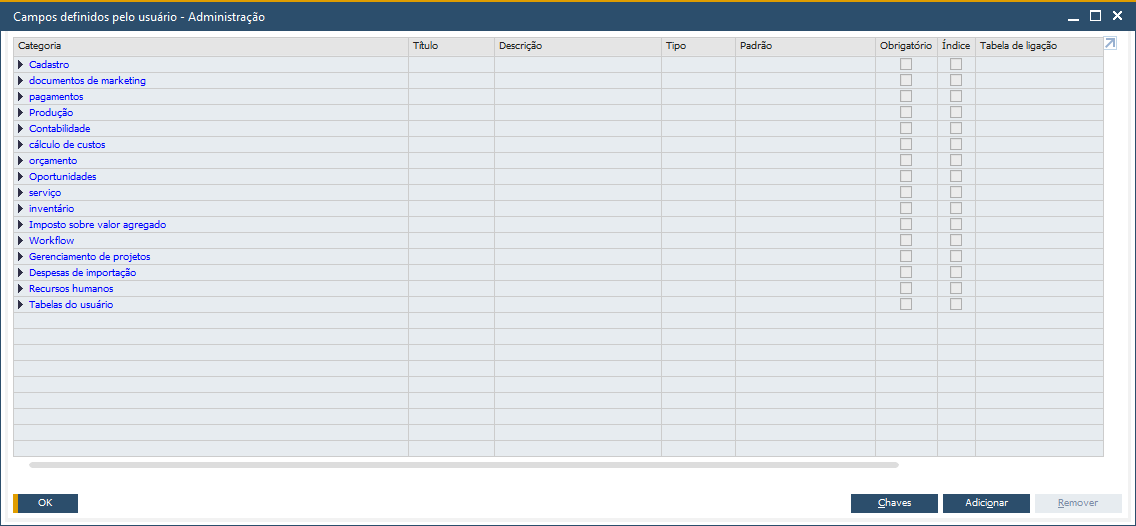
2. Acesse:
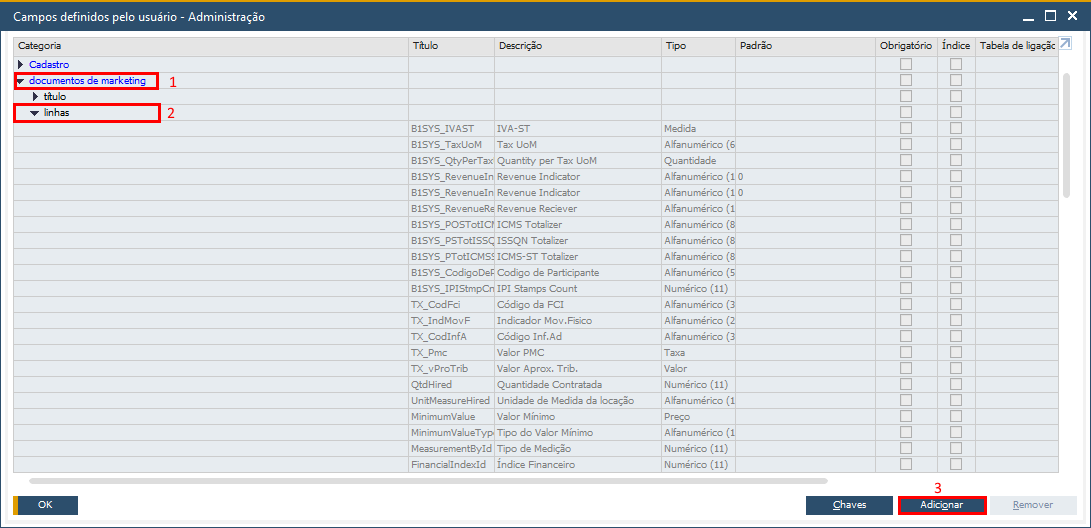
3. Preencha os campos e clique no botão Adicionar:
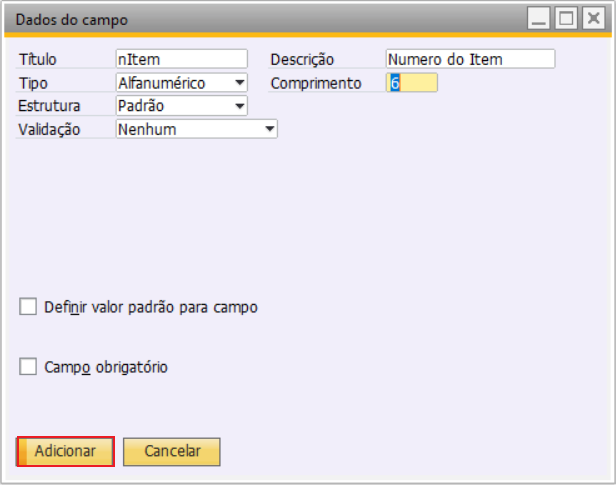
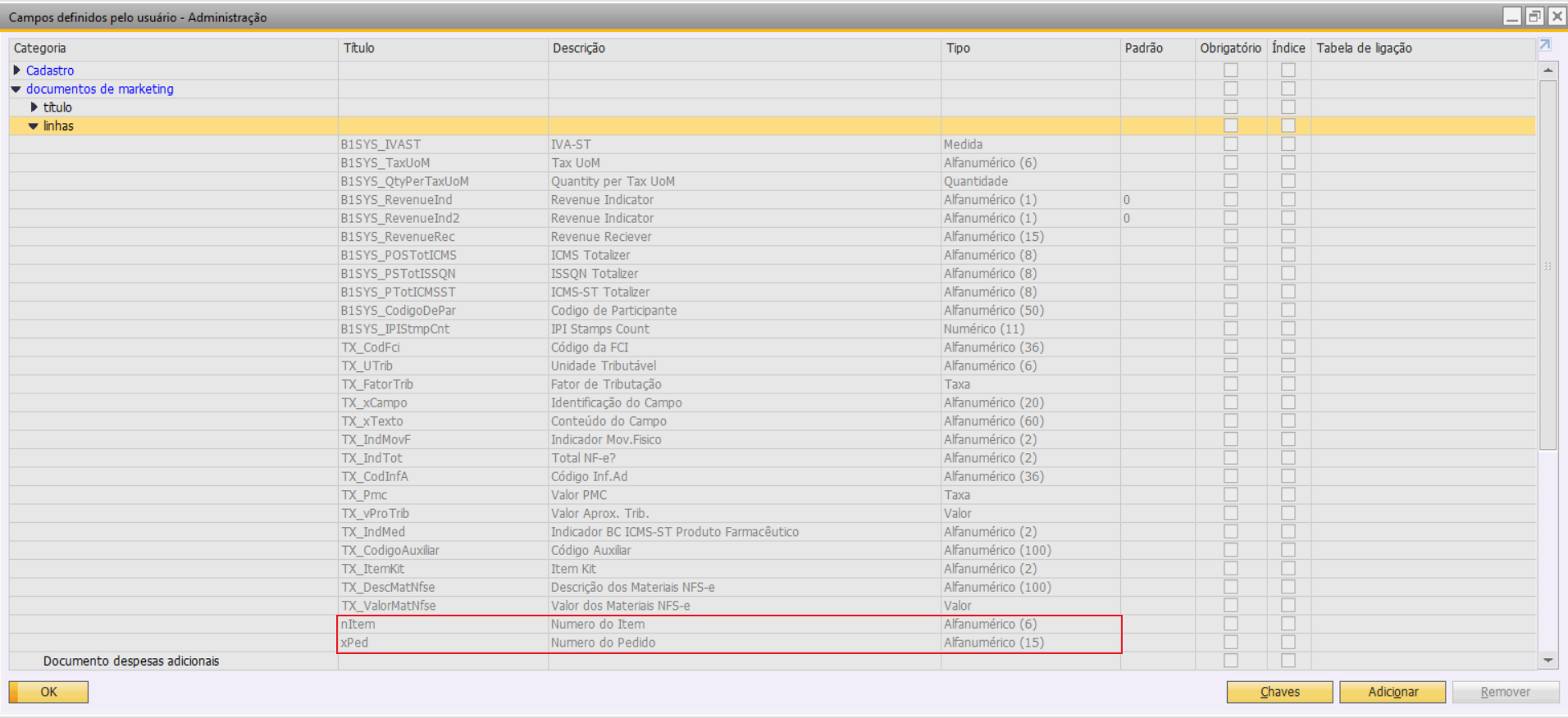
4. Crie as linhas xPed e nItem:
5. Em seguida preencha os campos habilitados. Depois clique no botão Validar os Campos, o TaxPlus NF-e irá validar os campos informados.
 | Atenção | |||||||
| O "Nome do campo para (Xped)" é "U_xPed" e o "Nome do campo para (nItemPed)" é "U_nItem" | ||||||||
Quando habilitado exibe duas caixas de texto que devem ser preenchidas com os nomes dos campos criados pelo usuário. Siga as orientações a seguir:
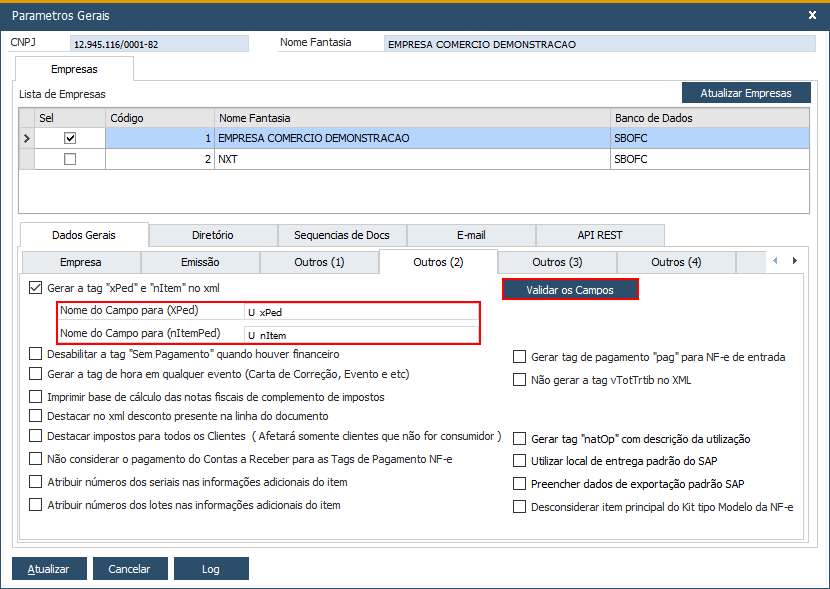
- Nome do campo para (Xped): Informe o nome do campo de usuário ou de algum outro campo do documento. Os campos têm que ser da linha do documento.
- Nome do campo para (nItemPed): Informe o nome do campo de usuário ou de alguma linha do documento. Os campos têm que ser da linha de documento.
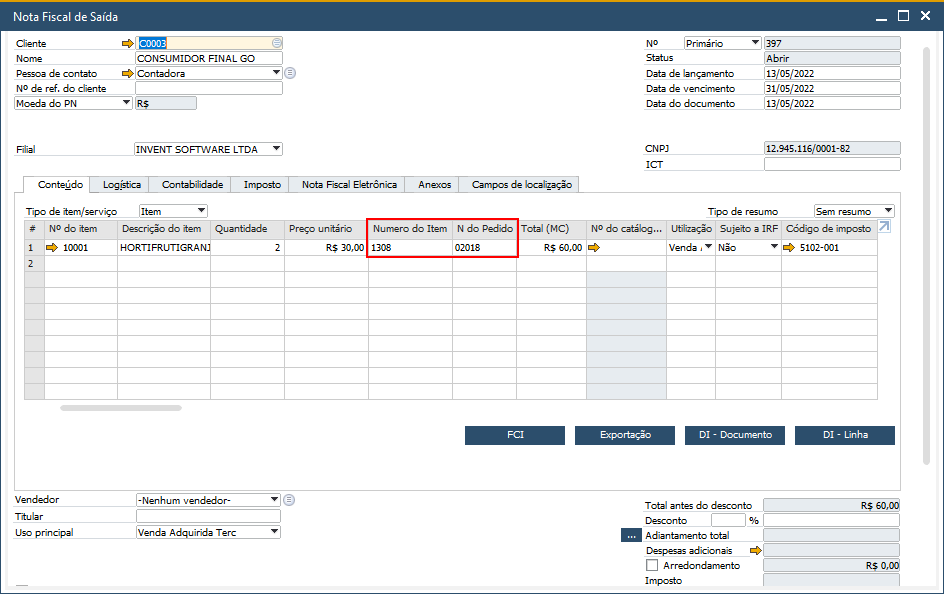
6. No momento da criação da nota fiscal, preencha as linhas com as informações correspondentes:
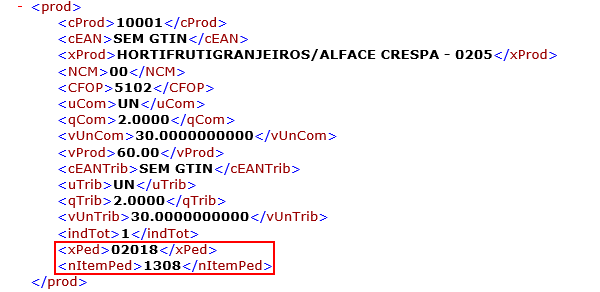
7. Confira as tags xPed e nItemPed no XML:
Referência
https://www.nfe.fazenda.gov.br/portal/listaConteudo.aspx?tipoConteudo=ndIjl+iEFdE=