Contas a Receber
Na tela de Contas a Receber é possível visualizar de forma prática e rápida as contas a receber em aberto, além de realizar a liquidação dos documentos em aberto do SAP. É possível ainda aplicar Multa, Juros e Descontos, ajustar o histórico contábil da baixa e agrupar parcelas de um mesmo Parceiro de Negócio. Confira os detalhes abaixo.
 | Atenção | |||||||
Para melhor visualização das imagens, clique sobre elas! | ||||||||
| Dica | |||||||
| Confira nosso vídeo sobre o assunto para mais detalhes, acessando: Gestão de Contas a Receber em Lote. | ||||||||
1. Acesso
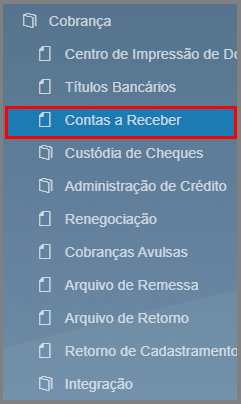
Acesse BankPlus → Cobrança → Contas a Receber:
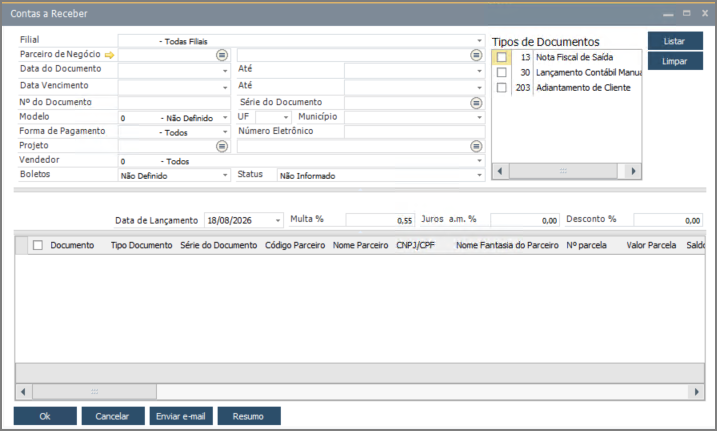
A tela Contas a Receber será aberta:
2. Filtros e Tipos de Documentos
Preencha os filtros que desejar (Filial, Parceiro de Negócio, Data do Documento, Data de Vencimento, Nº do Documento, Série do Documento, Modelo, UF/Município, Forma de Pagamento, Projeto, Vendedor e Status).
No painel Tipos de Documentos, selecione quais naturezas de documento devem ser listadas:
- 13 – Nota Fiscal de Saída
- 30 – Lançamento Contábil Manual
- 203 – Adiantamento de Cliente
Após definir os filtros e os tipos de documento, clique em Listar. Para limpar os filtros preenchidos, utilize o botão Limpar.
3. Listagem dos documentos em aberto
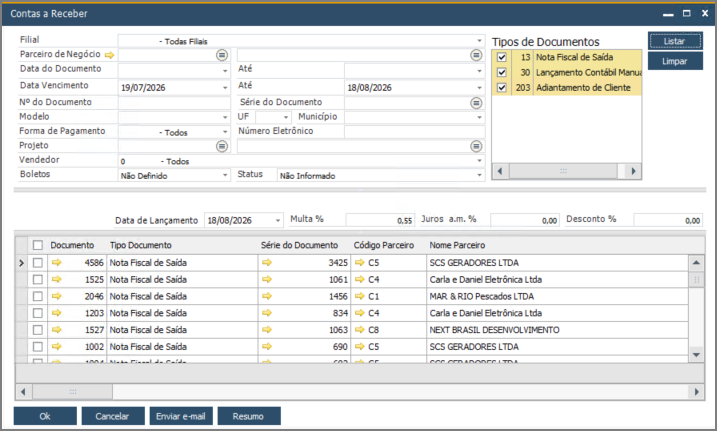
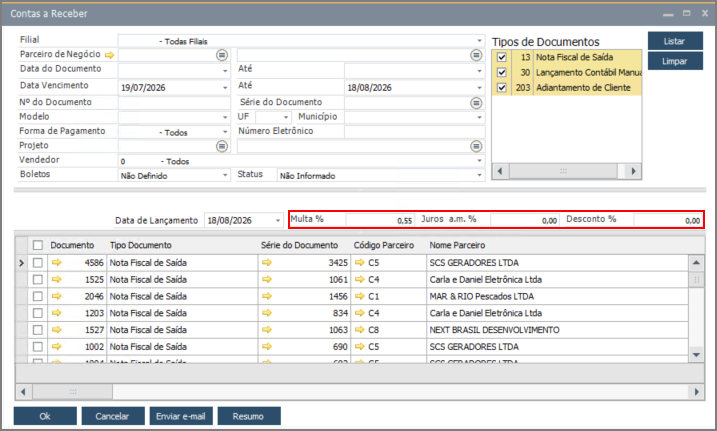
Serão listados todos os documentos abertos no SAP conforme os filtros aplicados:
4. Multa, Juros e Desconto
É possível aplicar percentuais de Multa %, Juros a.m. % e Desconto % nos campos em destaque acima do grid, além de informar a Data de Lançamento que será utilizada na baixa:
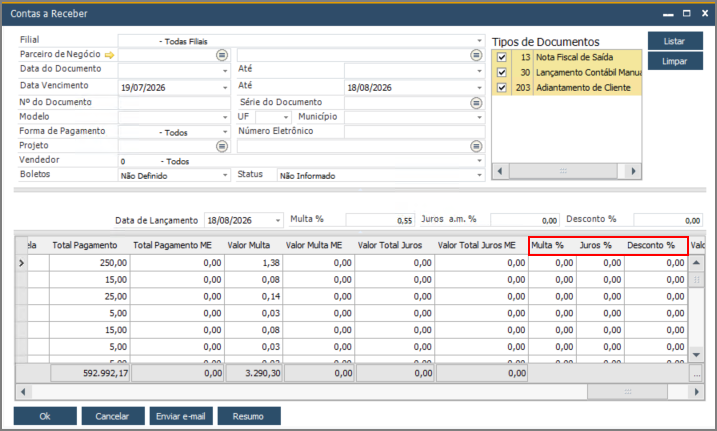
Também é possível realizar as alterações diretamente nas linhas do grid: basta rolar a barra horizontal para a direita até visualizar as colunas de Multa e Juros correspondentes a cada parcela:
5. Liquidação — botão Inserir
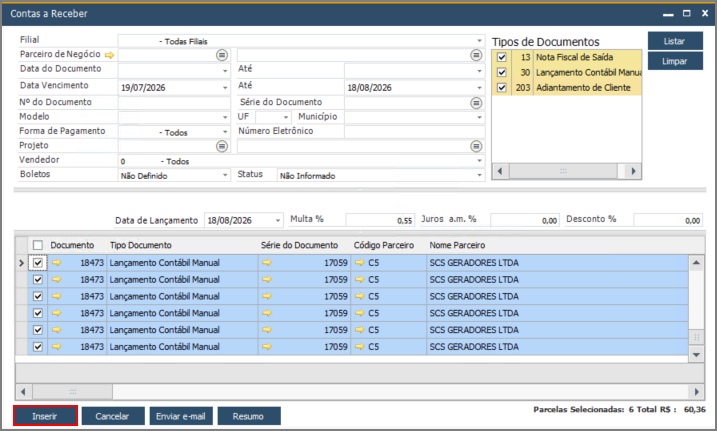
Para realizar as liquidações, selecione os documentos que deseja e clique no botão Inserir:
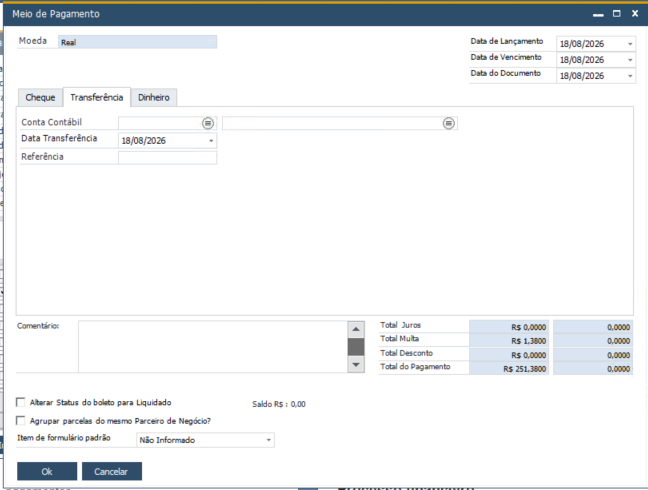
6. Tela Meio de Pagamento
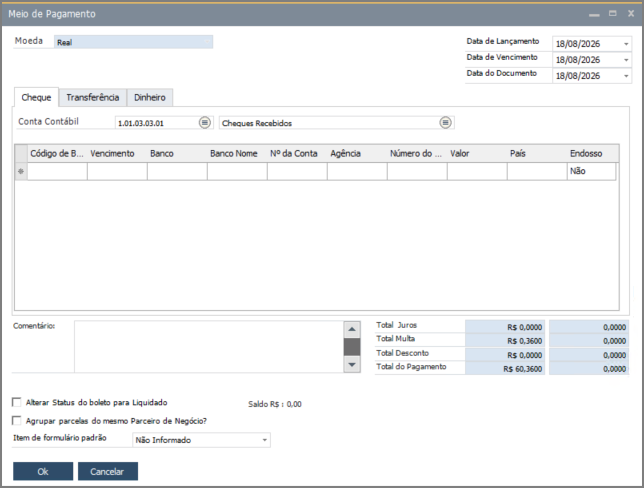
No topo direito da tela estão disponíveis as datas que serão gravadas na baixa: Data de Lançamento, Data de Vencimento e Data do Documento.
A tela possui três abas de meio de pagamento, cada uma detalhada em artigo próprio:
Aba Transferência:
Aba Dinheiro:
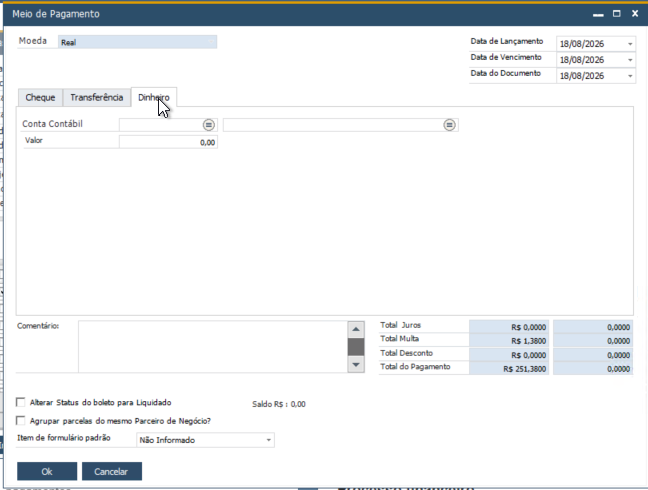
No rodapé da tela ficam disponíveis:
- Campo Comentário — texto que será gravado no histórico/observação do lançamento gerado pela baixa (ver seção 7).
- Quadro de Totais — Total Juros, Total Multa, Total Desconto e Total do Pagamento, além do Saldo R$ da baixa.
- Alterar Status do boleto para Liquidado — quando marcado, atualiza o status do boleto vinculado para Liquidado.
- Agrupar parcelas do mesmo Parceiro de Negócio? — quando marcado, consolida em um único lançamento as parcelas de um mesmo parceiro.
- Item de formulário padrão — define o item de formulário padrão utilizado no lançamento.
Ao final, clique em Ok para concluir a baixa ou Cancelar para retornar.
7. Configurações Gerais — aba Conta a Receber
O comportamento da baixa é regido pelas parametrizações da aba Conta a Receber, dentro das Configurações Gerais de Cobrança:
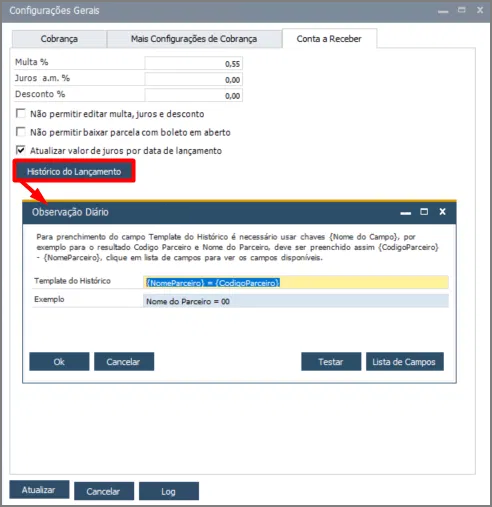
Campos e flags disponíveis:
- Multa %, Juros a.m. %, Desconto % — percentuais padrão sugeridos na baixa.
- Não permitir editar multa, juros e desconto — quando marcado, bloqueia a edição desses campos na tela de Contas a Receber.
- Não permitir baixar parcela com boleto em aberto — quando marcado, impede a baixa de parcelas cujo boleto ainda esteja em aberto.
- Atualizar valor de juros por data de lançamento — quando marcado, recalcula o valor dos juros conforme a data de lançamento informada.
- Botão Histórico do Lançamento — abre a tela Observação Diário, onde é configurado o Template do Histórico que compõe a Observação do Diário/Contas a Receber gerado na baixa.
7.1. Template do Histórico (Observação Diário)
Na tela Observação Diário, o campo Template do Histórico é preenchido utilizando chaves {Nome do Campo}. Por exemplo, para obter o resultado "Nome do Parceiro = Código do Parceiro", preencha:
{NomeParceiro} = {CodigoParceiro}
Utilize o botão Lista de Campos para visualizar os campos disponíveis e o botão Testar para pré-visualizar o resultado no campo Exemplo antes de confirmar.
8. Botões da tela de Contas a Receber
- Cancelar — fecha a tela de Contas a Receber.
- Enviar e-mail — envia um e-mail referente à nota selecionada.
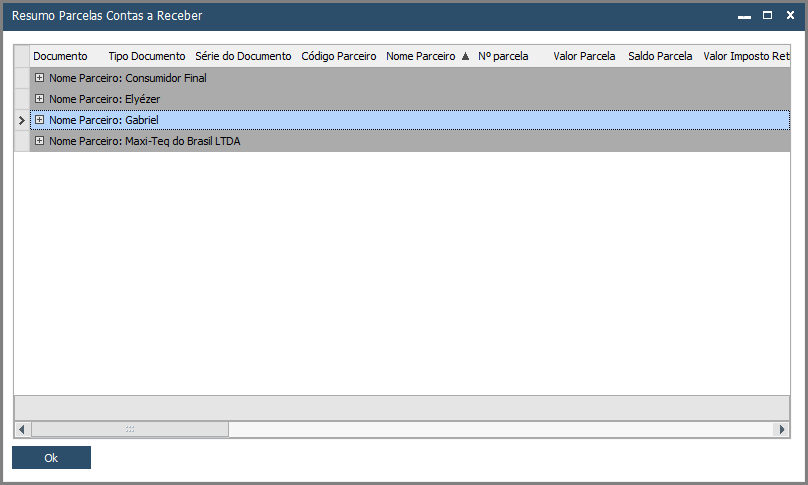
- Resumo — abre uma tela de resumo das parcelas do Contas a Receber, agrupadas por Parceiro de Negócio: