Dúvida
Permitir informar Telefone e E-mail da aba endereço (campos do cadastro do parceiro).
Procedimento
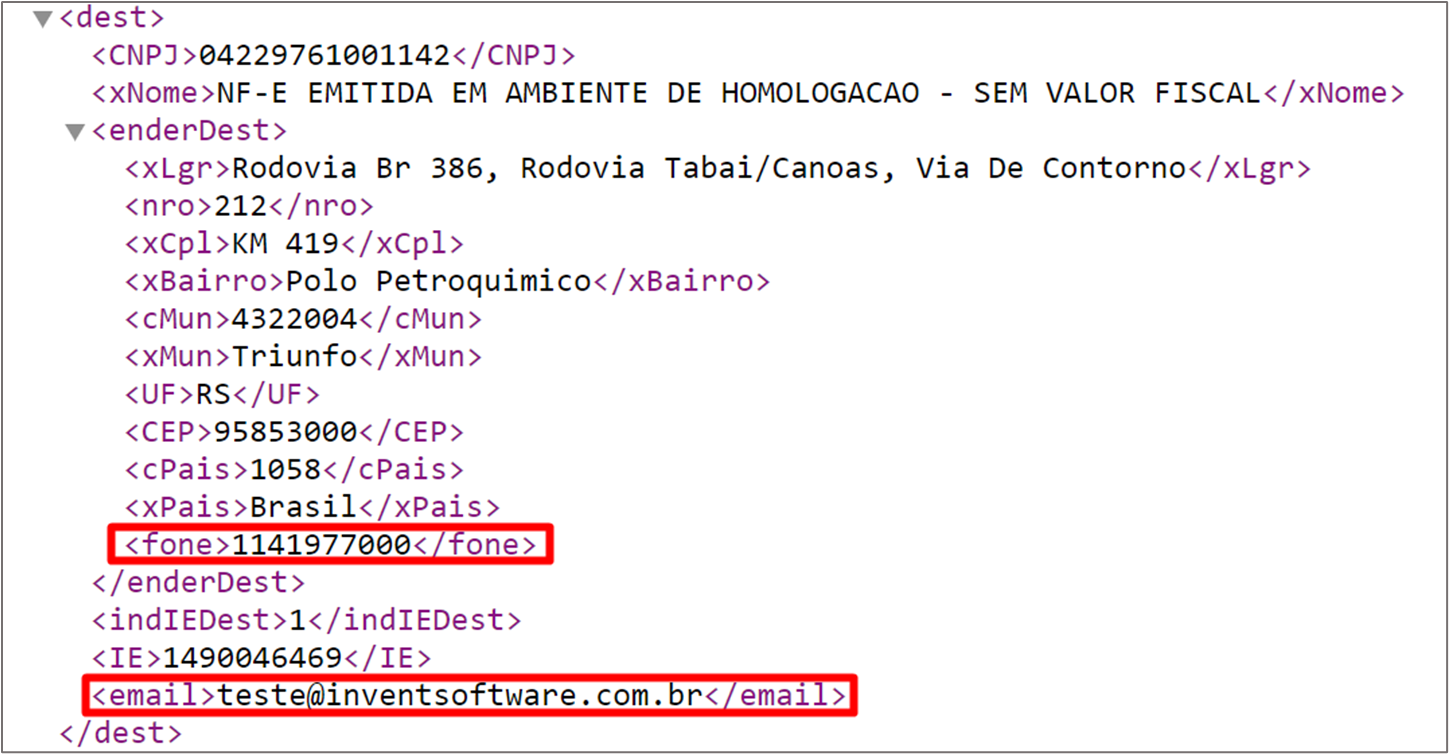
Ao habilitar o parâmetro "Permitir informar Telefone e E-mail da aba endereço (campos do cadastro do parceiro)" as tags <fone> e <email> serão preenchidas com as informações dos "Campos definidos pelo usuário" do SAP.
1. Para que o email e o telefone sejam exportados para o arquivo XML de envio, é necessário criar os campos de usuário que receberão essas informações, para isso acesse: Ferramentas → Ferramentas de personalização → Campos definidos pelo usuário – Administração.
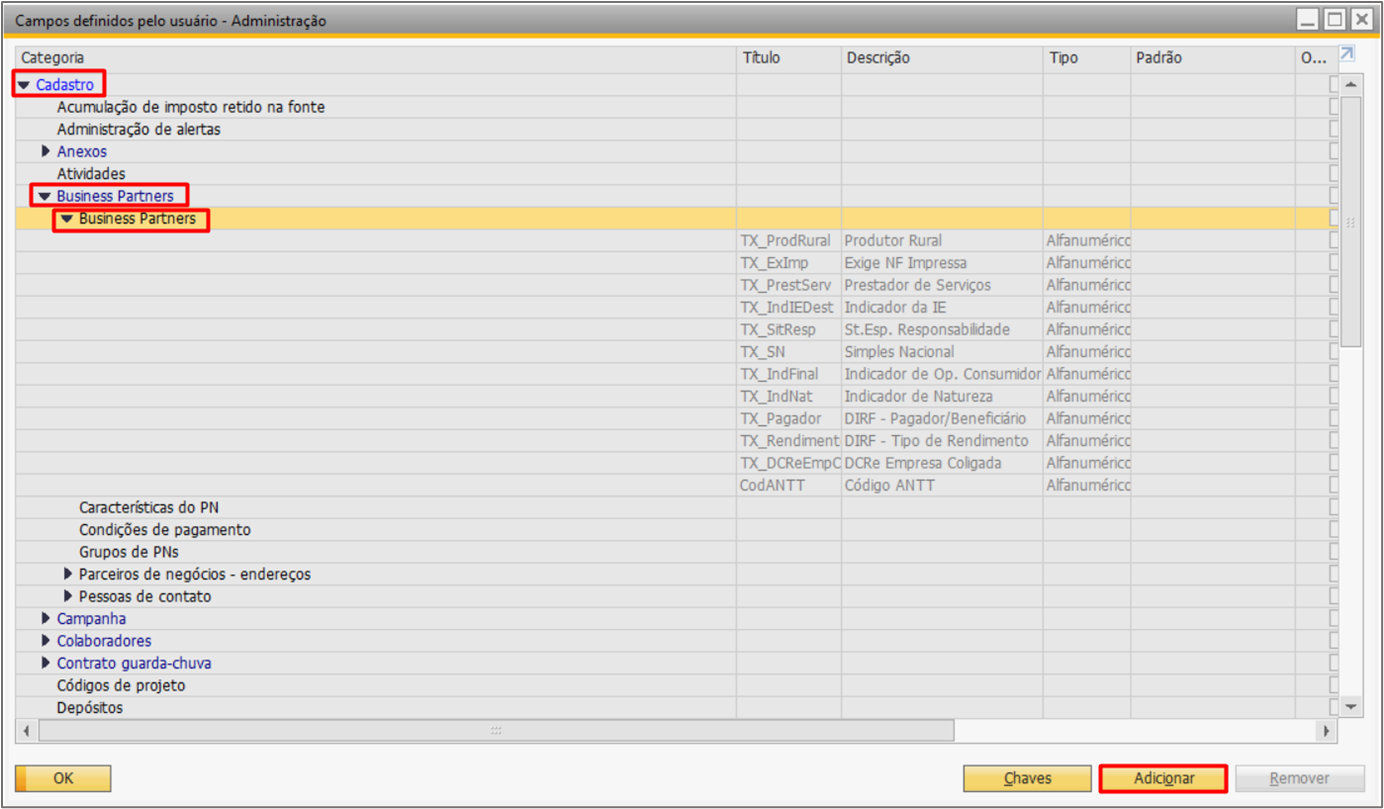
Na janela “Campos definidos pelo usuário – Administração”, na coluna “Categoria” clique em Cadastro > Business Parthners > Business Parthners e em seguida clique em “Adicionar”:
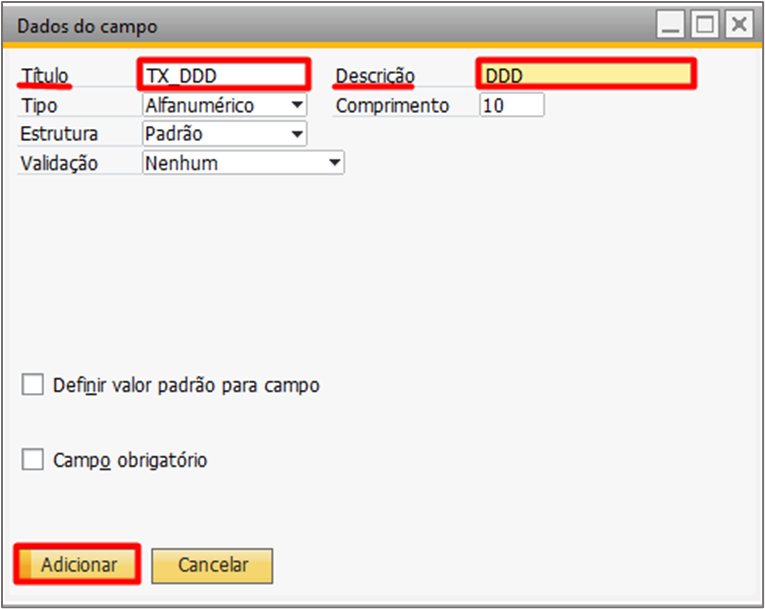
2. Na janela “Dados do campo”. No campo “Título” preencha com TX_DDD. No campo “Descrição” informe DDD, em seguida clique em “Adicionar”:
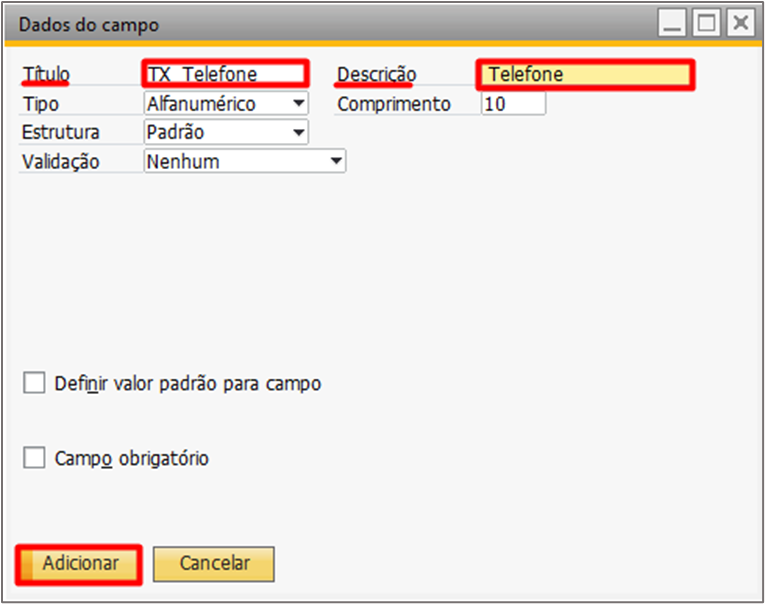
3. Na janela “Campos definidos pelo usuário – Administração” clique em "Adicionar" novamente para abrir a janela “Dados do campo”. No campo “Título” preencha com TX_Telefone. No campo “Descrição” informe Telefone, em seguida clique em “Adicionar”:
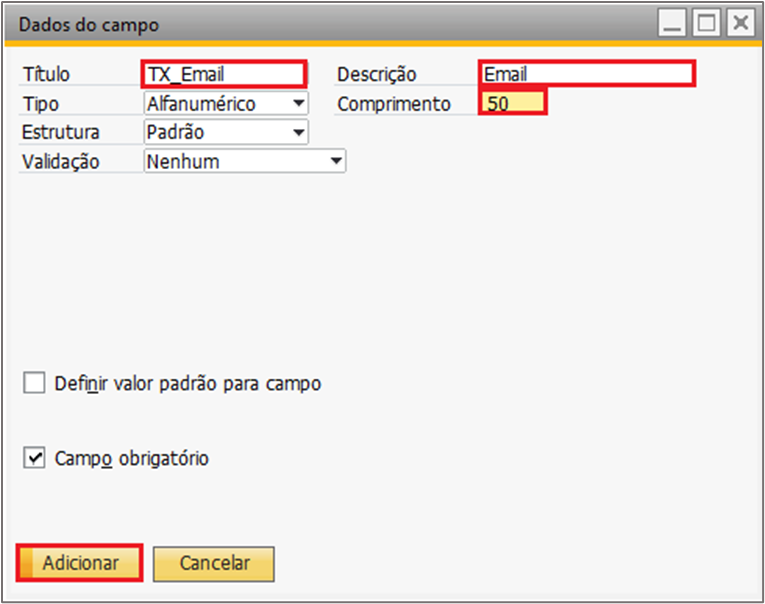
4. Na janela “Campos definidos pelo usuário – Administração” clique em "Adicionar" novamente para abrir a janela “Dados do campo”. No campo “Título” preencha com TX_Email. No campo “Descrição” informe Telefone e no campo "Comprimento" insira 100, em seguida clique em “Adicionar”:
5. Para habilitar o parâmetro acesse: TaxPlus NF-e / NFC-e → Configuração → Parâmetros Gerais.
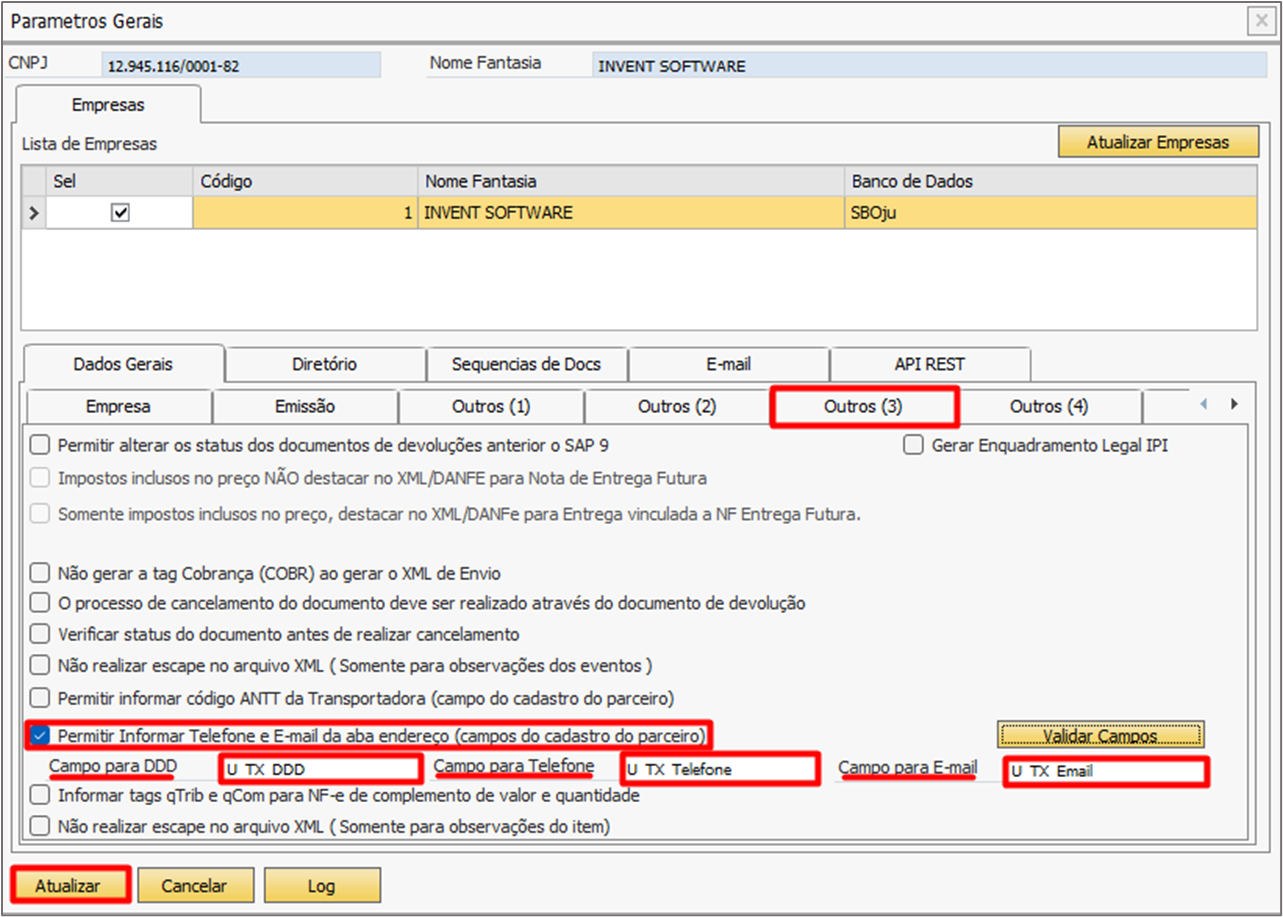
Na aba "Outros (3)", marque a flag em "Permitir informar Telefone e E-mail da aba endereço (campos do cadastro do parceiro)", e serão exibidos três campos, que tem por objetivo validar os campos de usuário criados. Preencha os campos com as seguintes informações:
- "Campo para DDD": U_TX_DDD
- "Campo para Telefone": U_TX_Telefone
- "Campo para E-mail": U_TX_Email
Em seguida clique em "Validar Campos" após, clique em "Atualizar":
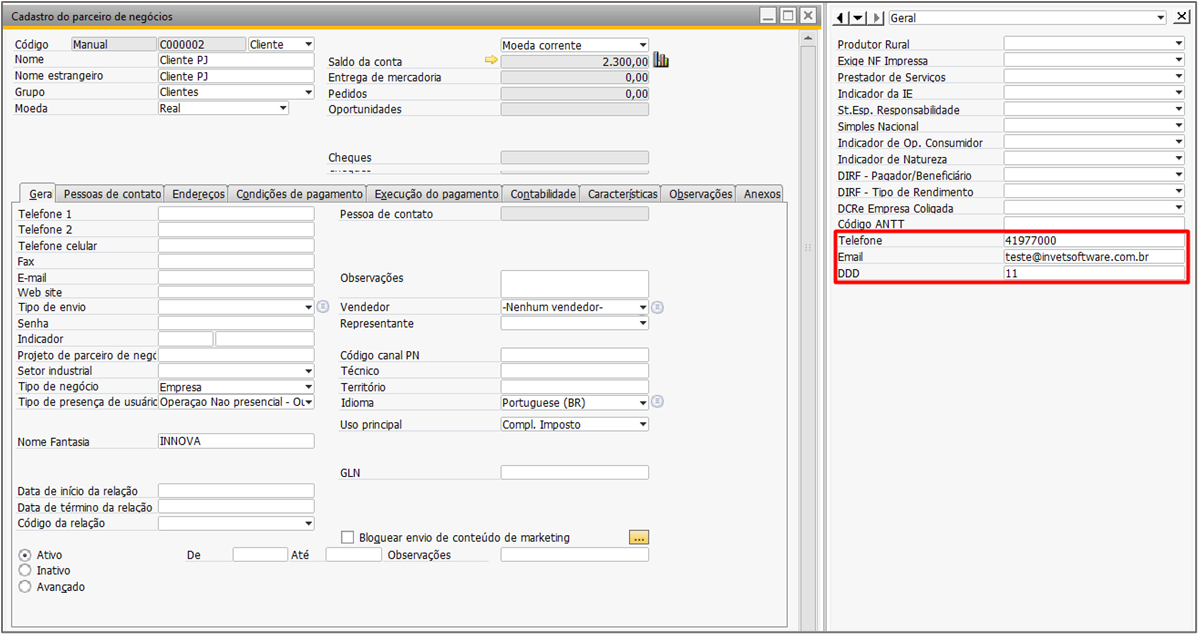
6. Feito isso, retorne a tela de “Cadastro do parceiro de negócio”, e tecle CTRL+SHIFT+U para abrir a janela de “Campos definidos pelo usuário”. Informe Telefone, Email, e DDD nos campos criados, conforme a imagem abaixo:
Quando habilitado o parâmetro em questão, ao gerar uma NF-e com as configurações realizadas conforme mostrado anteriormente, no arquivo XML entre as tags que indicam a Identificação do Destinatário da NF-e (<dest>), são exibidas as informações consideradas nos campos "Telefone" (<fone>) e "Email" (<email>) criados:
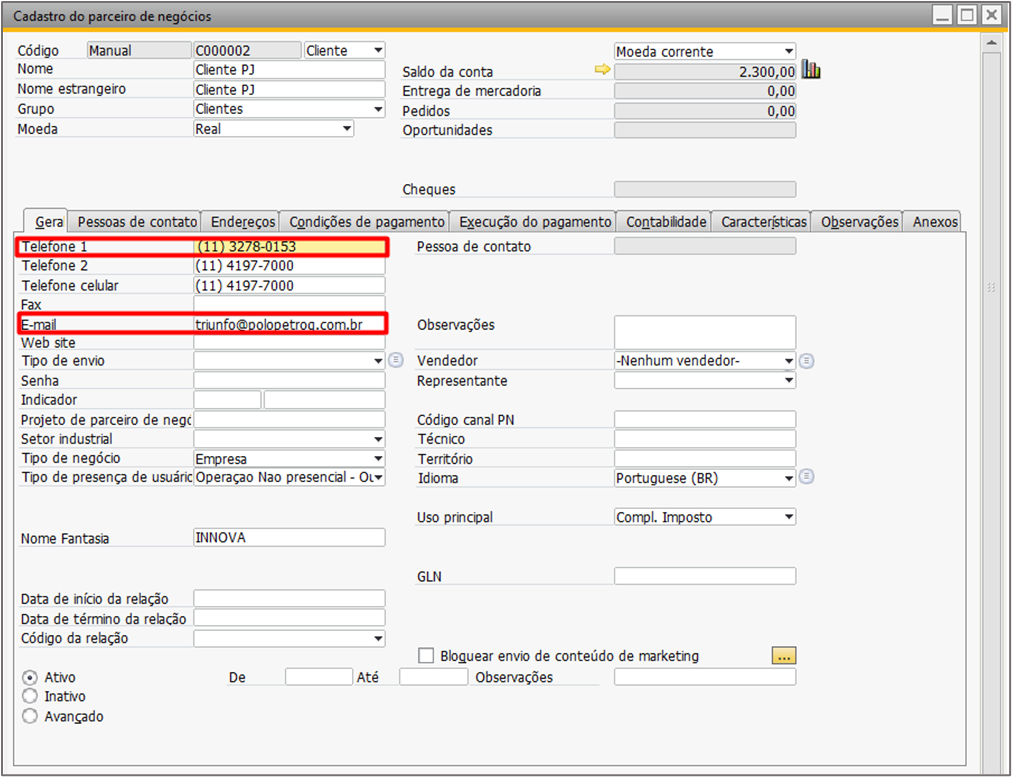
Observação: Caso o parâmetro esteja desabilitado, as informações consideradas serão as preenchidas na Aba "Geral" do "Cadastro do parceiro de negócio", mostrado abaixo: