Situações do Boleto Bancário
Neste artigo será possível conhecer as Situações do Boleto Bancário, além de entender como cadastrar novas situações e também como utilizá-las em Títulos Bancários.
 |
Atenção | |||||||
| Para melhor visualização das imagens, clique sobre elas. | ||||||||
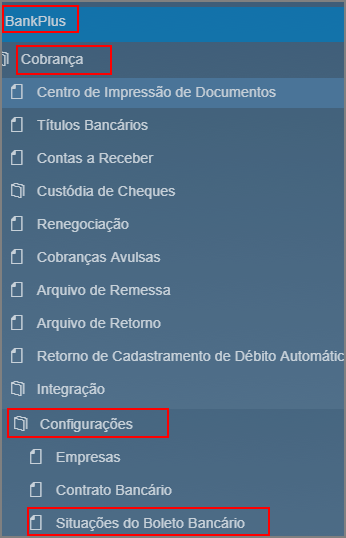
Para acessar essa funcionalidade acesse BankPlus → Cobrança → Configurações → Situações do Boleto Bancário conforme a imagem:
Quando o BankPlus é instalado, a lista padrão é criada e pode ser utilizada em qualquer empresa também cadastrada no Add-on, porém se houver motivo para alteração dessa lista, é possível fazê-lo.
É um cadastro muito simples no estilo "Código-Nome". Acompanhe abaixo detalhes:
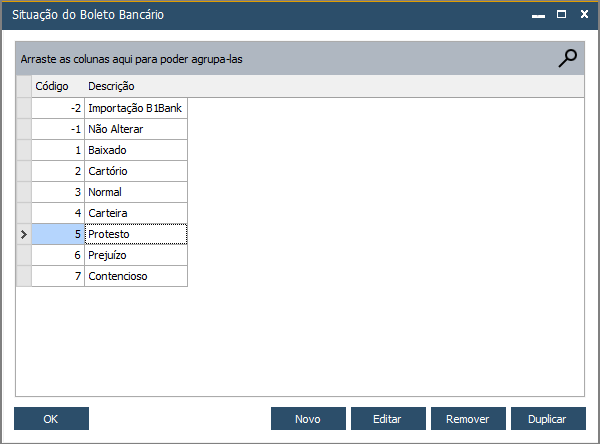
Conheça agora as funcionalidades da tela:
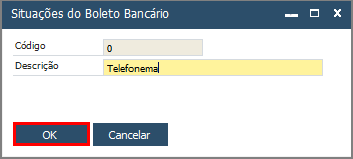
Botão Novo: Permite inserir uma nova situação. Ao pressioná-lo, será aberta uma janela para digitar a descrição da situação, o código é adicionado automaticamente.
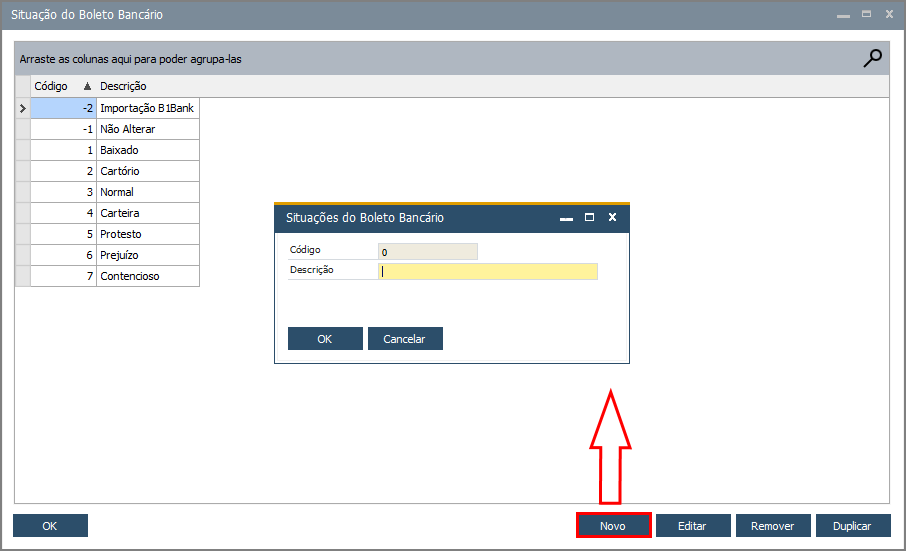
Após digitar a descrição, pressione Ok:
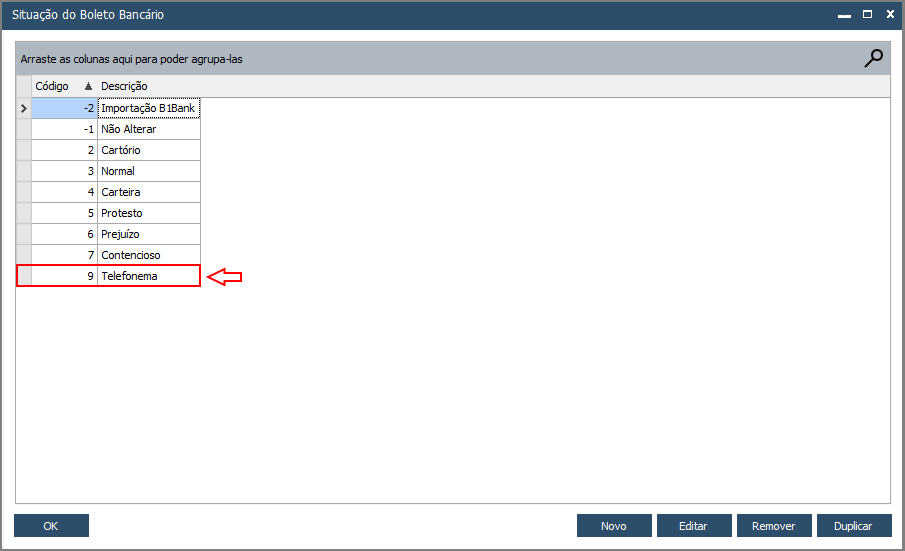
Observe que a nova situação foi inserida e seguindo o sequencial da lista:
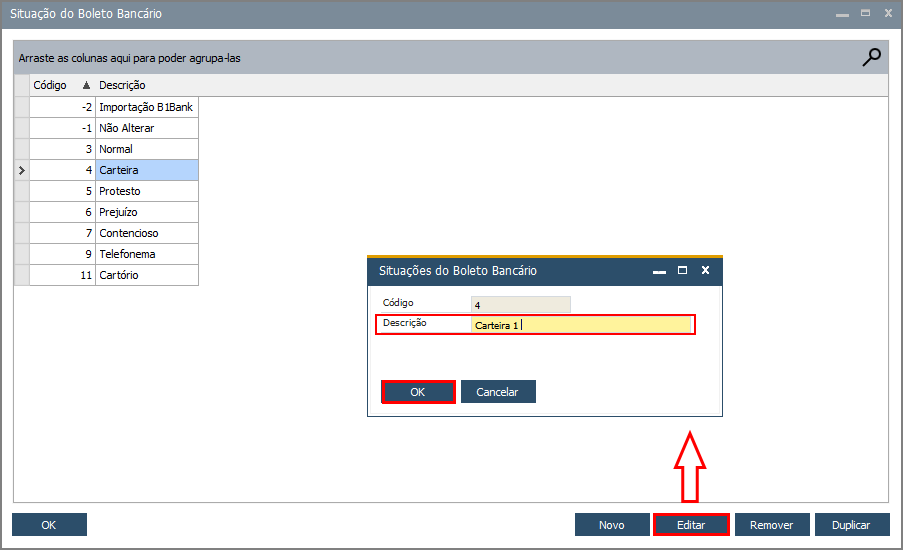
Botão Editar: Esse botão permite editar o nome ou a descrição da situação. Selecione a situação que queira editar, clique no respectivo botão, faça as mudanças que desejar e clique em Ok:
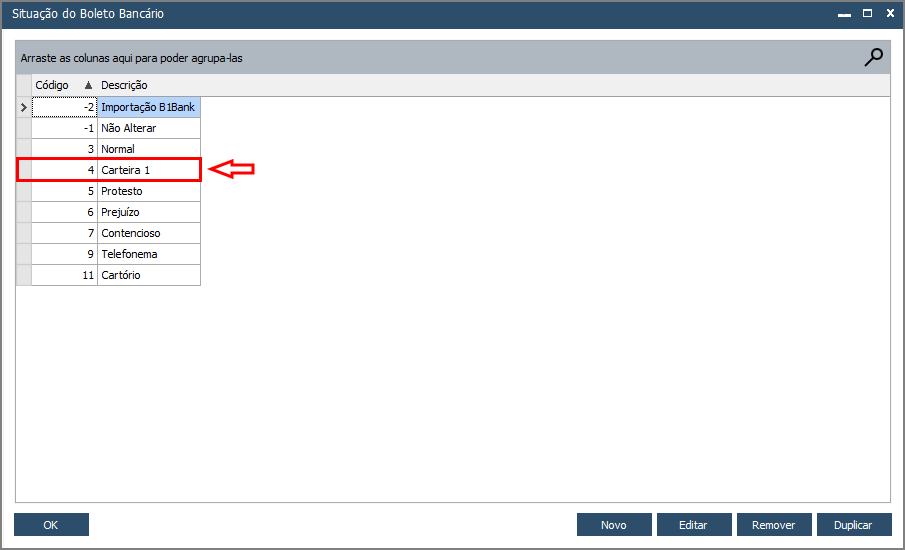
Visualize o resultado da edição:
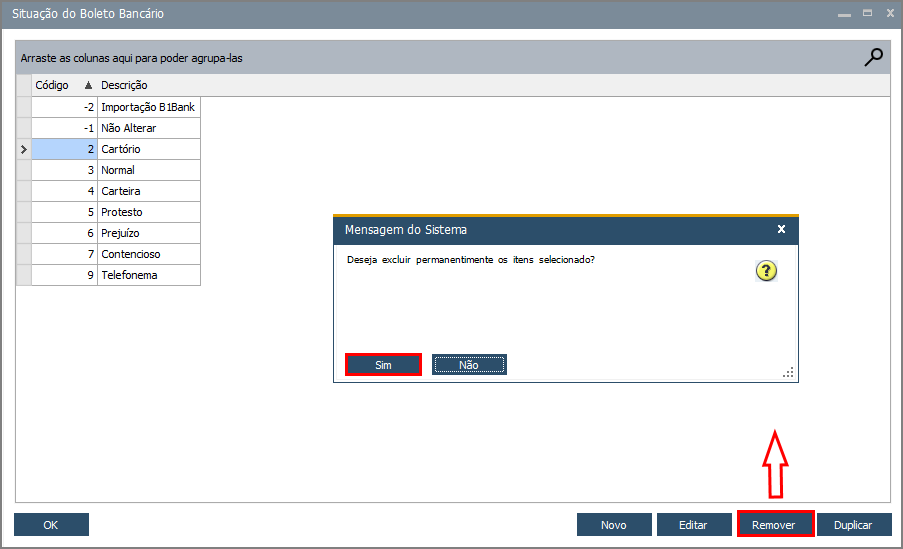
Botão Remover: Esse botão permite a remoção de uma situação da lista. Selecione a situação que deseja remover, pressione Remover e confirme em Sim:
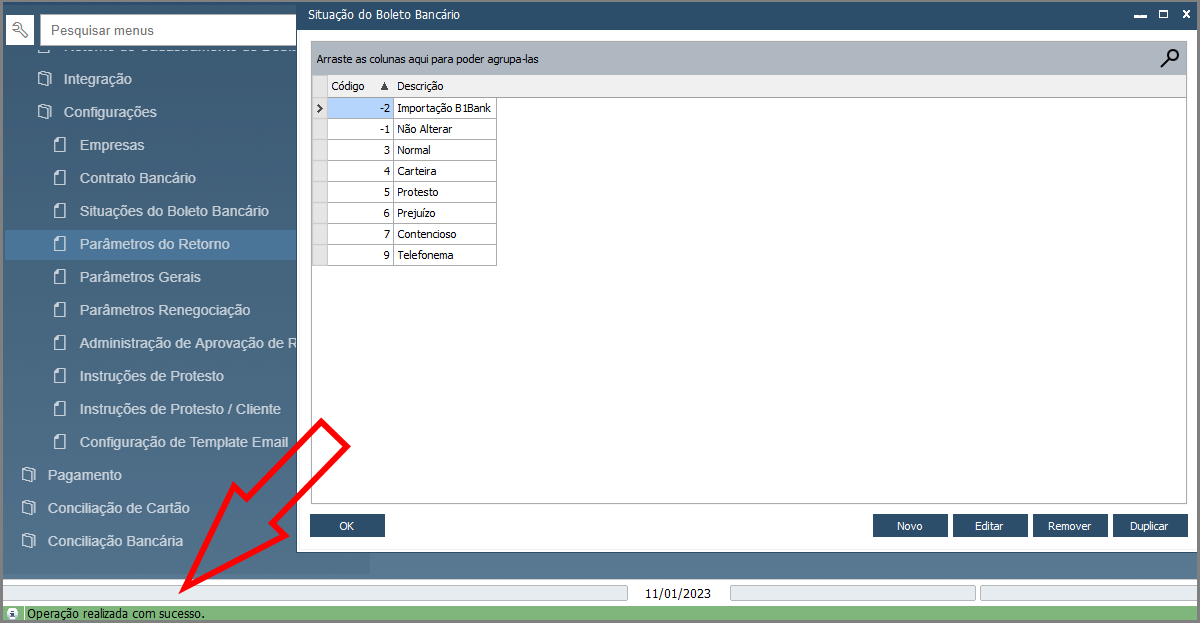
Ocorrendo tudo certo com as operações, o Add-on emitirá uma mensagem confirmando isso:
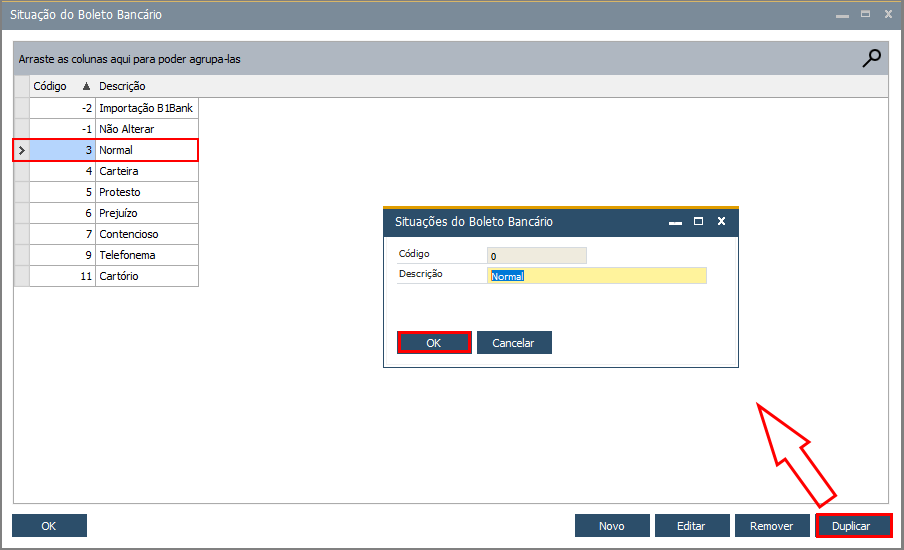
Botão Duplicar: Ele duplica uma situação existente, basta selecioná-la e clicar em Duplicar, a tela para edição da descrição será aberta para possíveis mudanças no nome (não é obrigatório mudar o nome) e em seguida, é só clicar em Ok:
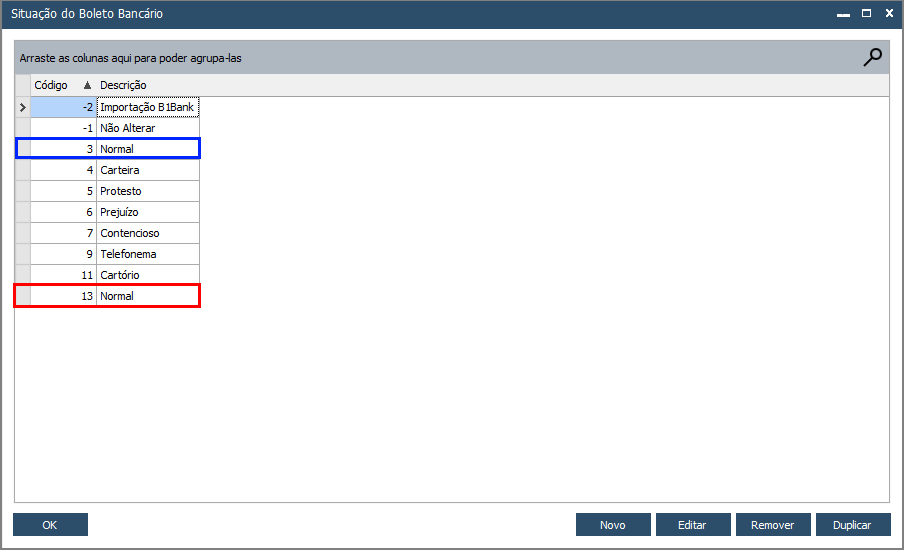
Note que a situação 3 - Normal foi duplicada, tendo a outra situação código 13, assim serão diferenciadas, por isso não é necessário alterar o nome:
Botão Ok: Esse botão fecha a tela.
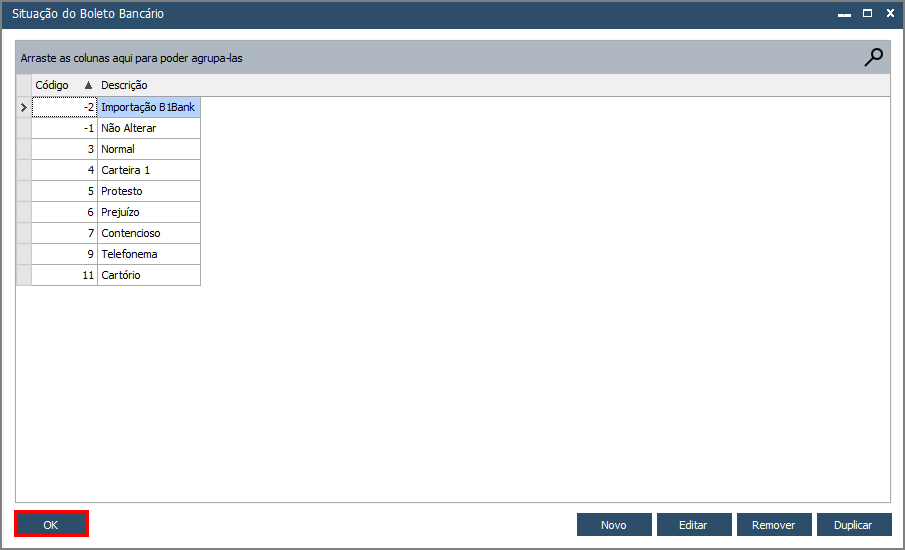
Botão Novo: Permite inserir uma nova situação. Ao pressioná-lo, será aberta uma janela para digitar a descrição da situação, o código é adicionado automaticamente.
Após digitar a descrição, pressione Ok:
Observe que a nova situação foi inserida e seguindo o sequencial da lista:
Botão Editar: Esse botão permite editar o nome ou a descrição da situação. Selecione a situação que queira editar, clique no respectivo botão, faça as mudanças que desejar e clique em Ok:
Visualize o resultado da edição:
Botão Remover: Esse botão permite a remoção de uma situação da lista. Selecione a situação que deseja remover, pressione Remover e confirme em Sim:
Ocorrendo tudo certo com as operações, o Add-on emitirá uma mensagem confirmando isso:
Botão Duplicar: Ele duplica uma situação existente, basta selecioná-la e clicar em Duplicar, a tela para edição da descrição será aberta para possíveis mudanças no nome (não é obrigatório mudar o nome) e em seguida, é só clicar em Ok:
Note que a situação 3 - Normal foi duplicada, tendo a outra situação código 13, assim serão diferenciadas, por isso não é necessário alterar o nome:
Botão Ok: Esse botão fecha a tela.
Em Títulos Bancários iremos então atualizar essas Situações do Boleto Bancário, além de inserir uma observação junto a elas.
 |
Observação | |||||||
| Para mais detalhes sobre as funções desse módulo, acesse Títulos Bancários. | ||||||||
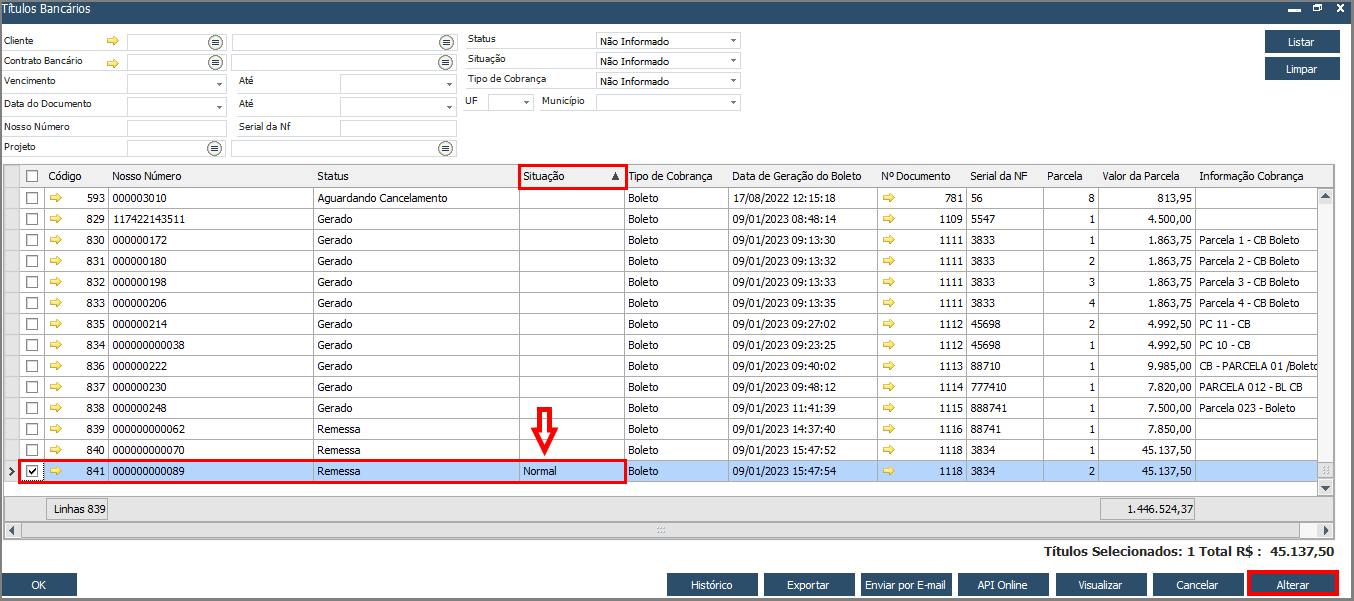
Acesse BankPlus → Cobrança → Títulos Bancários: Selecione um ou mais títulos e clique no botão Alterar, perceba no nosso exemplo que a situação atual é Normal.
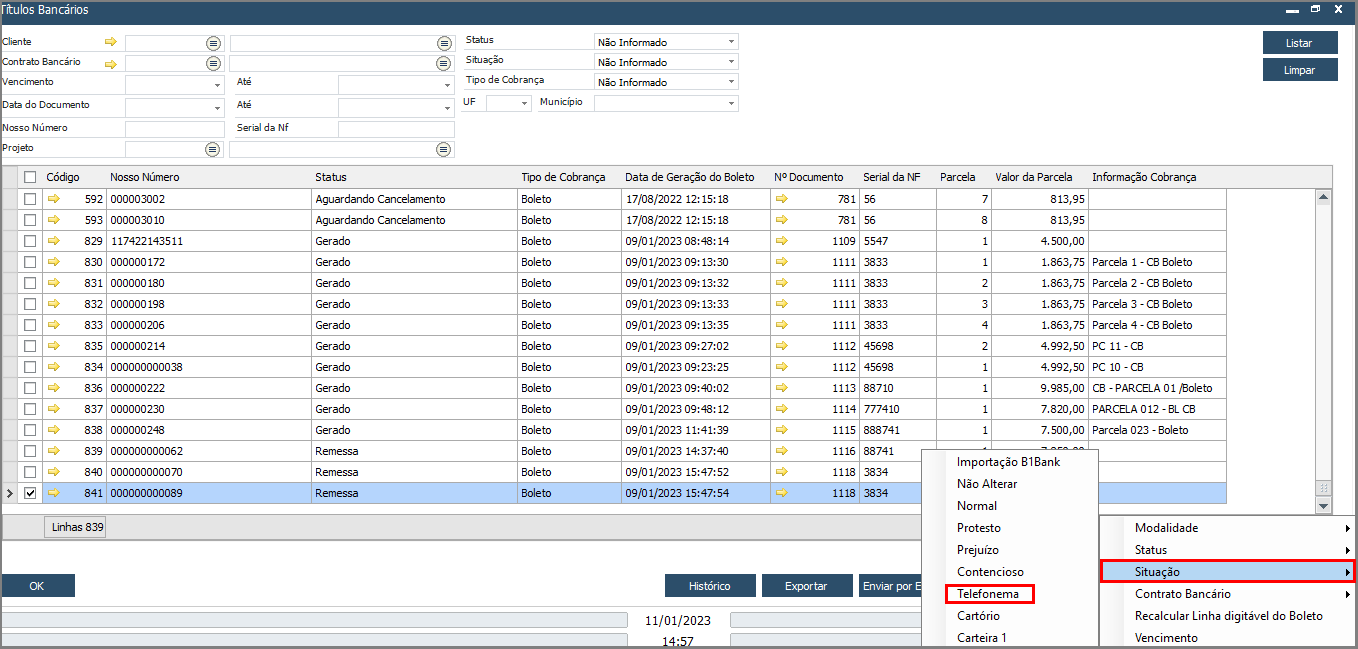
Ao clicar em Alterar, teremos a lista de Situações do Boleto, nos atualizaremos a situação do título para Telefonema:
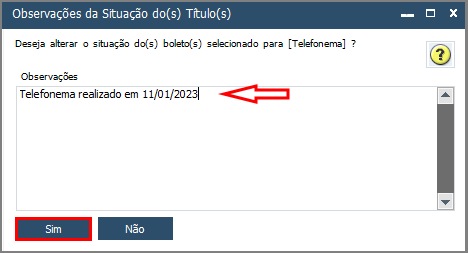
Em seguida, insira uma observação e clique em Sim:
O BankPlus confirmará o sucesso da operação:
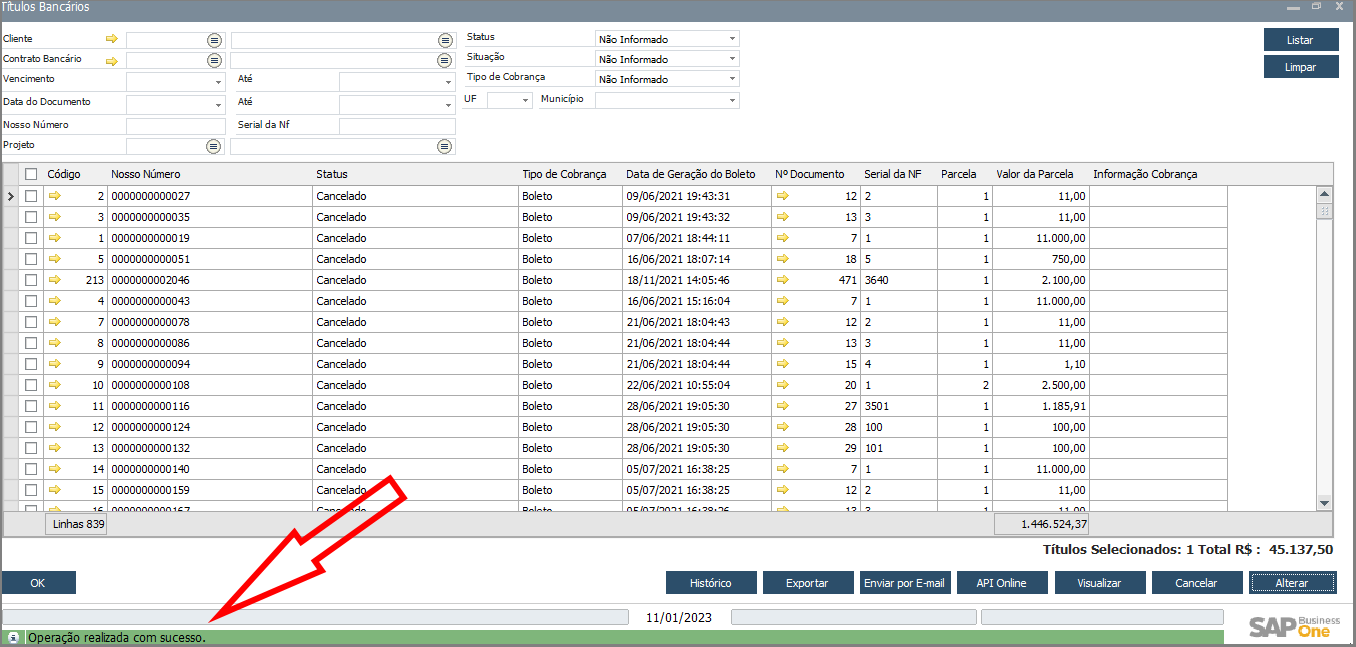
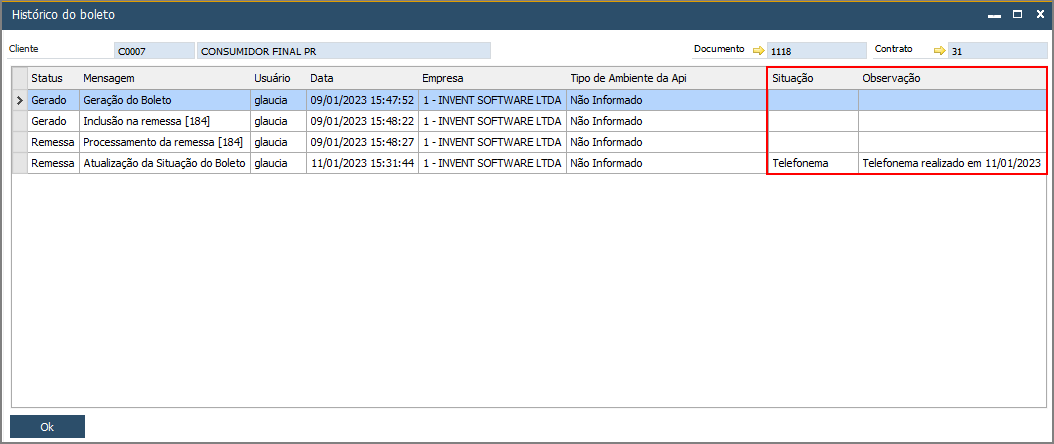
Clicando no Botão Histórico da tela principal, é possível visualizar a situação atualizada e a observação inserida: