Enviar
Esse botão permite enviar títulos, juntamente com mensagens e notificações sobre os mesmos, tanto por E-mail, quanto por WhatsApp.
 |
Observação | |||||||
| Para que esse envio funcione corretamente, é fundamental que as definições de Empresas estejam preenchidas com os dados importantes para as conexões de E-mail e de WhatsApp. Para detalhes sobre isso, acesse Cadastro de Empresas. | ||||||||
 |
Atenção | |||||||
| Para melhor visualização das imagens, clique sobre elas. | ||||||||
Em seguida, acesse BankPlus → Cobrança → Centro de Impressão de Documentos:
 |
Observação | |||||||
| Repare que Centro de Impressão possui duas abas, Documentos e Lançamento Contábil Manual, que dividem os títulos por seus respectivos documentos de origem. Os títulos de Documentos surgem de Notas Fiscais de Saída e Adiantamentos de Clientes e os da aba LCM, surgem dos próprios LCM´s gerados no SAP. | ||||||||
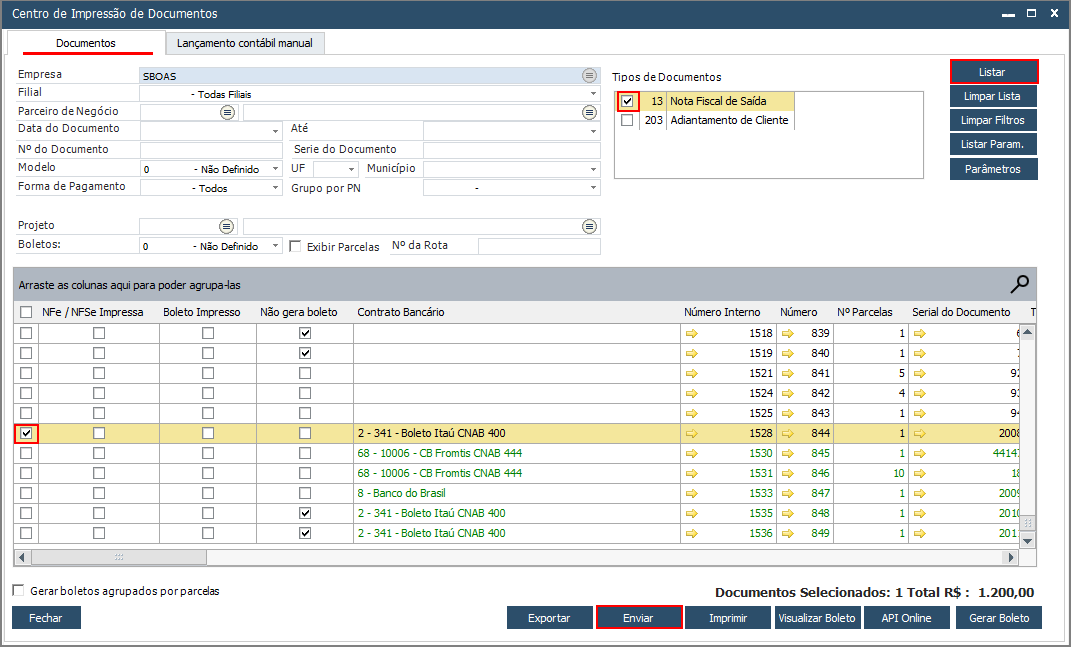
No nosso exemplo, iremos utilizar um título da aba Documentos, nela é possível listar o(s) boleto(s) utilizando os filtros do cabeçalho da tela ou apenas clicar em Listar diretamente:
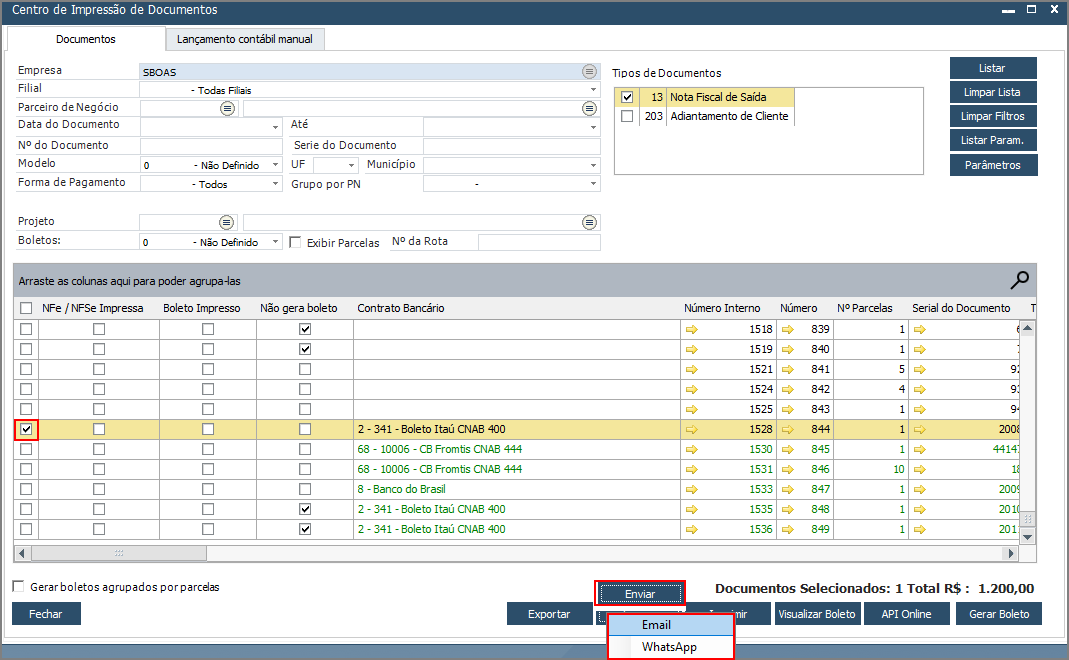
Depois selecione o(s) boleto(s) e clique no botão Enviar, escolhendo a opção de envio, E-mail ou WhatsApp:
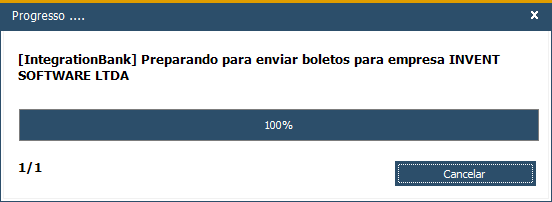
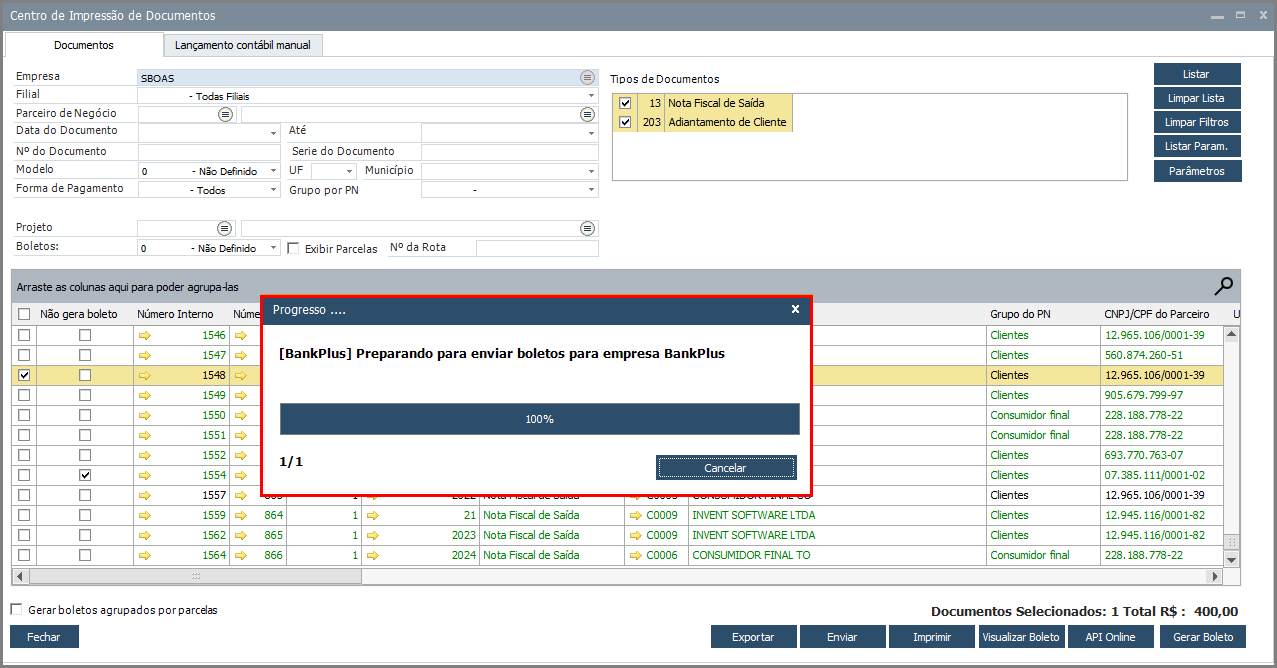
Será apresentada uma janela com o processamento do envio do(s) boleto(s):
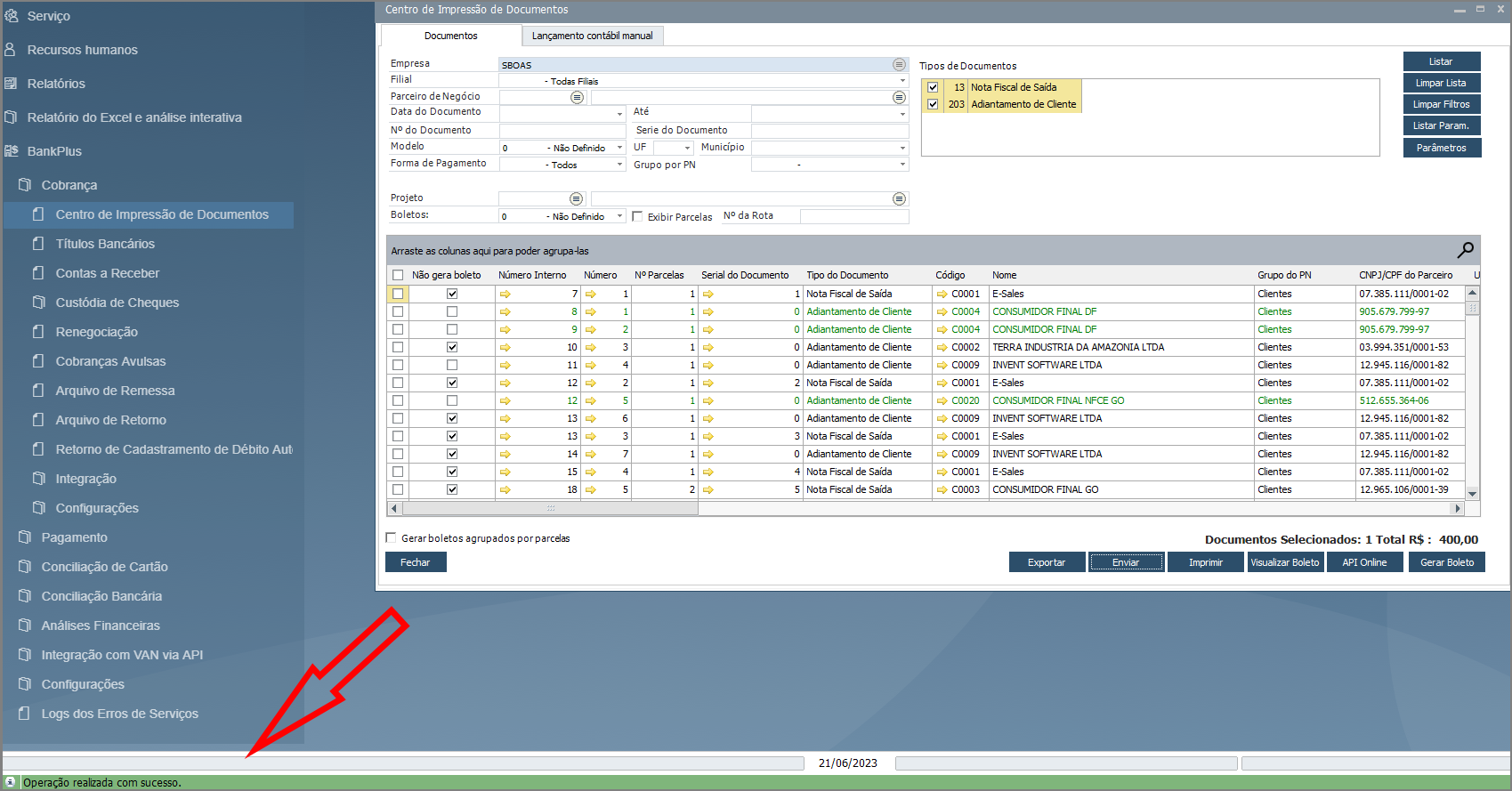
O sistema emitirá a seguinte mensagem no rodapé da tela com a confirmação do envio:

Confira o E-mail na caixa de entrada:
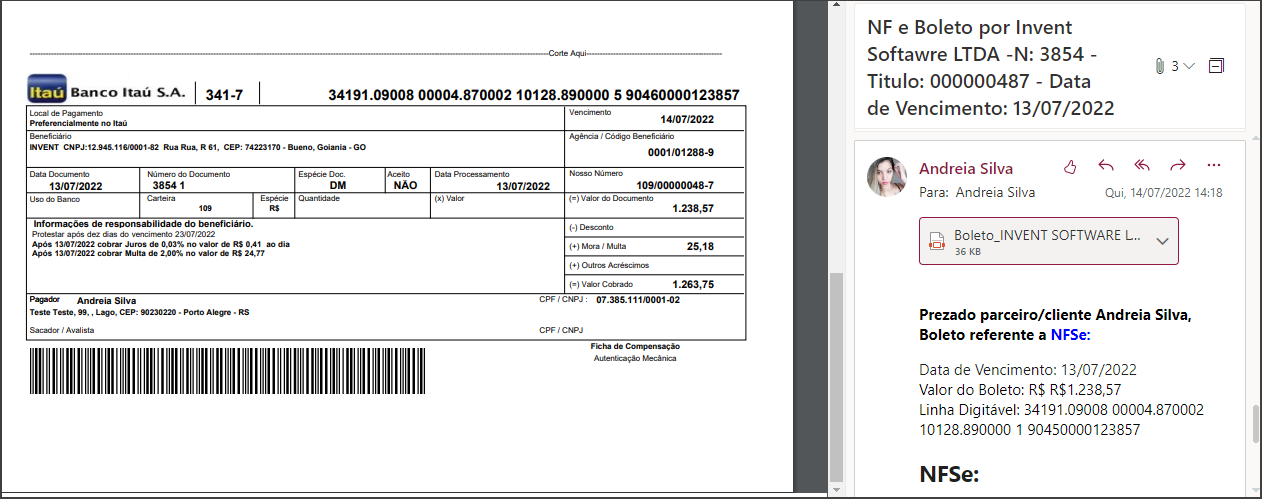
Caso a opção tiver sido Enviar → WhatsApp, será enviada uma notificação via WhatsApp no celular cadastrado no seu Parceiro de Negócios, juntamente com boleto em anexo:
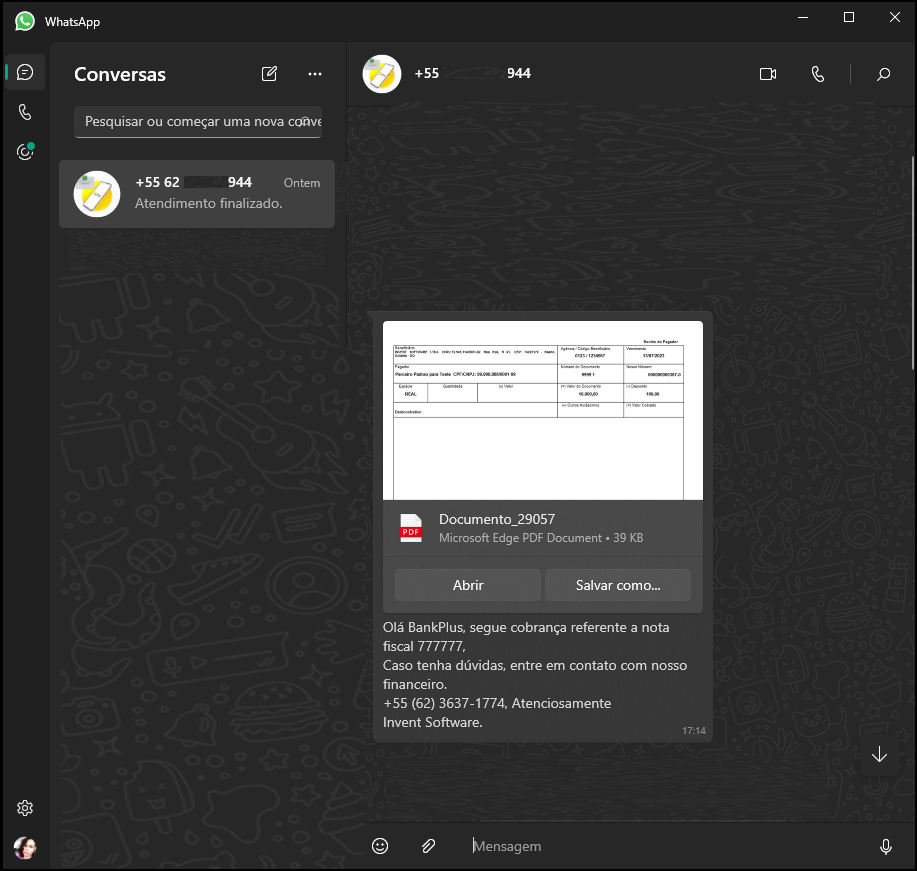
Mas se o seu cliente não tiver E-mail ou número de celular (com WhatsApp) cadastrados em seu formulário no SAP ou alguma lista customizada de contatos, o Add-on não enviará o E-mail ou a notificação via WhatsApp, porém permitirá que você insira esses dados no momento de envio, acompanhe abaixo.
Veja um exemplo de um cliente que não possui e-mail ou número de celular cadastrado:
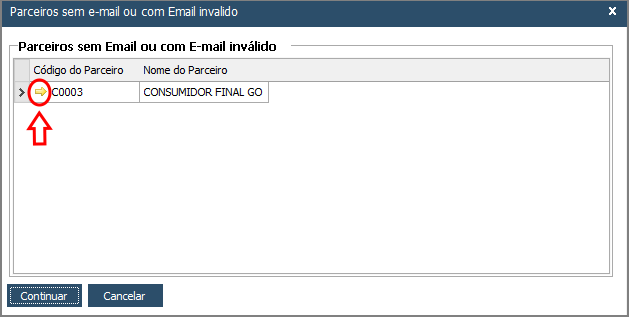
Ao tentar enviar tanto o boleto, quanto DANFE e XML, acompanhados ou não de boleto, o Add-on abrirá uma janela para inserção dos respectivos dados que faltam:
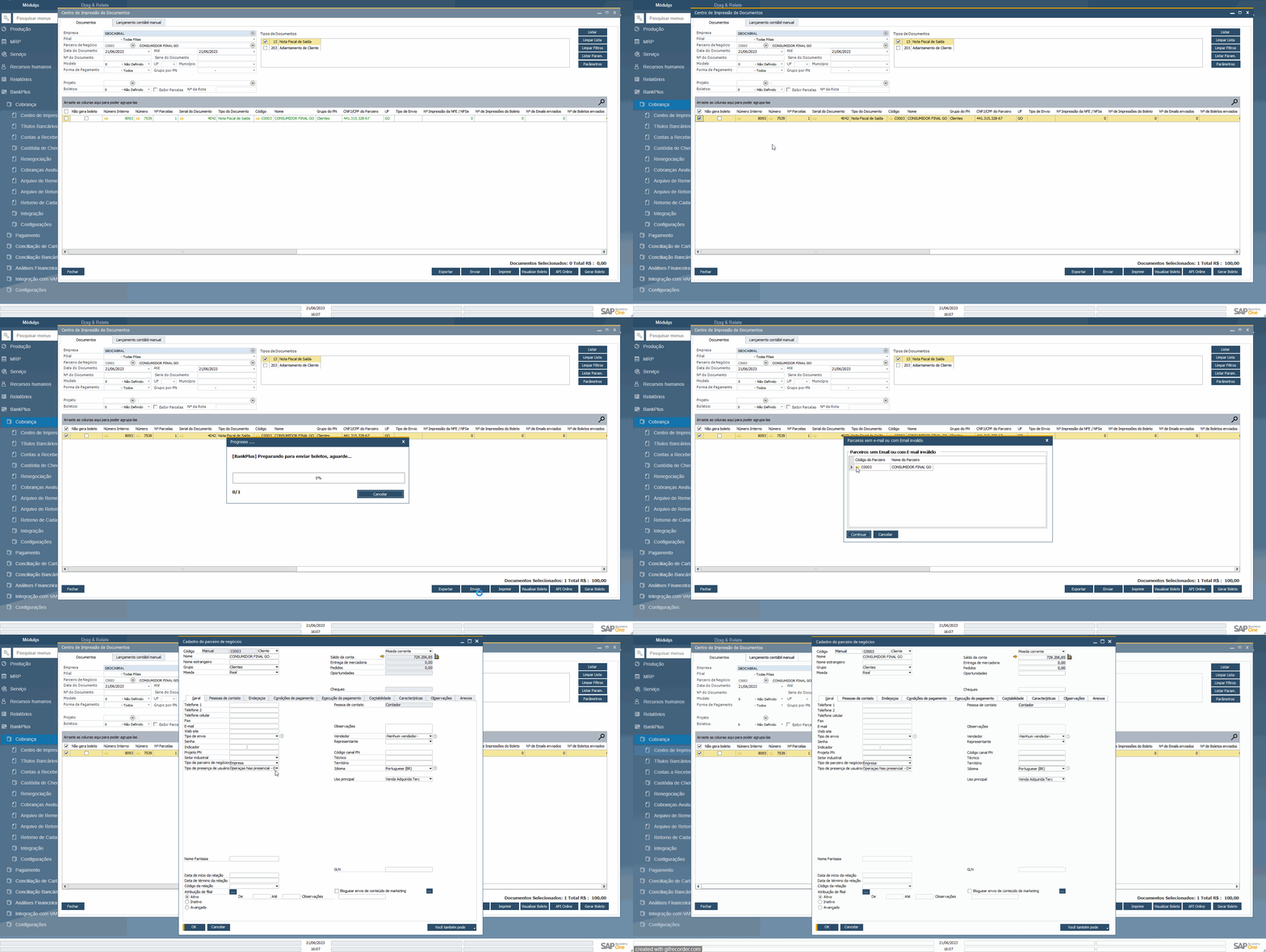
Então, basta clicar uma vez na seta amarela, destacada abaixo, você será direcionado para o cadastro do Parceiro de Negócios:
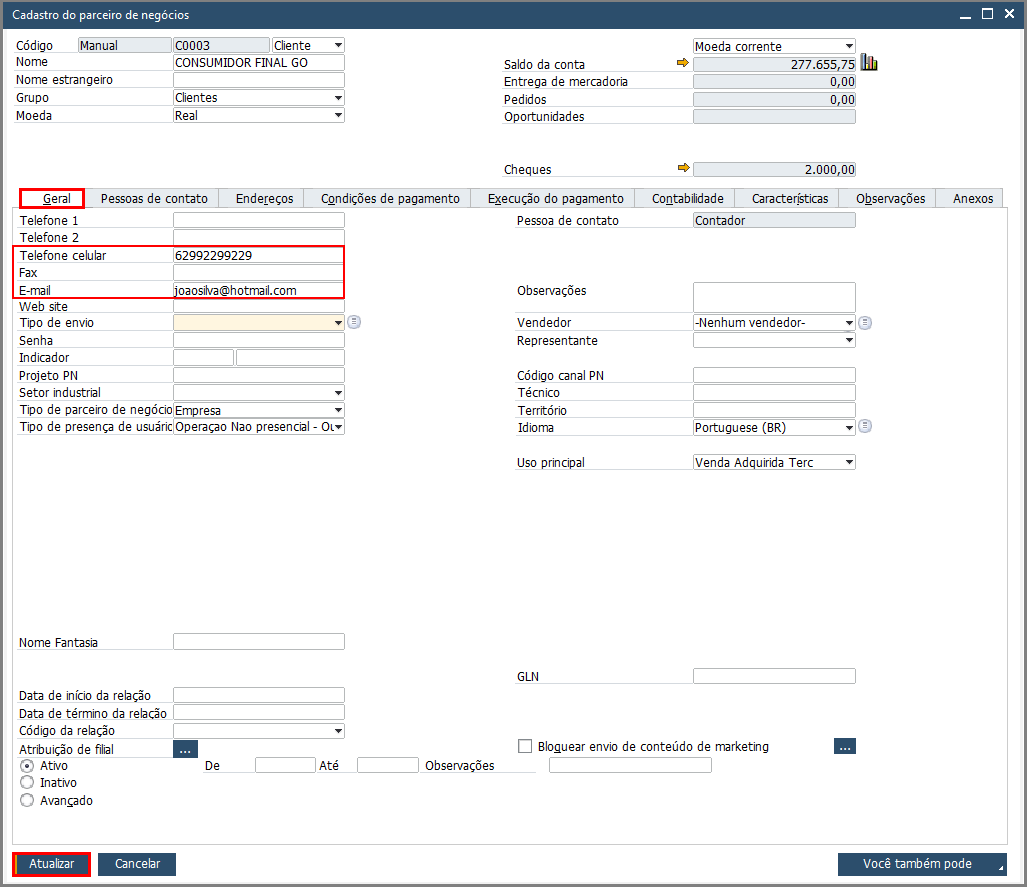
Informe os dados e clique em Atualizar:
O BankPlus retornará para o Centro de Impressão e concluirá o envio do E-mail ou da notificação via WhatsApp:
Em seguida, será emitida uma mensagem de confirmação do sucesso da operação: