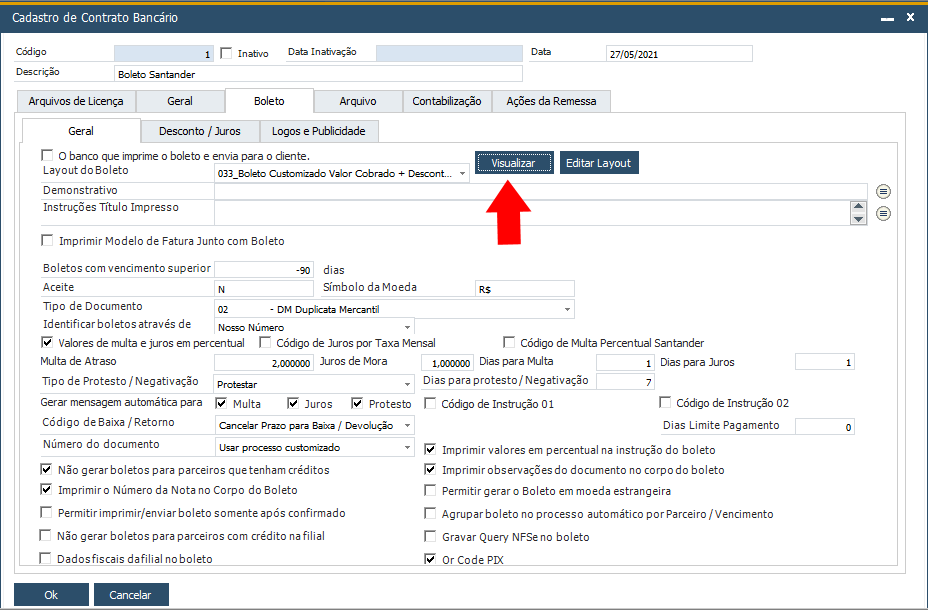
Botão Editar Layout
 |
Atenção | |||||||
| Para melhor visualização das imagens, clique sobre elas. | ||||||||
| Dica | ||||||||
| Confira nosso vídeo de dica rápida sobre o assunto, acessando: Como editar LAYOUT DE BOLETO no BankPlus? |
||||||||

Acesse BankPlus → Cobrança → Configurações → Contrato Bancário.
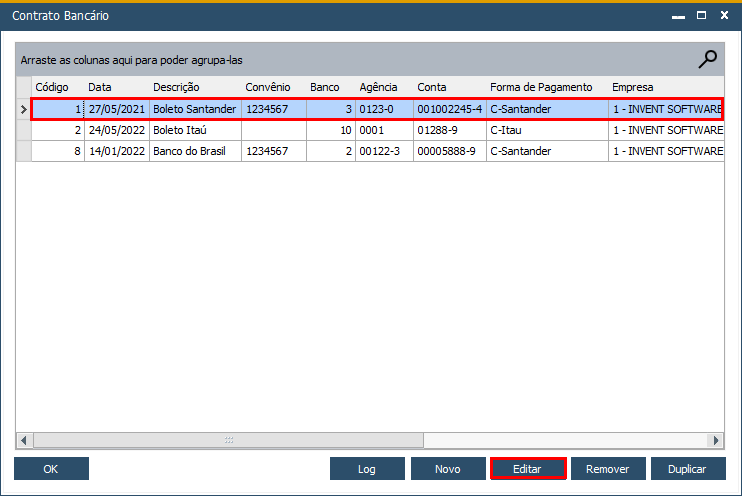
Selecione o Contrato Bancário e em seguida clique em Editar, neste exemplo foi usado o Banco Santander:
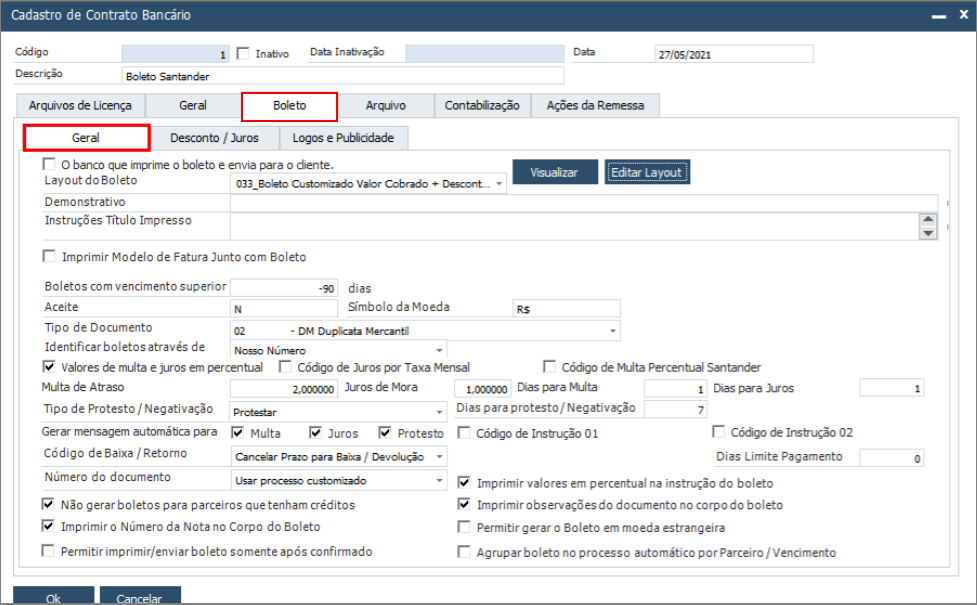
Em seguida vá até a aba Boleto e sua subaba Geral:
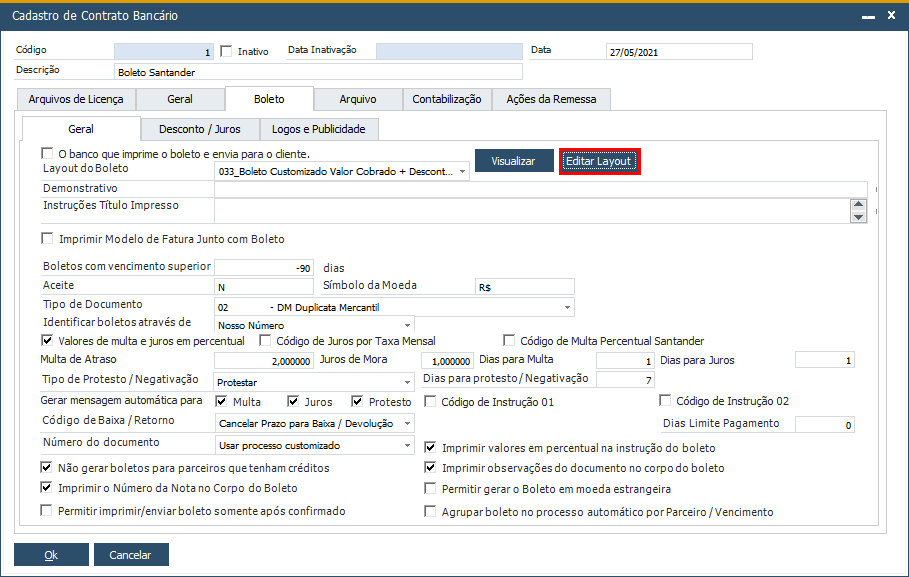
Clique no botão Editar Layout:
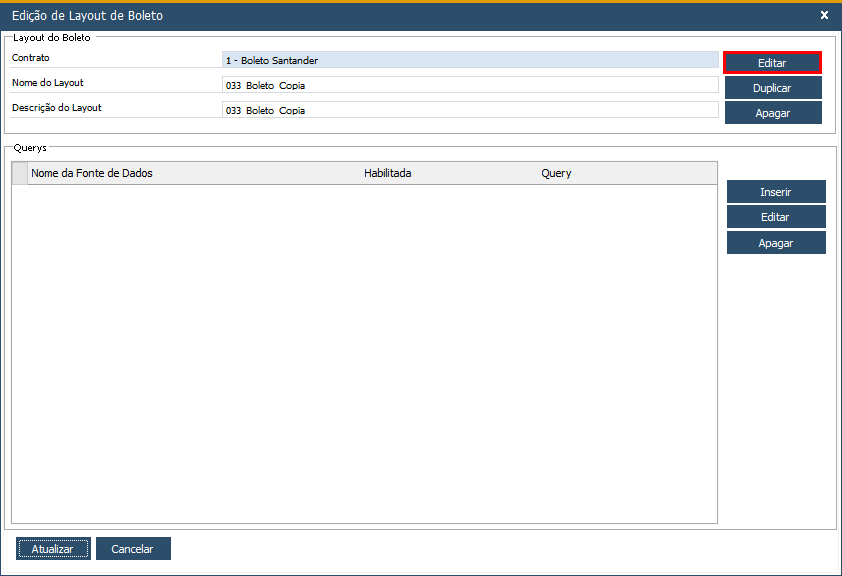
Em seguida preencha os campos da parte superior da tela e clique em Editar:
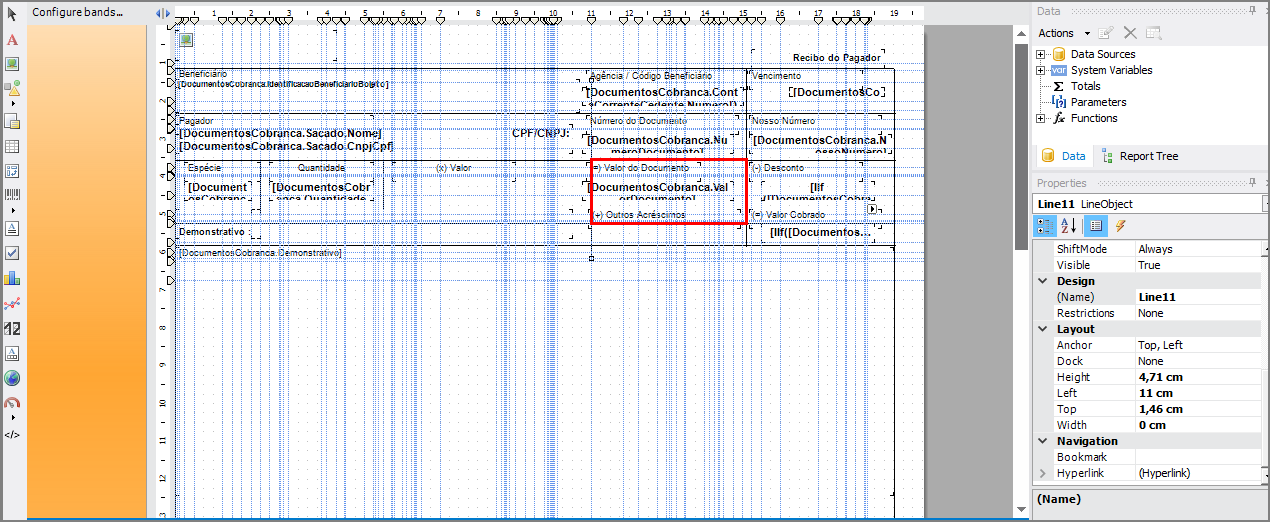
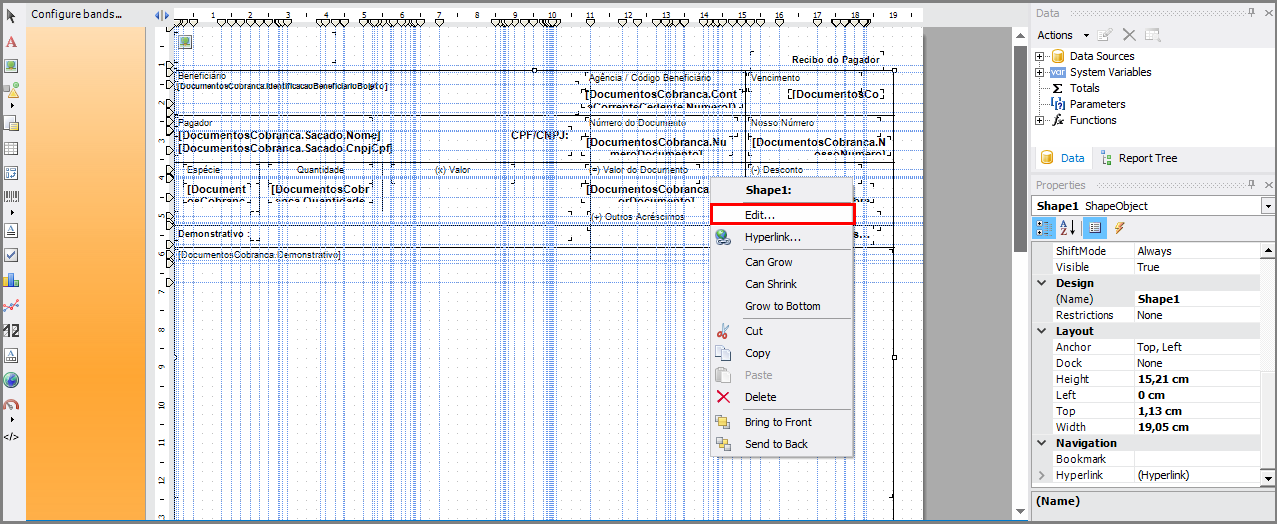
Aparecerá esta janela mostrada abaixo para realizar as configurações que desejar. Clique com o botão direito do mouse sobre qualquer campo que queira customizar e, em seguida, clique em Editar:
Uma tela de edição onde terão opções de variáveis irá abrir:
Clicando no símbolo de + de algum dos conjuntos de opções listados à direita, acessaremos campos interessantes para o layout do boleto:
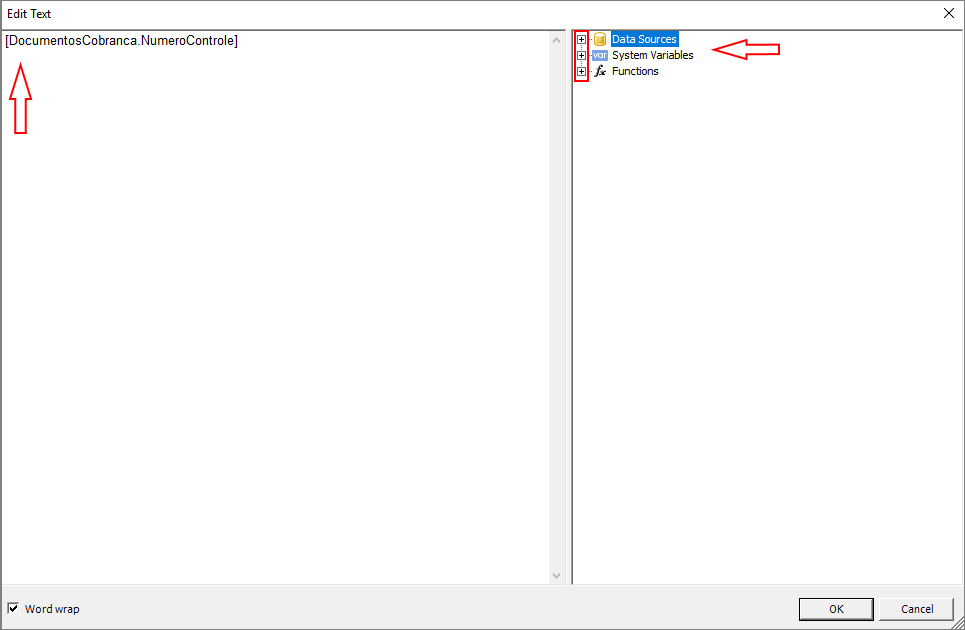
Para selecionar algum deles, dê um duplo clique sobre o que desejar:
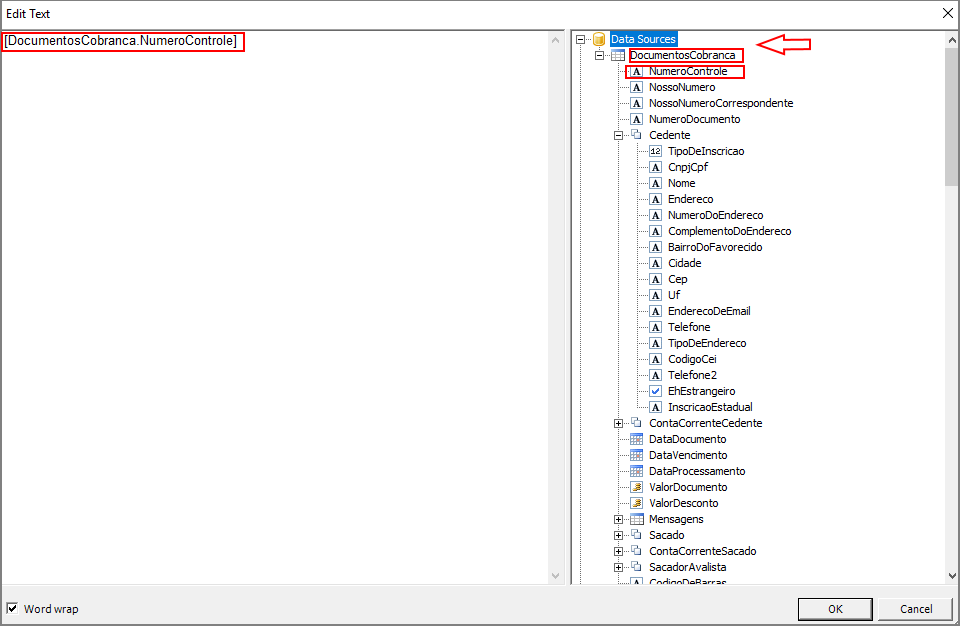
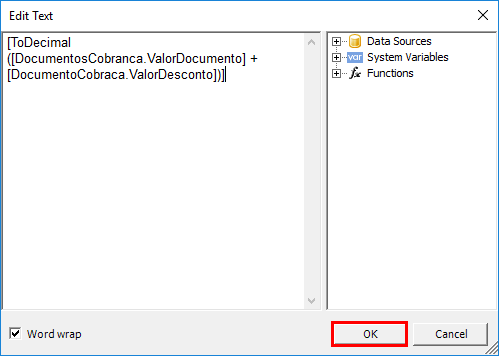
Configure o campo conforme a necessidade da empresa e clique no botão Ok:
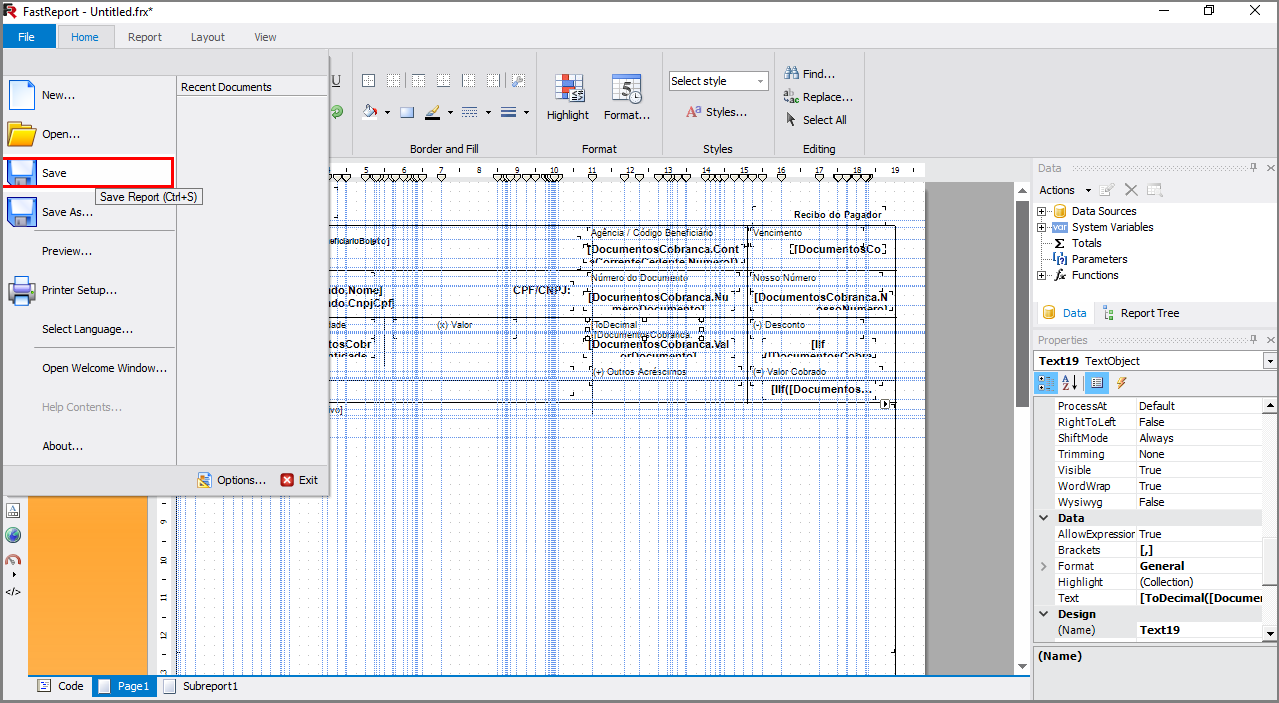
De volta à tela principal do layout, clique em File e em seguida Save para salvar o arquivo configurado:
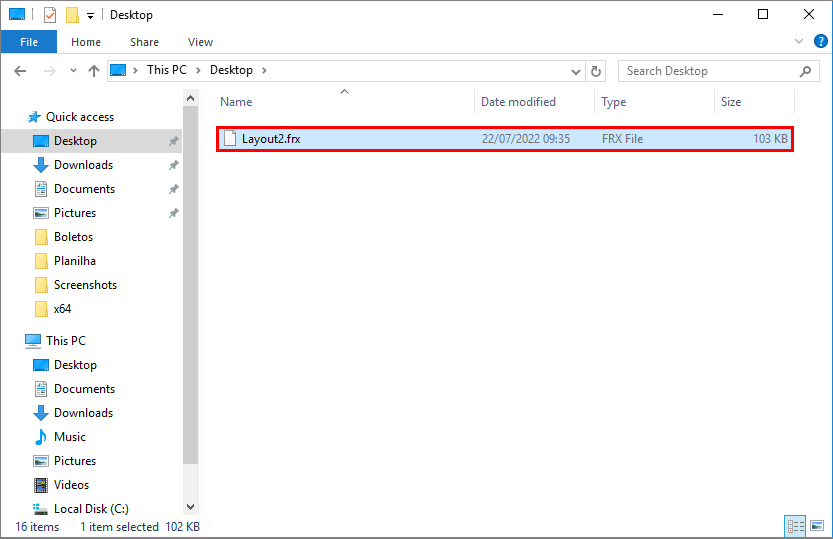
Veja que o arquivo foi salvo no diretório escolhido:
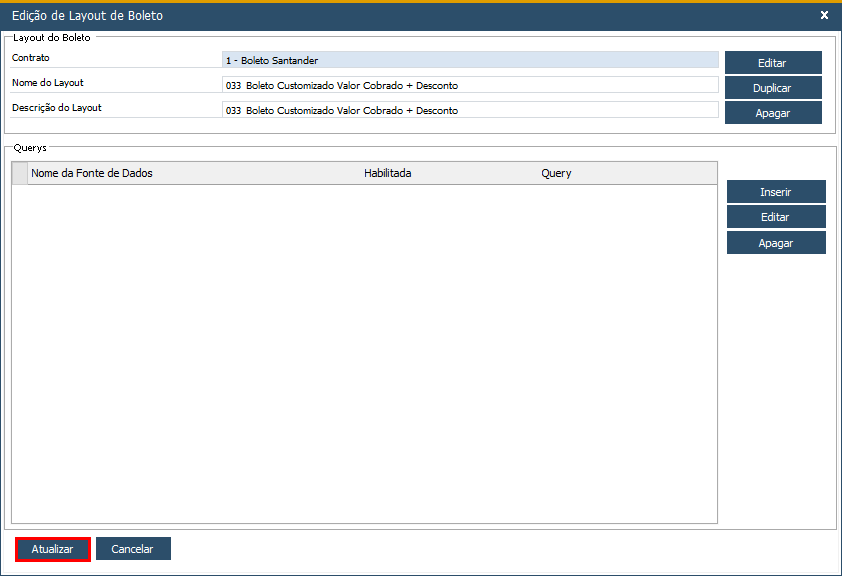
Clique no botão Atualizar para que esse layout recém configurado, seja salvo:
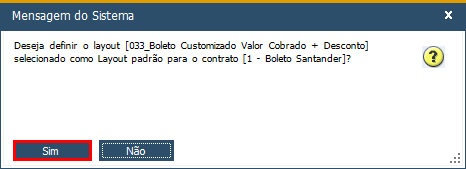
Aparecerá a seguinte janela para confirmar o processo, clique em Sim:
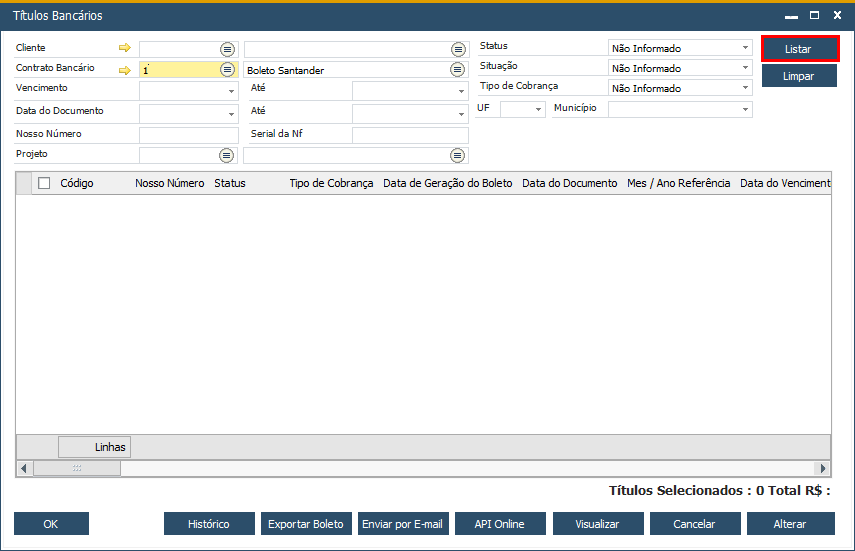
Na tela Títulos Bancários, preencha as informações dos filtros e clique em Listar:
Serão listados todos os boletos de Notas Fiscais de Saída, conforme as informações preenchidas nos filtros. Selecione a linha do boleto que deseja e clique em Visualizar:
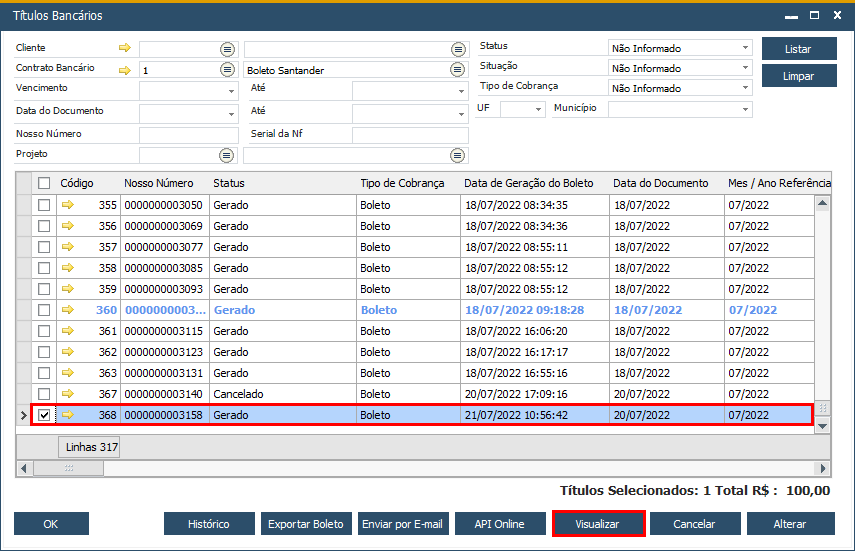
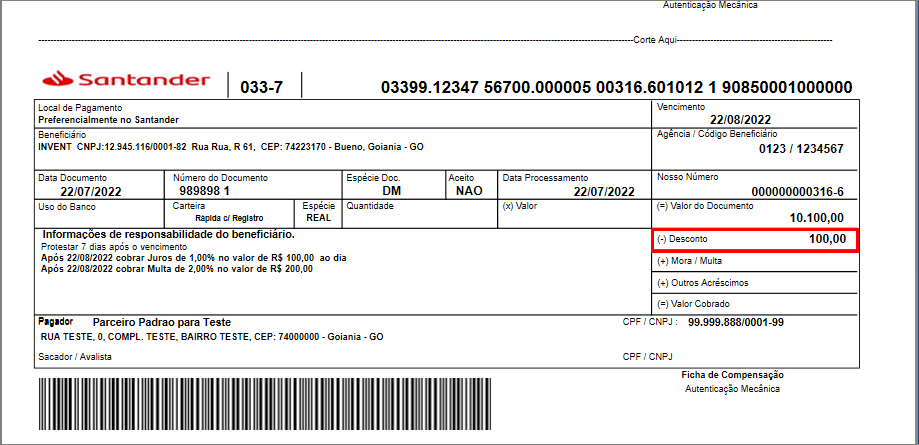
Ao apertar o Botão Visualizar, será aberto o layout configurado anteriormente:
 |
Dica | |||||||
| Também é possível visualizar o boleto clicando no botão Visualizar na tela de Cadastro de Contrato Bancário, aba Boleto, subaba Geral: | ||||||||