Dúvida
Configurações Iniciais.
Procedimento
Acesse: TaxPlus CT-e → Configurações → Certificados Digitais.
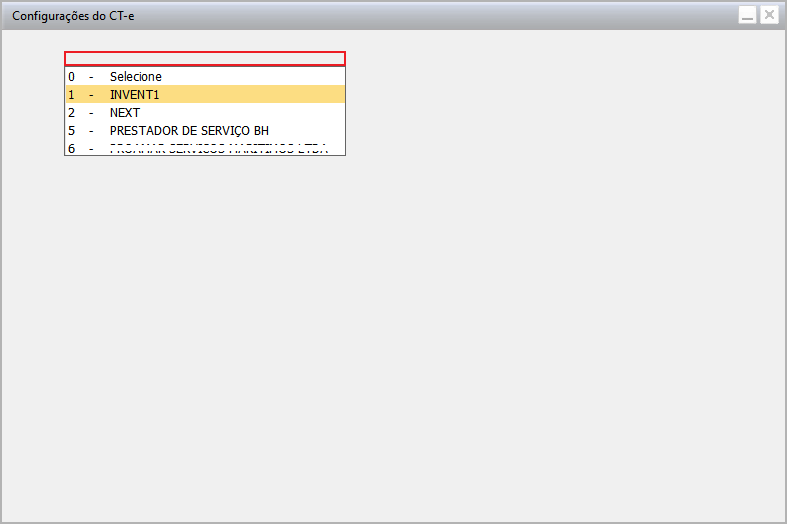
Ao acessar o caminho indicado acima, abre-se a tela "Configurações do CT-e". Em caso de empresas multifiliais, selecione a filial que deseja configurar:
Aba "Configurações Gerais"
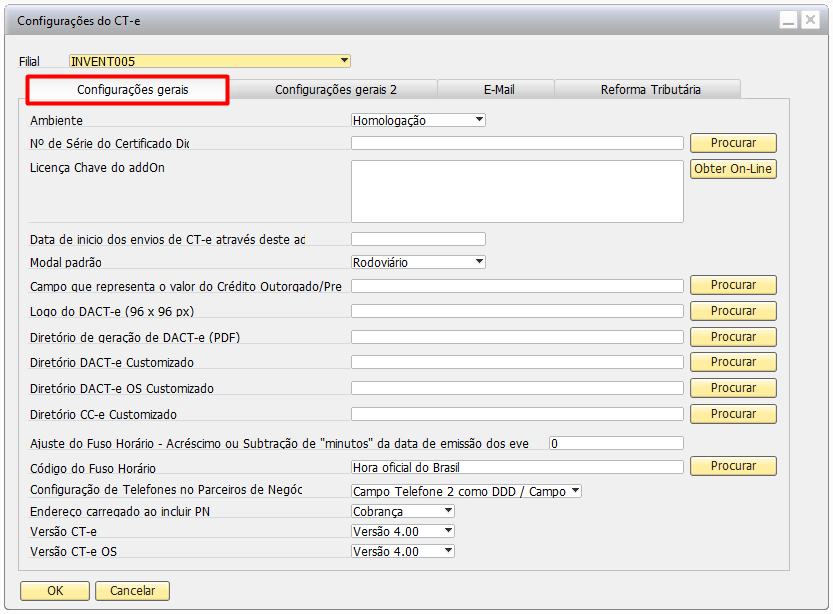
Nessa aba são realizadas as configurações fundamentais para utilização do TaxPlus CT-e, veja a seguir a descrição dos campos:
Configurações Iniciais.
Procedimento
Acesse: TaxPlus CT-e → Configurações → Certificados Digitais.
Ao acessar o caminho indicado acima, abre-se a tela "Configurações do CT-e". Em caso de empresas multifiliais, selecione a filial que deseja configurar:
Aba "Configurações Gerais"
Nessa aba são realizadas as configurações fundamentais para utilização do TaxPlus CT-e, veja a seguir a descrição dos campos:
- Ambiente: selecione o ambiente onde o add-on será usado. A informação contida neste campo será preenchida automaticamente ao abrir a tela para geração de um novo CT-e;
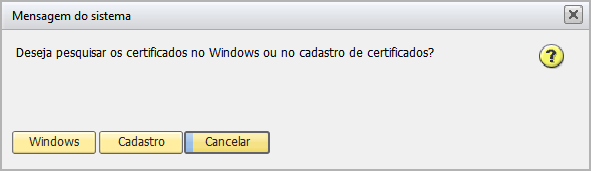
- Número de série do certificado digital: selecione através do botão “Procurar”. Será possível buscar o CD do cadastro de Certificados Digitais clicando em "Cadastro", ou um certificado instalado na máquina, clicando em "Windows":
- Licença Chave do Add-on: ao clicar em “Obter On-line” a licença será gerada e aparecerá neste campo;
- Data de início dos envios: sugerimos que neste campo seja inserida a data de início dos envios de CT-es no ambiente de produção, para que o add-on não conte as notas fiscais emitidas antes dessa data no Painel de Controle;
- Modal Padrão: neste campo, o modal padrão deverá ser selecionado e será preenchido automaticamente na geração de um novo CT-e;
- Campo que representa o valor do crédito Outorgado/Presumido: não existe um campo padrão nas fórmulas de impostos do SAP para preenchimento do campo do CST 90 de ICMS. Informe o campo usado na fórmula;
- Logo DACT-e: o layout do DACT-e permite informar o logo da empresa emitente. Selecione um arquivo de extensão “JPG” com tamanho, preferencialmente, de 96x96px;
- Diretório de geração de DACT-e (PDF): indique o diretório onde o add-on irá gerar os arquivos em PDF;
- Diretório DACT-e customizado: caso o DACT-e seja customizado, indicar o diretório neste campo;
- Ajuste de Fuso Horário e Código de Fuso Horário: campos criados para facilitar a criação de CT-e em máquinas onde a UF é diferente da UF do emitente (Exemplo: escritórios em outras UFs que emitem o CT-e);
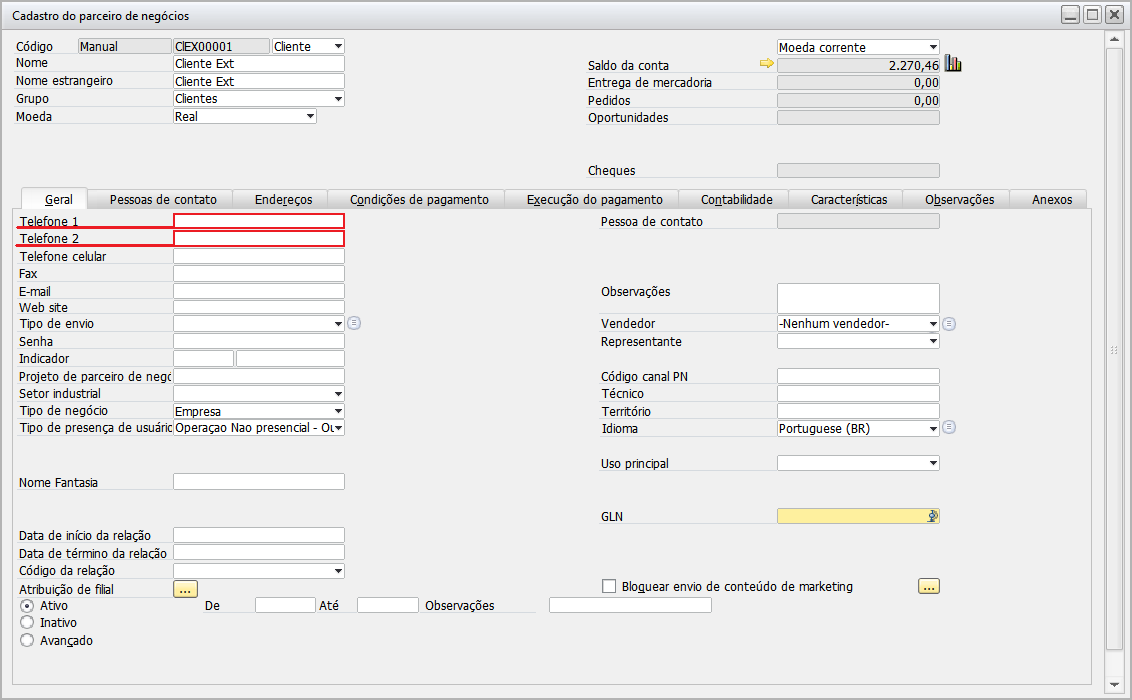
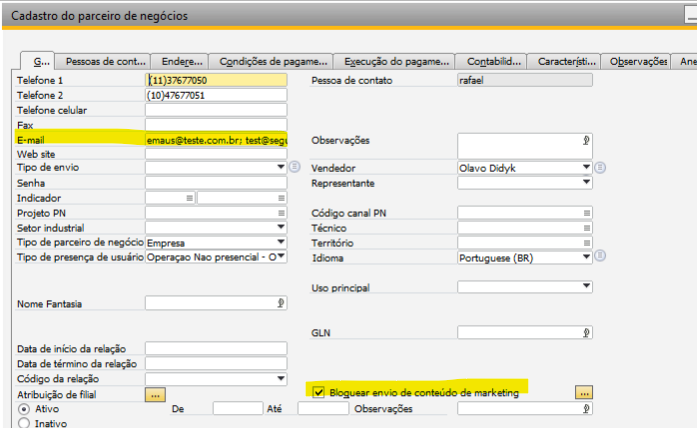
- Configuração de Telefones no Parceiros de Negócio: confira o cadastro de parceiro de negócios no SAP, veja como foi alimentada a informação de DDD + Telefone, e selecione a opção no TaxPlus CT-e de acordo.
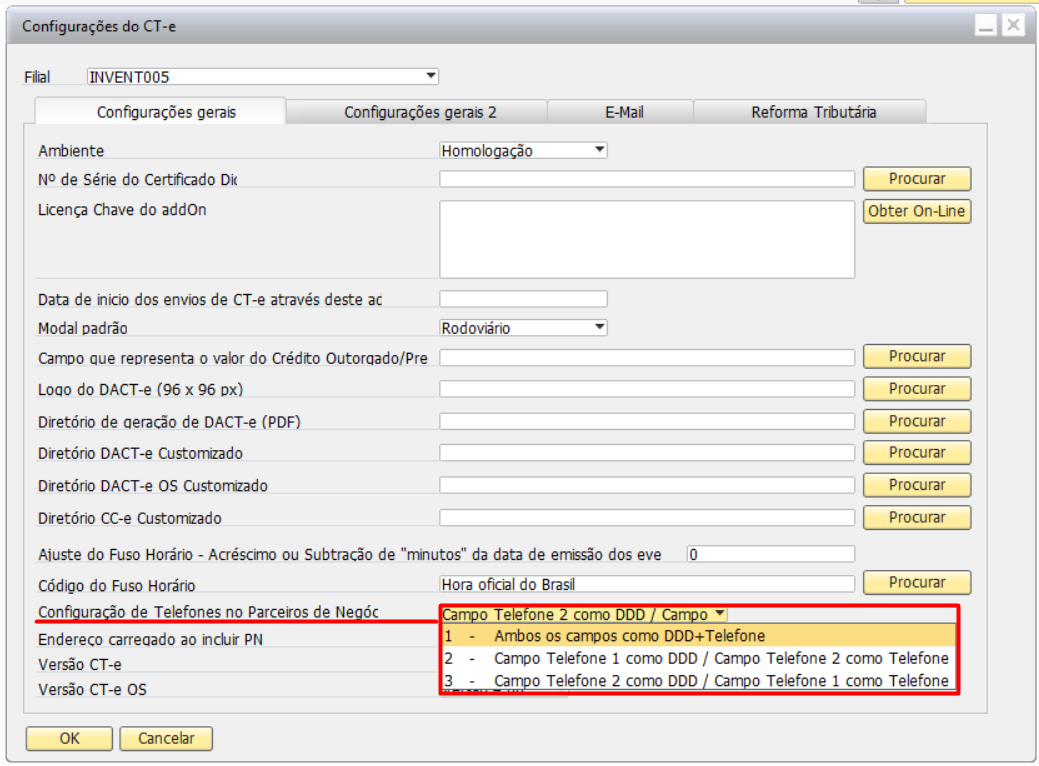
As opções acima referem-se aos campos destacados na imagem abaixo, no Cadastro do Parceiro de Negócios:
Aba "E-mail"
Preencha os campos com os dados de acesso da conta remetente:
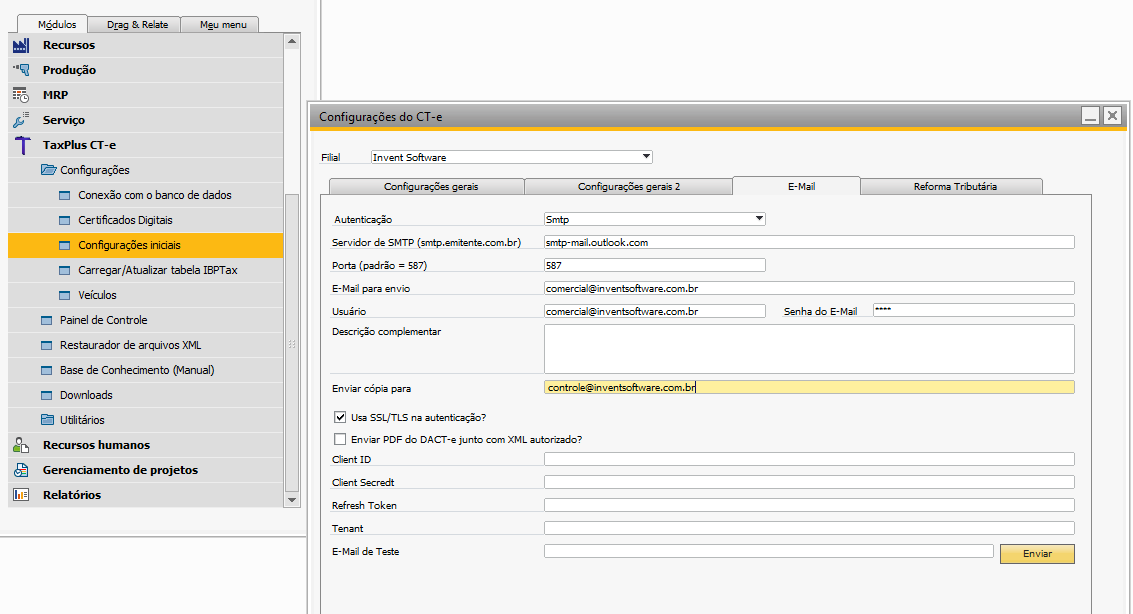
Preencha os campos com os dados de acesso da conta remetente:
- Autenticação: O campo Autenticação define como o sistema irá se autenticar no servidor de e-mail para acessar a caixa de entrada. A escolha dessa opção depende do provedor de e-mail utilizado.
0 – SMTP
Utiliza autenticação tradicional por usuário e senha, informados nos campos correspondentes. Requer preenchimento de: Usuário e Senha.
1 – Google OAuth2
Utiliza o método de autenticação moderna do Google (OAuth 2.0), sem uso direto de senha.
2 – Microsoft OAuth2
Utiliza autenticação moderna da Microsoft (OAuth 2.0).
Indicada para contas: Outlook, Hotmail, Office 365 / Microsoft 365. - Servidor SMTP: informe o nome do servidor;
- Porta: informe a porta de comunicação, normalmente 587;
- E-mail para envio: Insira o e-mail do usuário que será usado;
- Usuário: Informar o Usuário de e-mail;
- Senha do e-mail: É a senha do e-mail informado;
- Descrição complementar: O E-mail contém um texto padronizado, mas você pode customizá-lo através desse campo;
- Enviar cópia para: Insira um e-mail neste campo para que seja enviado o e-mail com danfe e xml para este destinatário.
- Usar SSL/TLS na autenticação?: marque a checkbox se desejar utilizar os protocolos de autenticação SSL/TSL;
- Enviar DACT-e junto com o XML autorizado?: marque a checkbox se desejar enviar por e-mail ao PNs o PDF do DACT-e junto ao XML autorizado;
- E-mail Teste: Insira um e-mail para teste neste campo e clique no botão ao lado Enviar e-mail de teste.Nota
No cadastro do PN irá enviar os e-mails para diversos remetentes caso eles estejam separados por ( ;) se o bloquear envio de conteúdo de marketing estiver desmarcado.

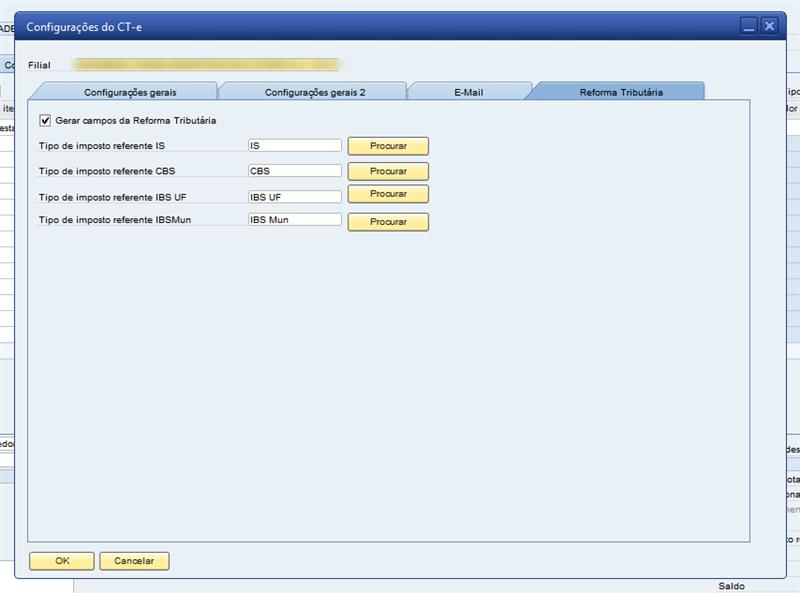
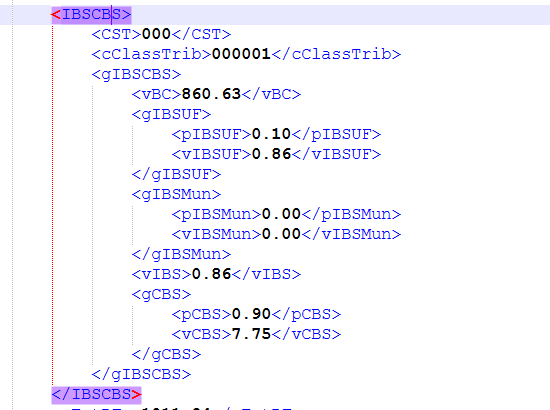
Aba "Reforma Tributária"
É necessário realizar a configuração dos impostos previamente, para saber mais acesse o artigo: TaxPlus | Configurações Gerais Reforma Tributária