Dúvida
Como fazer uma CC-e (Carta de Correção Eletrônica ) de um CT-e.
Como fazer uma CC-e (Carta de Correção Eletrônica ) de um CT-e.
Visão Geral
A Carta de Correção Eletrônica (CC-e) pode ser emitida em situações específicas em que ocorrem erros ou omissões nas informações contidas em um Conhecimento de Transporte Eletrônico (CT-e). Abaixo estão alguns exemplos de cenários em que é possível emitir uma CC-e para um CT-e:
- Erro de digitação ou de preenchimento: quando há erros na digitação ou no preenchimento de dados, como a placa do veículo, a data de emissão, a quantidade de volumes, entre outros.
- Divergência de informações: quando há divergência entre as informações contidas no CT-e e as informações reais, como o peso ou a quantidade de mercadorias transportadas.
- Adição ou exclusão de informações: quando é necessário adicionar ou excluir informações que não afetem o valor da operação, como a inclusão do endereço de entrega ou a exclusão do número de lote de uma mercadoria.
- Informações complementares: quando é necessário adicionar informações complementares ao CT-e, como a inclusão de informações sobre a embalagem ou sobre o tipo de mercadoria transportada.
É importante lembrar que a CC-e não pode ser utilizada para alterar os valores do CT-e, apenas corrigir informações que não afetem o valor da operação. Além disso, a CC-e deve ser emitida dentro do prazo legal de 30 dias contados a partir da autorização de uso do CT-e original.
Procedimento
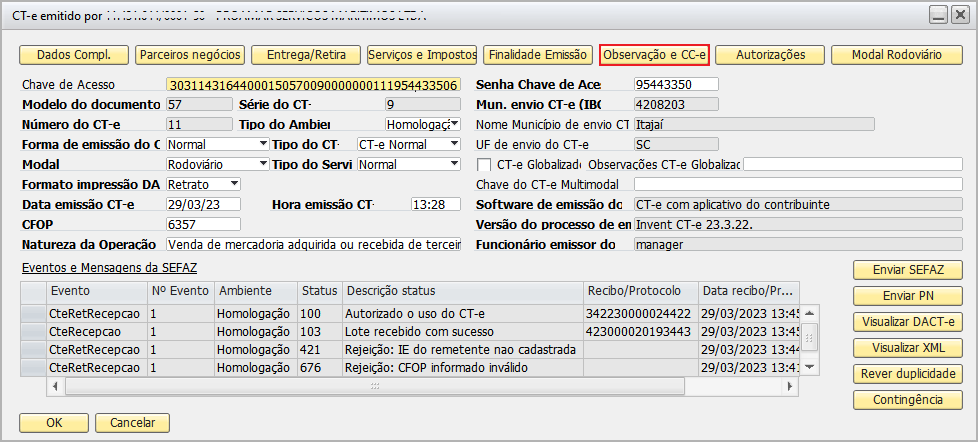
Para incluir uma nova CC-e, clique na opção “Observação e CC-e”:
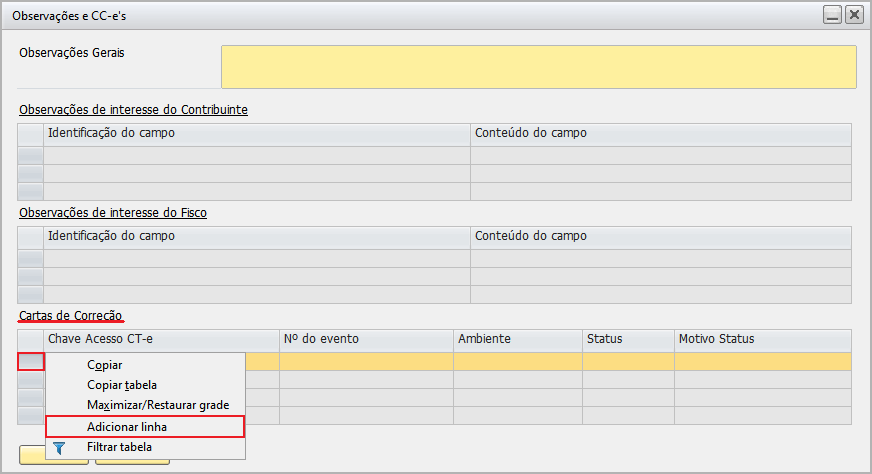
Na grid “Cartas de Correção” clique com o botão direito do mouse, e em seguida em “adicionar linha”:
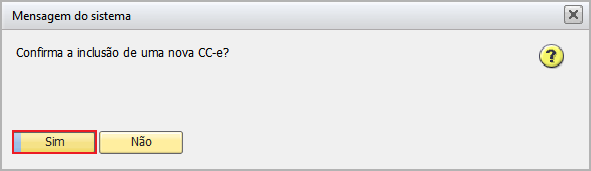
Confirme a inclusão:
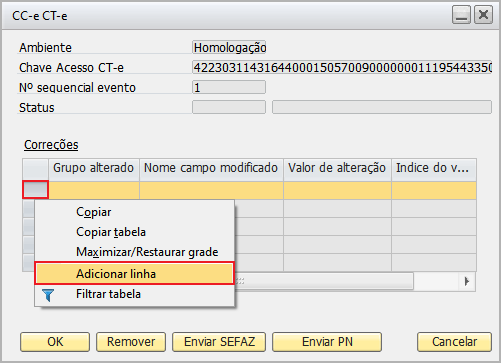
Será exibida uma nova janela. Clique com o botão direito do mouse na tabela “Correções” e em seguida em “adicionar linha”;
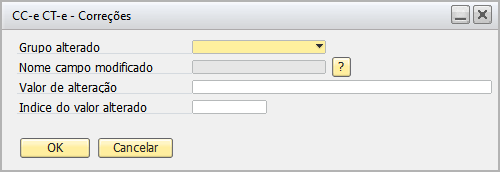
Uma nova janela será exibida. Informe o grupo de informações do CT-e que será corrigido, clique no botão “?” para exibir os campos que poderão ser corrigidos do grupo selecionado, selecione o campo e informe o novo valor.
Exemplo
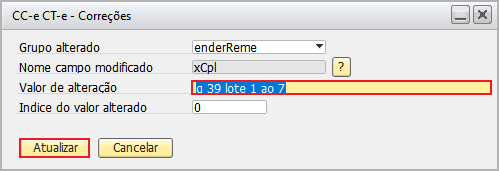
Alteração no endereço do remetente.
- Grupo alterado: foi selecionado o campo correspondente ao endereço do remetente.
- Nome do campo modificado: no botão "?" foi selecionado o campo correspondente ao complemento do endereço.
- Valor de alteração: após selecionar os campos anteriores, nesse campo é exibido o valor contido no campo a ser modificado.
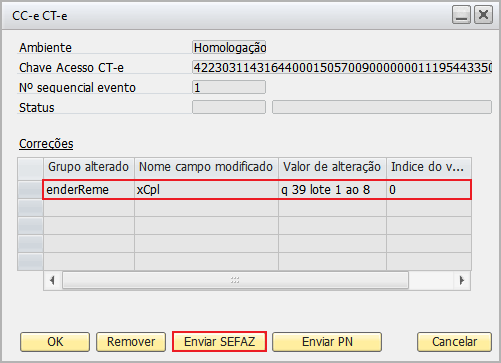
Após incluir a correção, envie para SEFAZ:
|
Dica | ||||||||
| Após receber autorização de uso da CC-e através da função “Enviar SEFAZ”, você poderá enviar o XML para os parceiros de negócio no layout exigido pela SEFAZ através da função “Enviar PN”; | |||||||||
