Configurações API para BolePIX Itaú
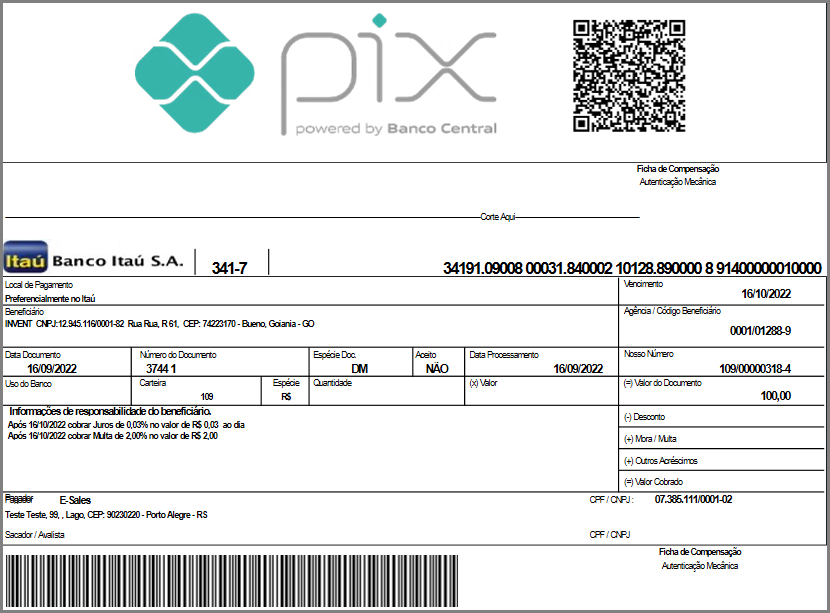
O BankPlus já possui implementado a API do Itaú para registros de BolePix, ou seja, o boleto que além do código de barras tem o QrCode PIX. Este artigo tem por finalidade explicar as etapas deste processo e suas configurações para geração do BoleCode.
O BankPlus já possui implementado a API do Itaú para registros de BolePix, ou seja, o boleto que além do código de barras tem o QrCode PIX. Este artigo tem por finalidade explicar as etapas deste processo e suas configurações para geração do BoleCode.
Procedimento:
Para a geração do BoleCode no Itaú siga o passo-a-passo:
1. Solicitar ao Itaú os dados para geração do certificado
O Itaú tem como pré-requisito para comunicação API um certificado autoassinado, a geração deste certificado é de responsabilidade da empresa que for contratar estes serviços junto ao banco. A geração deste certificado ocorrerá da seguinte forma:
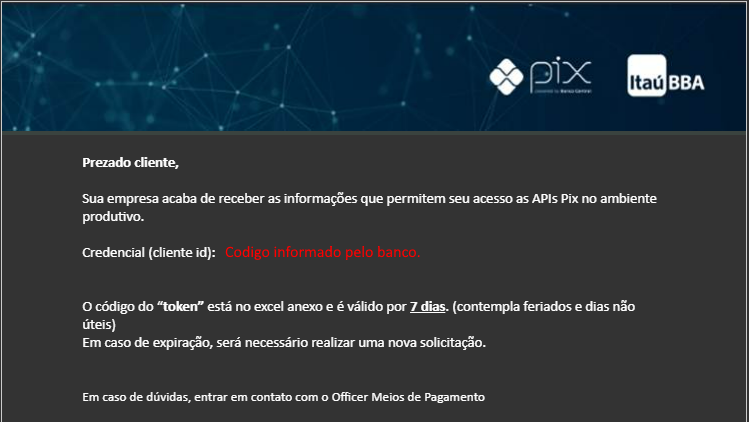
1.1. O cliente enviara um e-mail ao seu gerente de conta solicitando os dados para comunicação com a API para o registro de BoleCode. O banco responderá com um e-mail enviando o client_ID e Token Temporário para a geração do certificado. No print abaixo temos um exemplo de retorno do Itaú:
1.2. Com os dados enviados pelo banco iremos gerar um arquivo "CSR", enviar este arquivo ao banco que devolverá com um certificado em extensão "CRT" e um secret:
1.2.1 Gerando o arquivo CSR com os dados passado pelo banco:
Exemplo de código para gerar CSR:
Exemplo de código para gerar CSR:
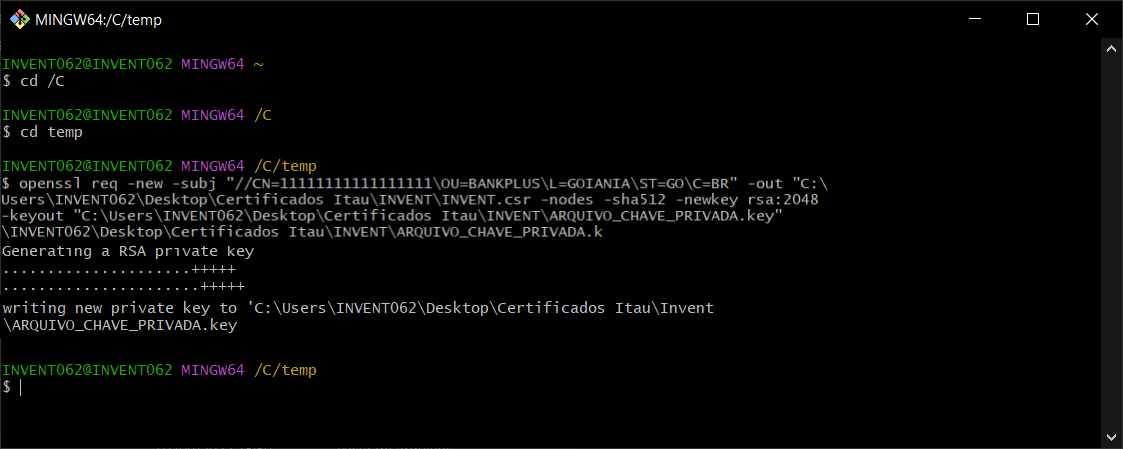
openssl req -new -subj "//CN=CLIENT_ID\OU=SITE OU APP DO PARCEIRO\L=CIDADE\ST=ESTADO\C=BR"-out ARQUIVO_REQUEST_CERTIFICADO.csr -nodes -sha512 -newkey rsa:2048 -keyout ARQUIVO_CHAVE_PRIVADA.key
No print abaixo usamos o gitbach para a geração do arquivos .CSR
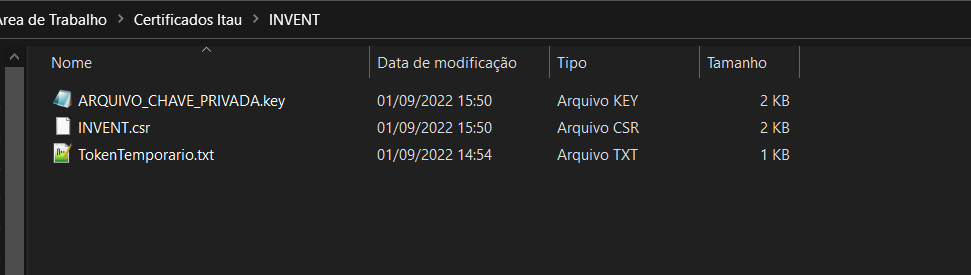
Arquivos gerados na pasta:
1.2.2. Enviar arquivo .CSR ao banco para obter o certificado .CRT:
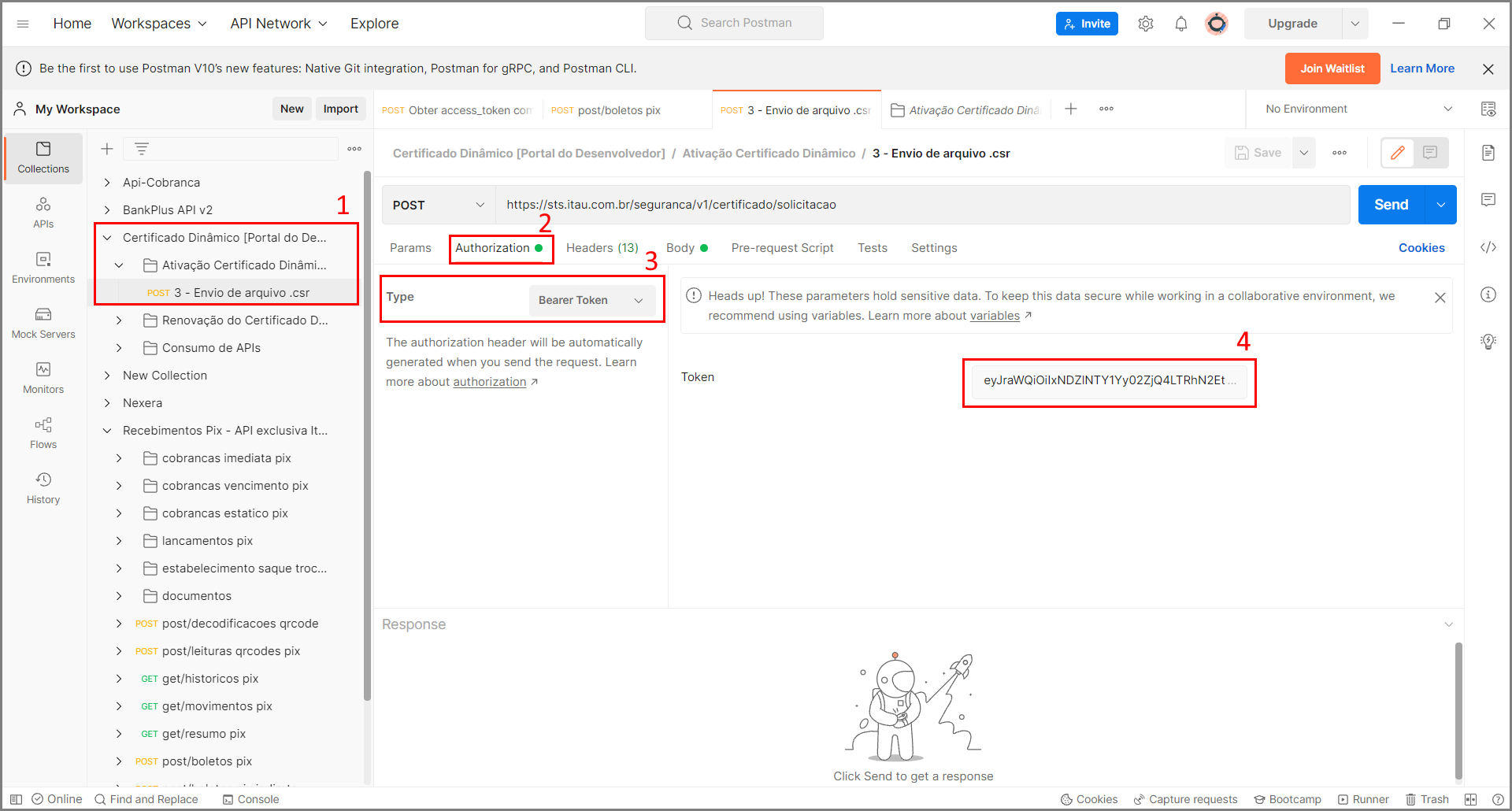
Descrição dos campos:
- Importe os métodos disponibilizados pelo banco em seu manual para envio do CSR.
- Acessar Authorization para poder habilitar o Bearer Token e assim consiga informar o token temporário enviado no e-mail pelo banco.
- No campo Type informe Bearer Token.
- No campo Token informe o token temporário disponibilizado pelo banco.
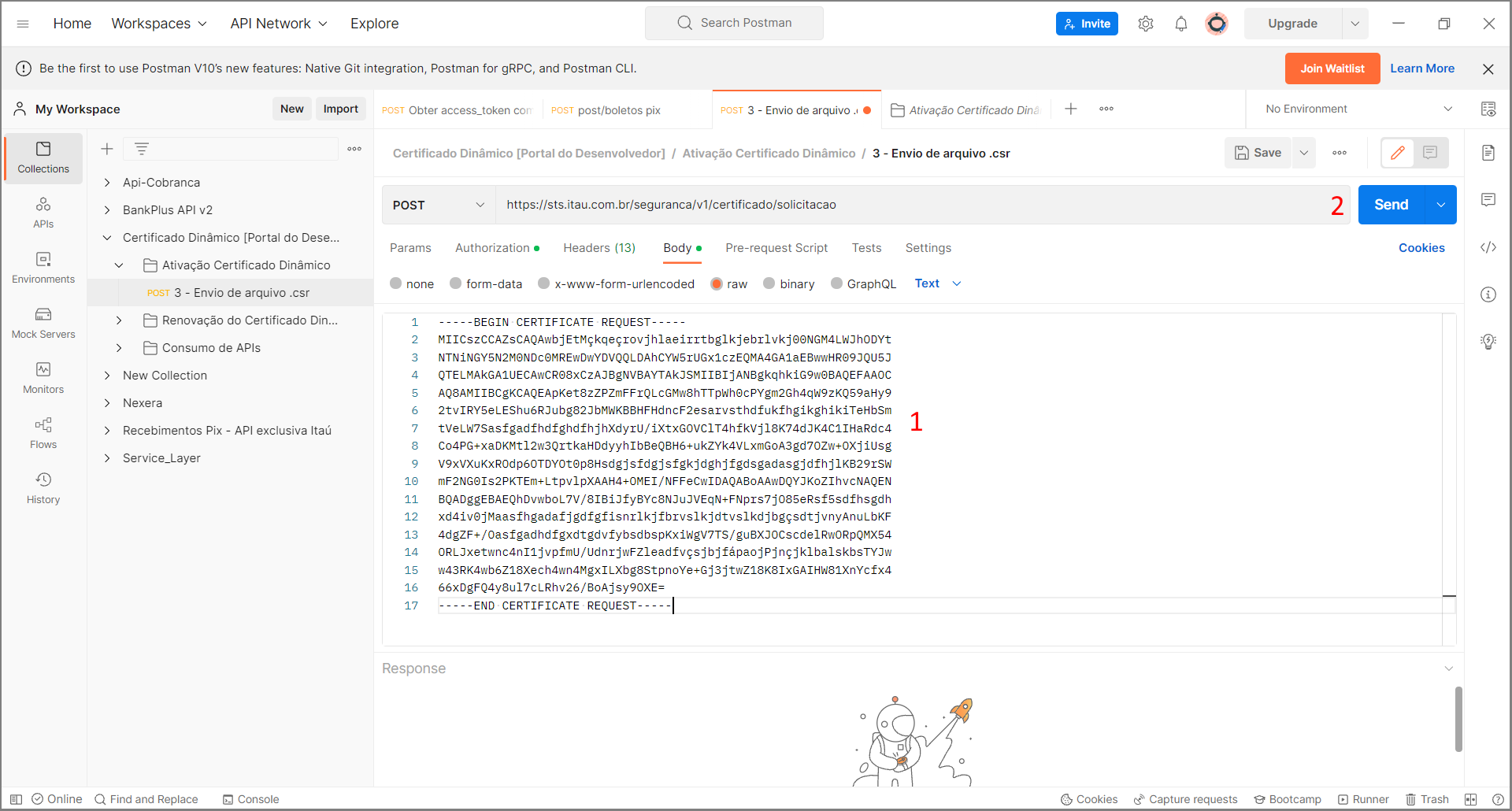
Descrição dos campos:
- Informe os dados do certificado CSR gerado.
- No botão Send realize o envio do .CSR ao banco para obter o certificado .CRT
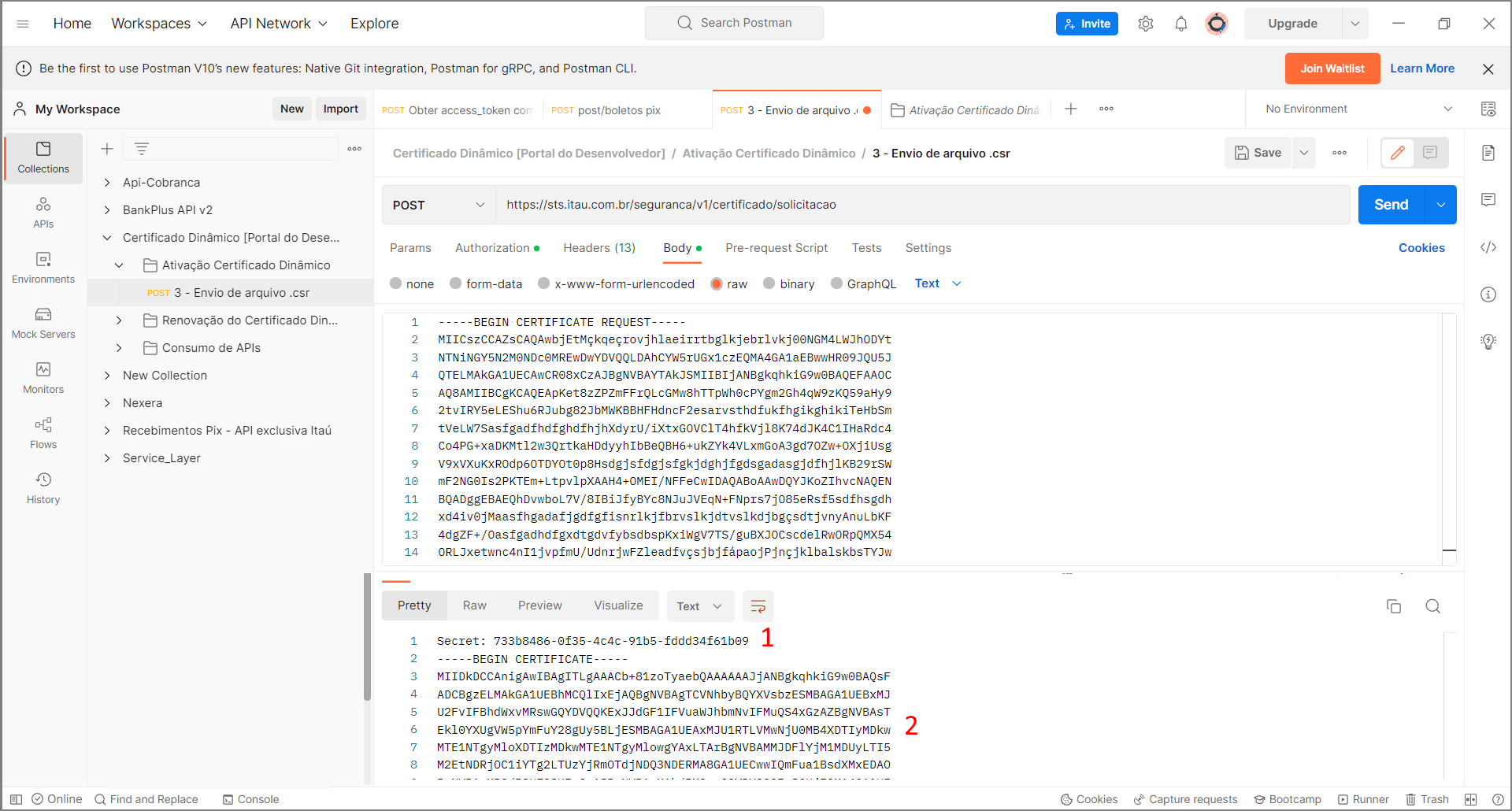
Descrição dos campos:
- Secret disponibilizado pelo banco, esta informação deverá ser salva para utilizarmos posteriormente.
- Certificado .CRT disponibilizado pelo banco, esta informação deverá ser salva para utilizarmos posteriormente.
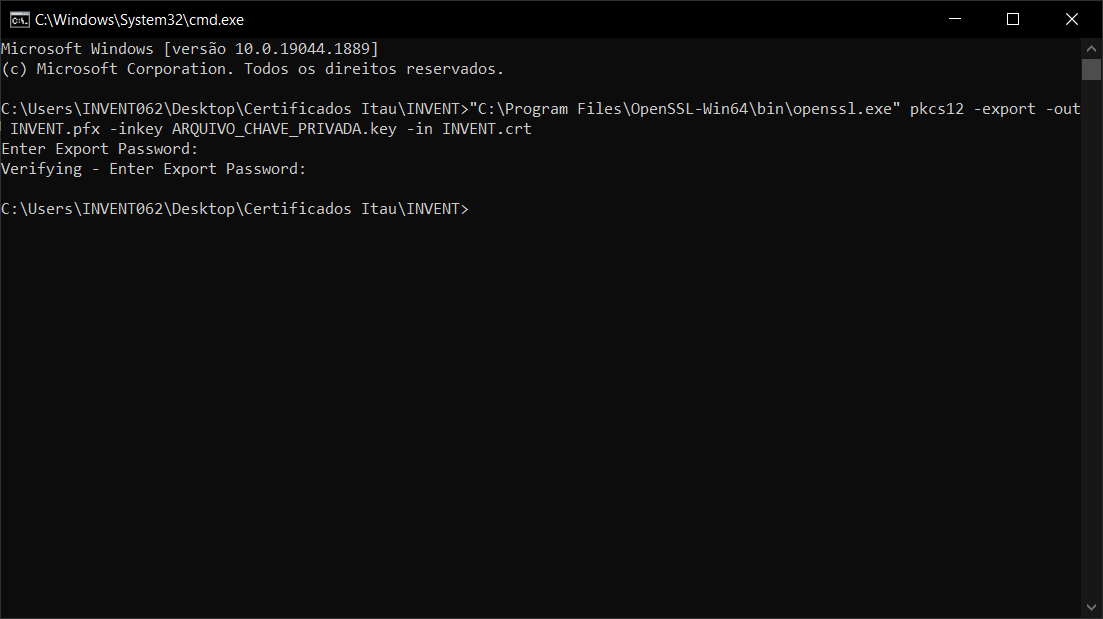
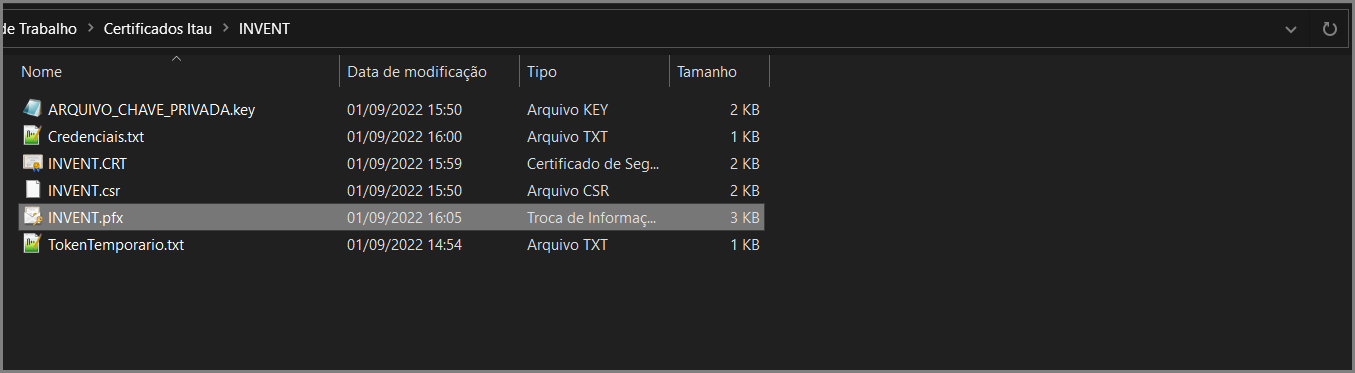
3. Iremos transformar o certificado "CRT" em um certificado PFX.
Para utilizar o certificado digital gerado com o banco é preciso transformar em .PFX, para isto iremos realizar o processo abaixo:
Openssl pkcs12 -export -out NomeCertificado.pfx -inkey ARQUIVO_CHAVE_PRIVADA.key -in NomeCertificado.crt
2. Adicionar no cadastro de empresa o certificado gerado:
Nesta etapa iremos adicionar o certificado gerado na etapa 1 a empresa cadastrada no BankPlus, para isto navegaremos por:
BankPlus → Cobrança → Configurações → Empresas
Iremos selecionar a empresa cadastrada e clicar no botão Certificado:
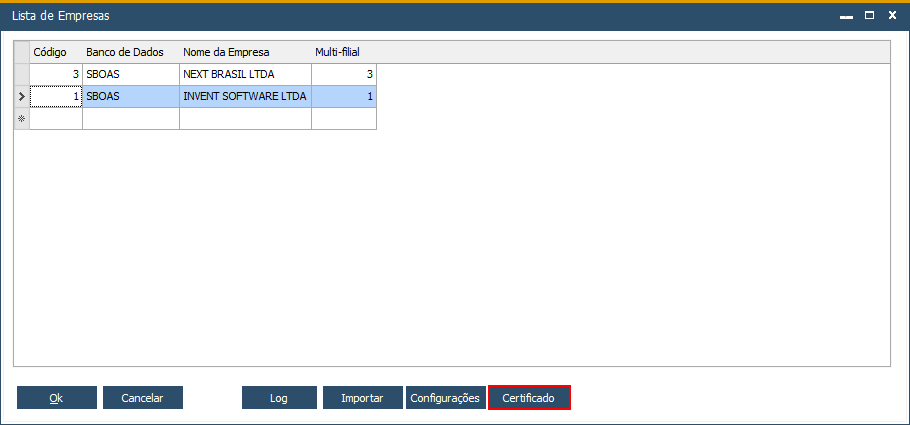
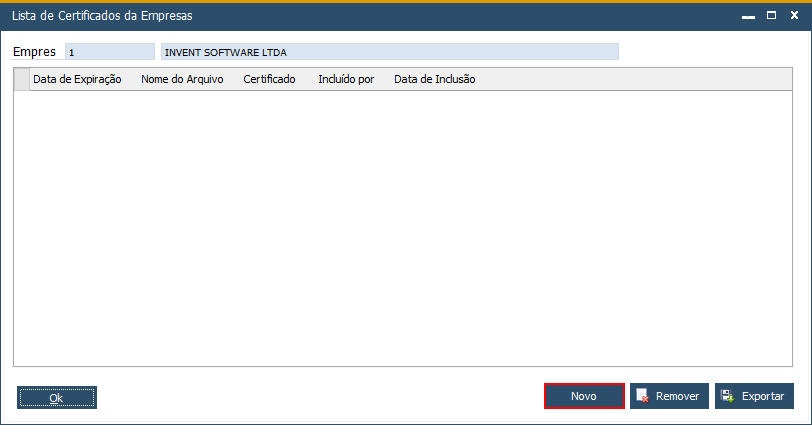
Será aberto uma tela com a lista de certificados cadastrados nesta empresa, para cadastrar um novo clique no botão Novo:
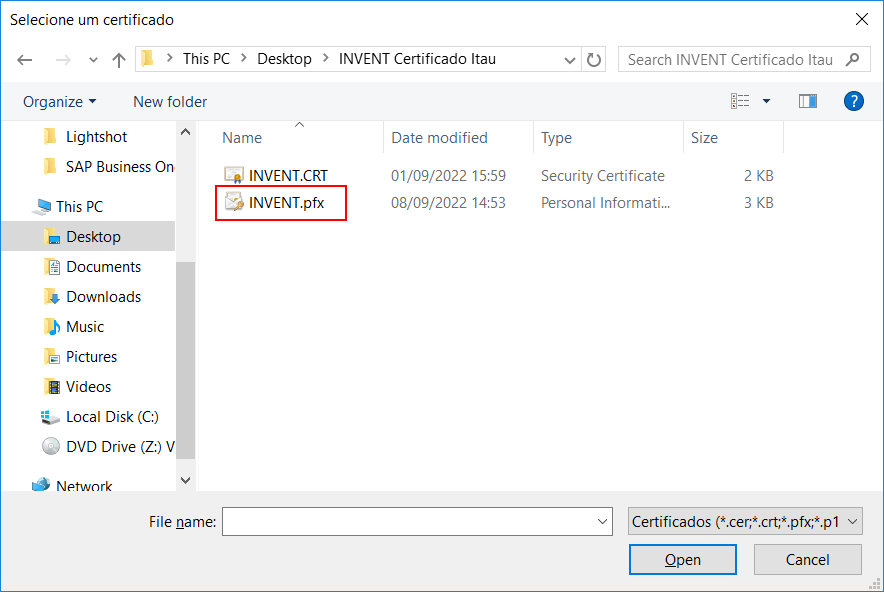
Abrirá uma tela para navegar até onde está salvo o certificado, selecione o arquivo gerado do tipo .PFX
Informe a senha definida para este certificado, valide e clique em OK:
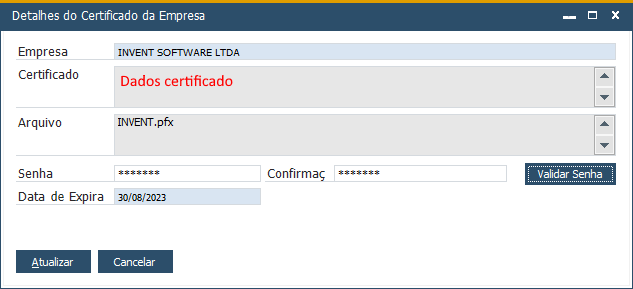
O certificado será adicionado a lista:
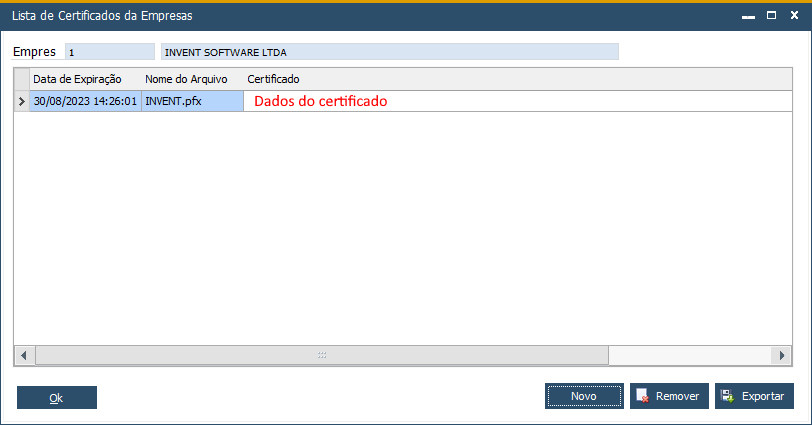
Após concluirmos esta segunda etapa, iremos para a próxima.
3.Configurar contrato bancário para o registro de BoleCode via API:
Nesta etapa iremos configurar o contrato para o registro de um BoleCode, para isto acesse BankPlus → Cobrança → Configurações → Contrato Bancário:
Selecione o contrato desejado e clique no botão Editar:
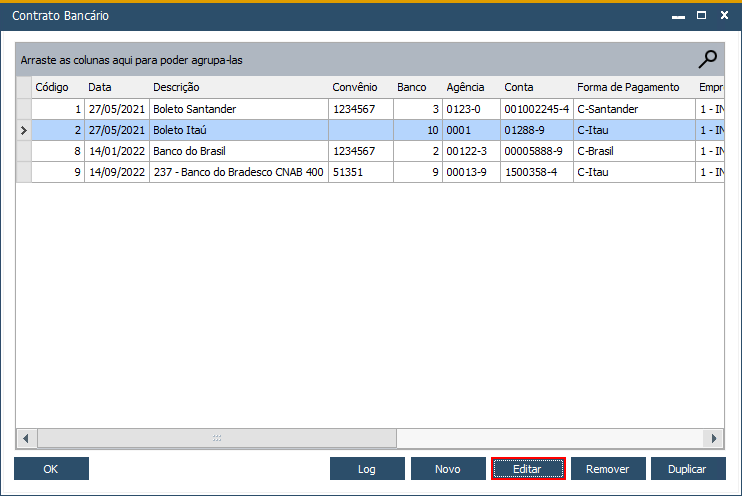
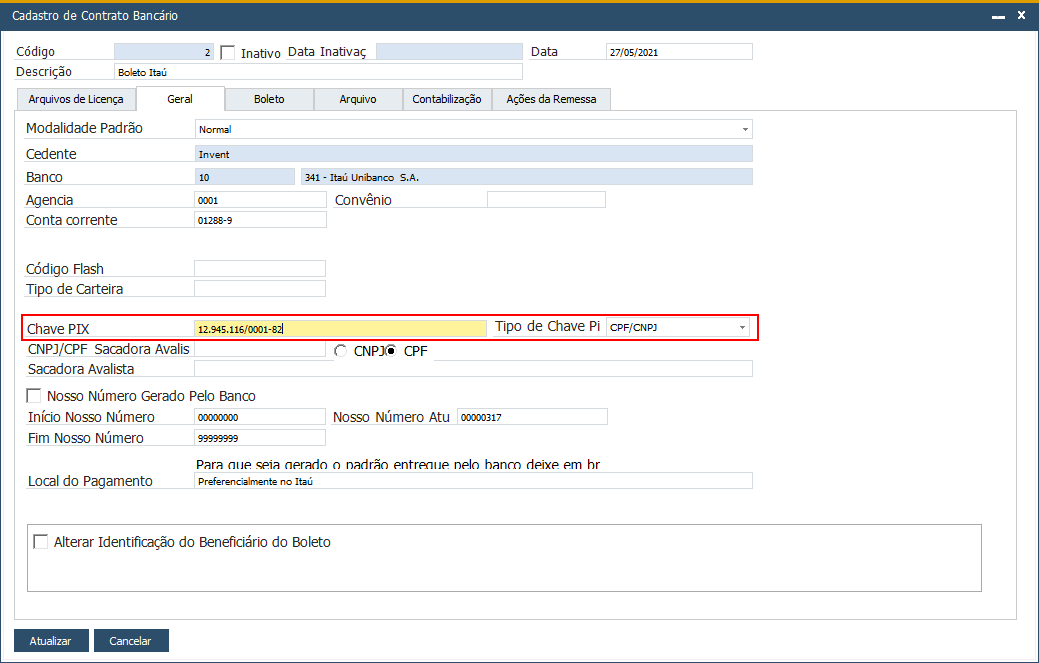
Navegue até a aba Geral e nos campos em destaque informe o tipo e a chave PIX desta conta bancária:
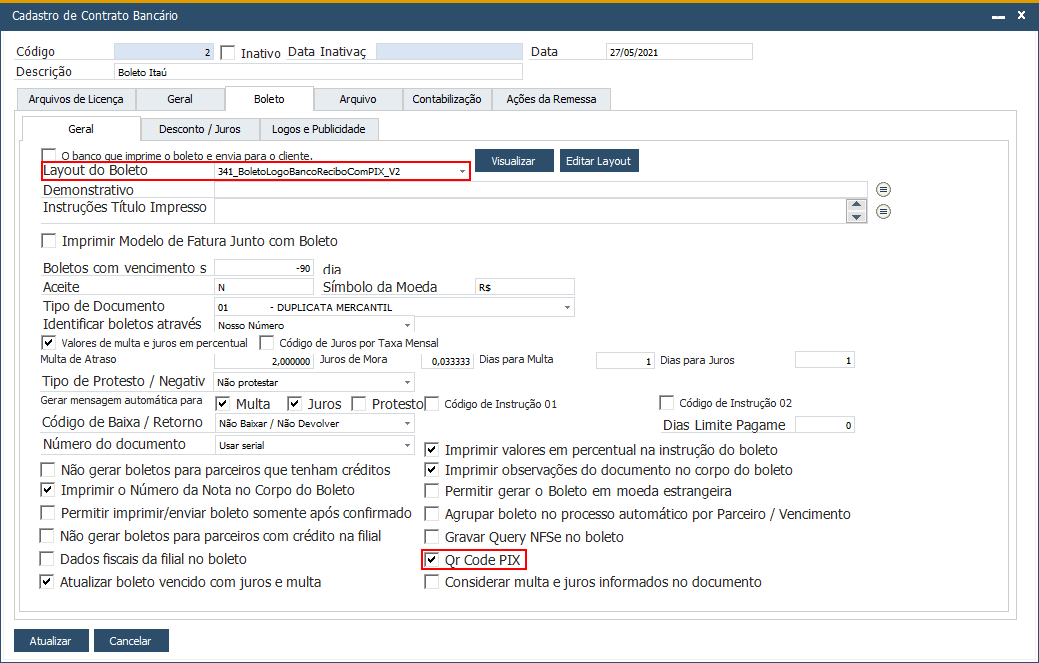
Navegue até a aba Boleto sub aba Geral e selecione um layout que possua o QR Code PIX e também habilite o parâmetro QR Code PIX:
Navegue até a aba Arquivo sub aba API e preencha conforme o print abaixo:
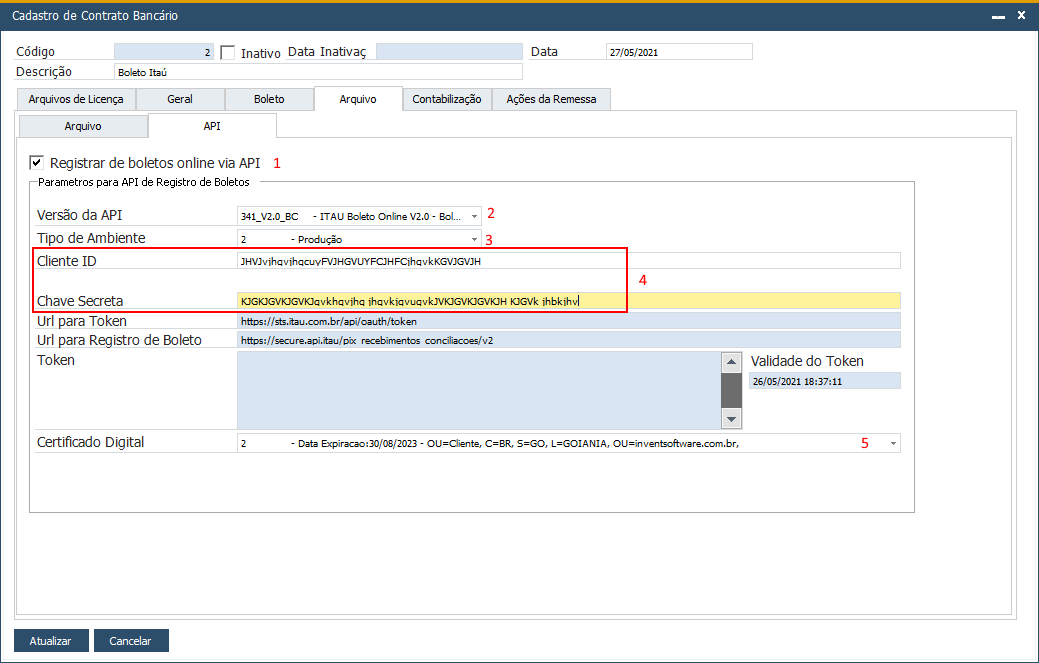
- Habilite o registro de boletos API para o contrato
- Informe a versão da API que irá registrar os boletos
- Informe o tipo de ambiente
- Informe os dados de comunicação Client ID e Chave Secreta
- Informe o certificado adicionado a empresa deste banco
Após finalizar as configurações clique em "Atualizar" para salvar as parametrizações realizadas.
4. Registrar um BoleCode no Itaú:
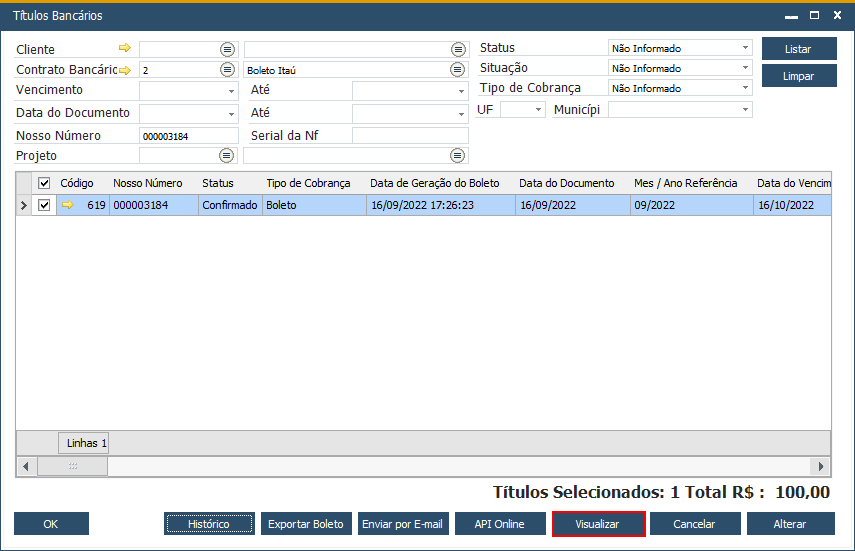
Nesta etapa iremos registrar um boleto gerado no Itaú, acesse BankPlus → Cobrança → Títulos bancários:
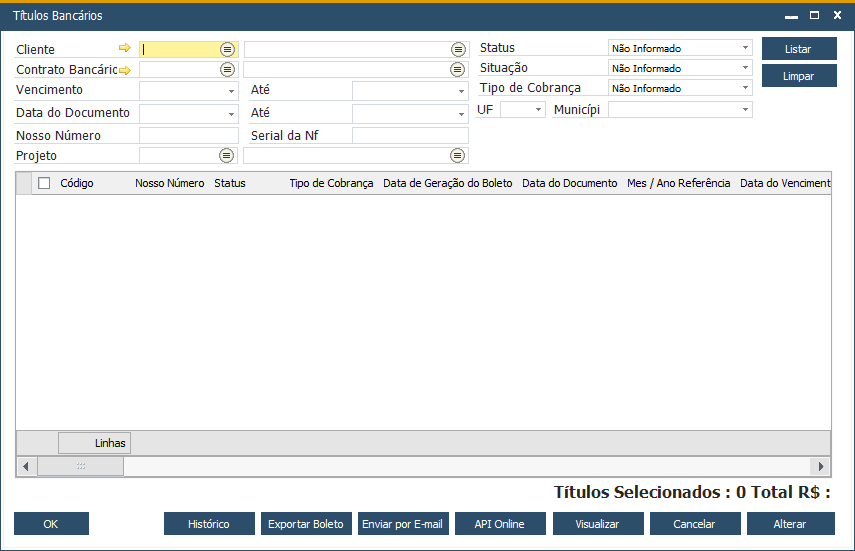
Liste um boleto já gerado, mas que ainda não foi registrado no banco, para poder registrá-lo e gerar o QrCode PIX.
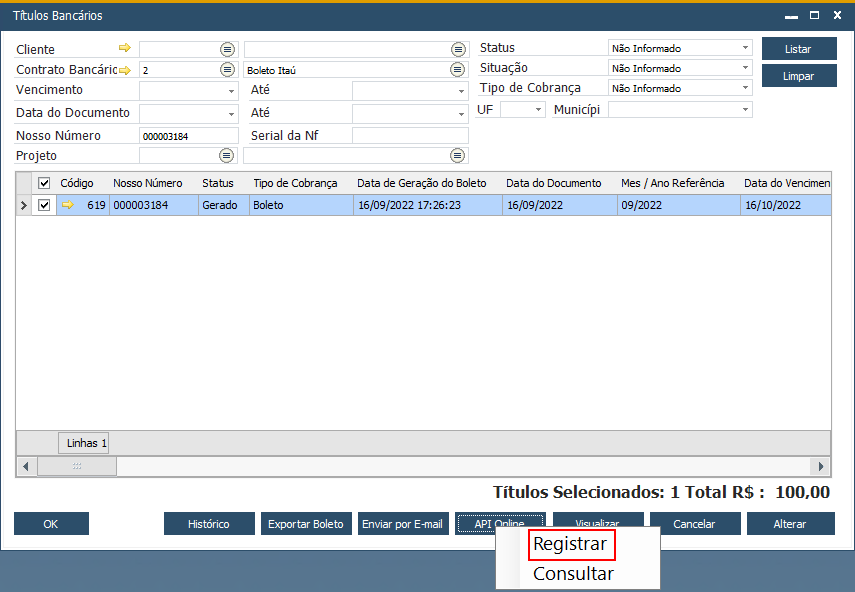
Após listar selecione o título e clique no botão API, opção Registrar:
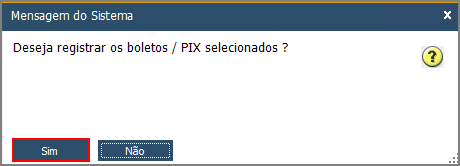
Irá abrir uma janela para confirmar o registro do boleto, clique no botão Sim:
O Boleto será registrado e poderá visualizar o mesmo com o QrCode gerado:
 | Observação | |||||||
O Processo descrito acima poderá ser aplicado também ao PIX puro e BoleCode, deverá apenas ser alterada a versão da API: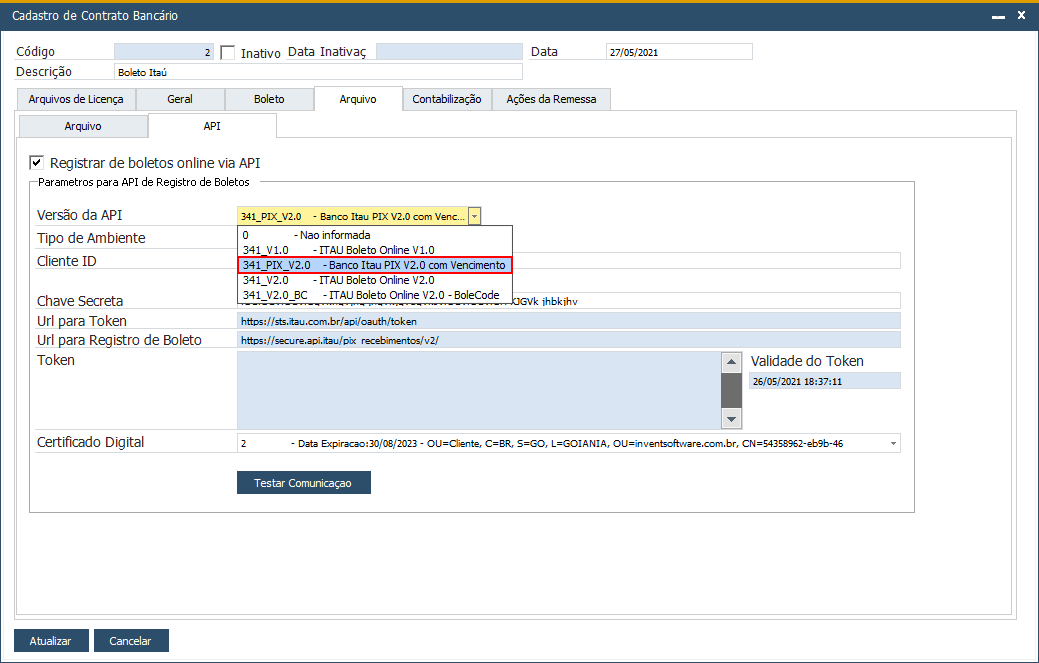 | ||||||||
| Obs | ||||||||
| Em anexo ao final da pagina há uma collection do Postman de simulação da API Itau Boleto com Pix V1.0 | ||||||||
