Desconto Financeiro antes da Geração do Boleto
 | Atenção | |||||||
| Para melhor visualização das imagens, clique sobre elas. | ||||||||
 | Observação | |||||||
| Obs1: O desconto é somente considerado no boleto e nada altera a parcela. Obs2: Com esse recurso habilitado, o BankPlus sempre gerará o desconto, mesmo o documento estando vencido. | ||||||||
Ao habilitar esta opção, será apresentado as seguintes opções:
1. Não definido: modo de desconto não definido.
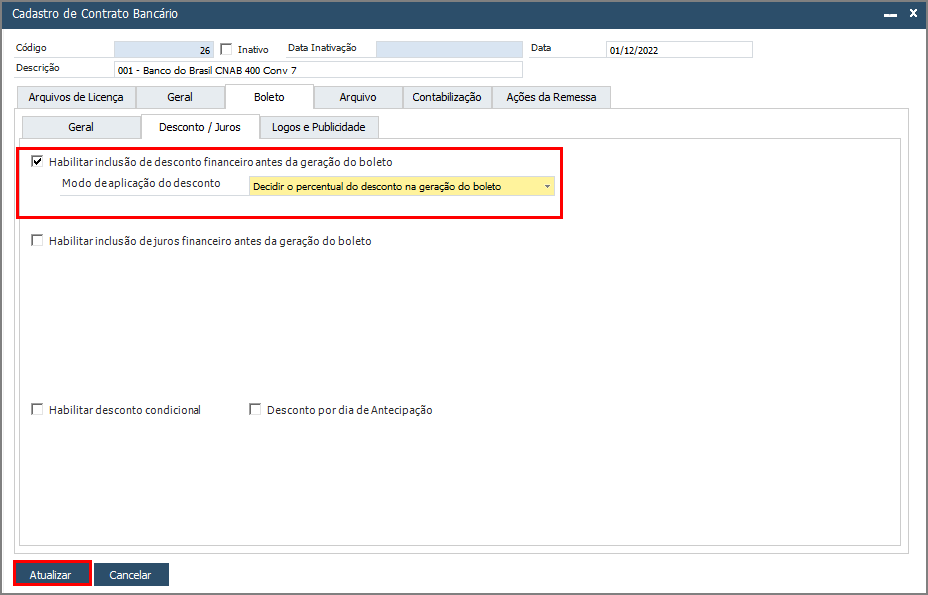
2. Percentual fixo para todos: Selecionando esta opção, o valor em percentual que o usuário define vai ser calculado sobre o valor da parcela na geração do boleto.
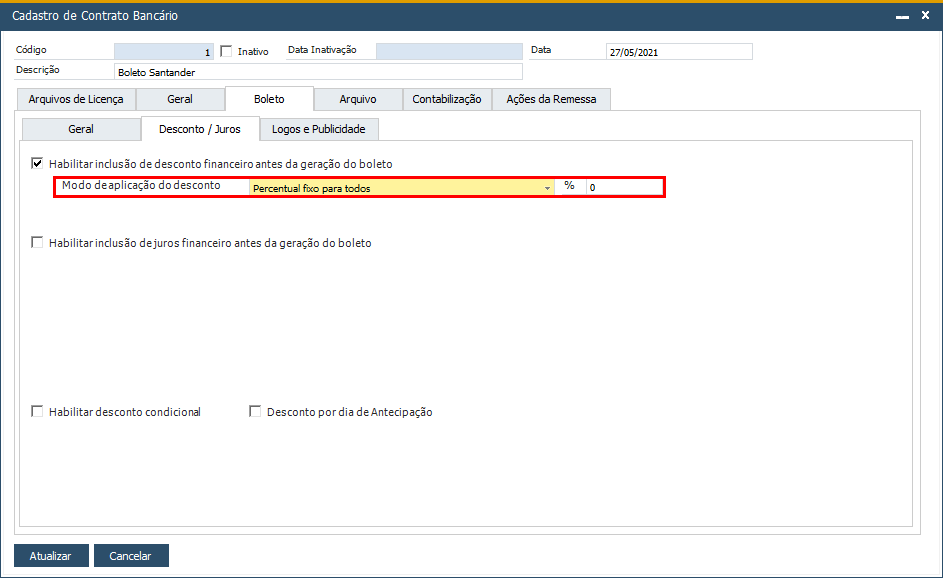
Insira o valor da porcentagem no campo em destaque:
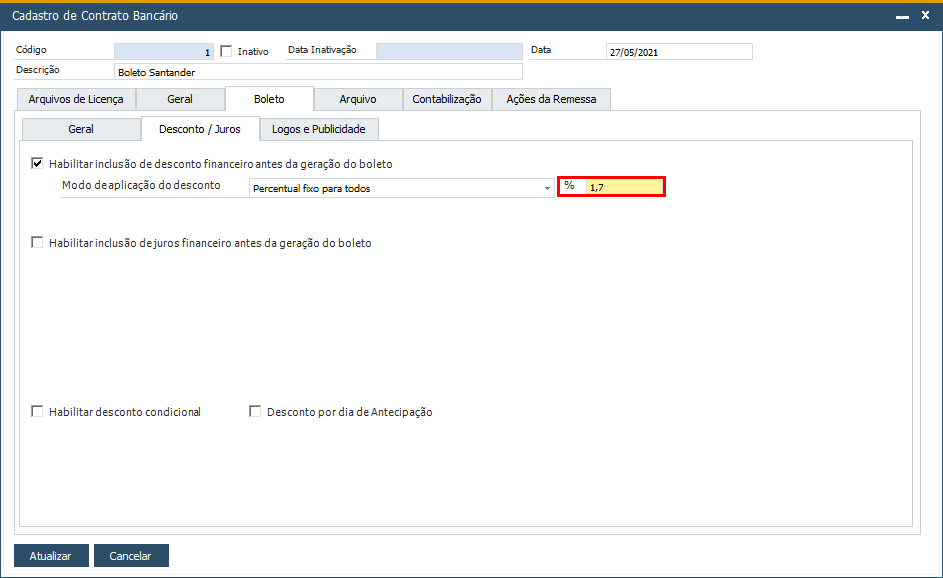
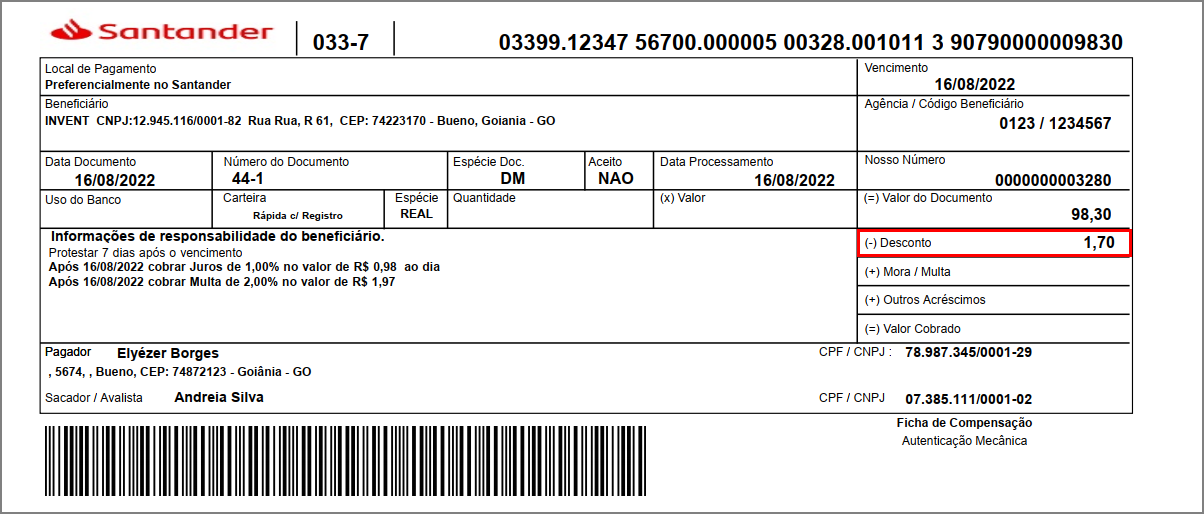
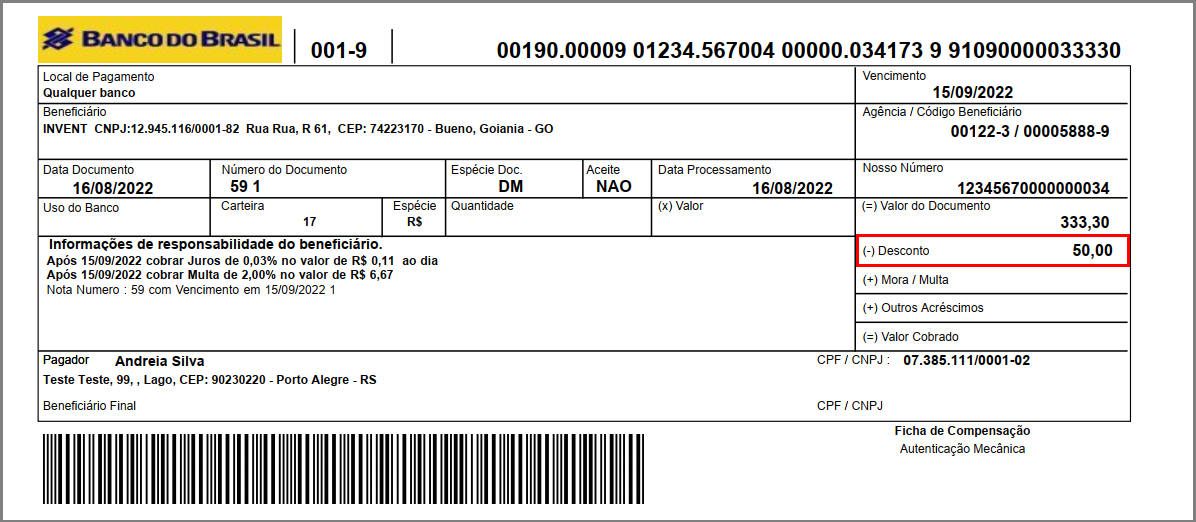
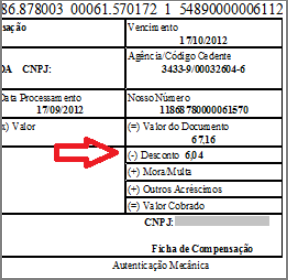
No boleto bancário o valor será exibido no campo Desconto:
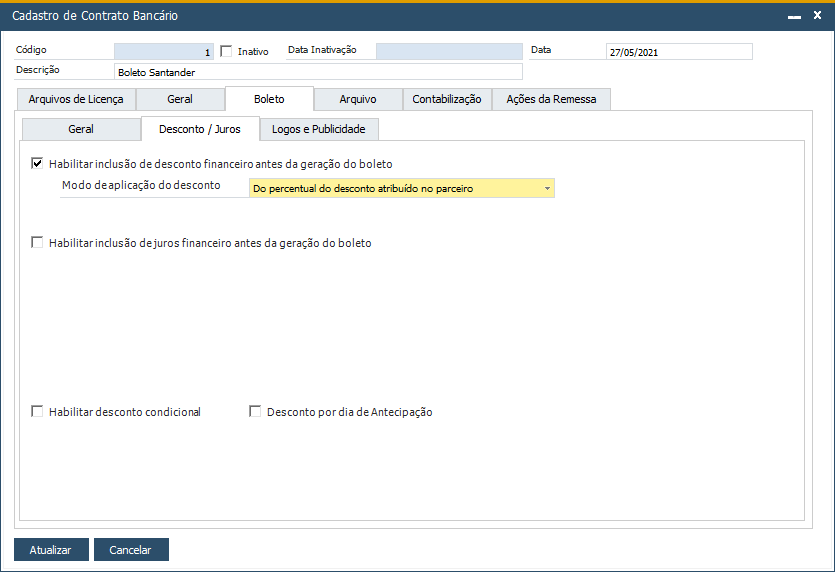
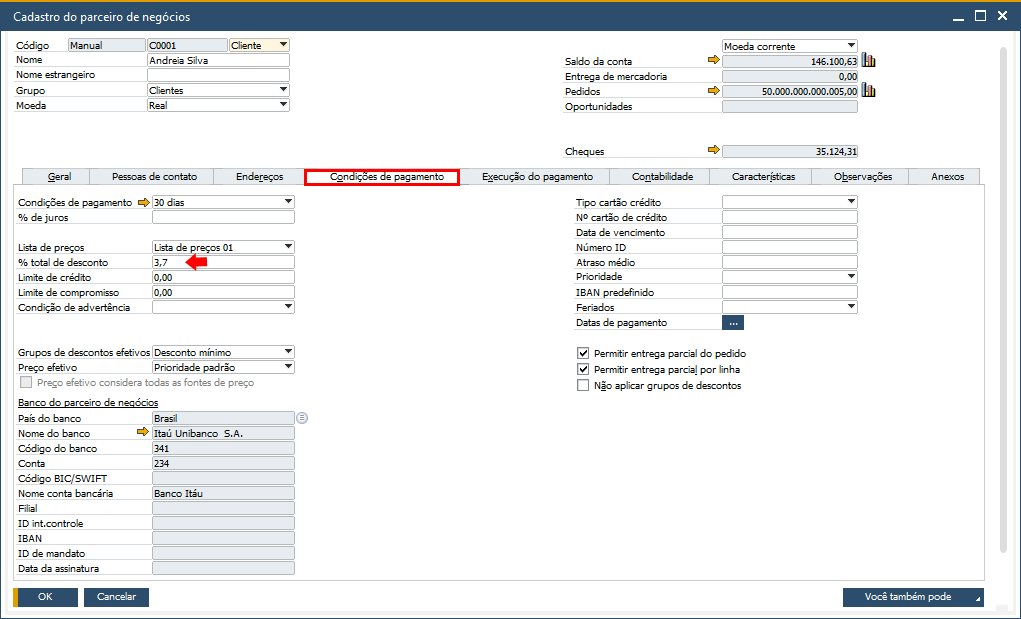
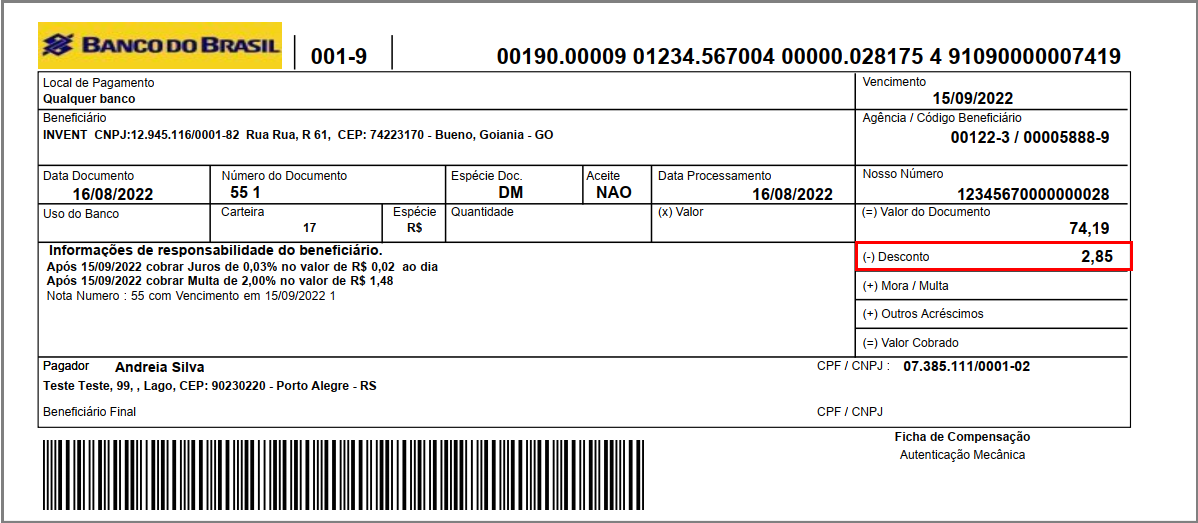
3. Do desconto atribuído no parceiro: Selecionando esta opção, o desconto do boleto será aquele que for atribuído no cadastro de parceiros de negócio do Sap. Basta informar o valor no campo % total de desconto que será calculado sobre o valor da parcela.
Na tela do Cadastro do Parceiro de Negócio, na aba condições de pagamento informe o valor do desconto no campo % total de desconto:
No boleto bancário o valor calculado será exibido no campo Desconto:
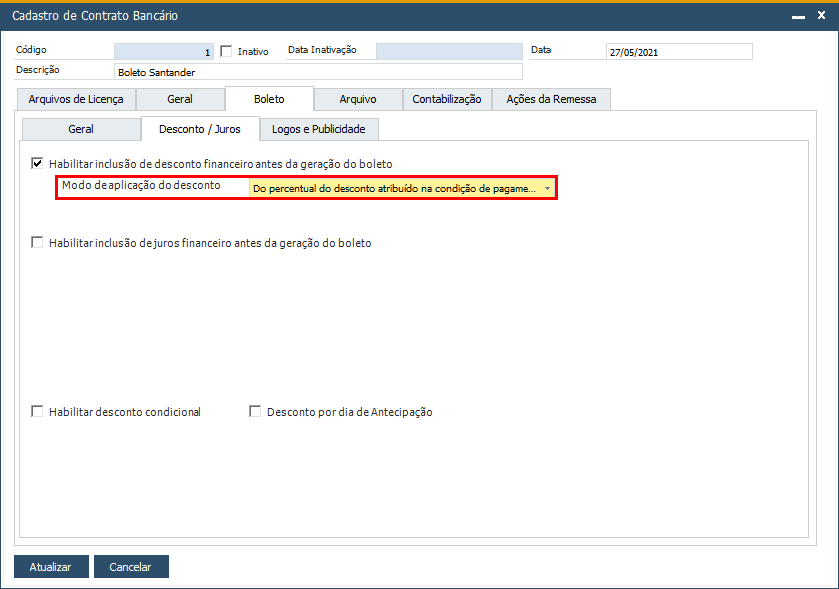
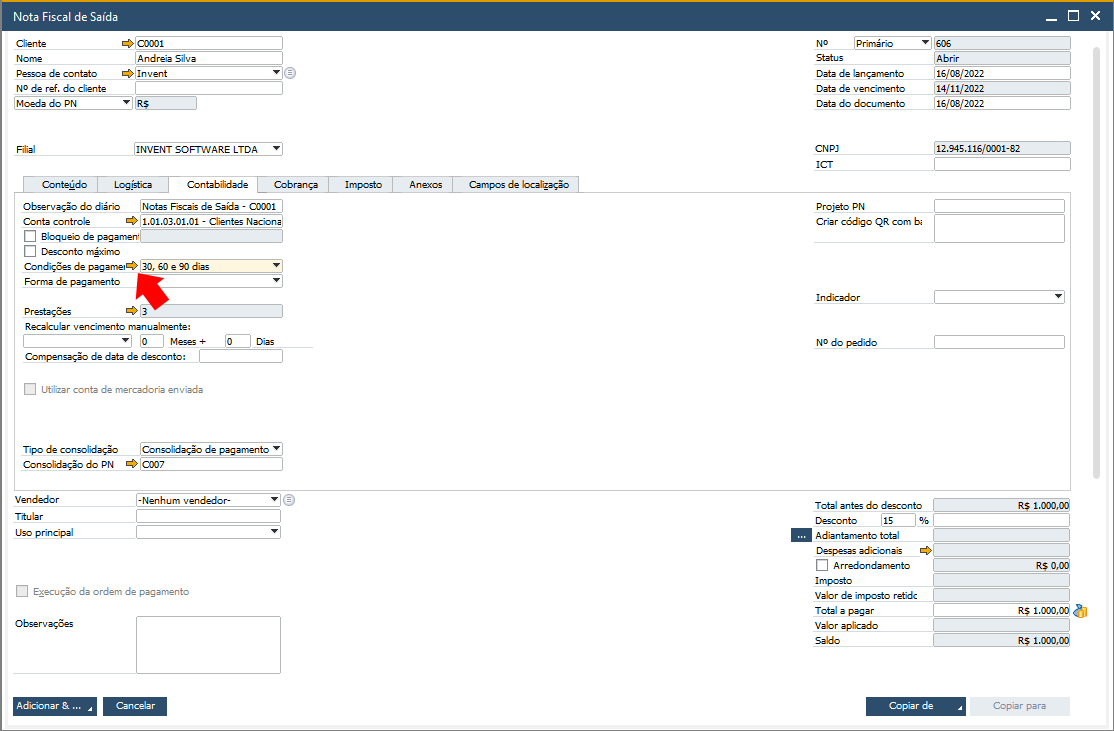
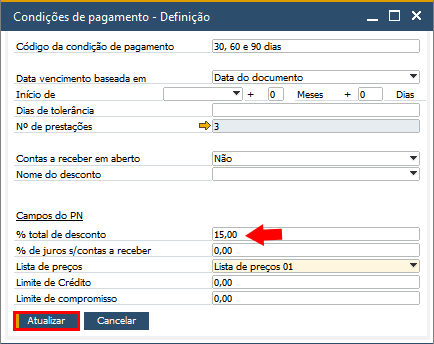
4. Do desconto atribuído na condição de pagamento: Selecionando esta opção o desconto do boleto será aquele que for atribuído no cadastro da condição de pagamento do SAP no campo % total de desconto:
Na tela de Nota Fiscal de Saída, na aba Contabilidade clique na seta em destaque do campo condições de pagamento:
Informe o valor da porcentagem no campo em destaque e em seguida clique no botão Atualizar:
E ao gerar o boleto bancário o valor será exibido no campo Desconto:
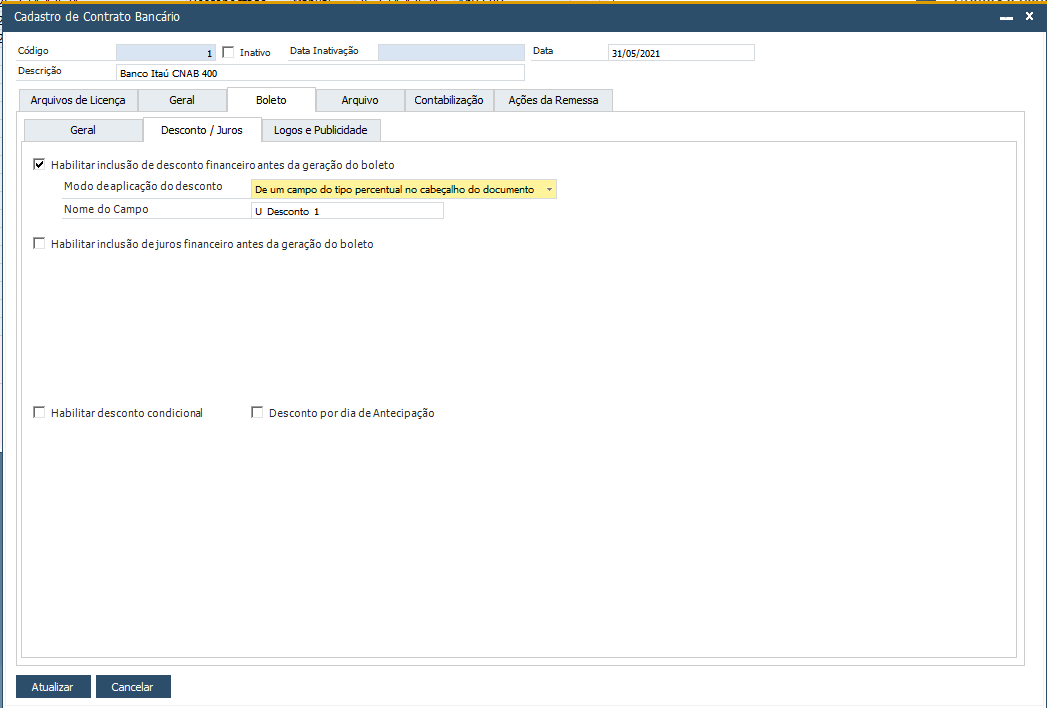
5. De um campo no cabeçalho do documento: Ao selecionar essa opção, será exibido um novo campo Nome do Campo para o usuário definir um nome para o campo que aparecerá no cabeçalho do documento:
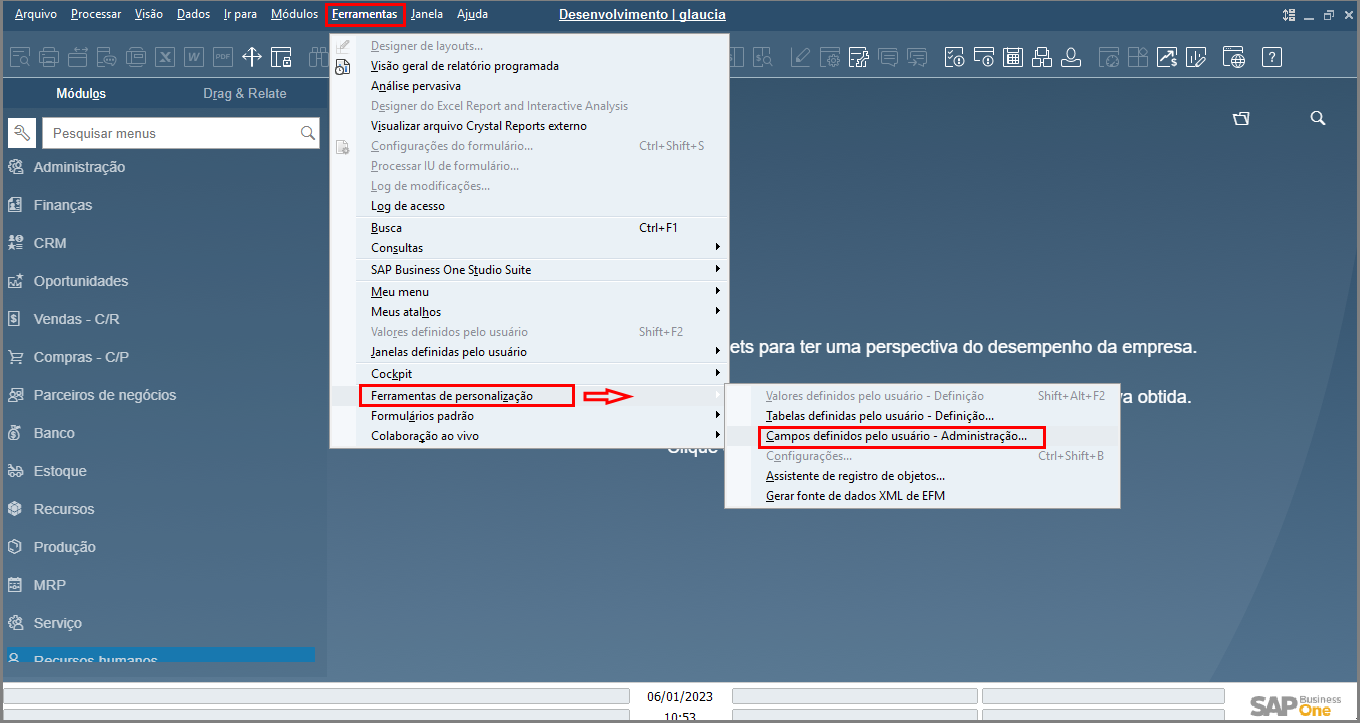
Para que seja exibido no documento do SAP, você deve configurar esse campo acessando o caminho Ferramentas → Ferramentas de Personalização → Campos Definidos pelo Usuário - Administração:
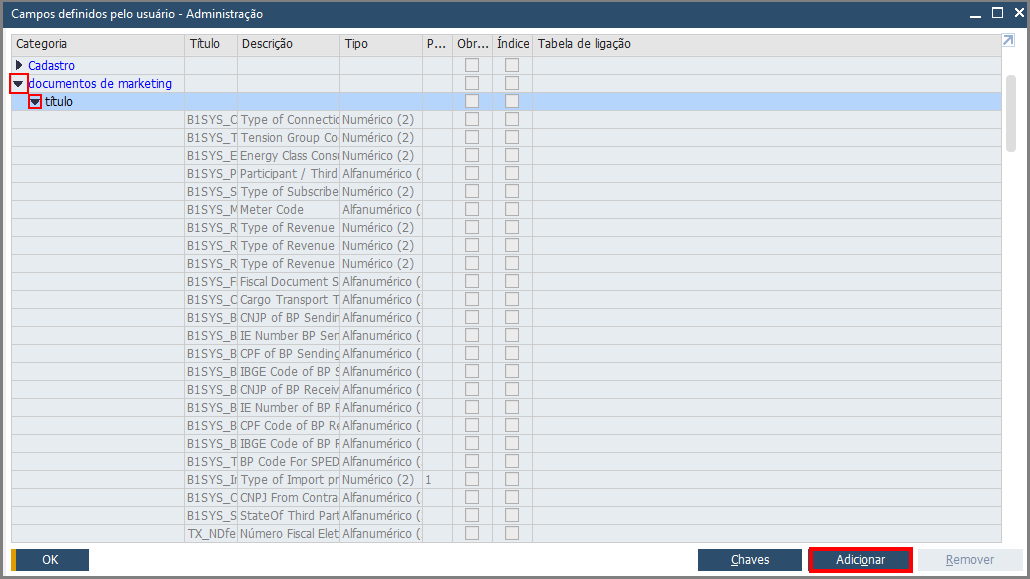
Depois disso, Abra a lista de Documentos de Marketing, em seguida abra a lista de Títulos e clique em Adicionar:
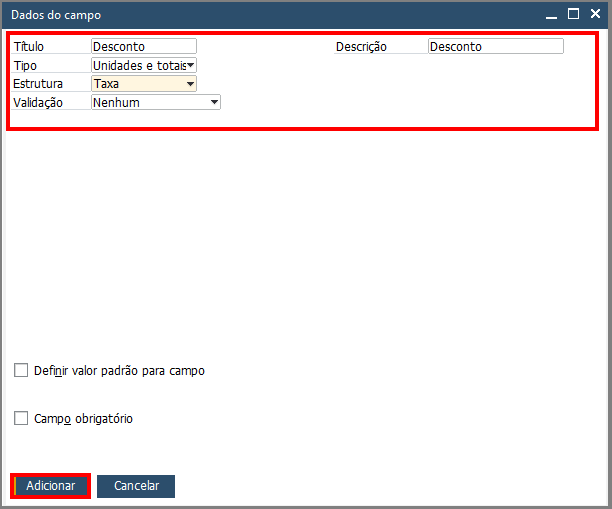
Abrirá a tela Dados do Campo, digite um título, uma descrição, no campo Tipo escolha → Unidades e Totais e no campo Estrutura escolha Taxa, de acordo com a imagem abaixo. Ao final, clique em Adicionar e depois em Ok. O campo será criado no cabeçalho do documento.
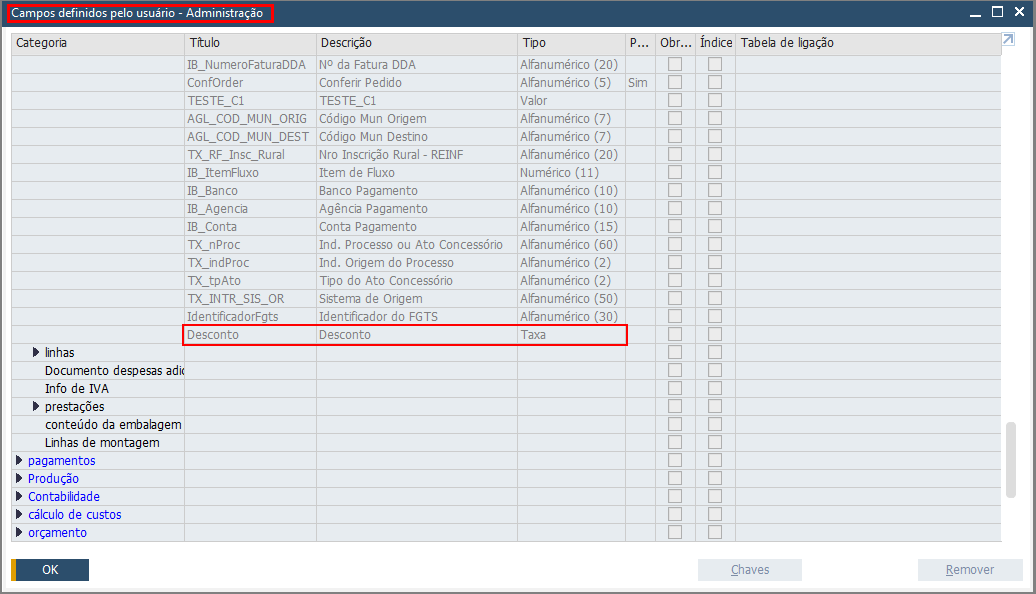
Rolando a barra lateral da tela principal para baixo, é possível visualizar o novo campo criado:
Agora basta ir até um Documento de Marketing, no nosso exemplo será uma Nota Fiscal de Saída: Clique no Menu Visão - marque Campos Definidos pelo Usuário:
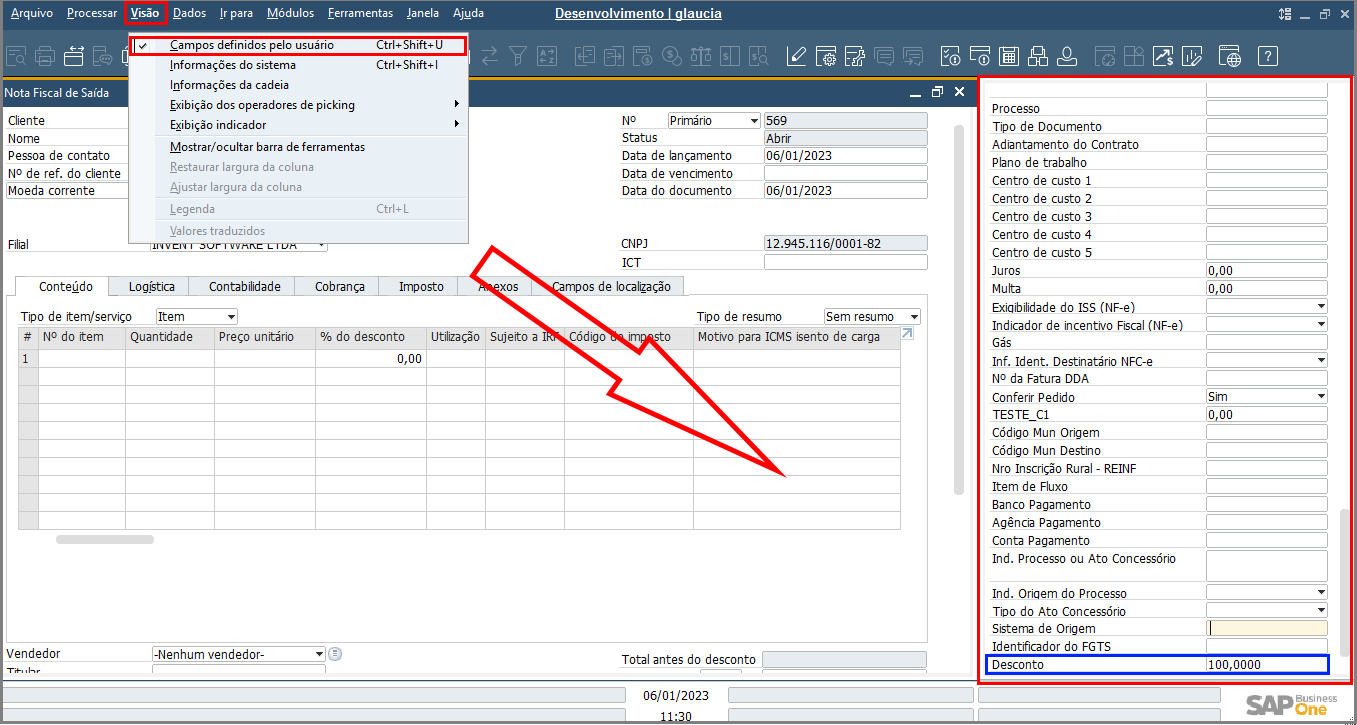
Esse campo aparecerá no boleto e será usado para cálculos, no nosso exemplo, de descontos:
6. De um campo na parcela: Essa opção exibe um campo Nome do Campo para o usuário definir um nome para o campo que aparecerá na parcela do documento de Marketing. Acompanhe a seguir as configurações:
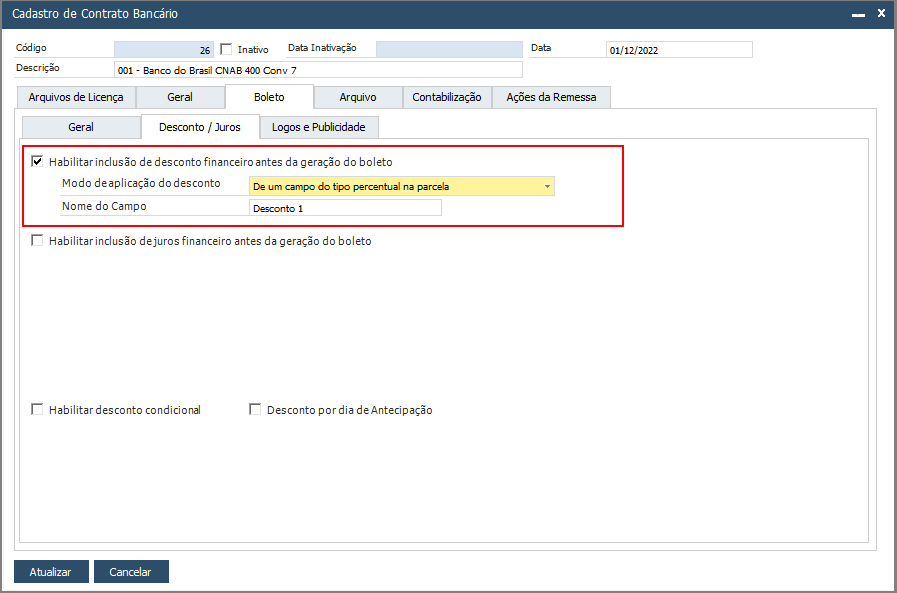
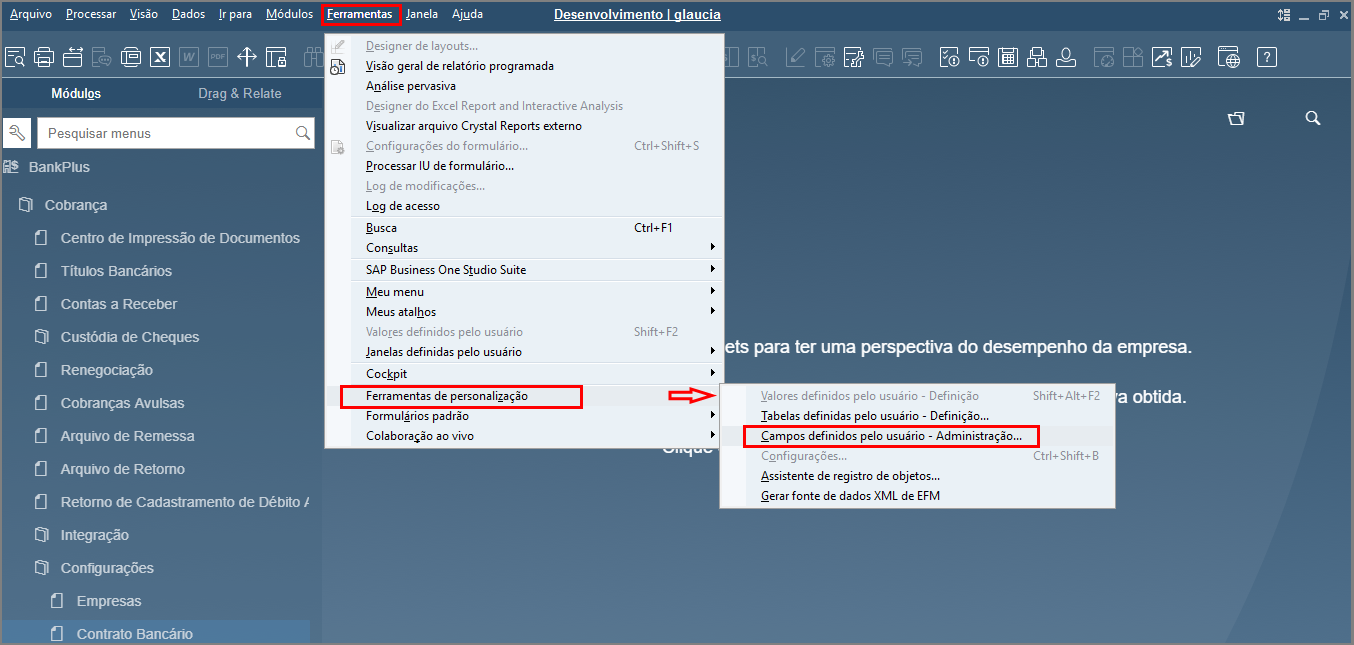
Para que seja exibido no documento do SAP, você deve configurar esse campo no menu Campos Definidos pelo Usuário, abrir a lista dos Documentos de Marketing:
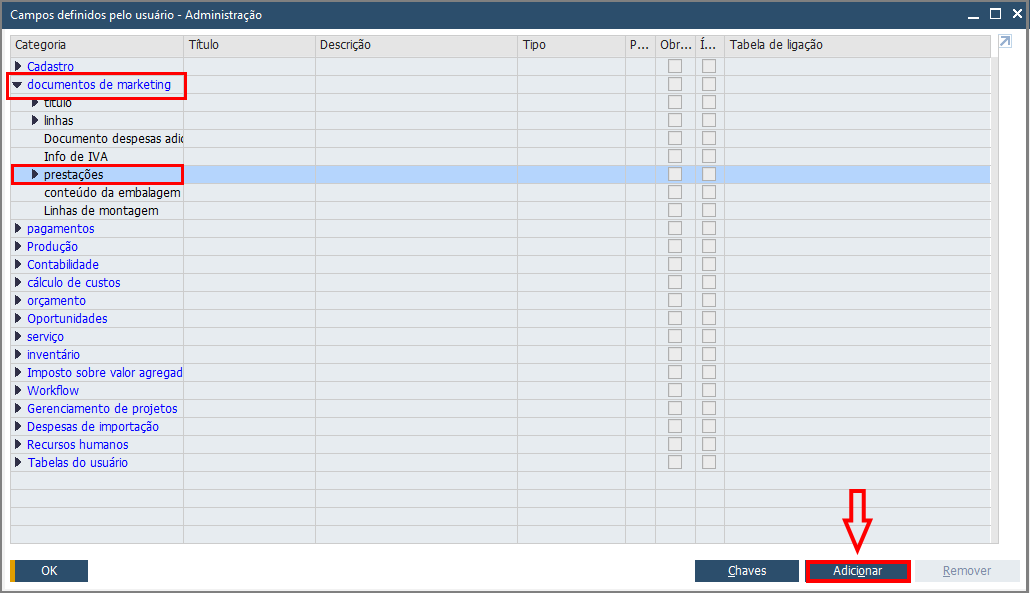
Ao abrir a tela de definições, clique sobre Prestações e depois no botão Adicionar, acompanhe a seguir:
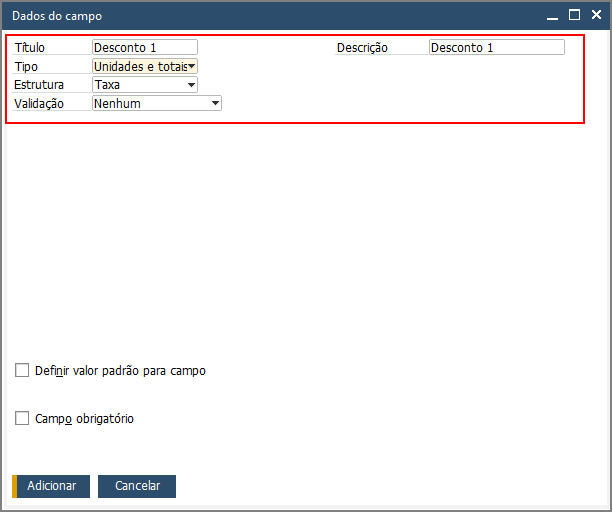
Defina um título, uma descrição, o campo tipo do tipo Unidades e Totais e o campo Estrutura do tipo Taxa, depois clique em Adicionar de acordo com a imagem:
 | Nota | |||||||
| Colocamos no final o número 1 no título / descrição para diferenciar com o nome do campo que foi definido anteriormente, porque o SAP não aceita campos com nomes iguais | ||||||||
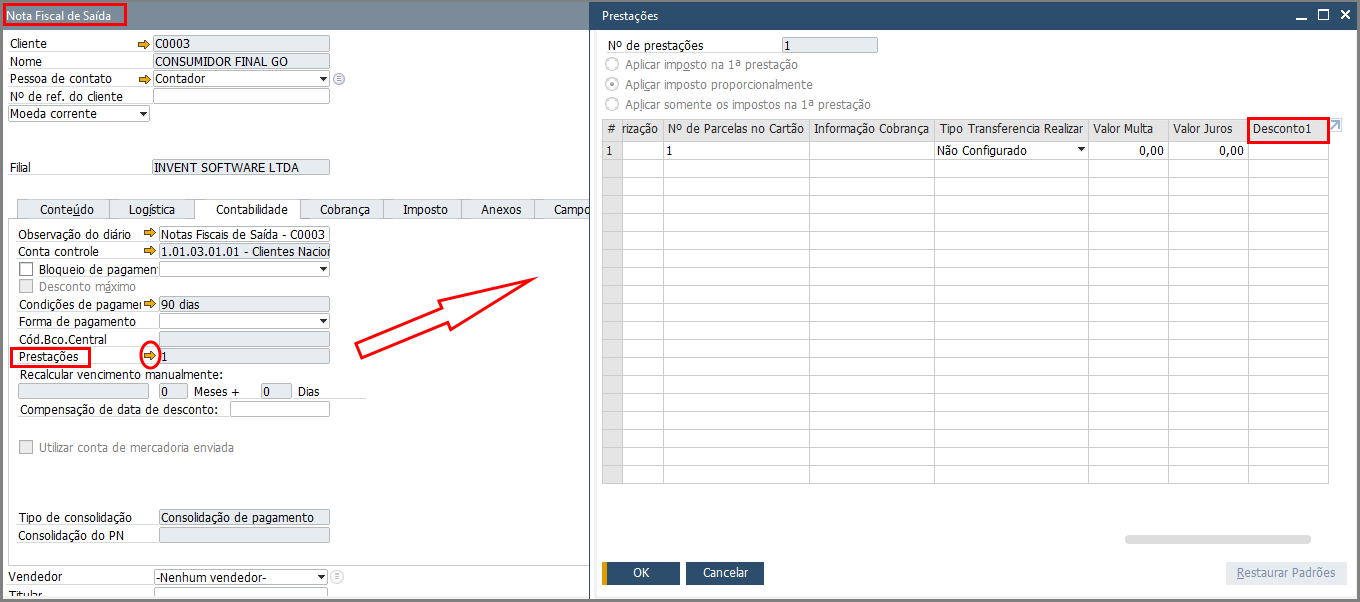
Em seguida, abra uma Nota Fiscal de Saída, aba Contabilidade, seta amarela em Prestações e visualize o campo recém-criado:
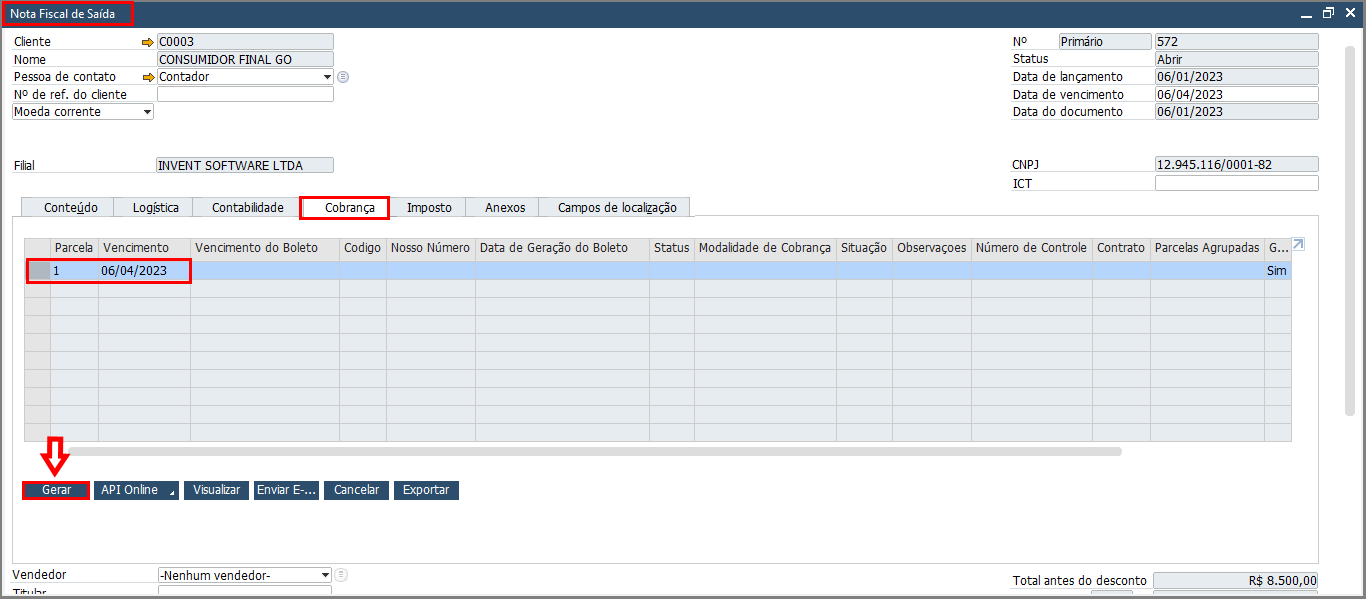
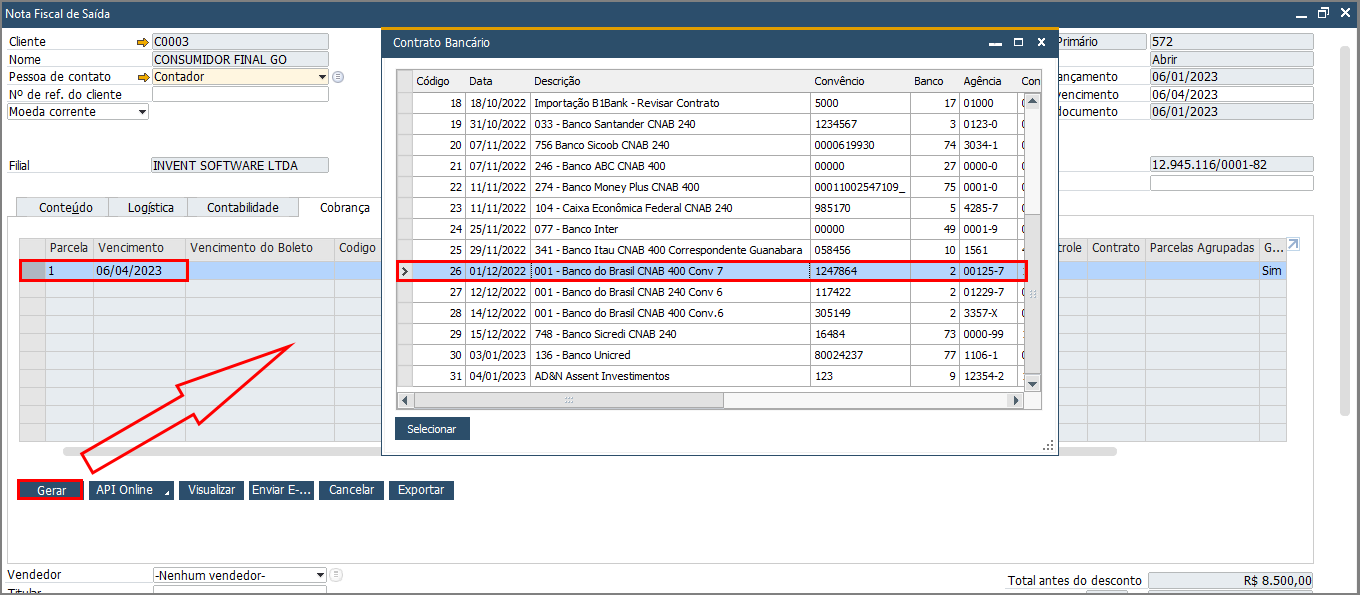
7. Decidir na geração do boleto: Esta opção permite que o usuário informe o valor do desconto no momento da geração do boleto. Na aba Cobrança do documento do SAP, selecione a parcela e clique em Gerar.
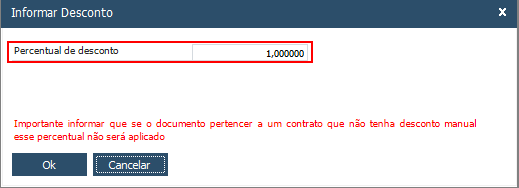
Abra uma Nota Fiscal de Saída, clique em Gerar e informe o desconto:
Escolha o contrato bancário:
Após isso, informe o desconto:
 | Atenção | |||||||
| Importante observar que se o recurso de desconto e de juros estiverem habilitados, com o item Decidir na geração do boleto selecionado, mesmo que não haja desconto ou juros para calcular, os formulários serão exibidos para a inserção dessas informações. | ||||||||