Não contabilizar desconto no retorno bancário
 |
Atenção | |||||||
| Para melhor visualização das imagens, clique sobre elas. | ||||||||
Acesse Cobrança → Configurações → Contrato Bancário:
Ao selecionar o contrato bancário que deseja, clique no botão Editar:
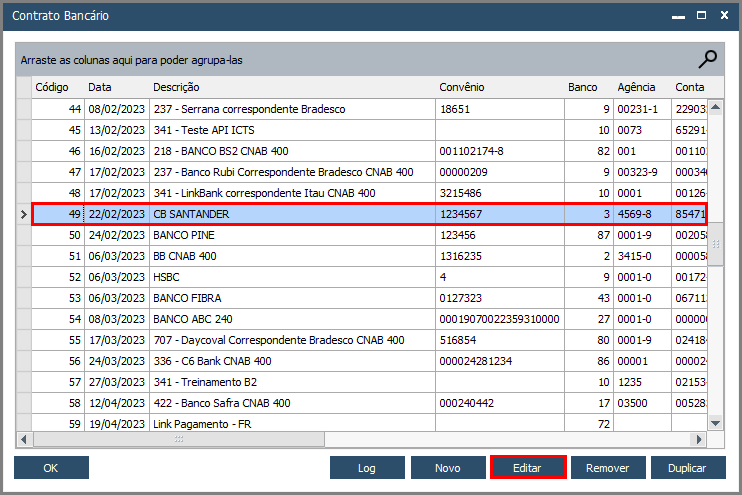
Lembrando que se o contrato ainda não existir, clique no botão Novo para adicioná-lo.
Vá até a aba Contabilização - Subaba Parâmetros e marque a flag "Não contabilizar desconto no retorno bancário":
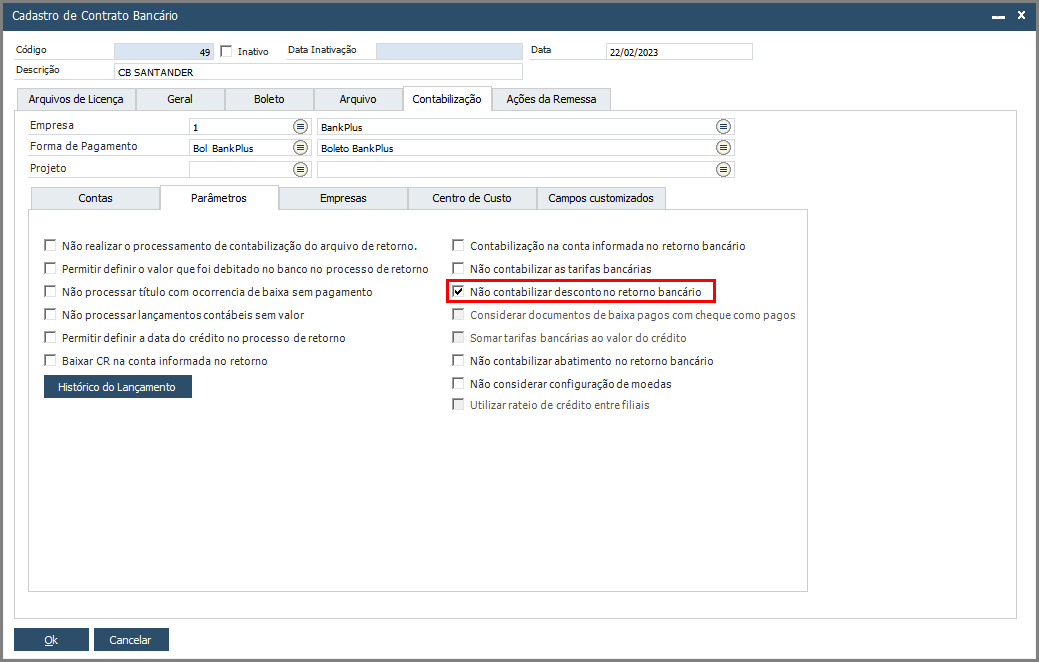
Com a flag habilitada, veremos que o desconto presente no arquivo de retorno não será contabilizado no momento do processamento do arquivo de retorno bancário.
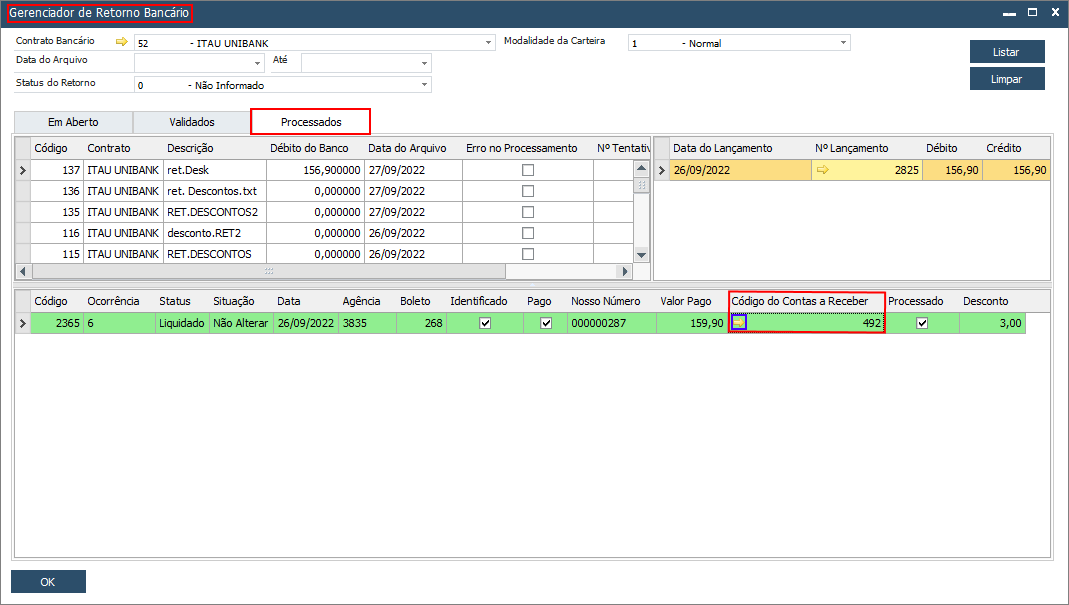
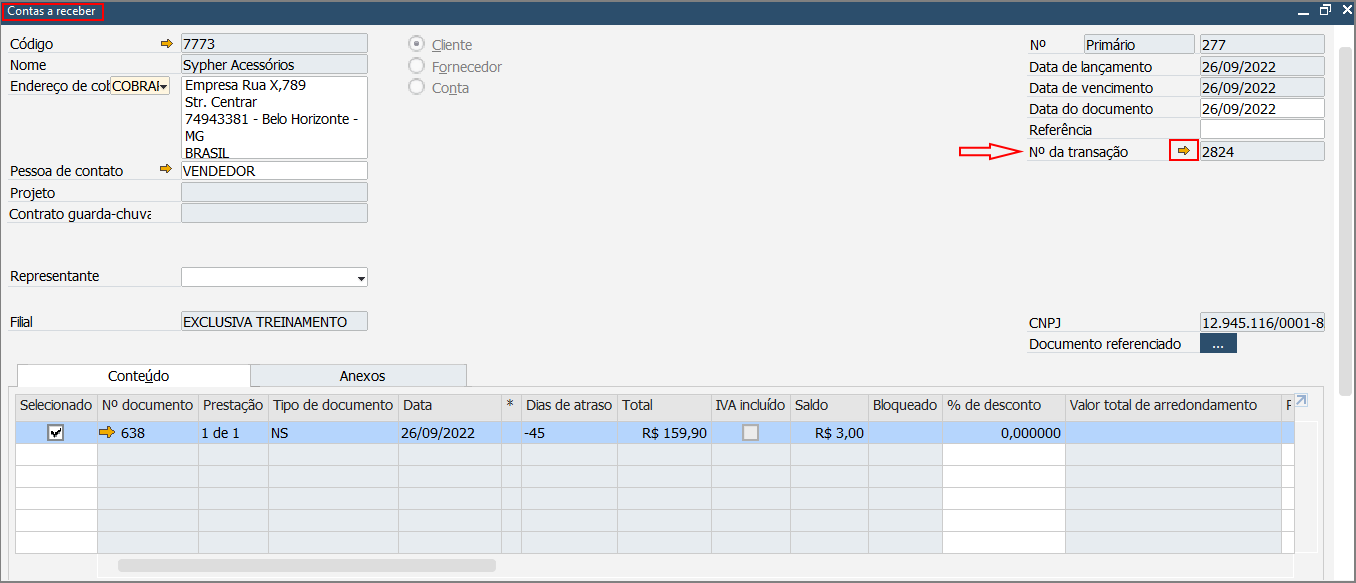
Na tela Gerenciador de Retorno Bancário, se acessarmos o Contas a Receber, pela seta amarela da coluna Código do Contas a Receber, poderemos notar que o desconto não estará presente no lançamento contábil, ou seja, não terá sido contabilizado, acompanhe as imagens abaixo:
Na tela do Contas a Receber, clicando na seta referente ao Número da Transação poderemos acessar o lançamento contábil:
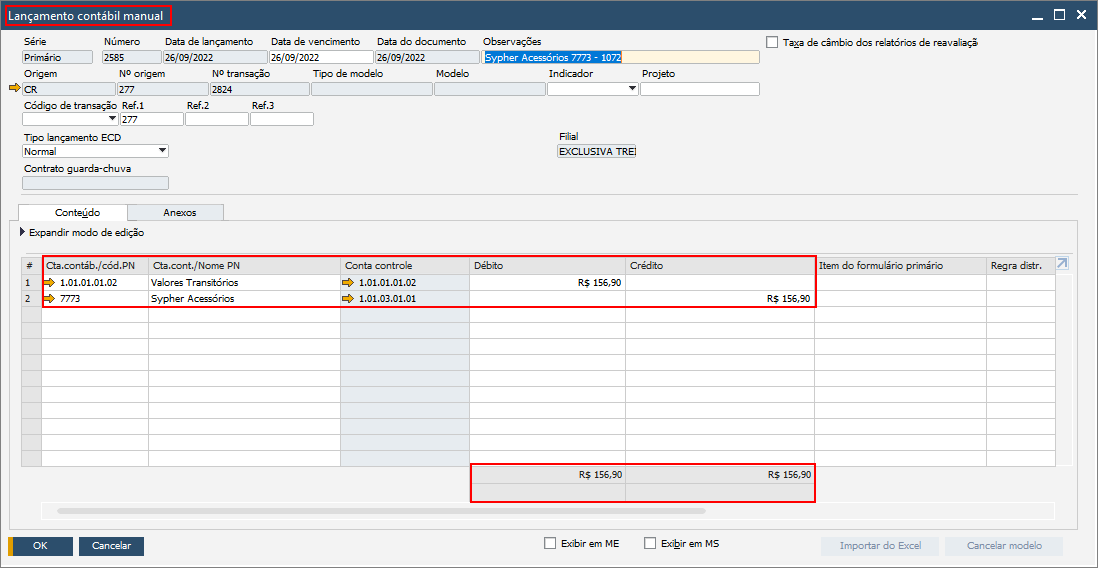
Observe que os lançamentos são somente dos valores líquidos, o desconto não foi contabilizado:
Observe o processo com o parâmetro desmarcado:
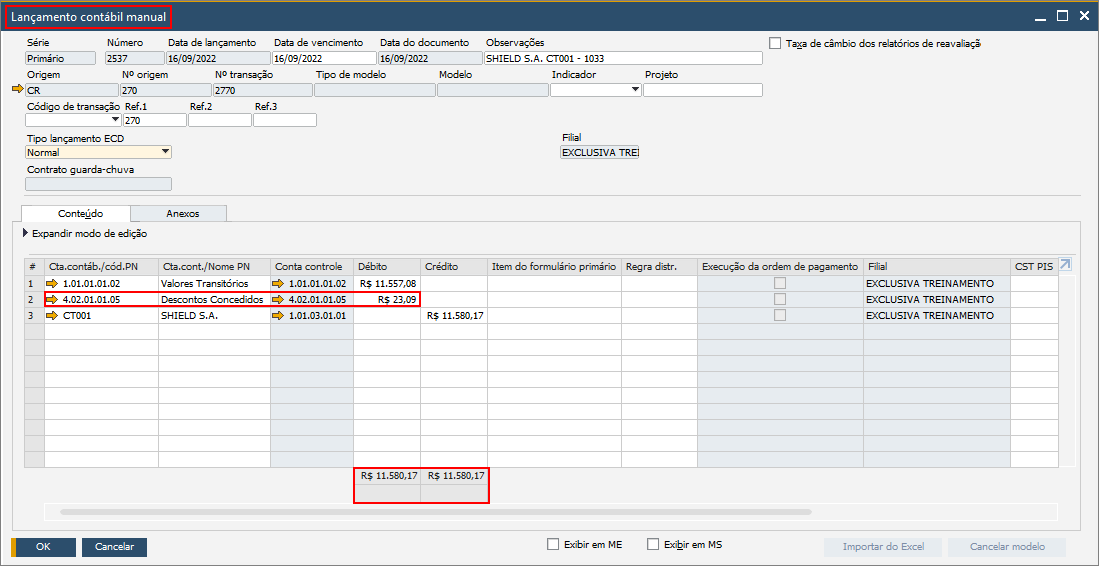
O Add-on gerará a contabilização do desconto no momento do processamento do arquivo de retorno bancário, conforme podemos ver na imagem abaixo:
O Add-on gerará a contabilização do desconto no momento do processamento do arquivo de retorno bancário, conforme podemos ver na imagem abaixo:
Na tela Gerenciador de Retorno Bancário, após processar o arquivo de retorno, poderemos visualizar a coluna Código do Contas a Receber:
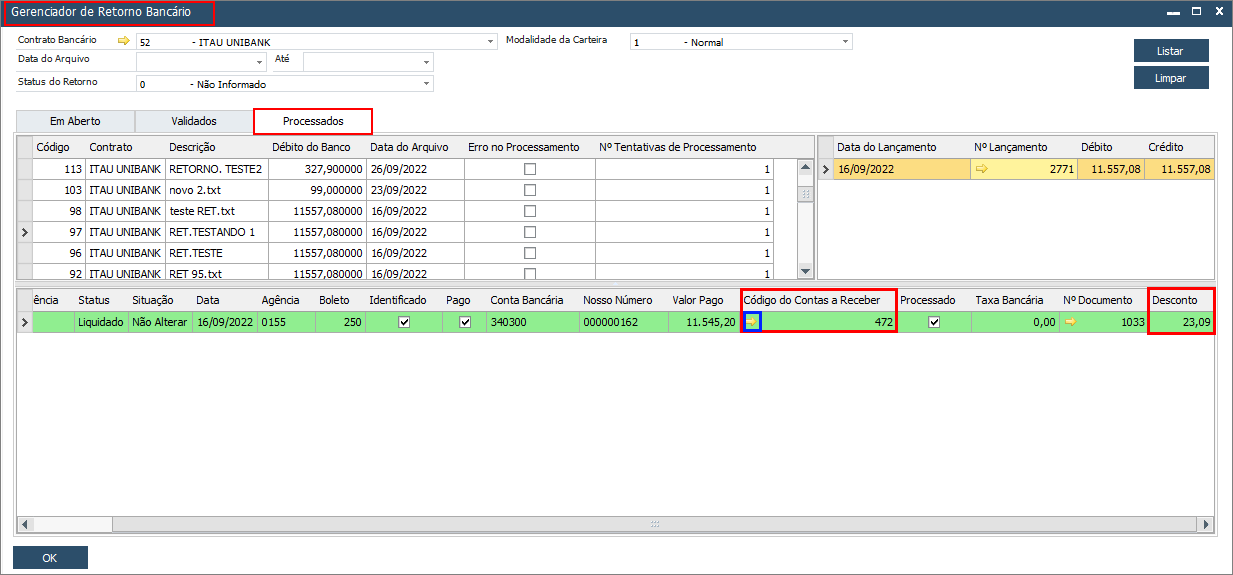
Ao clicarmos na seta amarela, da coluna Código do Contas a Receber, seremos direcionados ao Contas a Receber, resultado do processamento deste retorno, e por ele poderemos acessar o Lançamento Contábil Manual. Nesse lançamento contábil visualizaremos o desconto contabilizado, acompanhe as imagens a seguir:
Contas a Receber:
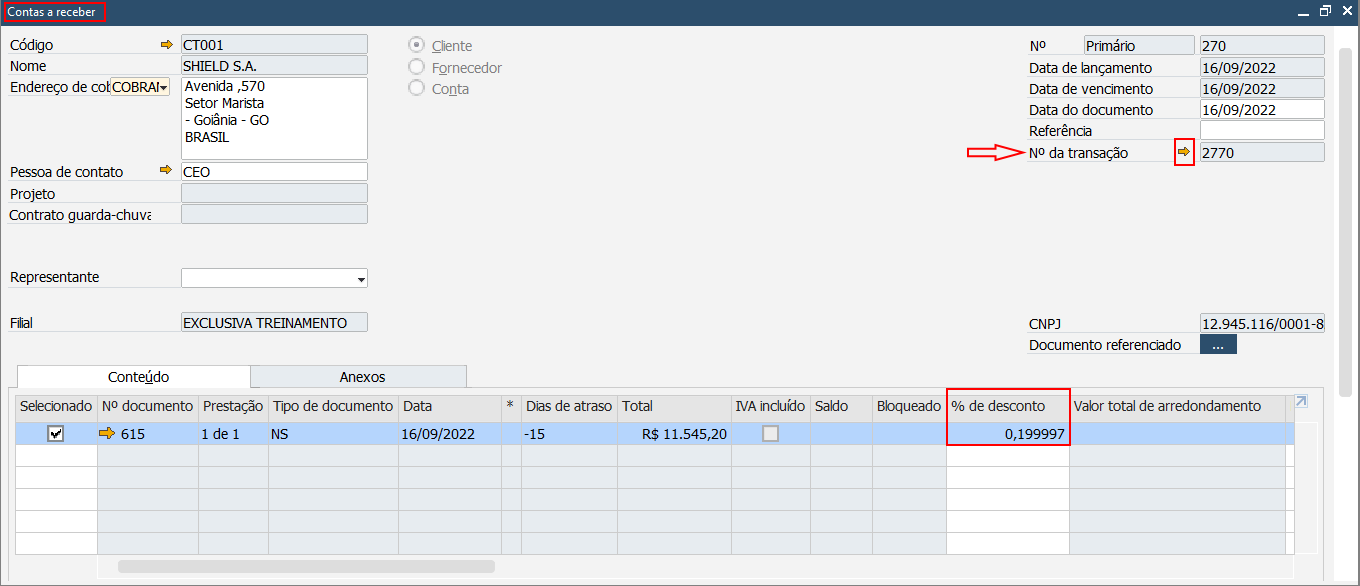
Ao clicar na seta referente ao Número da Transação, sinalizada pela seta vermelha acima, veremos o LCM relacionado ao desconto concedido: