Pré-requisitos
Conheça os Pré-requisitos para utilizar a funcionalidade Link de Pagamento.
1. Cadastro do Banco:
 |
Atenção | |||||||
|
Para melhor visualização das imagens, clique sobre elas. |
||||||||
1. Cadastro do Banco:
Para inserir o novo Contrato de Cobrança de Link de Pagamento, deve-se acessar a tela de cadastros de bancos do SAP: Menu Principal → Administração → Configuração → Banco → Bancos:
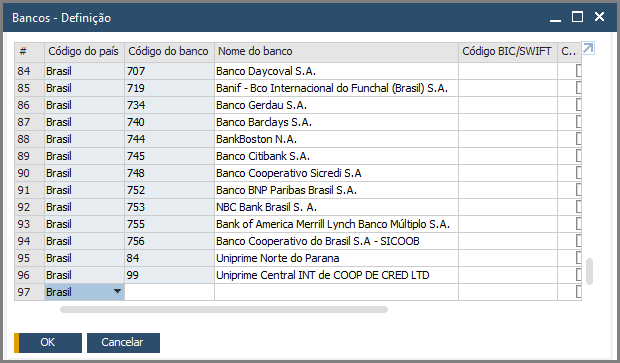
-
10004 - Justa
-
10005 - Vindi
Após adicionar o novo banco no cadastro do SAP, o Contrato de Cobrança poderá ser inserido para a empresa contratada.
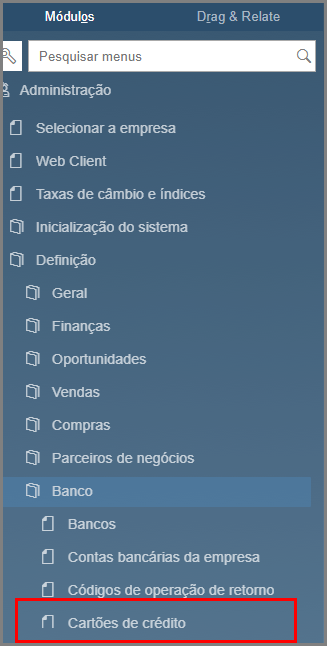
2. Cadastro do Cartão no SAP:
Para dar início ao processo acesse: Administração → Definição → Banco → Cartões de Crédito:
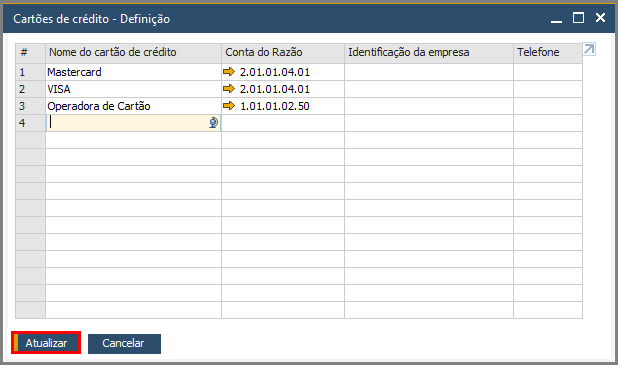
Abrirá a tela de Cartões de Crédito - Definição para cadastrar os dados do cartão, informe os dados e em seguida clique no botão Atualizar.
 |
Observação | |||||||
| Os campos Identificação da empresa e Telefone são opcionais. | ||||||||
3. Cadastrar um método de pagamento com o cartão:
Como realizar o cadastro de métodos de pagamento com o cartão?
Acesse: Administração → Definição → Banco → Métodos de pagamento com o cartão de crédito. Será exibida a seguinte tela:
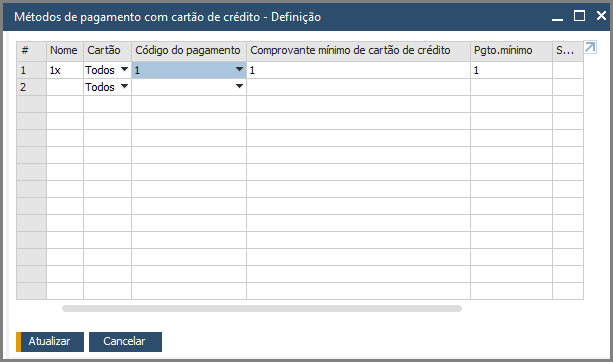
Na tela Método de pagamento com o cartão de crédito - Definição. Preencha os campos.
- Informe o Nome do Método, neste exemplo foi usado 1x;
- Selecione a opção Todos ou especifique o cartão;
Clique na coluna Código de Pagamento, nela é possível ver os códigos cadastrados ou definir um novo:
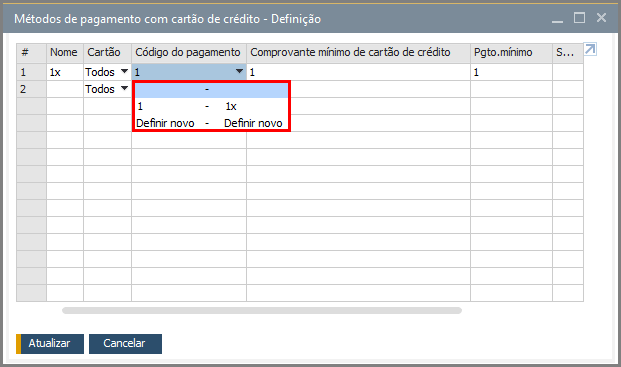
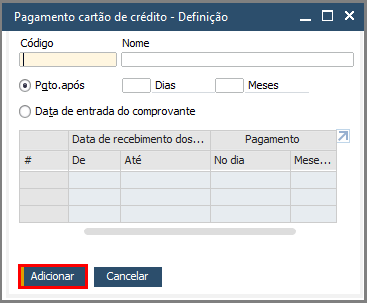
Clicando em Definir novo a tela Pagamento Cartão Crédito será aberta. Preencha os campos e clique em Adicionar:
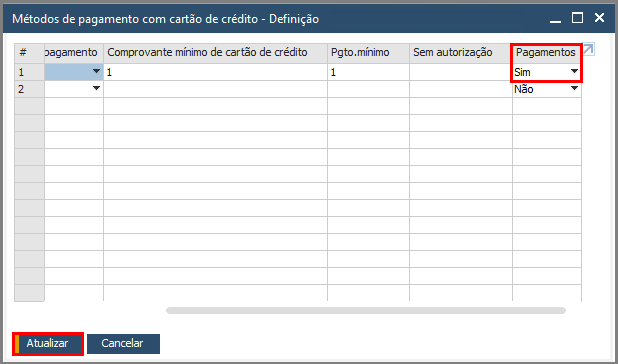
Em seguida, arraste a bala de rolagem para direita até encontrar a coluna Pagamentos, nela selecione Sim, assim as vendas parceladas irão gerar um depósito para cada parcela. Para finalizar clique no botão Atualizar:
4. Cadastrar Forma de Pagamento:
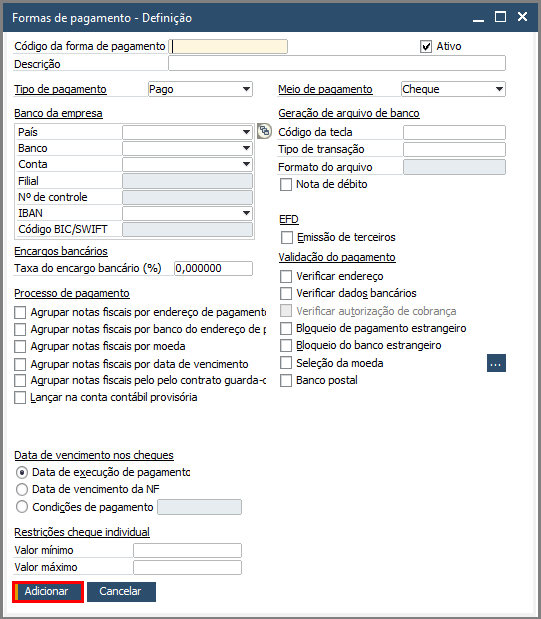
Como realizar o cadastro da forma de pagamento vinculada na nota que fará o link com o contrato de cobrança?
Acesse: Administração → Definição → Banco → Formas de Pagamento. Informe os dados obrigatórios e clique em Adicionar.