Dúvida:
Instalação SQL Server Management Studio 18.
Procedimentos:
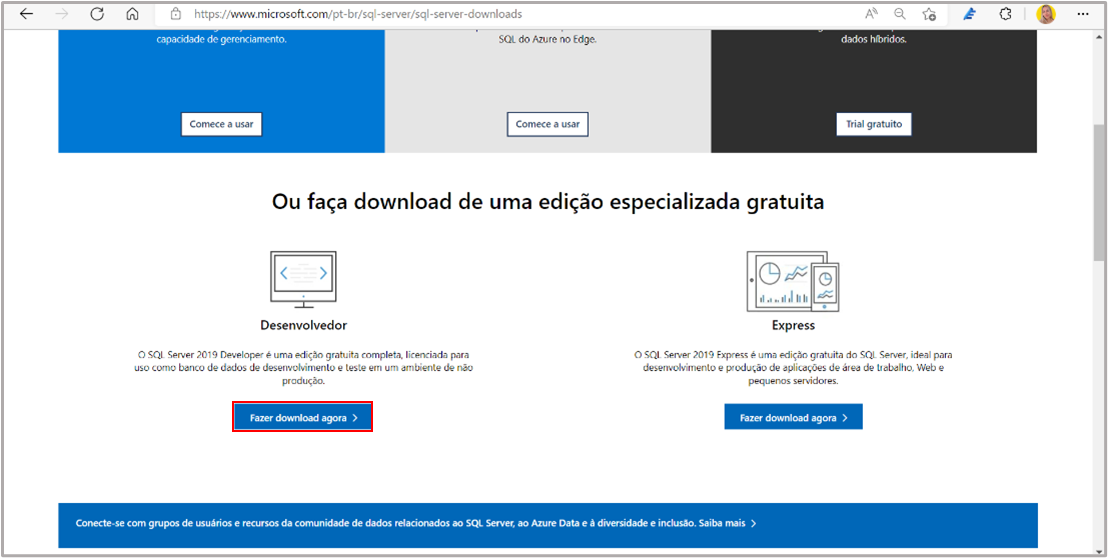
1. Para instalar o SQL Server Microsoft, clique aqui e faça o download da versão para desenvolvedor.
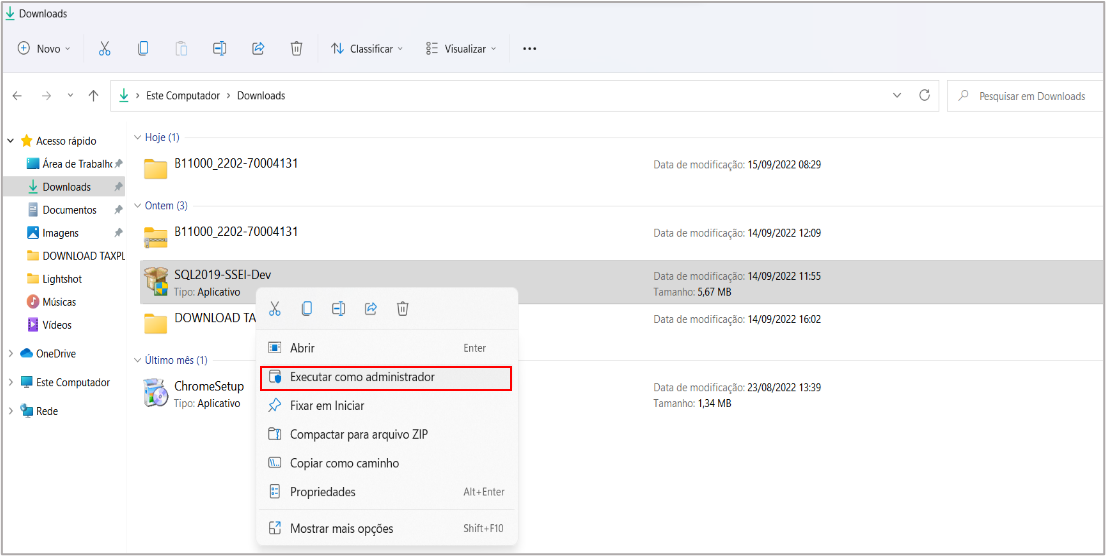
2. Selecione o arquivo com o botão direito do mouse e clique na opção “Executar como administrador”.
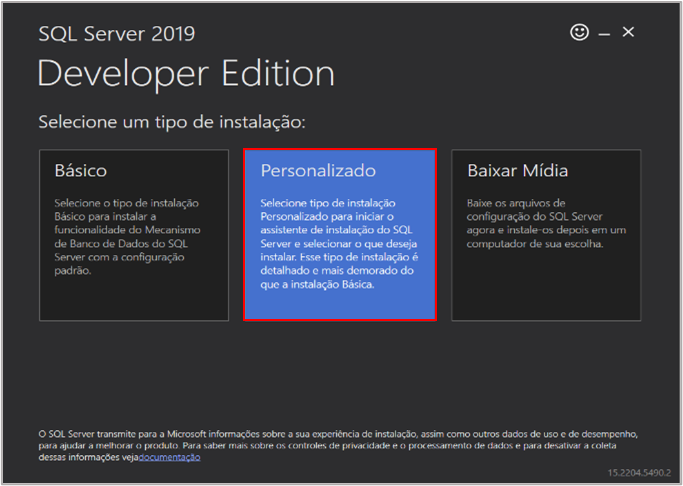
3. Selecione o tipo de instalação “Personalizado”.
4. Selecione o idioma de preferência, e clique em “Instalar”.
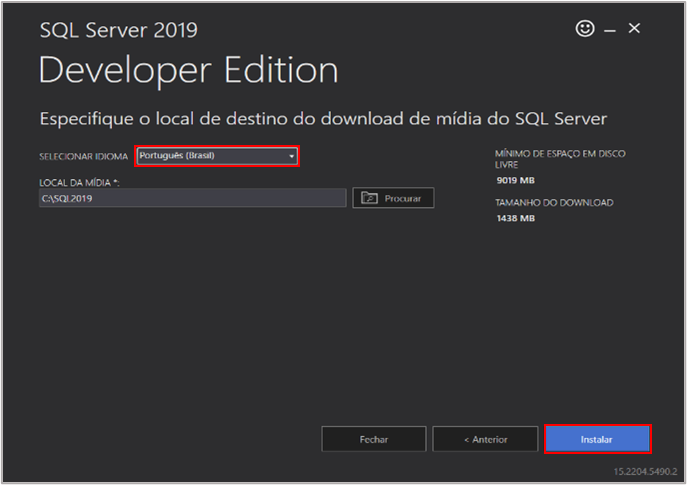
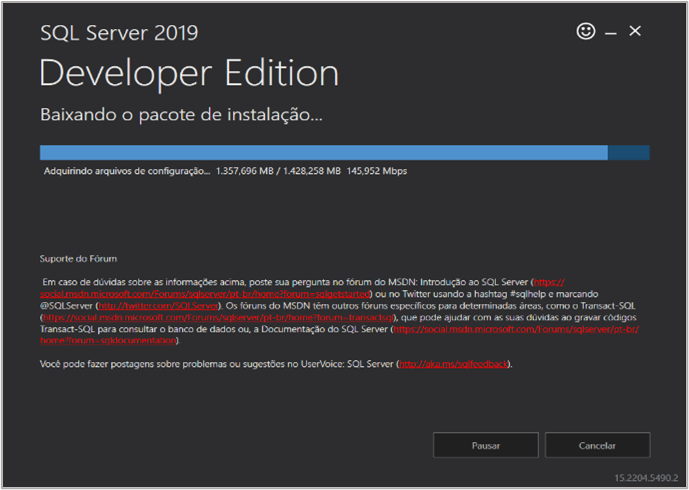
5. Aguarde a conclusão.
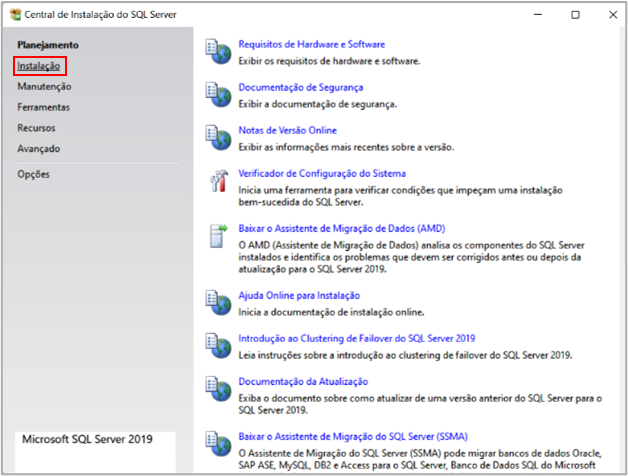
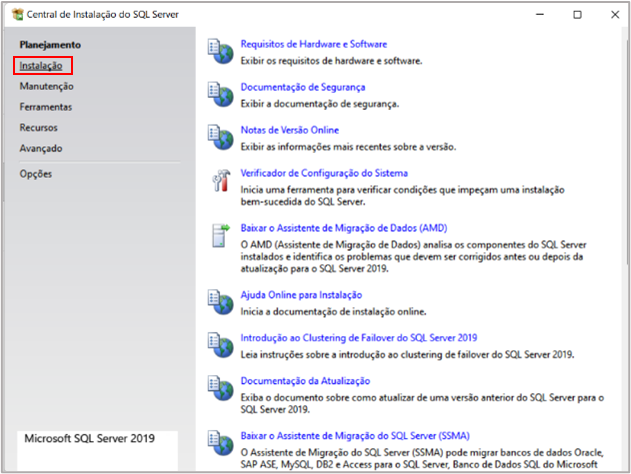
6. Na janela Central de Instalação do SQL Server, selecione a opção Instalação no canto esquerdo.
7. Selecione a opção Instalar o SQL Server Management Tools.
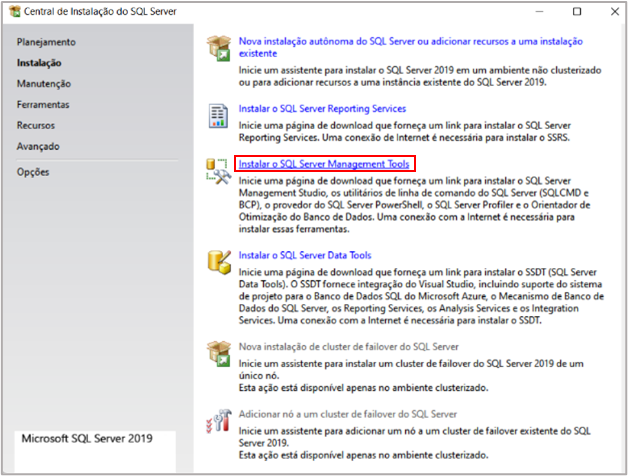
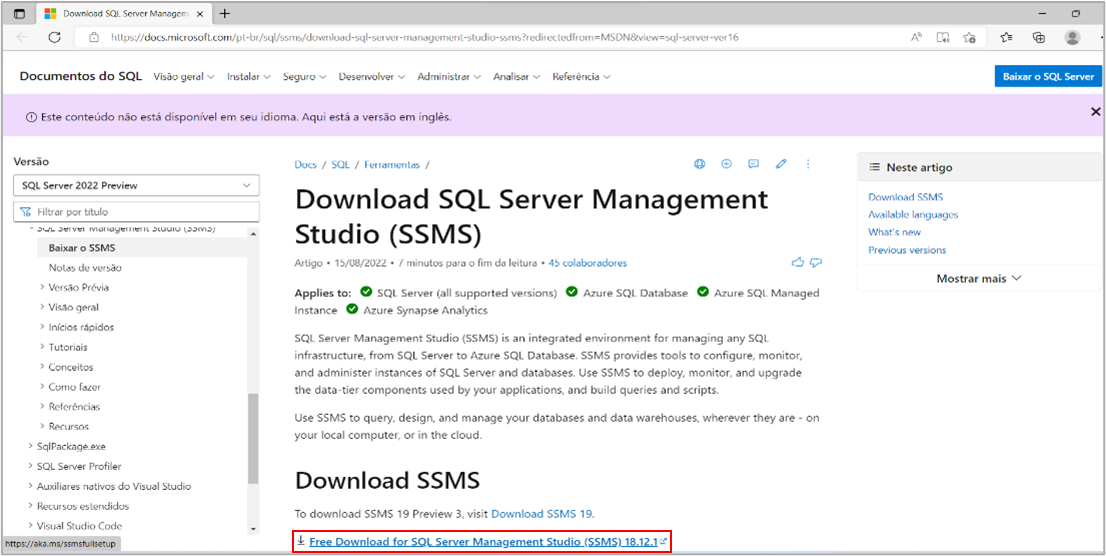
8. A imagem abaixo mostra a página que será aberta no navegador.
Clique em Free Download for SQL Server Management Studio (SSMS) 18.12.1.
9. Aguarde a conclusão do download.
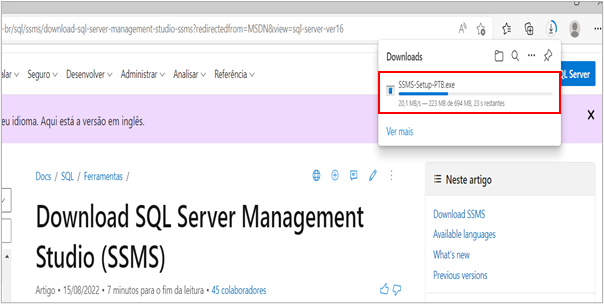
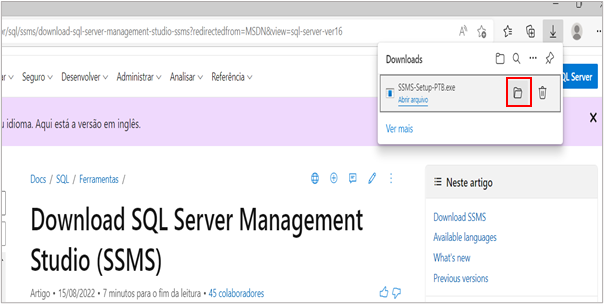
10. Abra o arquivo.
Caso não encontre a aba presente na imagem, abra o Explorador de Arquivos em sua máquina, clique em Este Computador, e busque o arquivo na pasta Downloads.
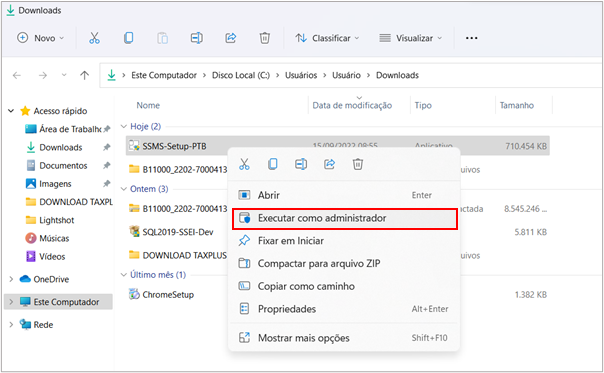
11. Selecione o arquivo “Setup”, clique com o botão direito sobre ele, e selecione a opção “Executar como administrador”.
Clique em “Sim” para autorizar o processo.
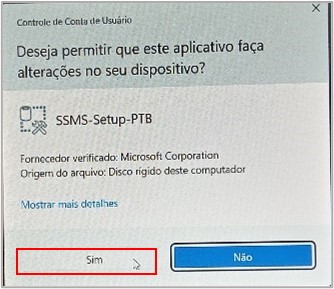
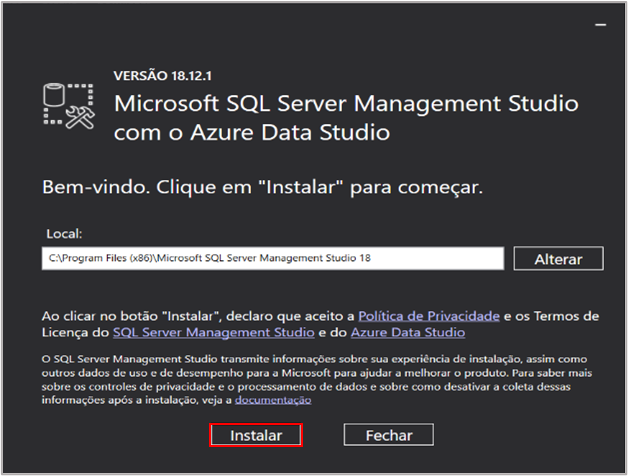
12. Será aberta a janela de instalação do SQL Server Management Studio (SSMS).
Caso prefira, pode escolher o local onde serão armazenados os arquivos de instalação e
Selecione a opção “Instalar”.
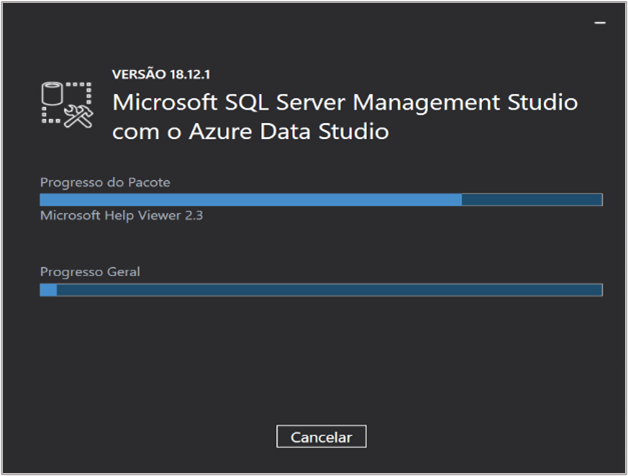
13. Aguarde a conclusão do download.
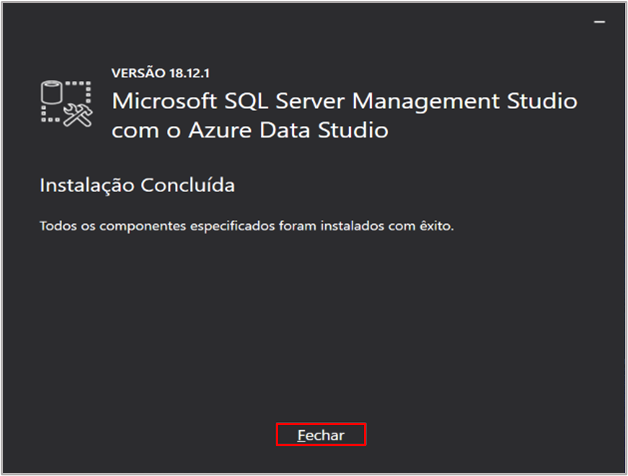
14. Após a conclusão do download, clique em “Fechar”.
15 . Volte na janela Central de Instalação do SQL Server, clique em Instalação, e selecione Nova instalação autônoma do SQL Server ou adicionar recursos a uma instalação existente.
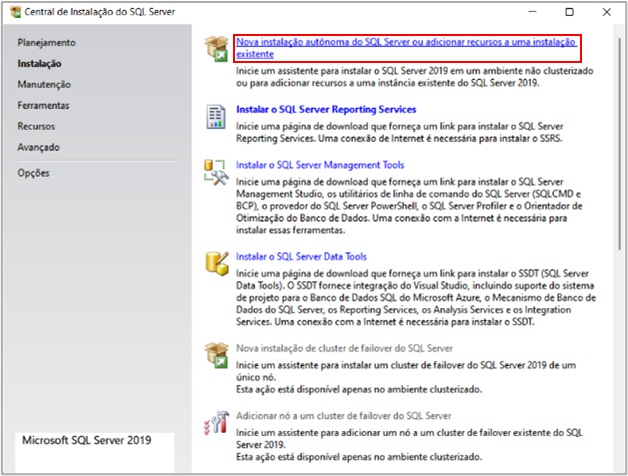
16. Clique em “Nova instalação autônoma do SQL Server ou adicionar recursos a uma instalação existente”.
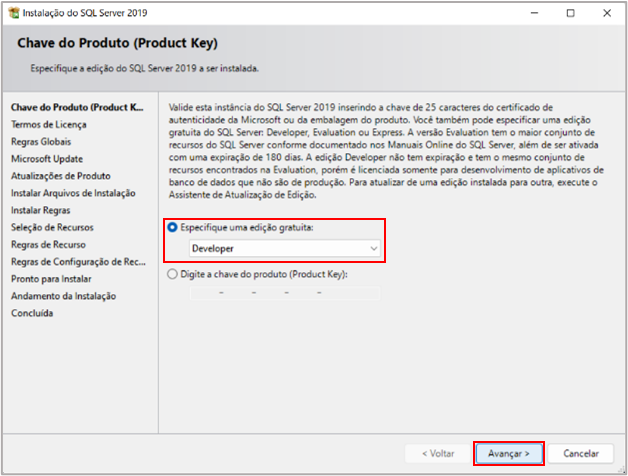
17. Em Especifique uma edição gratuita, selecione a opção “Developer”, e clique em “Avançar”.
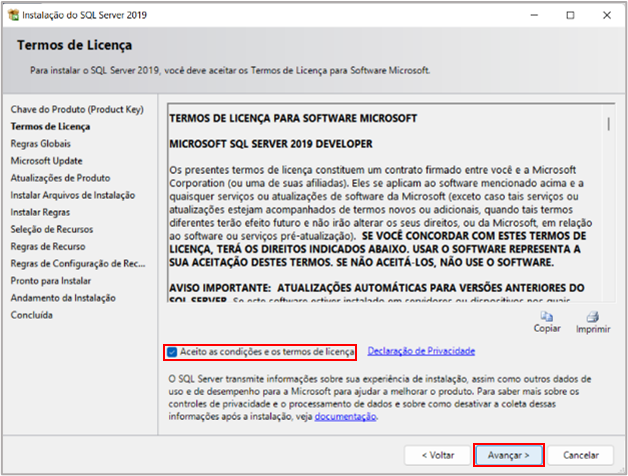
18. Aceite as condições e os termos de licença, e clique em “Avançar”.
19. A flag a seguir é opcional. Clique em “Avançar”.
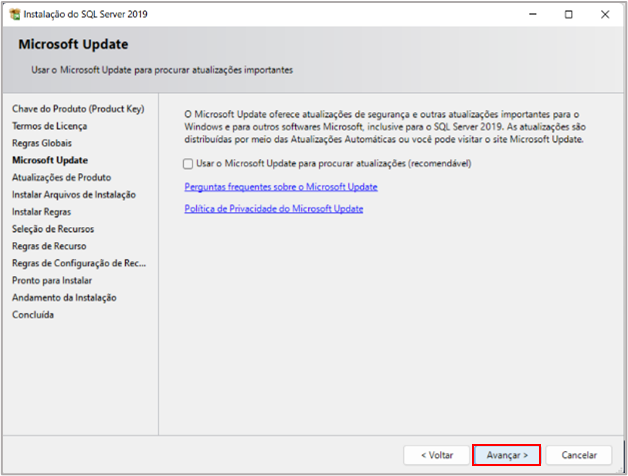
20. Aguarde a instalação. Clique em “Avançar”.
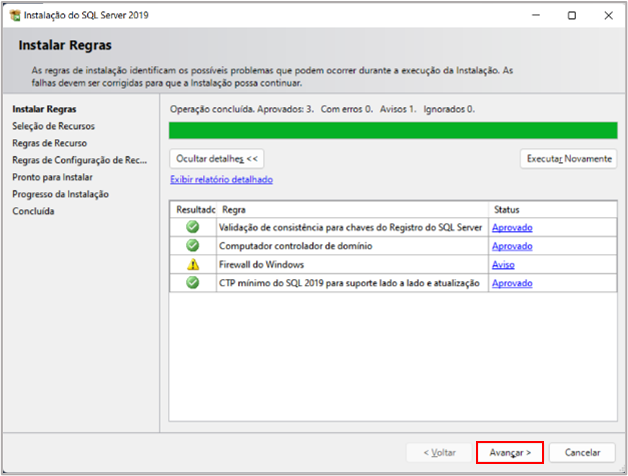
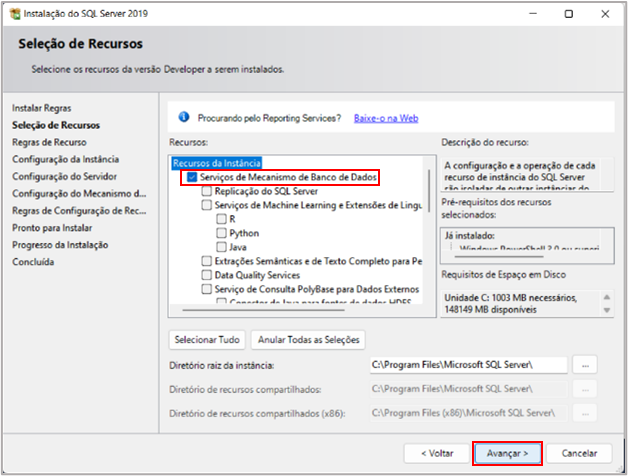
21. Selecione apenas a primeira opção Serviços de Mecanismo de Banco de Dados. Clique em “Avançar”.
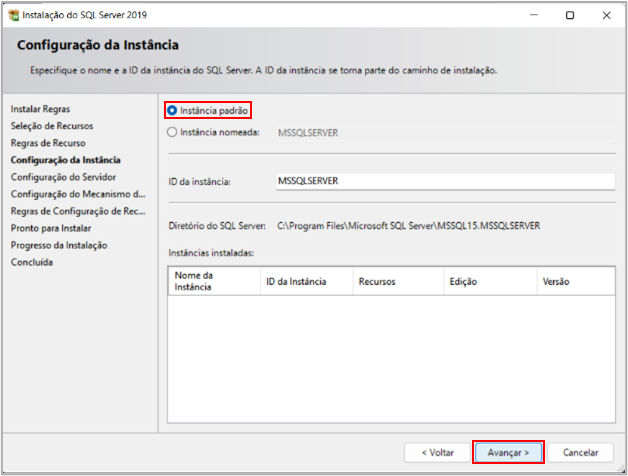
22. Na janela Configuração da Instância, selecione “Instância padrão”. Clique em “Avançar”.
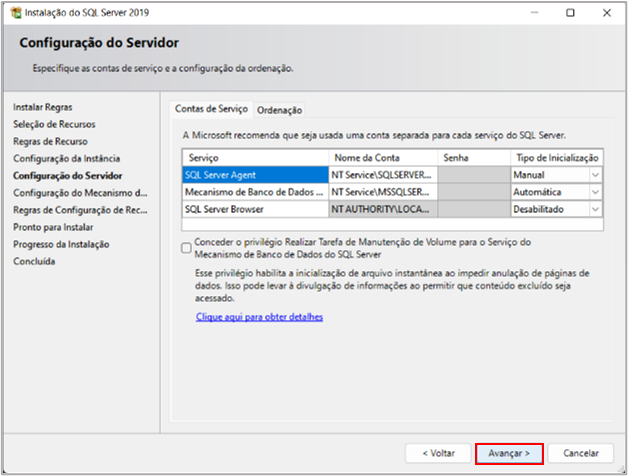
23. Não marque a flag.Clique em “Avançar”.
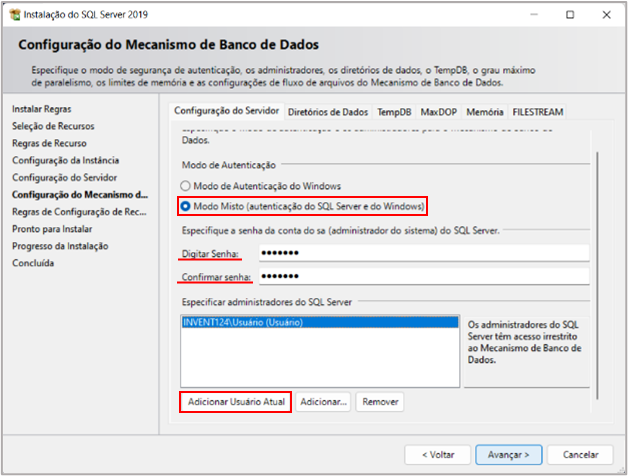
24. Selecione a opção “Modo Misto (autenticação do SQL Server e do Windows)”. Em senha, costuma-se utilizar a senha sap@123.
Em Especificar Administradores do SQL Server, clique em “Adicionar Usuário Atual”. Aguarde por um tempo. O nome de sua máquina aparecerá. Clique em “Avançar”.
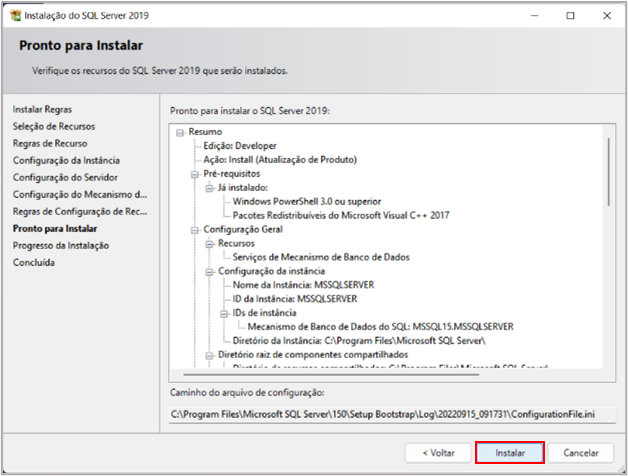
25. Um resumo do que será instalado será exibido. Clique em “Instalar”, e aguarde a instalação.
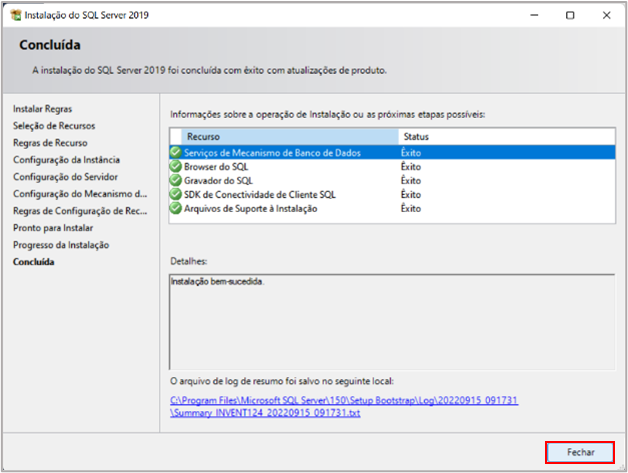
26. Se todas as configurações estiverem corretas, em Detalhes aparecerá a mensagem “Instalação bem-sucedida”. Clique em “Fechar”.
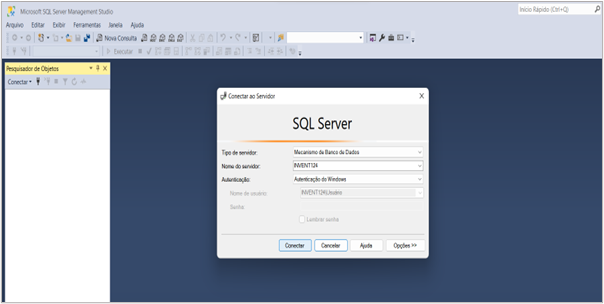
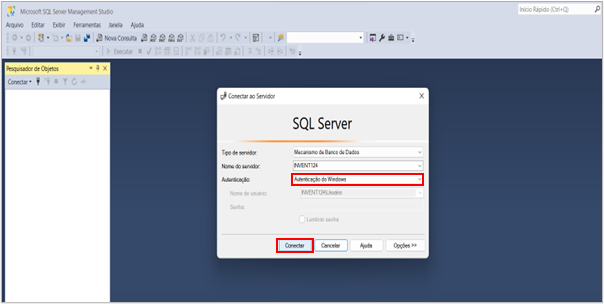
27. Na janela Conectar ao Servidor, selecione “Mecanismo de banco de dados” em Tipo de servidor. Em Nome do servidor, sugere-se que seja o nome da máquina. Em Autenticação, selecione “Autenticação do Windows” . Clique em “Conectar”.
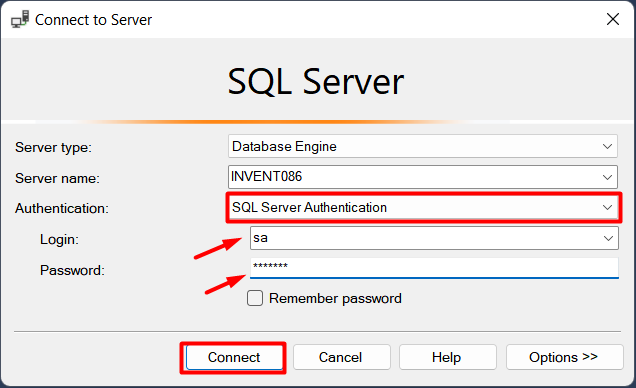
ou "SQL Server Authentication", informe sa no login e a senha definida na etapa 24.
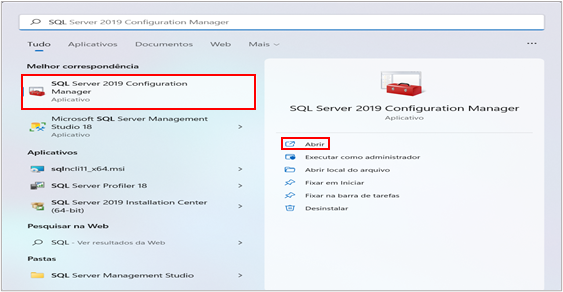
28. Em sua máquina, abra Iniciar, e pesquise “SQL Server Configuration”. Clique em “Executar como administrador”.
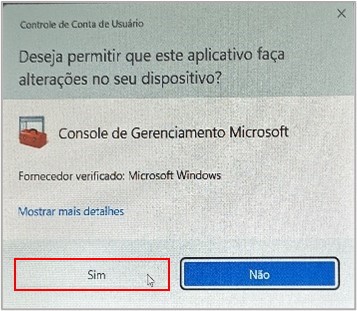
29. Clique em “Sim”.
30. Habilite Pipes Nomeados e TCP/IP - para isso, clique duas vezes com o botão esquerdo do mouse. Abrirá a janela a para a realização da habilitação - em Habilitado mude para “Sim”.
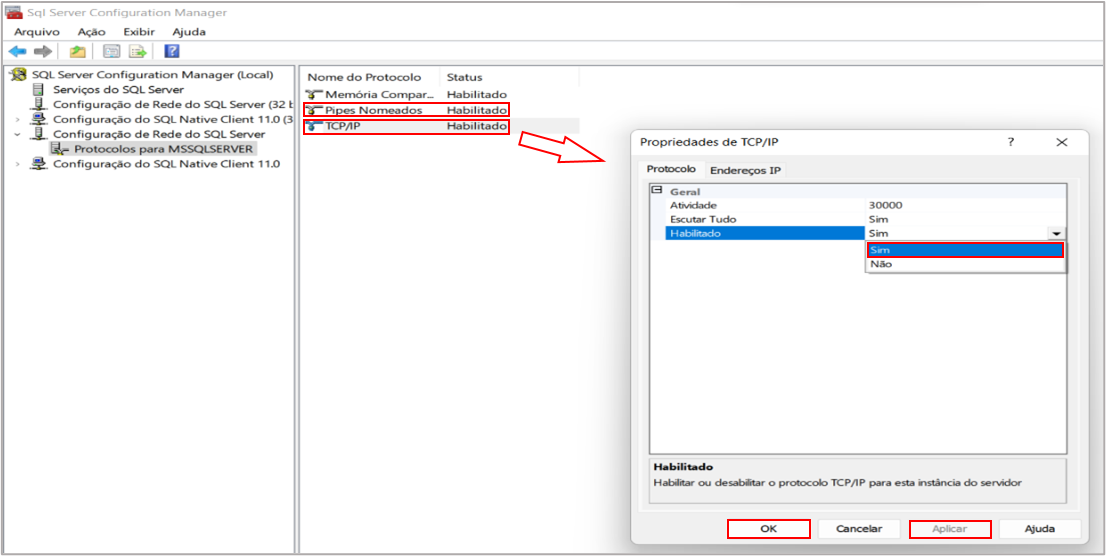
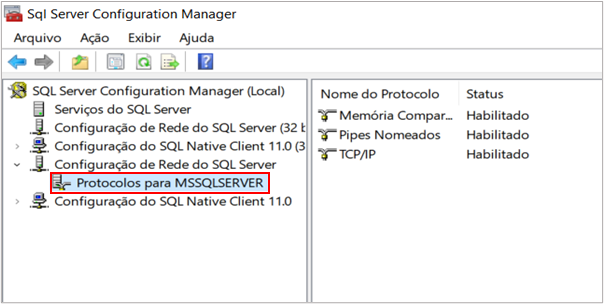
31. Na janela SQL Server Configuration Manager, em SQL Server Configuration Manager (Local), clique em Configuração de Rede do SQL Server. Selecione Protocolos para MSSQLSERVER.
32. Realize o processo de reiniciar o serviço do SQL seguindo o seguinte caminho: Em Serviços do SQL Server, selecione SQL Server MSSQLSERVER. Clique em “Reiniciar”. Aguarde o processo finalizar. 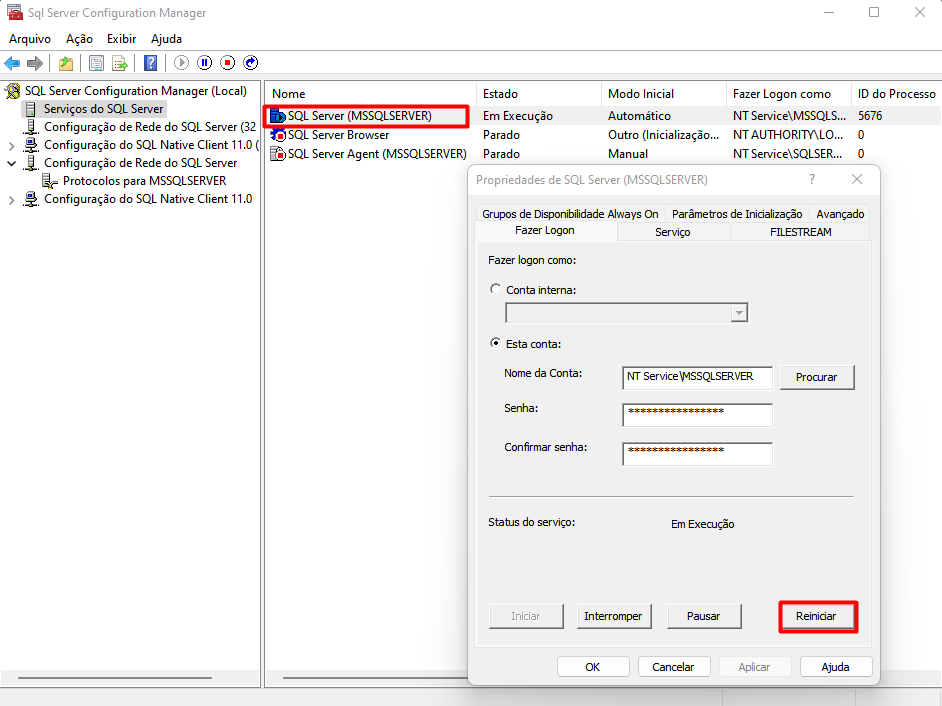
33. Retorne para a página da imagem abaixo. Clique em “Conectar”.
A instalação do SQL está concluída, e o programa pronto para ser utilizado.