Remessa de Alteração de Vencimento
Há casos em que é necessário realizar uma Remessa de Alteração de Vencimento, após ter sido gerado arquivo de remessa. Então, esse processo possibilita alterar a data de vencimento de um boleto sem gerar novos custos.
 |
Atenção | |||||||
| Para melhor visualização das imagens, clique sobre elas. | ||||||||
|
Dica | |||||||
| Confira nosso vídeo de dica rápida sobre o assunto, acessando: Remessa de alteração de vencimento. |
||||||||
Siga os passos abaixo:
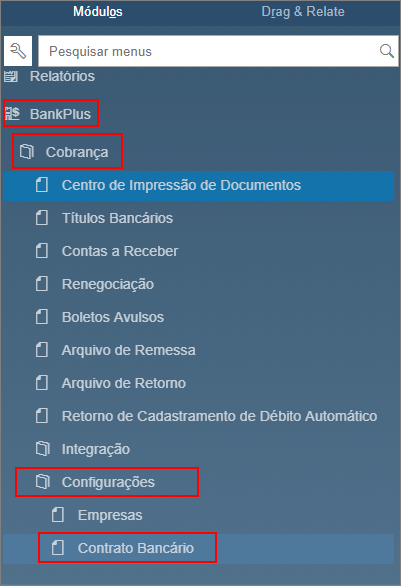
Abra o BankPlus → Cobrança → Configurações → Contrato Bancário:
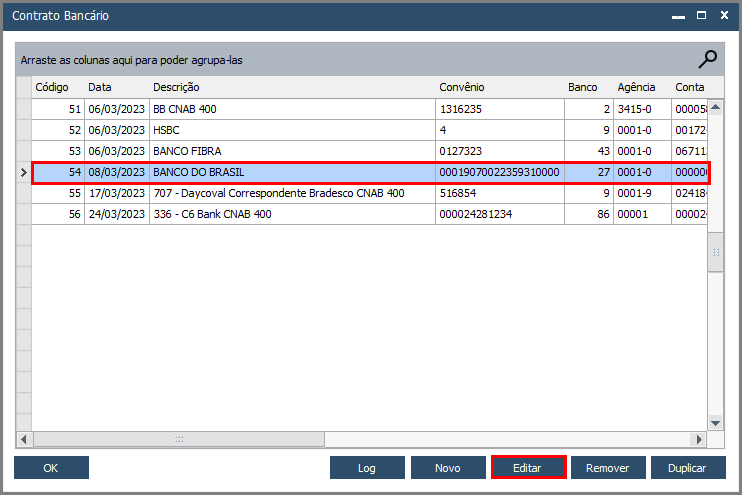
Na tela de Contrato Bancário, selecione o contrato que deseja, clicando sobre ele e pressionando o botão Editar para abri-lo:
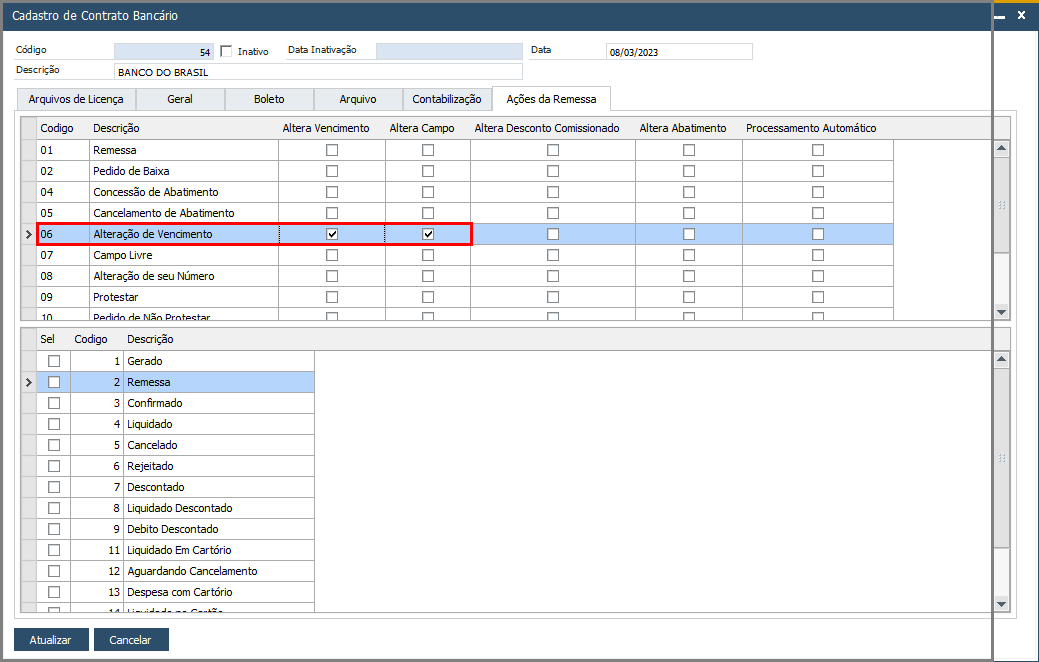
Ao abrir o Cadastro de Contrato Bancário, vá até a aba Ações de Remessa:
Selecione a opção "Alteração de Vencimento" e habilite as flags "Altera Vencimento" e "Altera Campo":
| Nota | ||||||||
| A habilitação da flag "Altera Vencimento" é obrigatória e ao ser habilitada permite alterar o vencimento do boleto no momento da adição do boleto no arquivo de remessa. A habilitação da flag "Altera Campo" é opcional e é para quem deseja alterar o vencimento da parcela do documento no SAP junto com o vencimento do boleto. |
||||||||

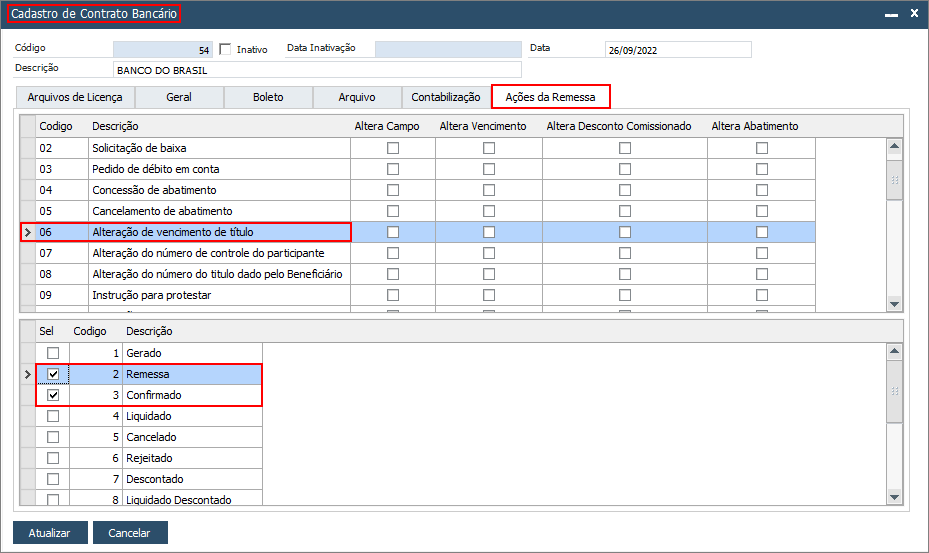
Em seguida, marque as opções "Remessa" e "Confirmado" e clique no botão Atualizar:
 |
Nota | |||||||
| Na grid abaixo, onde marcamos Remessa e Confirmado, diz respeito aos status dos boletos, no arquivo de remessa, que sofrerão alteração na data de vencimento. Lembrando que essas escolhas dependem do processo de cada cliente e suas necessidades. | ||||||||
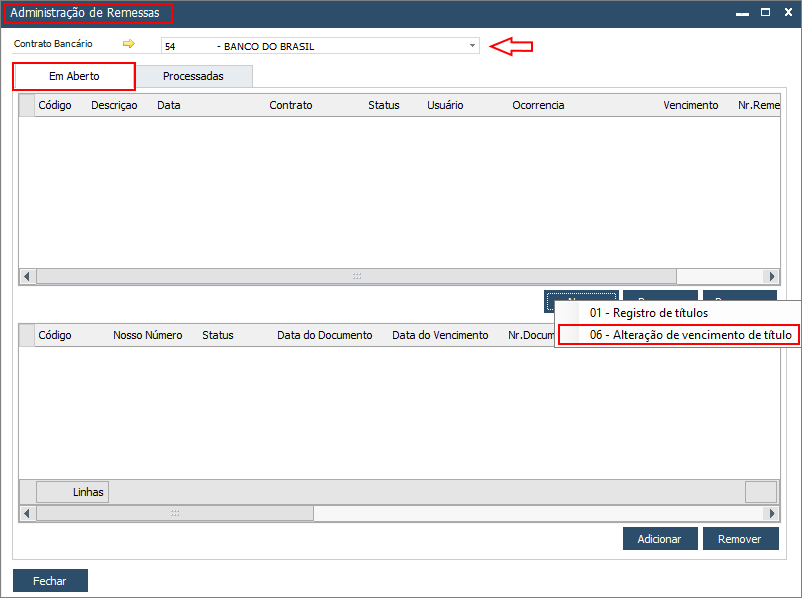
Para continuar o processo, acesse BankPlus → Cobrança → Arquivo de Remessa, selecione o contrato bancário vinculado ao(s) boleto(s), em seguida escolha, a partir do botão Nova, a opção Alteração de Vencimento do título:
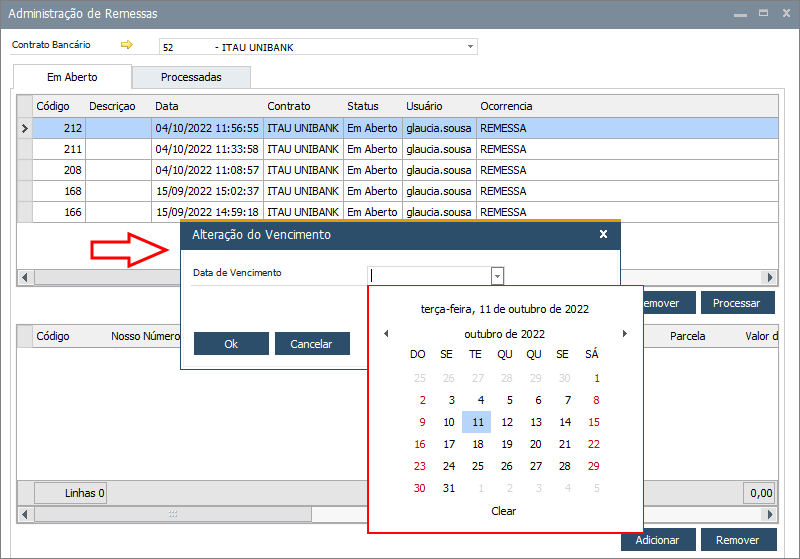
Aparecerá uma tela para a escolha da nova data de vencimento no Add-on:
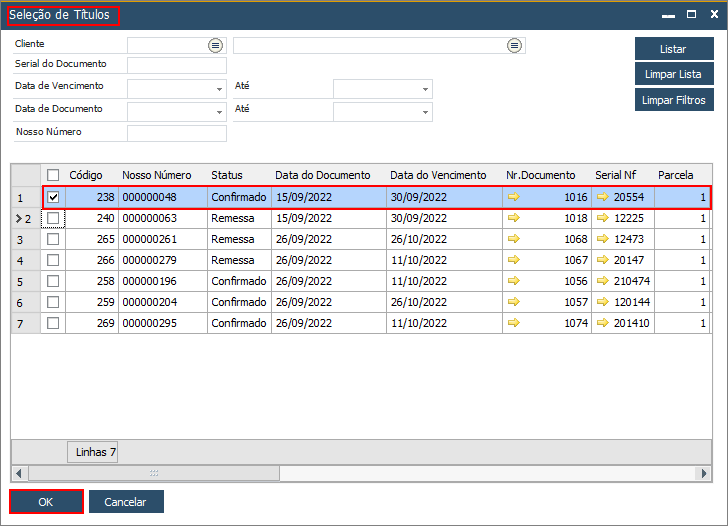
Após selecionar a nova data, se abrirá a tela de Seleção de Títulos, selecione os títulos que desejar:
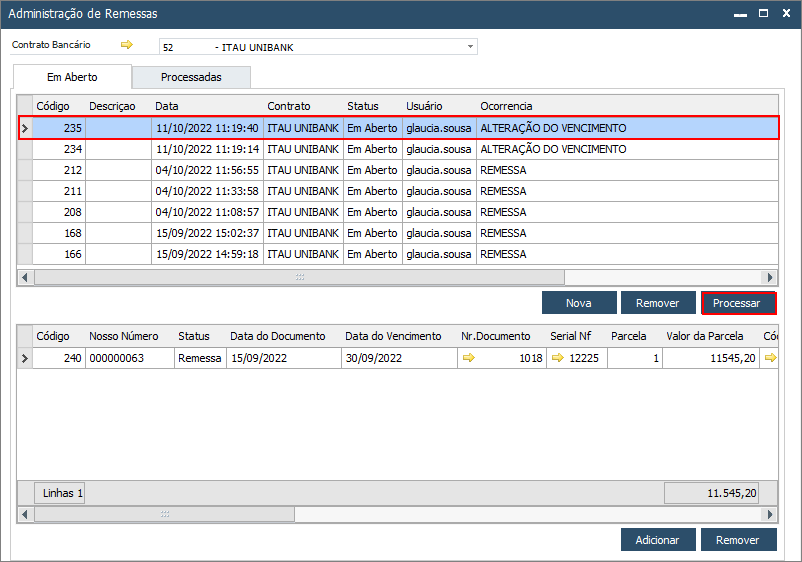
O Add-on retornará para a tela principal de Administração de Remessas e nela basta seguir com o processamento do(s) título(s) selecionando-os e clicando em Processar:
Confirme o processo nesta tela que se abrirá:
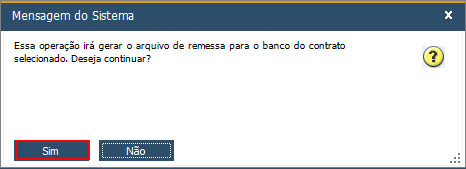
Se o processamento se der corretamente, o Add-on emitirá a seguinte mensagem no rodapé do sistema:
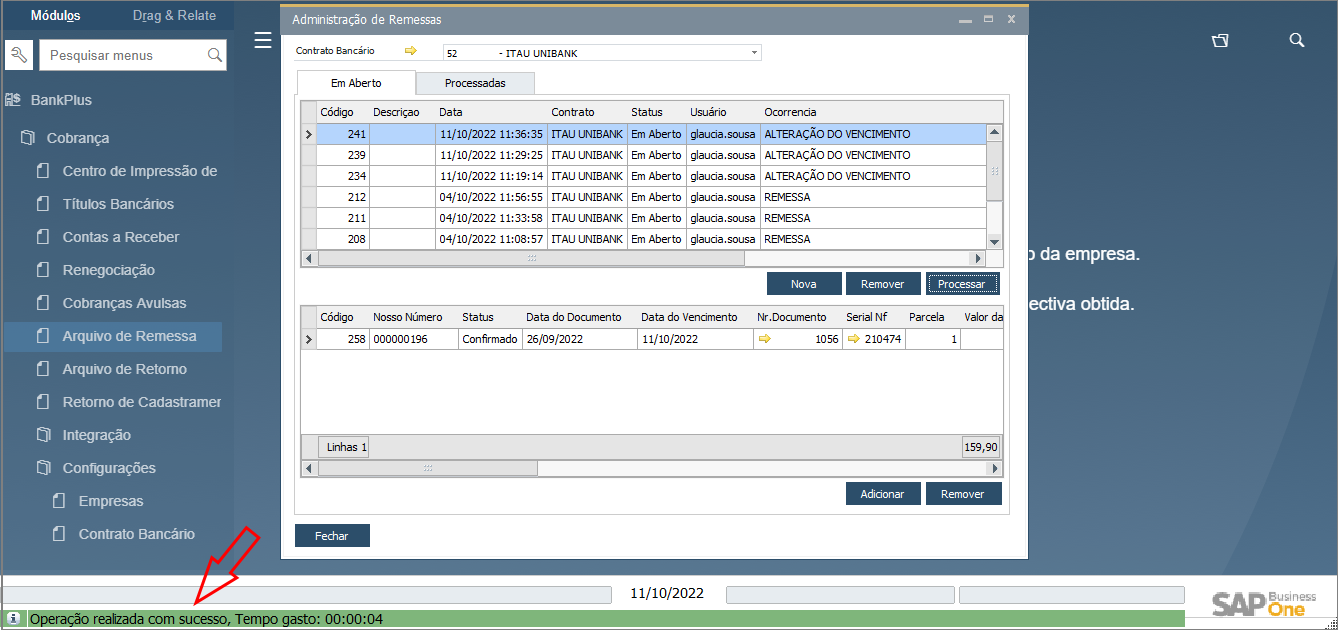
 |
Dica | |||||||
| Se preferir que cada título tenha uma data de vencimento própria, é possível defini-la na própria coluna da data, na grid inferior da tela de Administração de Remessas, veja abaixo: | ||||||||
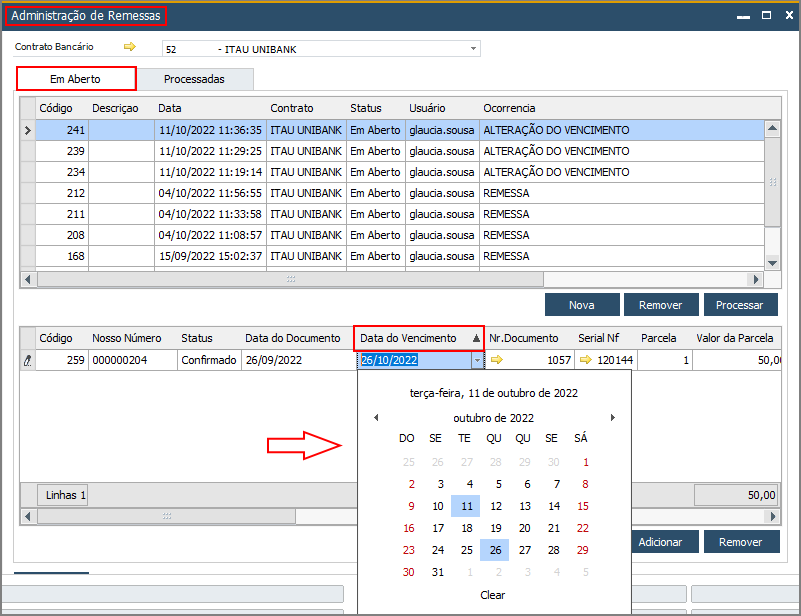
Na tela de Títulos Bancários será possível visualizar a nova data de vencimento:
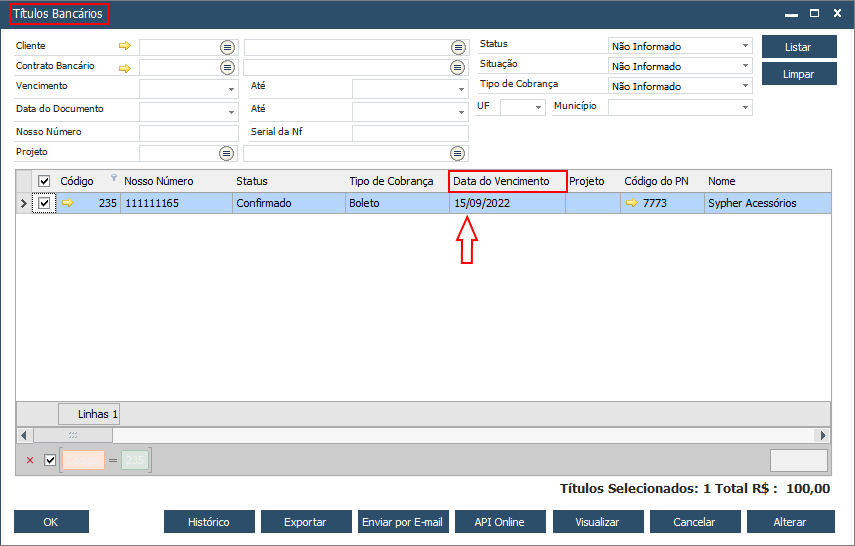
A nova data já estará disponível também no PDF do boleto, veja abaixo:
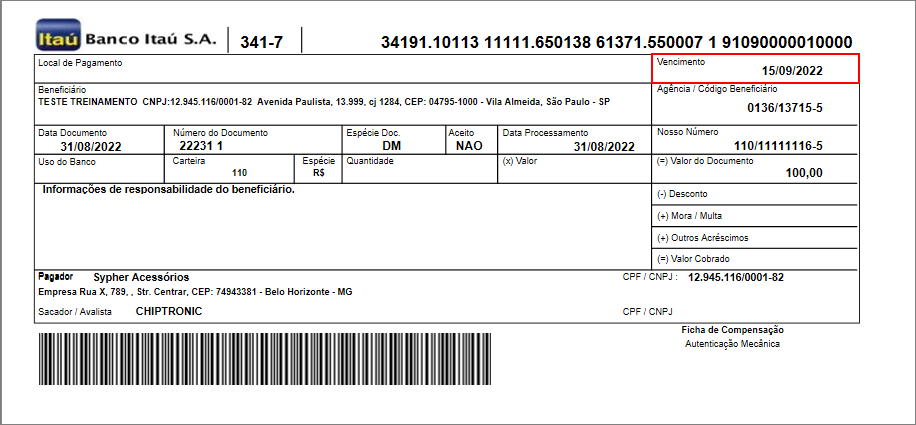
Para visualizar este PDF, basta clicar no botão Visualizar na tela de Títulos Bancários.