Dúvida
Nota Fiscal Interestadual para consumidor final com DIFAL por fora ou base simples
Procedimento
A Nota Técnica 2015/003 disponível no portal da NF-e, altera o layout da NF-e para receber a informação do ICMS devido para a UF do destinatário, atendendo as definições da Emenda Constitucional 87/15.
Realizando as configurações abaixo, será feita a contabilização de venda para consumidores finais para os impostos: ICMS de partilha para a UF do destinatário, remetente e o Fundo de Combate à Pobreza no ERP SAP Business One.
1 Grupo de Tributação do ICMS para a UF do destinatário
A geração das informações de cobrança do ICMS nas Operações Interestaduais, somente será gerado se o campo Indicador de Op. Consumidor possuir valor igual a 1 – Consumidor Final, e se o campo Indicador da IE possuir valor igual a 9 – Não Contribuinte, conforme a imagem abaixo.
Para acessar esses campos, acesse: Visão → Campos definidos pelo usuário, com a janela Cadastro do parceiro de negócios aberta.
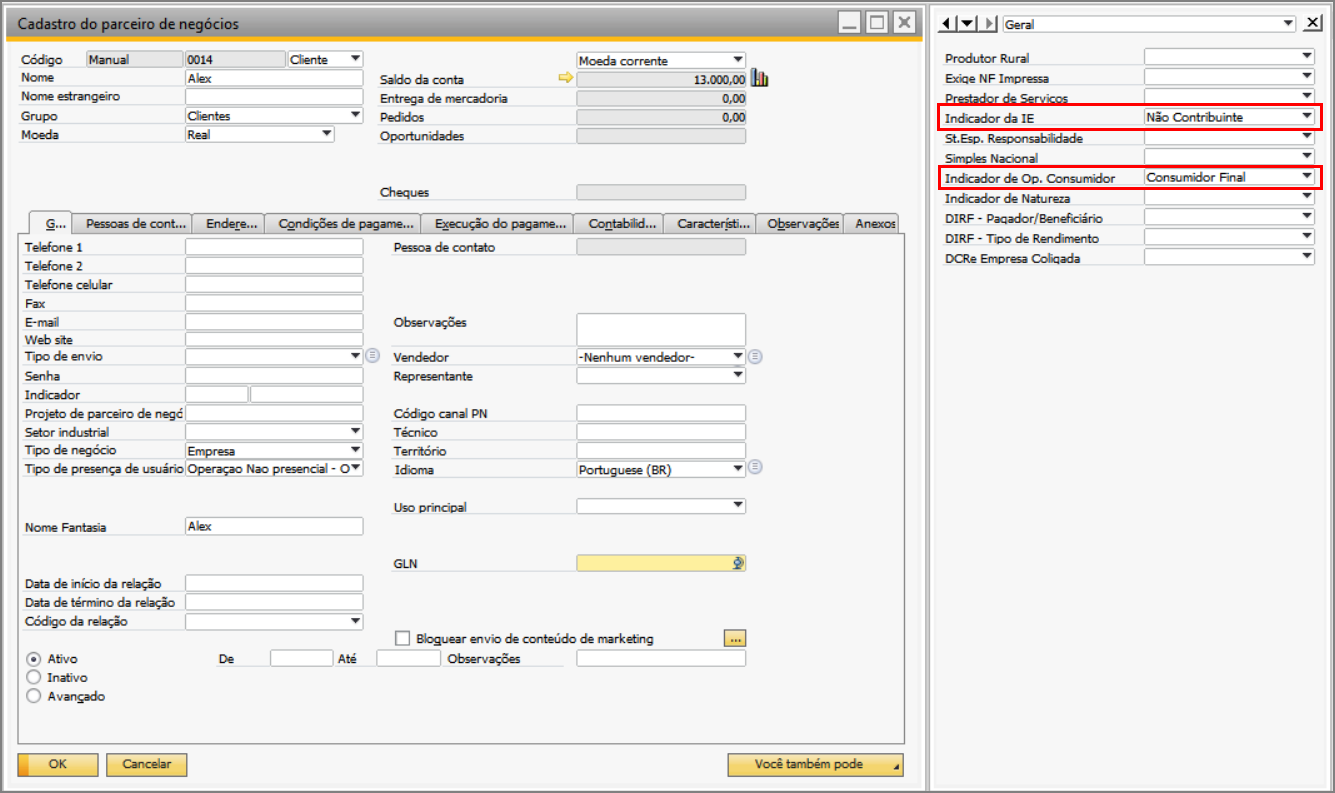
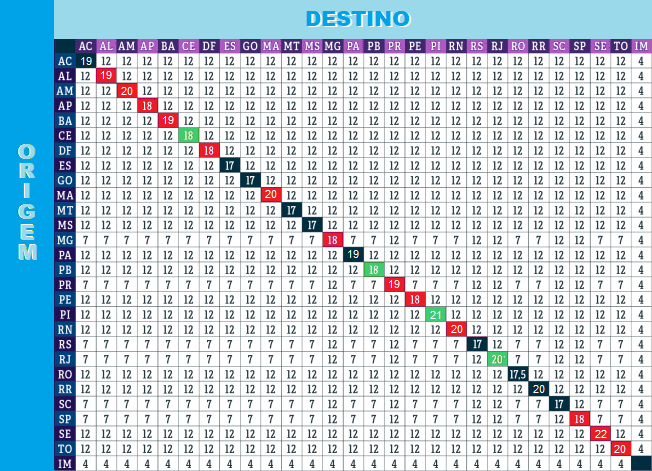
Tabela: Alíquotas Interestaduais do Destinatário
2 Processo de Cobrança do ICMS na operação interestadual no SAP
Há seis campos para emissão de notas de cobrança do ICMS em operação interestadual – tais campos são criados em Parâmetro do Imposto.
Recomendamos que seja criado outro parâmetro de imposto para a cobrança do ICMS em operações interestaduais, visto que essas informações só são geradas em operações interestaduais de venda para consumidores finais, conforme demonstrado abaixo.
Também devem ser criados os tipos de imposto referentes à partilha:
- Valor do ICMS de partilha para a UF do Destinatário
- Valor do ICMS de partilha para a UF do Remetente
- Fundo de Combate à Pobreza
3 Parâmetro do imposto
Primeiramente, crie parâmetros do imposto para depois atribuí-los aos tipos de impostos. Acesse: Administração → Definição → Finanças → Imposto → Configurar regra de imposto → Parâmetro do imposto.
3.1 Parâmetro do ICMS para operação interestadual
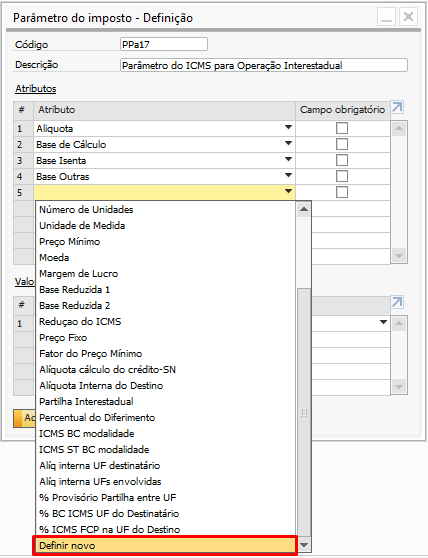
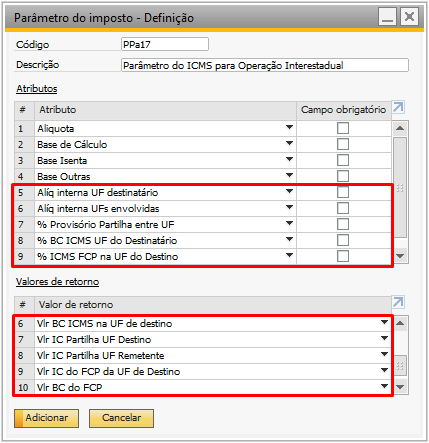
Neste exemplo, no campo Código será usado PPa17 e, no campo Descrição, Parâmetro do ICMS para Operação Interestadual.
Em Atributos, insira a sequência: Alíquota, Base de Cálculo, Base Isenta e Base Outras. Recomenda-se não marcar as flags em Campo obrigatório.
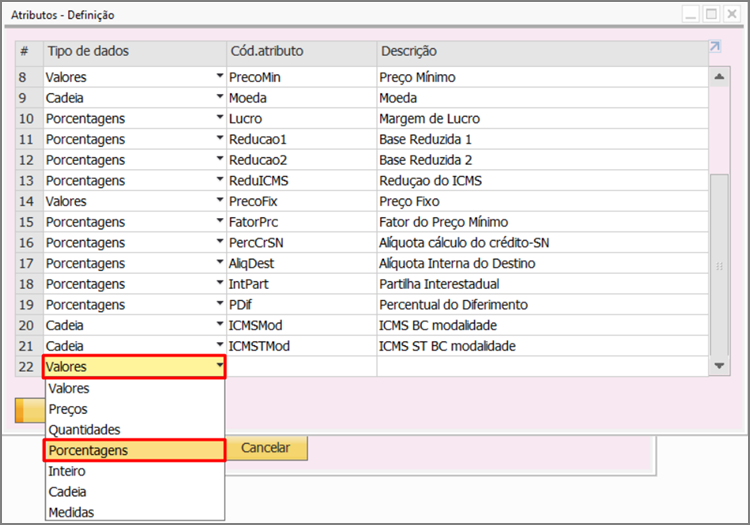
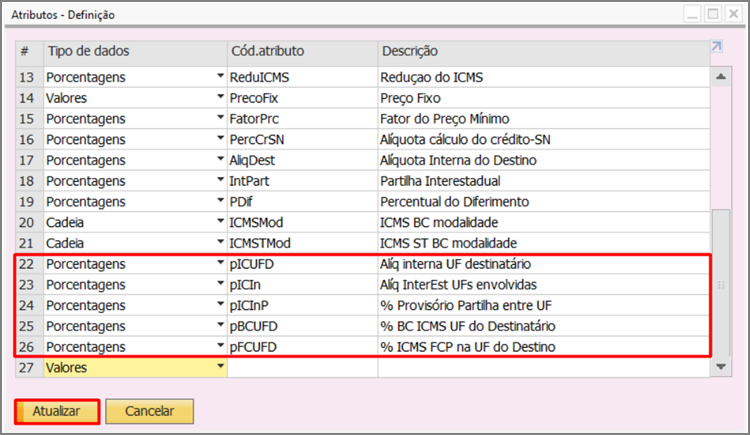
Em seguida, clique na seta para baixo da 5ª linha na grid e selecione Definir novo para que sejam criados os campos de usuário. Crie os campos abaixo.
- Alíquota interna da UF de destino [pICUFD]
- Alíquota interestadual das UF envolvidas [pICIn];
- Percentual provisório de partilha do ICMS Interestadual [pICInP]
- Percentual da BC do ICMS na UF do destinatário [pBCUFD]
- Percentual do ICMS relativo ao Fundo de Combate à Pobreza (FCP) na UF de destino [pFCUFD].
| Atenção | ||||||||
Os códigos de atributo possuem diferenciação de letras maiúsculas e minúsculas. Deve-se transcrevê-los exatamente da forma aqui exibido. Além disso, para todos esses atributos, em Tipo de dados selecione Porcentagens. | |||||||||

| Nota | ||||||||
Caso ocorra equívoco ao selecionar o tipo de dado, sua alteração será permitida somente se o parâmetro ainda não tiver sido utilizado. | |||||||||

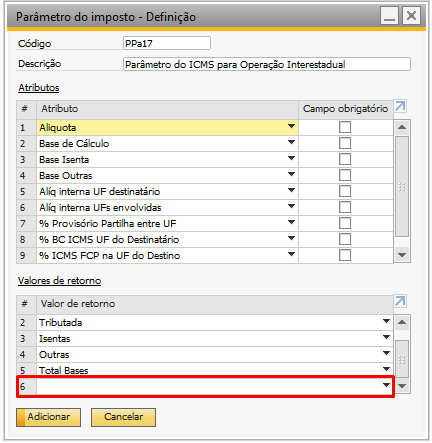
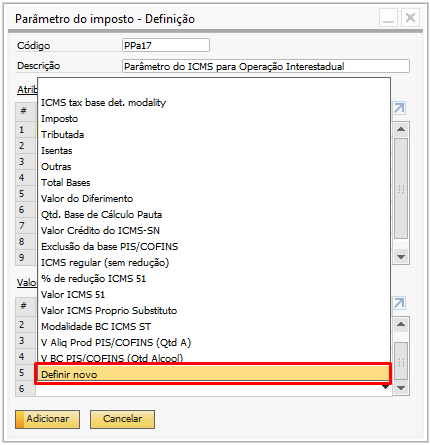
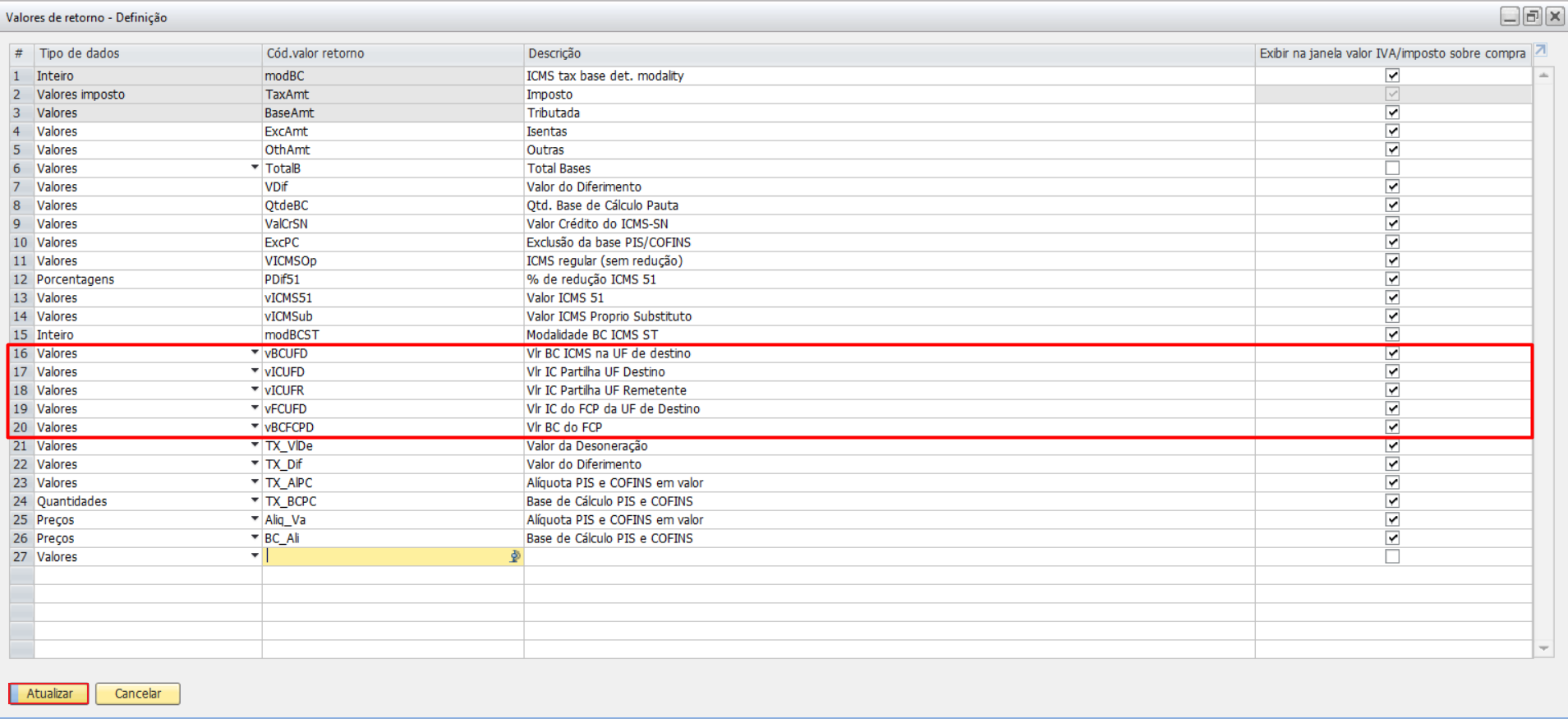
Já em Valores de Retorno, deve-se inserir a sequência: Imposto, Tributada, Isentas, Outras e Total Bases. Aqui também é recomendado não habilitar as flags em Campo obrigatório.
Em seguida, clique na seta para baixo da 6ª linha na grid e selecione a opção Definir novo para que sejam criados os campos de usuário abaixo.
- Valor da BC do ICMS na UF de destino [vBCUFD]
- Valor do ICMS Interestadual para a UF de destino [vICUFD]
- Valor do ICMS Interestadual para a UF do remetente [vICUFR]
- Valor do ICMS do Fundo de Combate à Pobreza da UF de Destino [vFCUFD]
- Valor da BC do Fundo de Combate à Pobreza [vBCFCPD]
| Atenção | ||||||||
Em Tipos de dados, selecione Valores para todos os valores de retorno e habilite o checkbox na coluna Exibir na janela valor IVA/imposto sobre compra. | |||||||||

Após essa configuração, acrescente os atributos e os valores de retorno na sequência. Os parâmetros da categoria de imposto do ICMS para Operação Interestadual ficam conforme a imagem abaixo.
3.2 Parâmetro do ICMS remetente, destinatário e FCP
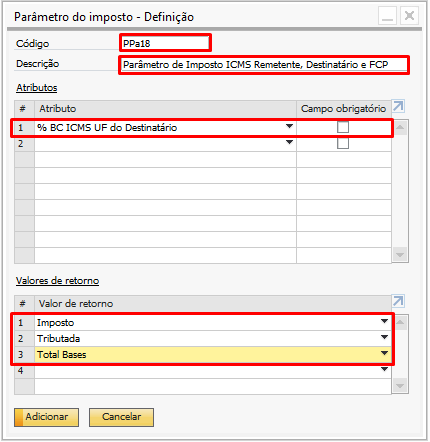
Em nosso exemplo será criado o parâmetro com o campo “Código” PPa18, e “Descrição” Parâmetro de Imposto ICMS Remetente, Destinatário e FCP.
Em seguida, em “Atributo”, clique na seta para baixo da última linha na grid e selecione a opção % BC ICMS UF do Destinatário.
Em “Valor de retorno”, clique na seta para baixo e insira a seguinte sequência: Imposto, Tributada, Total Bases.
Após inserir essas informações o parâmetro do imposto ICMS Remetente, Destinatário e FCP ficará conforme a imagem a seguir:
4 Tipos de imposto
Acesse o módulo de tipos de imposto para que sejam criados os impostos referentes a Operação Interestadual para consumidor final.
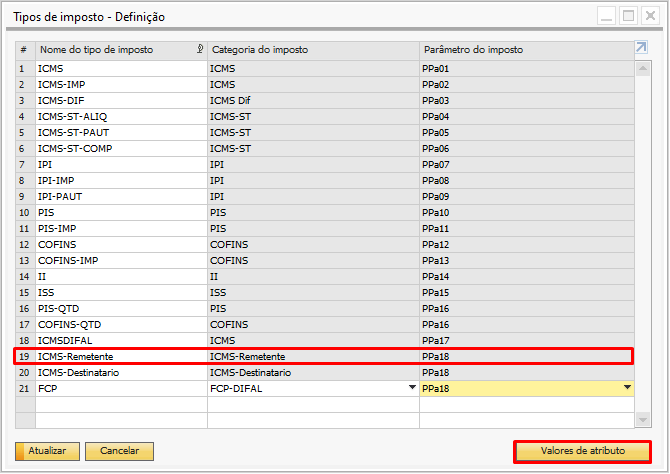
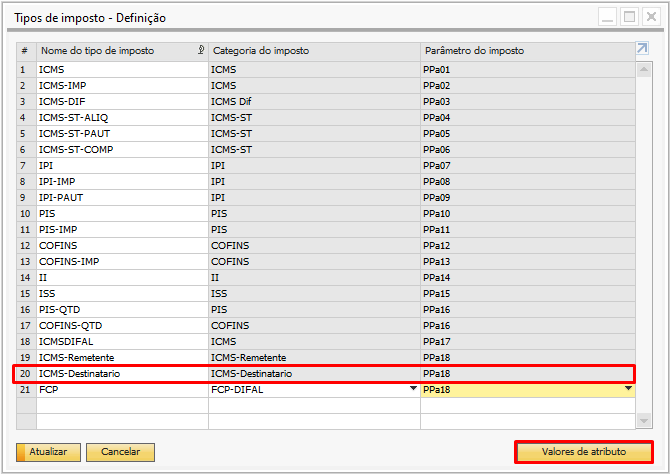
Para acessar esta configuração, vá em Módulo de Administração → Definição → Finanças → Imposto → Tipos de imposto e vincule aos parâmetros criados acima, conforme figura abaixo.
| Observação | ||||||||
Os impostos ICMS-FCP e FCP-ICMS são distintos. Importante lembrar que para este cenário, utilizamos o ICMS-FCP. | |||||||||

• ICMSDIFAL → ICMS → PPa17
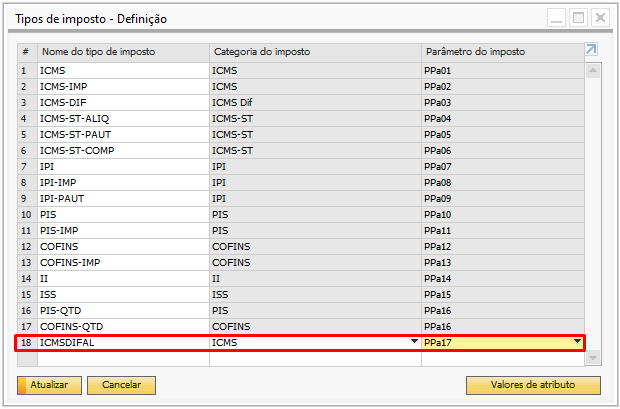
• ICMS-Remetente → ICMS-Remetente → PPa18
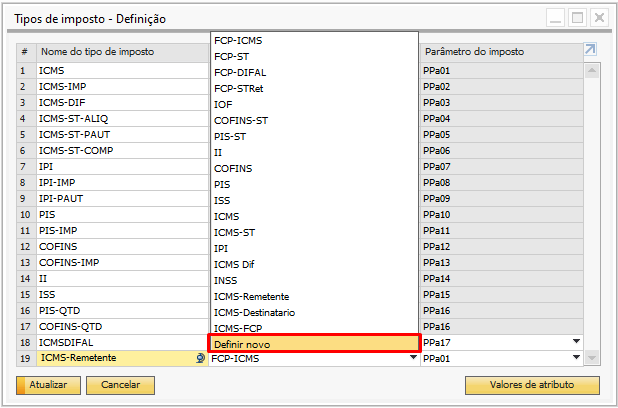
• ICMS-Destinatario → ICMS-Destinatario → PPa18
• FCP → FCP-DIFAL → PPa18
Tipo de imposto concluído
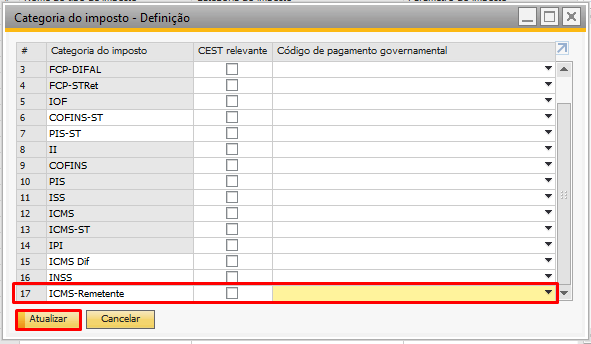
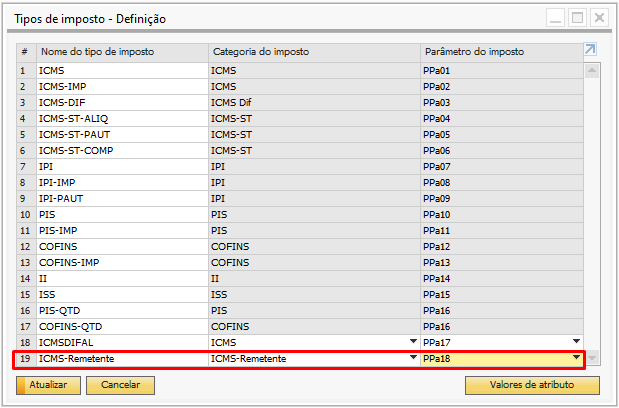
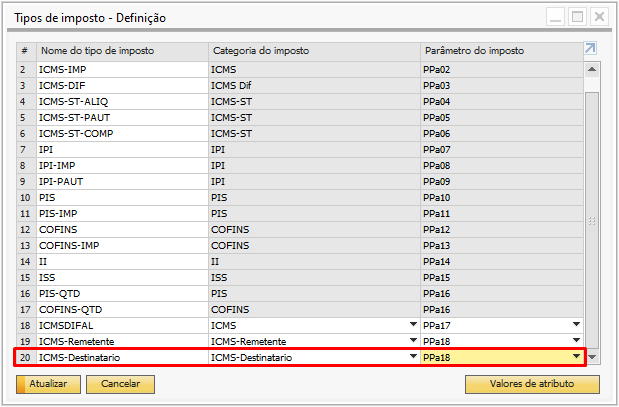
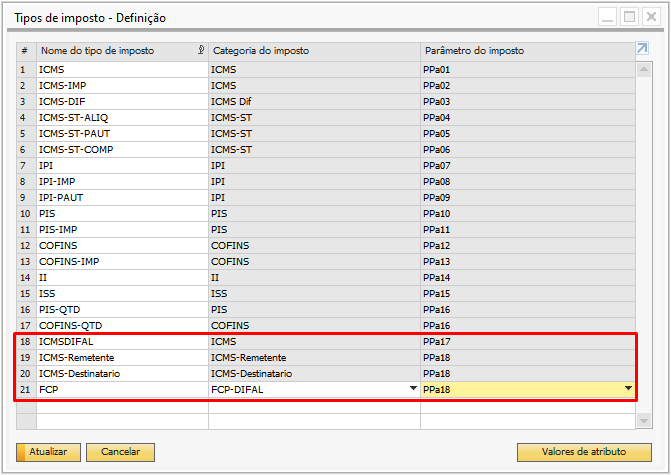
Após criar os tipos de imposto e vinculá-los aos parâmetros de imposto, será necessário informar todos os tributos do ICMSDIFAL, ICMS Remetente, ICMS Destinatário e o FCP.
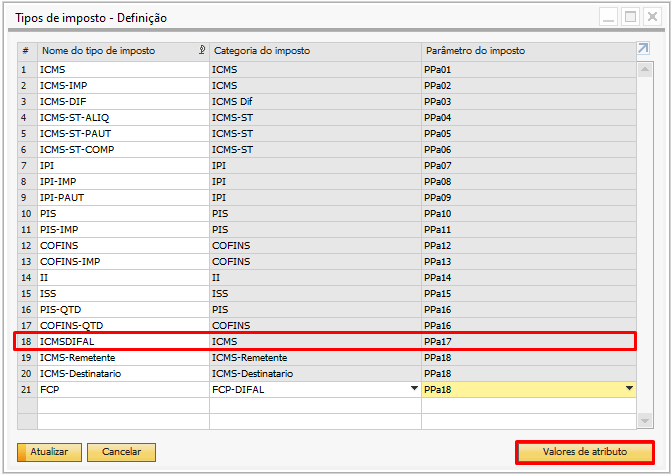
4.1 Faremos aqui, um a um, iniciando pelo ICMSDIFAL. Selecione-o e clique em “Valores de atributo”.
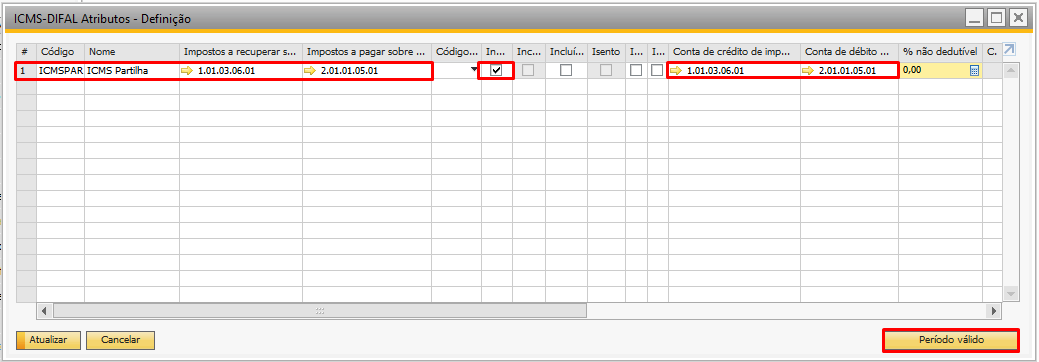
Nesta tela devem ser informados os seguintes parâmetros:
- “Código” - cada empresa tem um critério para este campo;
- “Nome” para o cálculo deste atributo;
- “Impostos a recuperar sobre compra”;
- “Impostos a pagar sobre venda”;
- Habilitar o parâmetro “Incluído no preço”;
- “Conta de crédito de imposto sobre compra”;
- “Conta de débito de imposto sobre venda”.
Para ICMSOpInterestadual, insira ICMSPAR no campo Código, e ICMS Partilha no campo Nome.
Já em “Impostos a recuperar sobre compra” e em “Impostos a pagar sobre venda”, as contas selecionadas devem ser definidas pelo contador da empresa. Colocaremos, respectivamente, 1.01.03.06.01 (ICMS e Contribuições a Recuperar) e 2.01.01.05.01 (ICMS e Contribuições a Recolher).
Em seguida, marque a flag “Incluído no preço”.
Insira a conta utilizada em “Impostos a recuperar sobre compra” em “Conta de crédito de imposto sobre compra”, e a conta utilizada em “Impostos a pagar sobre venda” em “Conta de débito de imposto sobre venda”, conforme a imagem a seguir.
| Nota | ||||||||
Verifique se em "Configurações do formulário" na coluna "Código" as flags "Visível" e "Ativo" estão habilitadas: 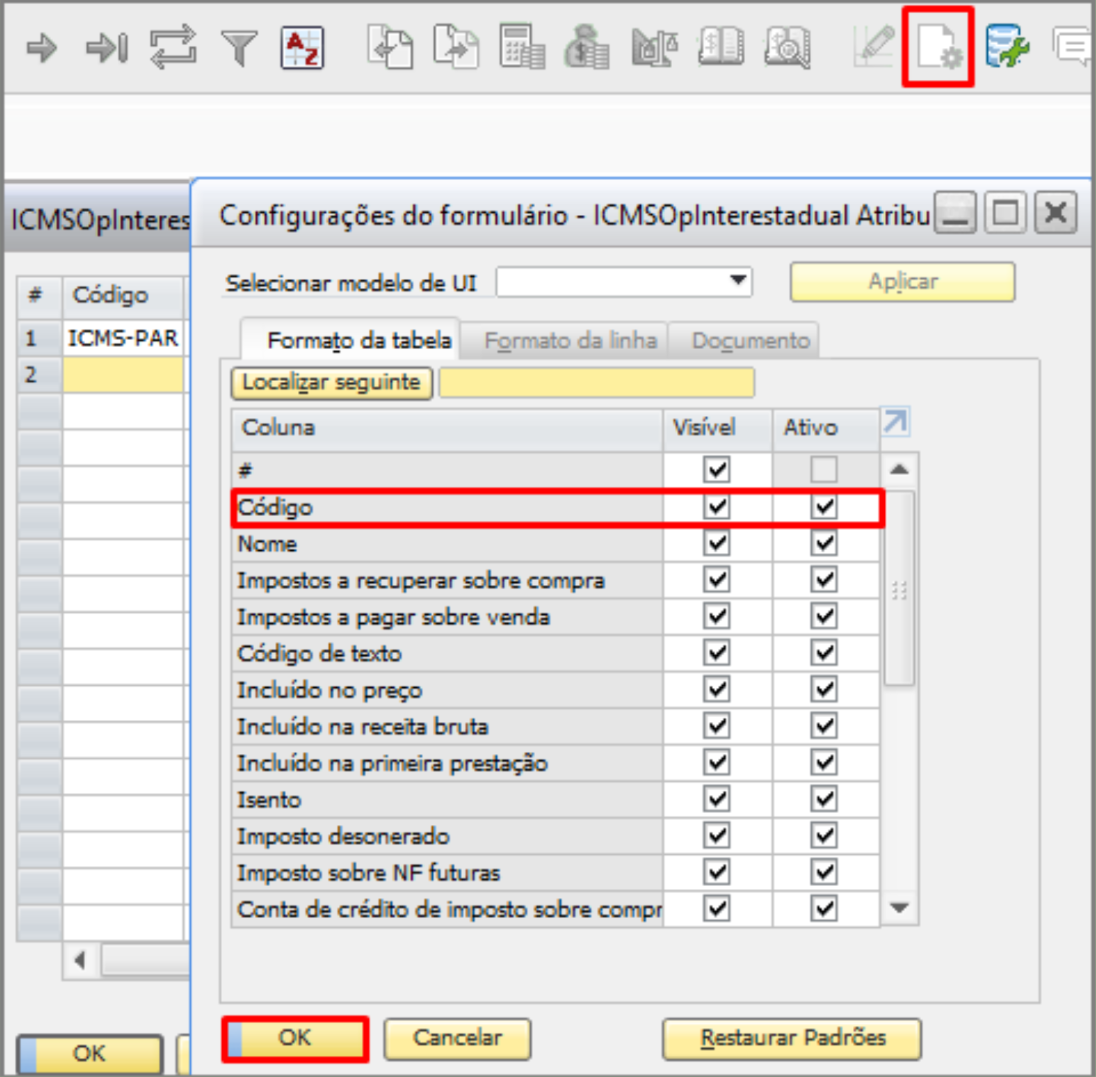 | |||||||||

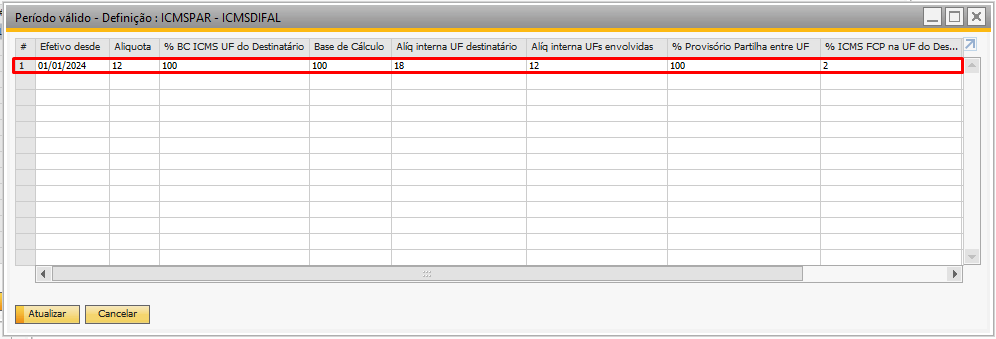
Após essa configuração, selecione o imposto em “Nome” e clique em “Período válido”. Preencha os campos “Efetivo desde”, “Alíquota”, “% BC ICMS UF do Destinatário”, “Base de Cálculo”, “Alíq interna UF destinatário”, “Alíq InterEst UFs envolvidas”, “% Provisório Partilha entre UF” e “% ICMS FCP na UF do Destino”.
No campo “Efetivo desde”, informe o primeiro dia do ano estabelecido. Em “Alíquota”, é necessário verificar na Tabela de Alíquotas Interestaduais do Destinatário (2ª imagem desta documentação).
Neste exemplo, fizemos uma transação entre os estados Minas Gerais (MG) e Goiás (GO), sendo, portanto, uma alíquota de 12%; caso fosse entre Rio de Janeiro (RJ) e Goiás (GO), seria de 7%. Insira esse valor também no campo “Alíq InterEst das UF envolvidas”.
Em “Alíq Interna UF destinatário”, deve-se, novamente, verificar a Tabela de Alíquotas Interestaduais do Destinatário.
Neste exemplo, a UF de destino (“Alíq interna UF destinatário”) é o estado de Minas Gerais (MG), sendo, portanto, uma alíquota de 18%; se fosse o estado do Rio de Janeiro (RJ), seria 20%.
No campo “% BC ICMS UF do Destinatário”, insira 100, assim como em “Base de Cálculo” e em “% Provisório Partilha entre UF”.
Por fim, no campo “% ICMS FCP na UF do Destino”, insira 2%. Clique em “Ok”.
| Observação | ||||||||
O valor no campo "% ICMS FCP na UF do Destino" deve ser informado apenas quando houver a informação. | |||||||||

| Nota | ||||||||
A ordem dos campos (colunas) pode variar de acordo com a ordem de sua criação. | |||||||||

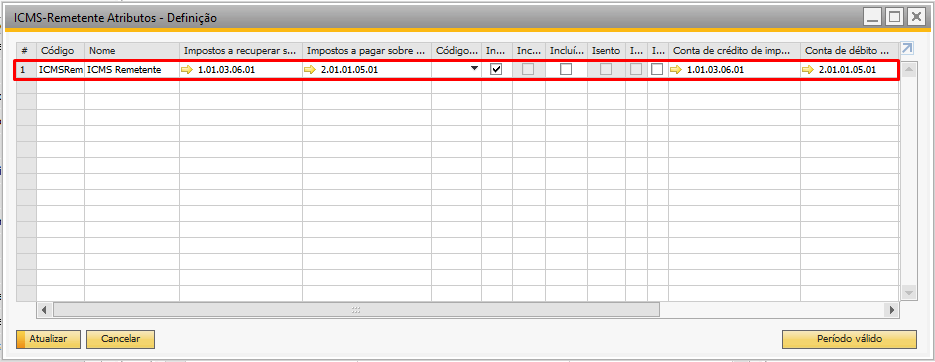
4.2 Selecione o imposto ICMS-Remetente e clique em Valores de atributo. No campo Código, insira ICMSRem, e no campo Nome, ICMS Remetente.
Em “Impostos a recuperar sobre compra” e em “Impostos a pagar sobre venda”, as contas selecionadas devem ser definidas pelo contador da empresa. Neste exemplo, inserimos, respectivamente, 1.01.03.06.01 (ICMS e Contribuições a Recuperar) e 2.01.01.05.01 (ICMS e Contribuições a Recolher).
Em seguida, habilite a flag “Incluído no preço”.
Insira a conta utilizada em “Impostos a recuperar sobre compra” em “Conta de crédito de imposto sobre compra”, e a conta utilizada em “Impostos a pagar sobre venda” em “Conta de débito de imposto sobre venda”, conforme a imagem a seguir.
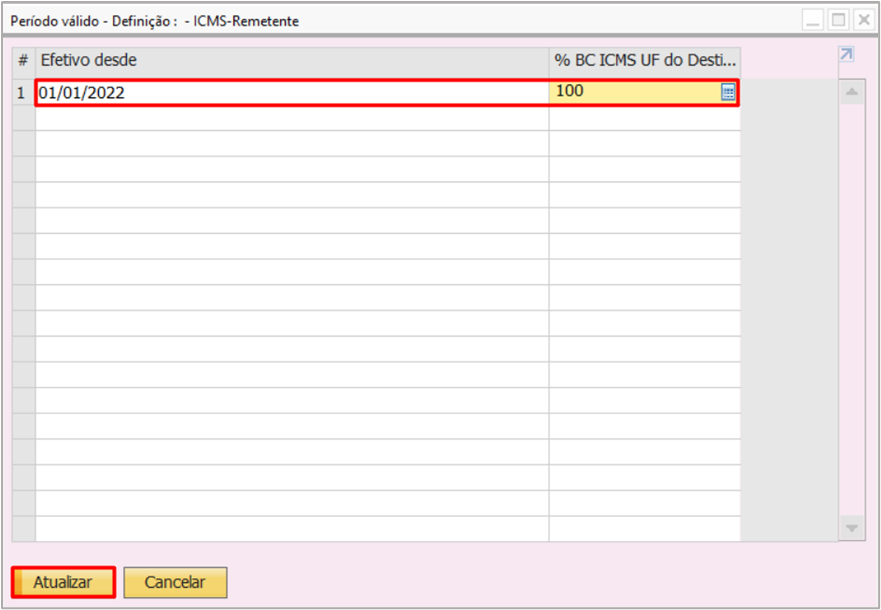
Após essa configuração, selecione o imposto em “Nome” e clique em “Período válido”.
Assim como com o imposto ICMSOpInterestadual, no campo “Efetivo desde”, insira o primeiro dia do ano estabelecido e em “% BC ICMS UF do Destinatário”, 100. Clique no botão “Ok”.
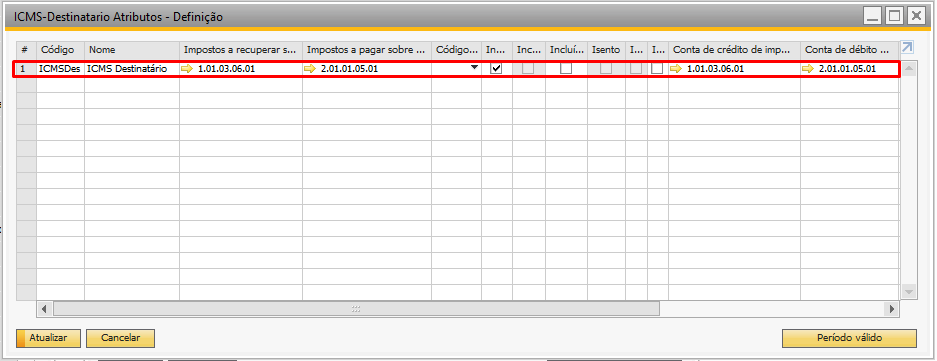
4.3 Selecione ICMS-Destinatário e clique em Valores de atributo. No campo Código, insira ICMSDes e no campo Nome, ICMS Destinatário.
Em “Impostos a recuperar sobre compra” e em “Impostos a pagar sobre venda”, as contas selecionadas devem ser definidas pelo contador da empresa. Informamos, respectivamente, 1.01.03.06.01 (ICMS e Contribuições a Recuperar) e 2.01.01.05.01 (ICMS e Contribuições a Recolher).
Em seguida, habilite a flag “Incluído no preço”.
Informe a conta utilizada em “Impostos a recuperar sobre compra” em “Conta de crédito de imposto sobre compra”, e a conta utilizada em “Impostos a pagar sobre venda” em “Conta de débito de imposto sobre venda”.
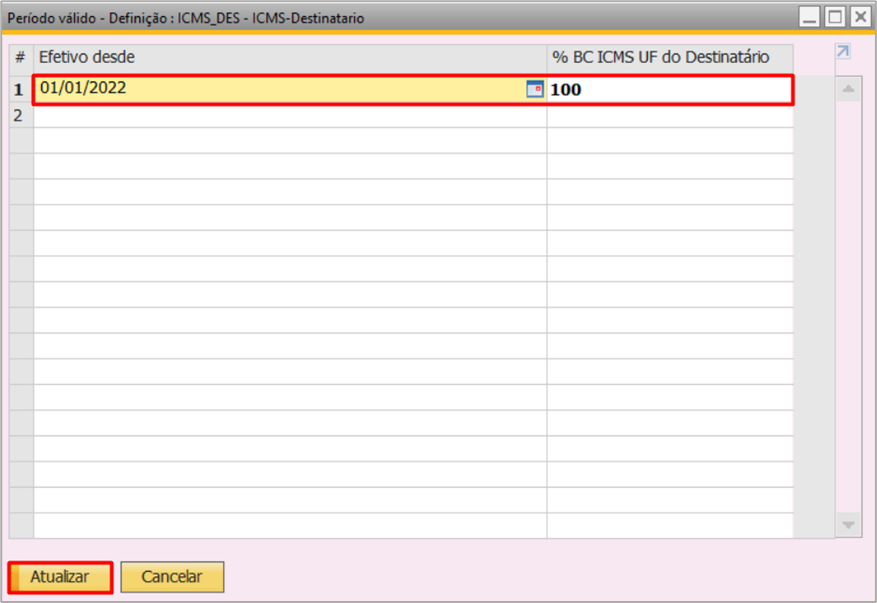
Selecione o imposto em “Nome”, e clique no botão “Período válido”.
Assim como com os impostos anteriores, no campo “Efetivo desde”, informe o primeiro dia do ano estabelecido, e em “% BC ICMS UF do Destinatário”, 100. Clique em “Ok”.
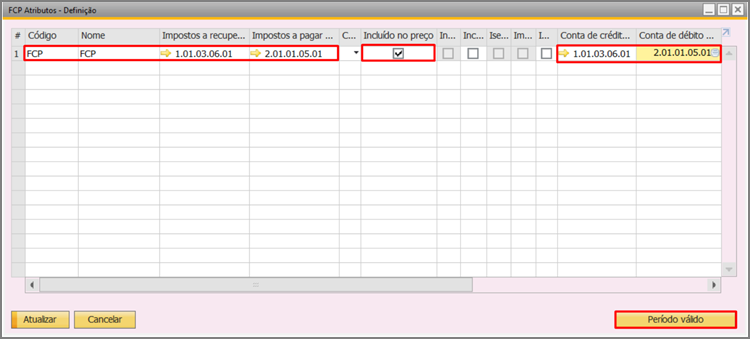
4.4 Selecione FCP e clique em Valores de atributo. No campo Código, insira FCP, e no campo Nome, FCP.
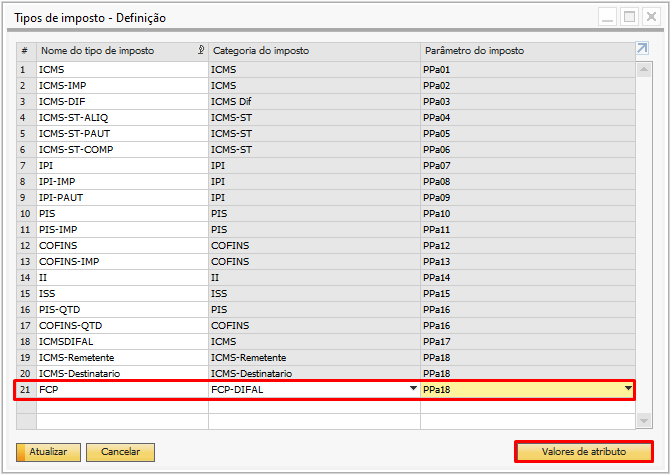
Em “Impostos a recuperar sobre compra” e em “Impostos a pagar sobre venda”, as contas selecionadas devem ser definidas pelo contador da empresa. Colocamos, respectivamente, 1.01.03.06.01 (ICMS e Contribuições a Recuperar) e 2.01.01.05.01 (ICMS e Contribuições a Recolher).
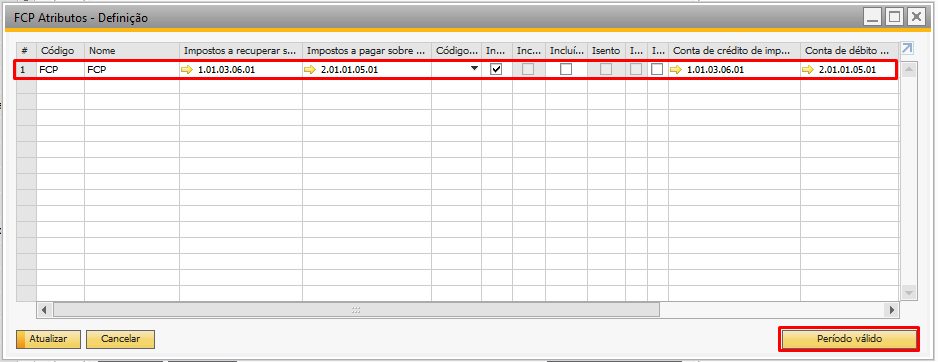
Em seguida, habilite a flag “Incluído no preço”. Informe a conta utilizada em “Impostos a recuperar sobre compra” em “Conta de crédito de imposto sobre compra”, e a conta utilizada em “Impostos a pagar sobre venda” em “Conta de débito de imposto sobre venda”. Selecione o imposto em “Nome”, e clique em “Período válido”.
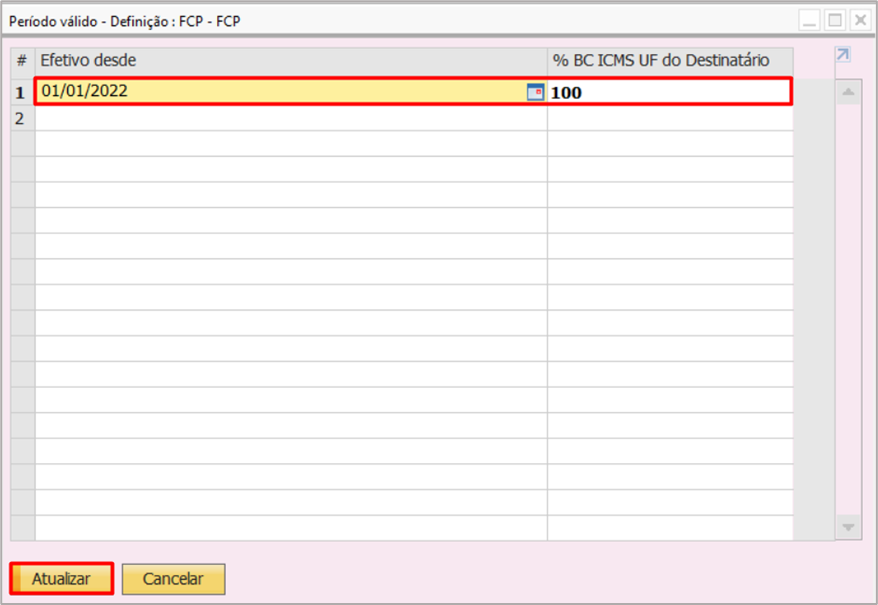
Por fim, no campo “Efetivo desde”, informe o primeiro dia do ano estabelecido, e em “% BC ICMS UF do Destinatário”, 100. Clique em “Ok”.
Assim, finaliza-se a configuração de Tipos de Imposto.
5 Fórmula de imposto
Atualmente existem duas maneiras de calcular o DIFAL são elas: a base única também conhecida como cálculo por fora, e base dupla também conhecida como cálculo por dentro.
Neste artigo vamos demonstrar as duas formas, que servirão de exemplo, porém a fórmula deve seguir o cenário ou regra de negócio da empresa.
Acesse "fórmula de impostos" para criar a fórmula que será usada para calcular cada imposto definido anteriormente, em "tipos de imposto".
Acesse: Administração → Definição → Finanças → Imposto → Configurar regra de imposto → Fórmula do imposto.
| Importante | ||||||||
O contador deverá avaliar a fórmula que se adeque à regra de negócio da empresa. • Estados que adotam o DIFAL por base dupla: AL, BA, GO, MA*, MG, MS, PA, PB, PE, PI, PR, RJ, RS, SC, SE, SP e TO. • Estados que adotam o DIFAL por base simples: AC, AP, AM, CE, DF, ES, MA*, MT, RN, RO e RR. *O estado do Maranhão pode ter o cálculo por dentro se houver protocolo ICMS entre os estados (estado de origem e estado de destino). | |||||||||

5.1 Fórmula do ICMS interestadual DIFAL base simples
No campo “Tipo de imposto”, selecione ICMSDIFAL. O sistema carregará as variáveis, os códigos, as descrições de parâmetros e os tipos de dados.
Em “Código”, insira DIFAL Base Simples, e em “Descrição”, ICMS Interestadual Base Simples.
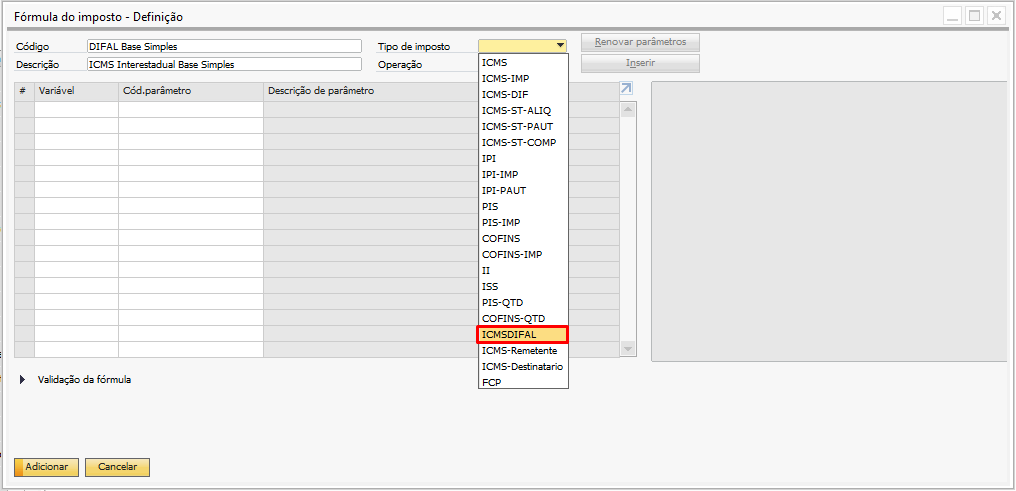
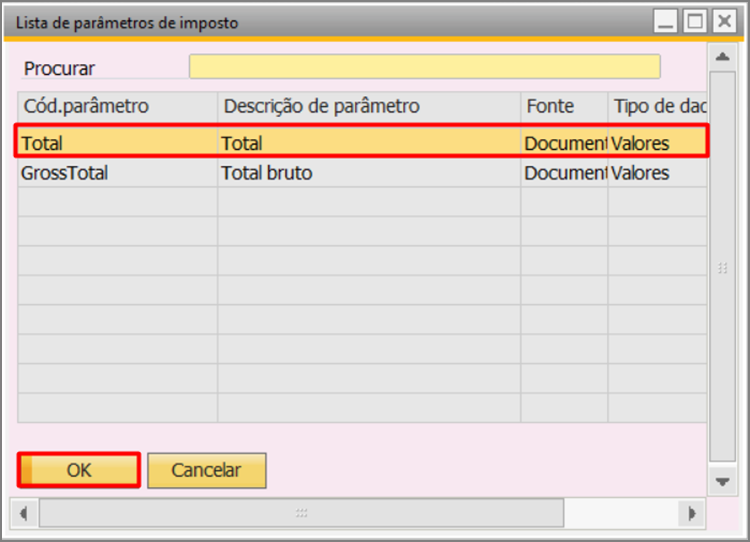
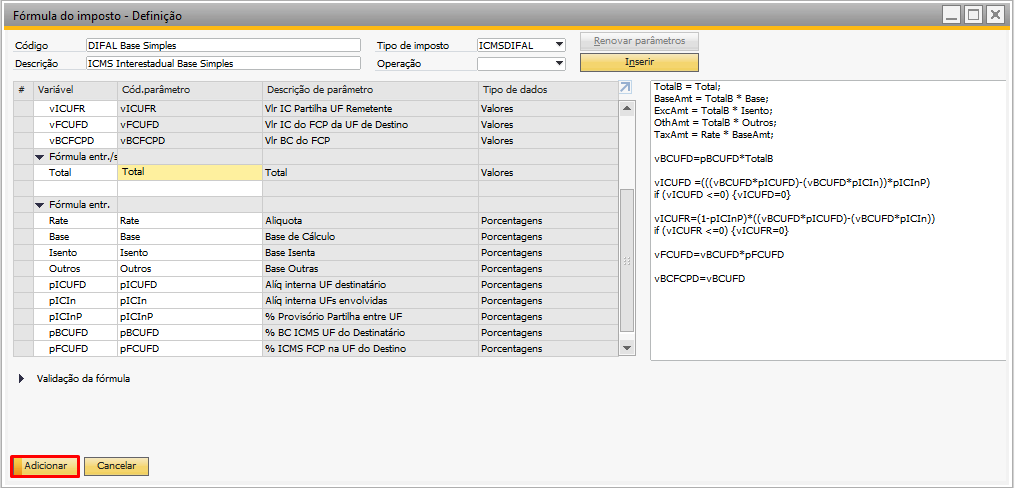
Em “Fórmula entr./saída”, clique no campo destinado a “Cód.parâmetro” e pressione a tecla Tab. Em seguida, selecione “Total”.
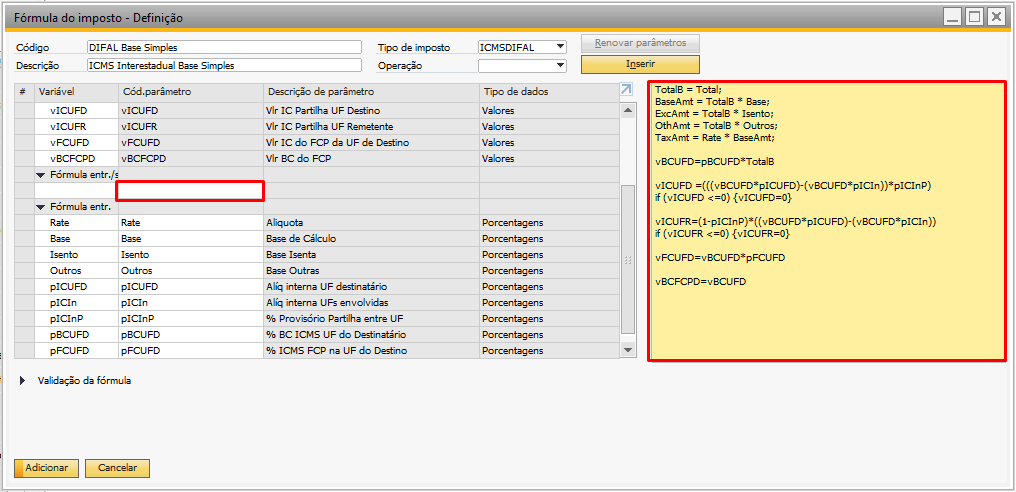
No quadro branco à direita na tela, insira a seguinte fórmula:
TotalB = Total;
BaseAmt = TotalB * Base;
ExcAmt = TotalB * Isento;
OthAmt = TotalB * Outros;
TaxAmt = Rate * BaseAmt;
vBCUFD=pBCUFD*TotalB
vICUFD =(((vBCUFD*pICUFD)-(vBCUFD*pICIn))*pICInP)
if (vICUFD <=0) {vICUFD=0}
vICUFR=(1-pICInP)*((vBCUFD*pICUFD)-(vBCUFD*pICIn))
if (vICUFR <=0) {vICUFR=0}
vFCUFD=vBCUFD*pFCUFD
vBCFCPD=vBCUFD
| Atenção | ||||||||
| As fórmulas, dados fiscais e alíquotas são sugestivas. O cliente deve validar com sua equipe contábil/fiscal o cálculo que atende as regras fiscais em cada cenário. | ||||||||
Clique em “Validação da fórmula”. Caso esteja tudo correto, o sistema validará o processo. Clique em “Adicionar”, seguido de “Ok” para cadastrar as próximas fórmulas.
5.2 Fórmula do ICMS remetente
No campo “Tipo de imposto”, selecione ICMS-Remetente. Após essa seleção, o sistema carregará as variáveis, os códigos, as descrições de parâmetros e os tipos de dados.
Em “Código”, insira ICMS Remetente, e em “Descrição”, ICMS Remetente.
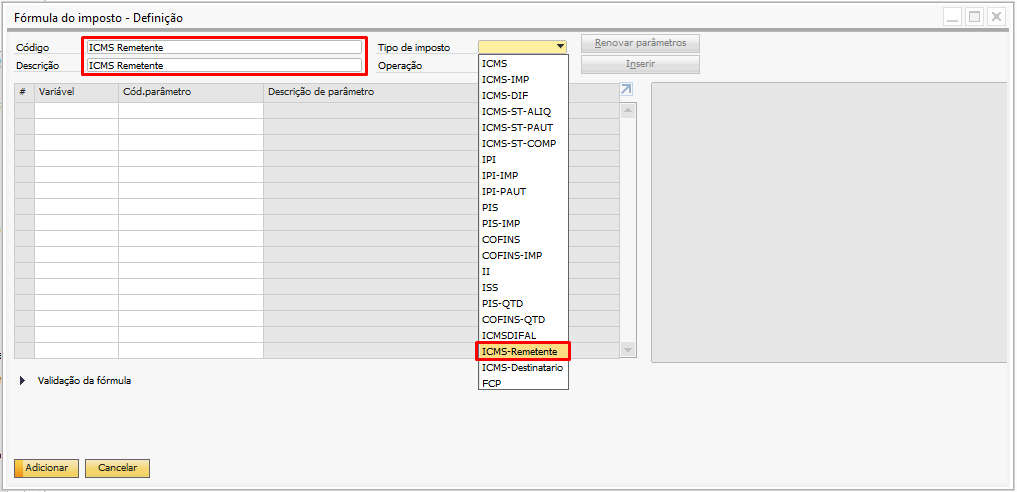
Em “Fórmula entr./saída”, clique no campo destinado a “Cód.parâmetro” e pressione a tecla Tab. Selecione “Total”.
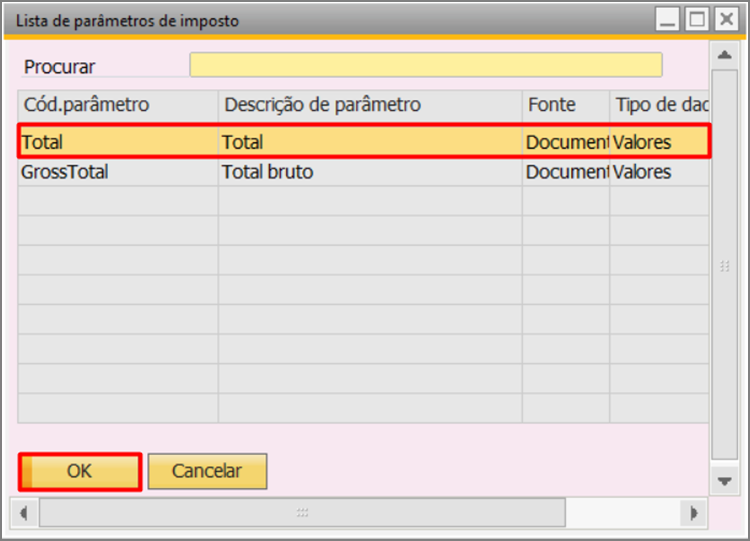
Em “Fórmula entr.”, copie e cole as seguintes variáveis nos campos “Variável” e “Cód.Parâmetro":
- ICMSDIFAL_pICInP
- ICMSDIFAL_pICUFD
- ICMSDIFAL_pICIn
- ICMSDIFAL_vBCUFD
Após colar em cada campo, aperte a tecla do teclado Tab. As informações em Descrição de parâmetro e em Tipo de dados são carregadas automaticamente.
No quadro branco à direita na tela, insira a seguinte fórmula:
TotalB=Total
BaseAmt=ICMSDIFAL_vBCUFD
TaxAmt=BaseAmt*(1-ICMSDIFAL_pICInP)
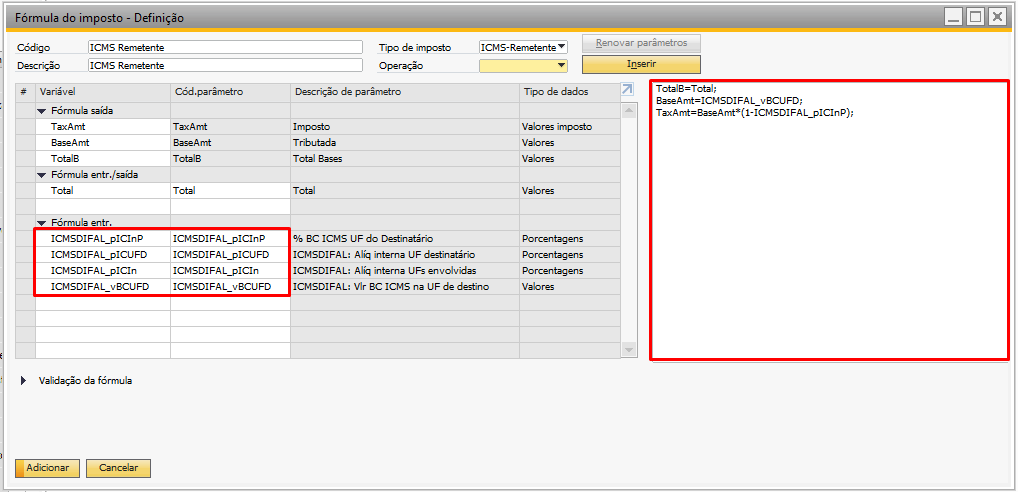
Em seguida, clique em “Validação da fórmula”. Caso esteja tudo correto, o sistema validará o processo. Em seguida clique em “Adicionar”, seguido de “Ok” para cadastrar as próximas fórmulas.
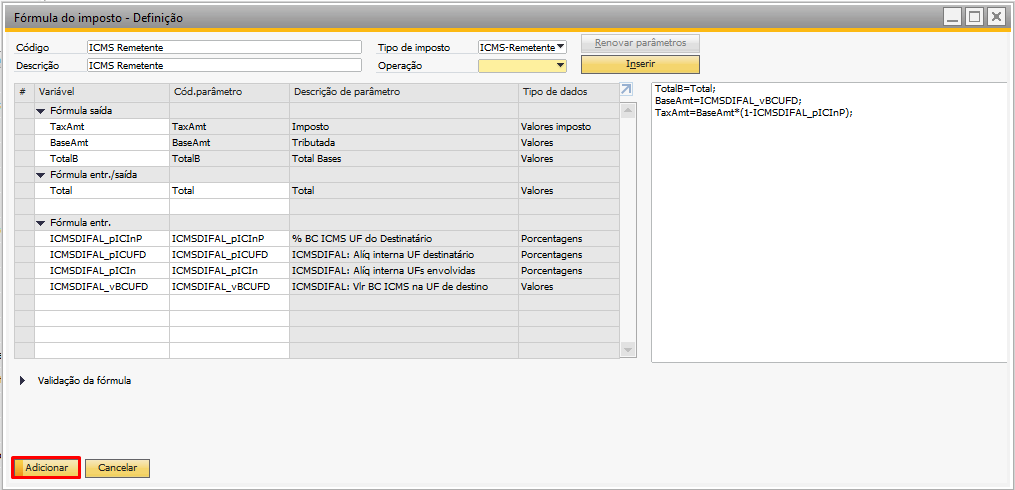
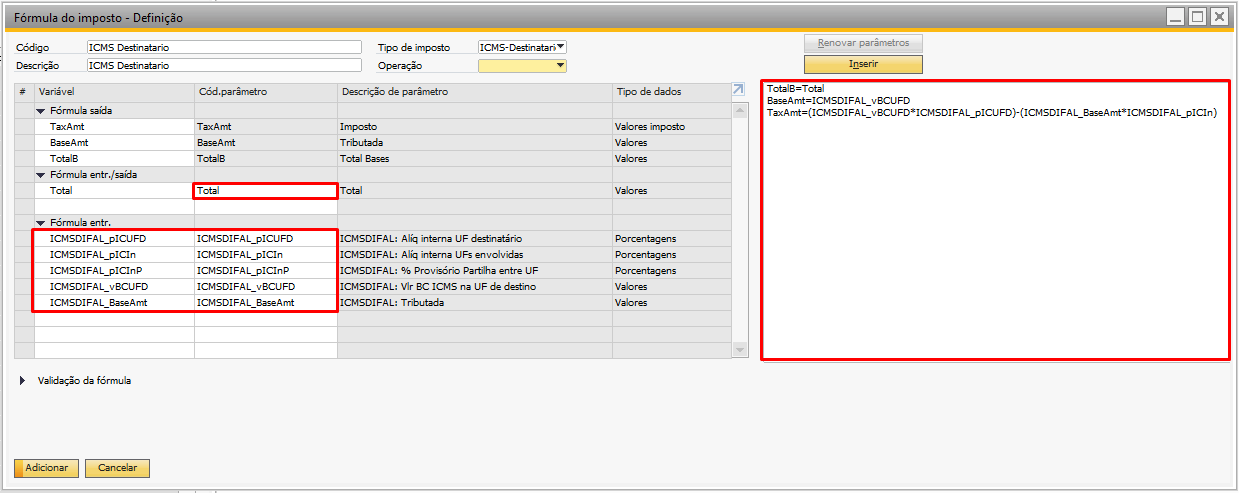
No campo “Tipo de imposto”, selecione ICMS-Destinatário. Após essa seleção, o sistema carregará as variáveis, os códigos, as descrições de parâmetros e os tipos de dados. Em “Código”, insira ICMS Destinatário, e em “Descrição”, ICMS Destinatário.
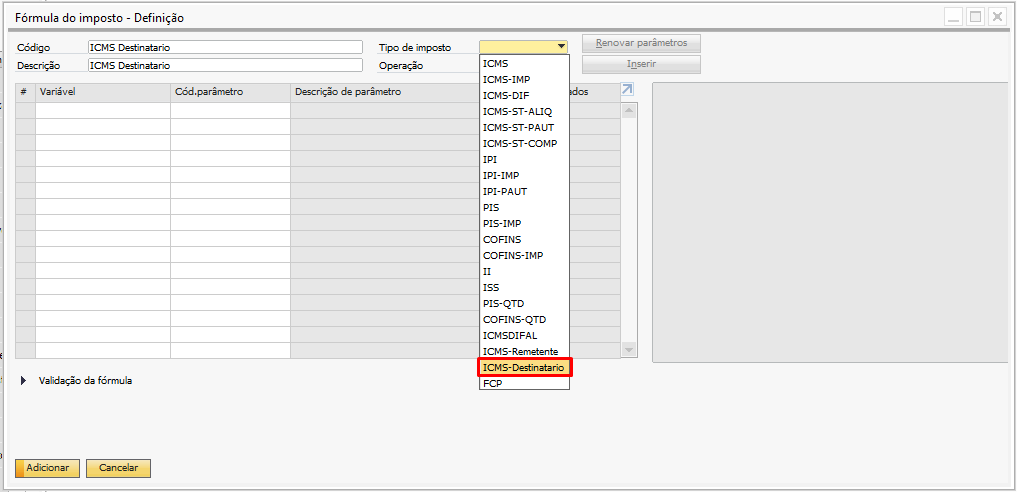
Em “Fórmula entr./saída”, clique no campo destinado a “Cód.parâmetro” e pressione a tecla Tab. Selecione “Total”.
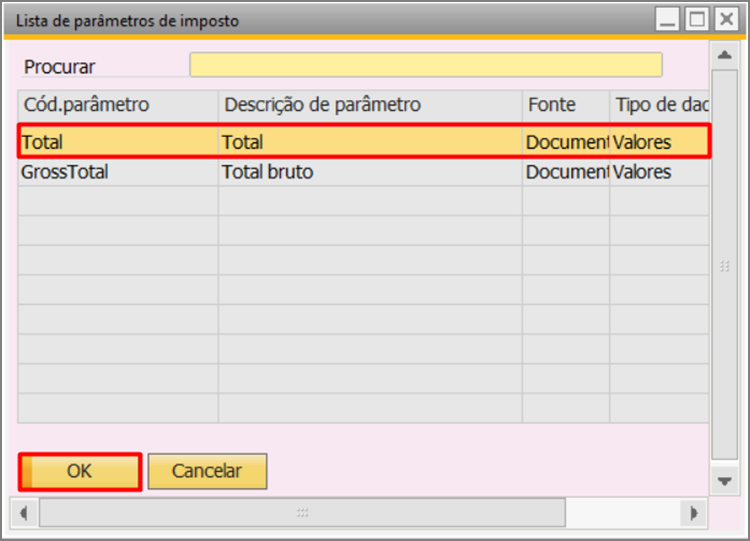
Em “Fórmula entr.”, copie e cole as seguintes variáveis nos campos “Variável” e “Cód. Parâmetro":
- ICMSDIFAL_pICUFD
- ICMSDIFAL_pICIn
- ICMSDIFAL_pICInP
- ICMSDIFAL_vBCUFD
- ICMSDIFAL_BaseAmt
Após colar em cada campo, aperte Tab. As informações em “Descrição de parâmetro” e em “Tipo de dados” serão carregadas automaticamente. No quadro branco à direita na tela, insira a seguinte fórmula:
TotalB=Total
BaseAmt=ICMSDIFAL_vBCUFD
TaxAmt=(ICMSDIFAL_vBCUFD*ICMSDIFAL_pICUFD)-(ICMSDIFAL_BaseAmt*ICMSDIFAL_pICIn)
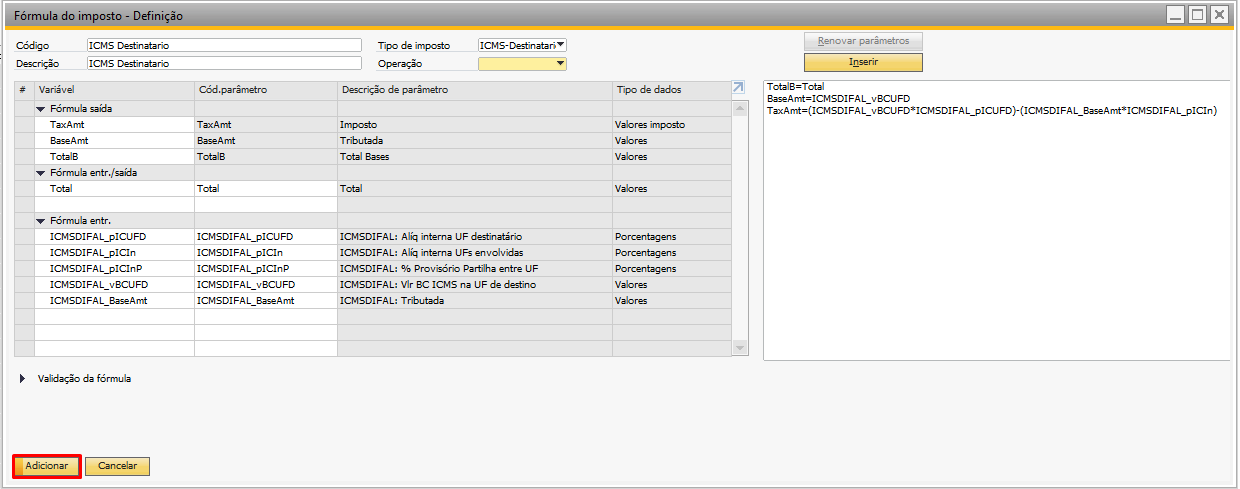
Clique em “Validação da fórmula”. Caso esteja tudo correto, o sistema validará o processo. Clique em “Adicionar”, seguido de “Ok” para cadastrar a próxima fórmula.
5.4 Fórmula FCP
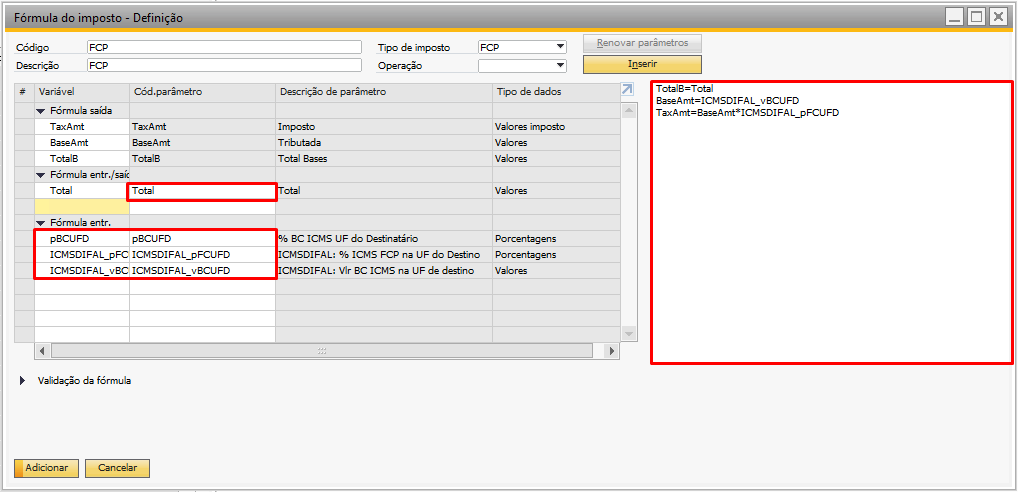
No campo “Tipo de imposto”, selecione FCP. Após essa seleção, o sistema carregará as variáveis, os códigos, as descrições de parâmetros e os tipos de dados.
Em “Código”, insira FCP, e em “Descrição”, FCP.
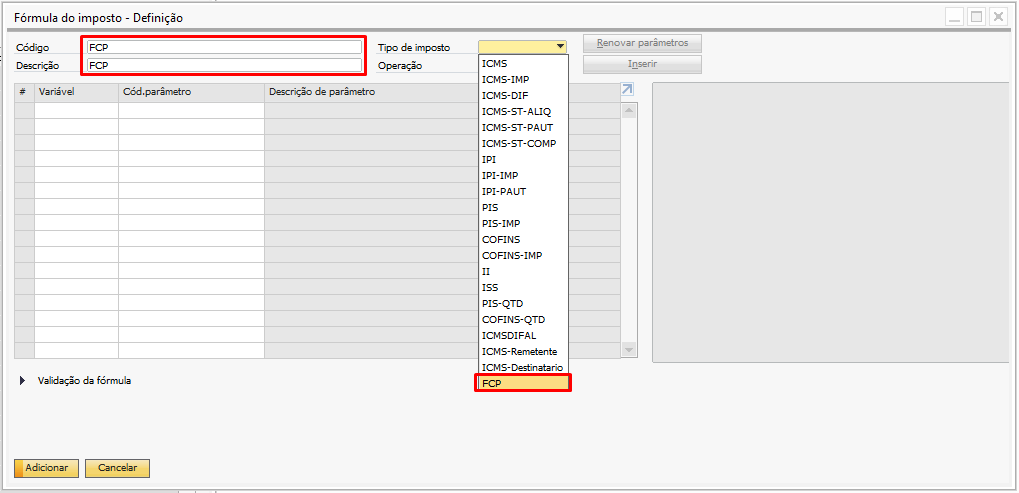
Em “Fórmula entr./saída”, clique no campo destinado a “Cód.parâmetro” e pressione a tecla Tab. Selecione “Total”.
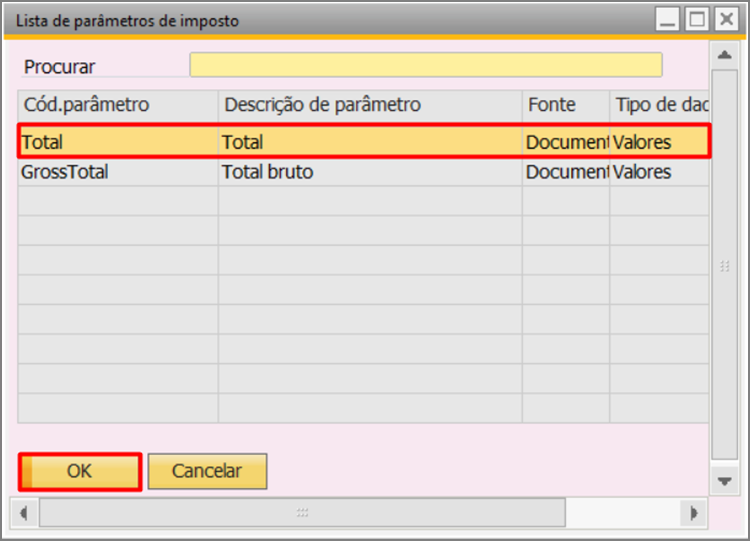
Em “Fórmula entr.”, copie e cole as seguintes variáveis nos campos “Variável” e “Cód. Parâmetro":
- pBCUFD
- ICMSDIFAL_pFCUFD
- ICMSDIFAL_vBCUFD
Após colar em cada campo, aperte Tab. As informações em “Descrição de parâmetro” e em “Tipo de dados” serão carregadas automaticamente. No quadro branco à direita na tela, insira a seguinte fórmula:
TotalB=Total
BaseAmt=ICMSDIFAL_vBCUFD
TaxAmt=BaseAmt*ICMSDIFAL_pFCUFD
Clique em “Validação da fórmula”. Caso esteja tudo correto, o sistema validará o processo. Clique em “Adicionar”, seguido de “Ok”.
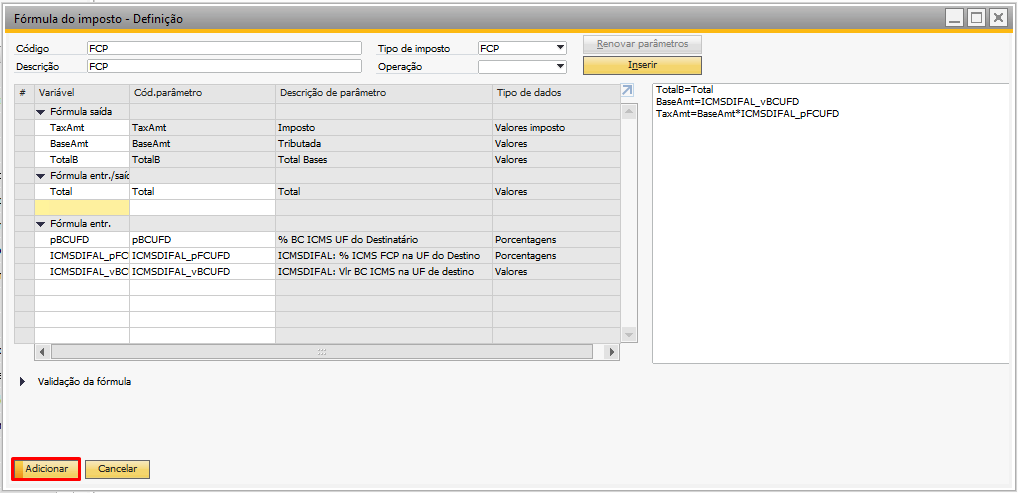
Assim, finaliza-se a configuração das fórmulas de impostos.
6 Combinação de imposto
Acesse o módulo de combinações de impostos para que sejam informados quais impostos serão calculados em determinadas notas. Neste exemplo, serão calculados os impostos ICMSDIFAL, ICMS Remetente, ICMS Destinatário, PIS, COFINS e FCP. Porém, pode haver outros, como: IPI e ICMS-ST. Acesse: Administração → Definição → Finanças → Imposto → Configurar regra de impostos → Combinação de impostos.
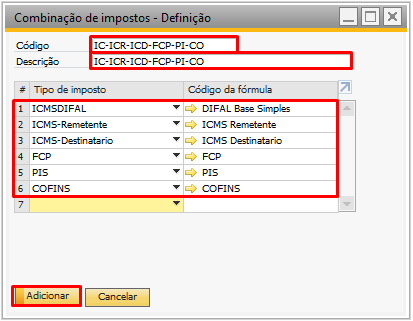
Em “Código” e em “Descrição”, insira IC-ICR-ICD-FCP-PI-CO. Em “Tipo de imposto”, inclua ICMSDIFAL; ICMS-Remetente; ICMS-Destinatário; FCP; PIS; COFINS;. Em “Código da fórmula” escolher o equivalente conforme imagem acima. Clique em “Adicionar”. Dessa forma, finaliza-se a configuração de combinação de imposto.
7 Códigos de imposto
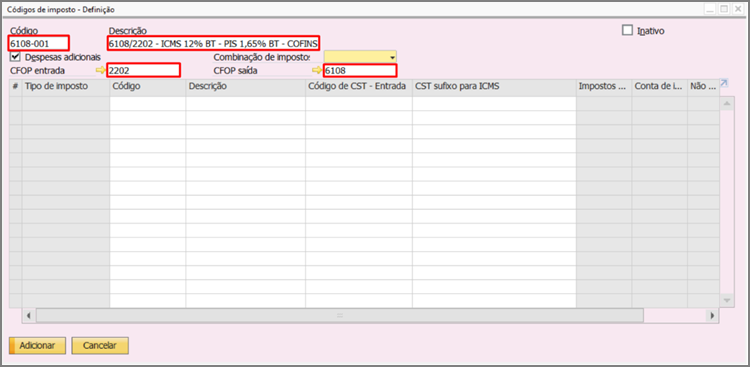
Acesse Códigos de imposto para que sejam informadas as configurações definidas acima, ou seja, a junção de todas as informações. Acesse: Administração → Definição → Finanças → Imposto → Códigos de imposto. Em “Código”, selecione uma numeração para sempre ser utilizada em transações interestaduais para consumidor final. Neste exemplo, utilizaremos a numeração “6108”, cuja classificação é: Venda de mercadoria adquirida ou recebida de terceiros, destinada a não contribuinte. Em “Descrição”, insira 6108/2202 - ICMS 12% BT - PIS 1,65% BT – COFINS 7,60% BT. Em “Combinação de imposto”, selecione IC-ICR-ICD-FCP-PI-CO. Em “CFOP entrada”, insira 2202, e em “CFOP saída”, 6108.
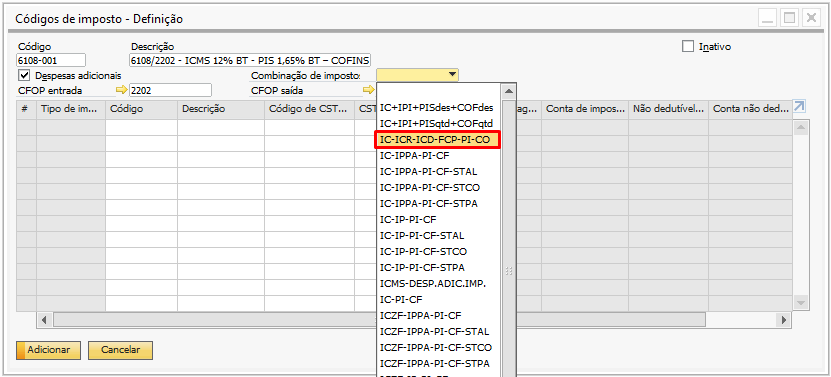
Em “Código”, selecione os códigos conforme exemplo a seguir.
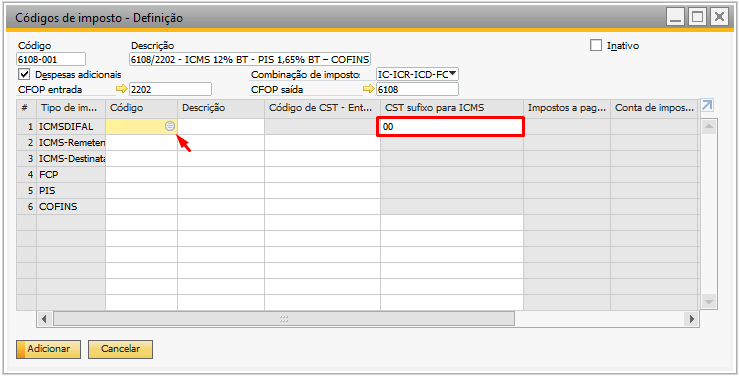
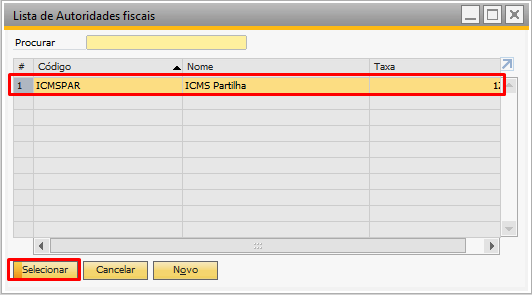
Na linha 1 de ICMSDIFAL, no campo “CST sufixo para ICMS”, coloque 00. Nas linhas 5 e 6, referentes ao PIS e ao COFINS, no campo “Código de CST – Entrada”, insira 01 para cada.
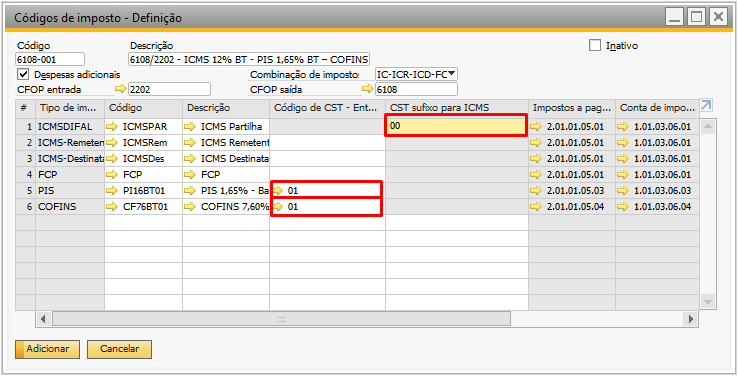
Clique em “Adicionar”, seguido de “Ok”. Dessa forma, finaliza-se a configuração de código de imposto da base simples.
Exemplo de Nota Fiscal de Venda para Consumidor Final
No SAP, acesse o módulo de vendas e insira uma Nota Fiscal de Saída. Verifique se a contabilização está de acordo com a necessidade do cliente e com os critérios definidos nas configurações de impostos.
Para acessar essa configuração, clique em Módulo de Vendas – C/R → Nota Fiscal de Saída. Em “Código de imposto”, selecione o código definido na etapa Código de imposto, no nosso caso, 6108.
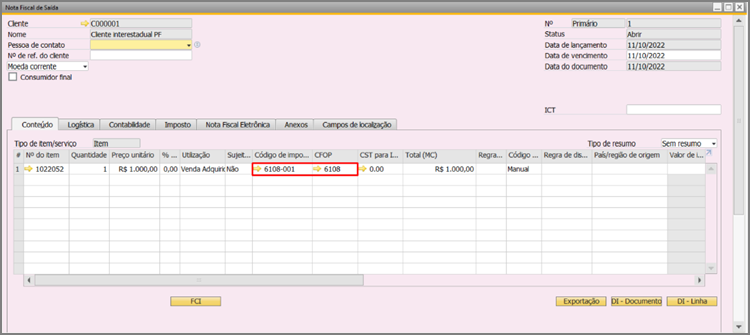
Para visualizar a contabilização de uma Nota Fiscal de Saída, acesse a aba “Contabilidade” e clique na seta do campo “Observação do diário”.
| Observação | ||||||||
O drilldown (seta amarela), ficará disponível depois que o usuário salvar o documento. Para visualizar o LCM (Lançamento Contábil Manual) antes de salvar, acesse o menu Ir Para → Visualização do lançamento contábil manual, ou clicar com botão direito sobre o documento e escolher a opção “Visualização do lançamento contábil manual”. | |||||||||

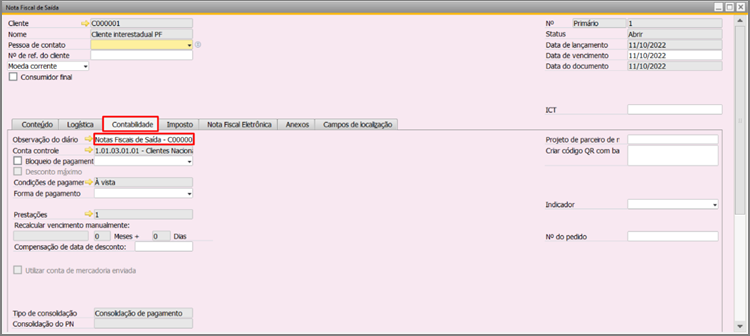
Com a contabilização correta, os dados podem ser migrados para a base de produção do SAP Business One.
Tags no arquivo de tipo XML
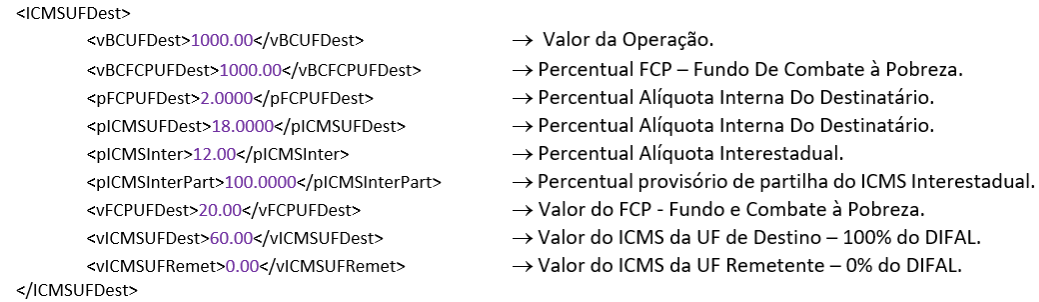
Considerando uma operação no valor de R$1.000,00, com uma alíquota interestadual de 12% (tag <pICMS>), o valor do ICMS de destino (tag <vICMSUFDest>) é de R$ 60,00.
O seu XML deverá estar da seguinte maneira, considerando o cenário acima.