Dúvida:
Emissão de nota fiscal para complemento de valor.
Procedimento:
1. Se for emitida uma NF com valor incompleto, pode-se emitir uma NF de complemento de valor informando o valor faltante na NF original.
Para que a NF de complemento de valor seja gerada corretamente, deve ser criada e configurada uma utilização específica para esse tipo de nota.
1.1 Para criar uma utilização, acesse Módulo Administração → Definição → Finanças → Imposto → Nota Fiscal → Utilização.
Aparecerá a janela "Utilização - Definição".
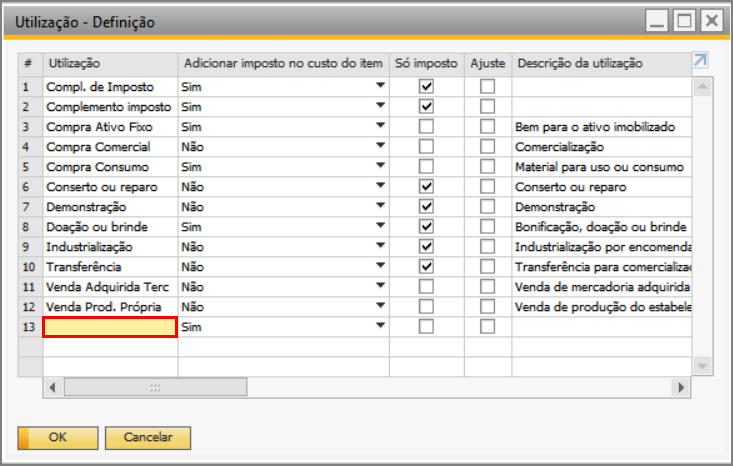
No campo "Utilização", escreva Complemento de Valor, em "Adicionar imposto no custo do item" selecione Não, em "Só imposto" e em "Ajuste" não marque as flags, e em "Descrição da utilização" escreva Nota Fiscal de Complemento de Valor.
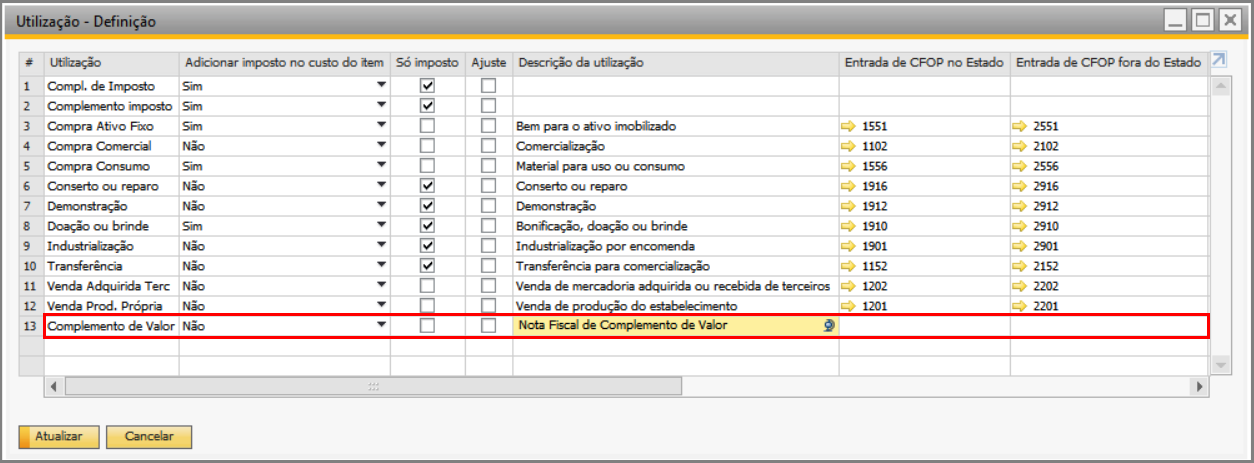
Recomenda-se não preencher os campos "Entrada de CFOP no Estado", "Entrada de CFOP fora do Estado", "Importação de Entrada de CFOP", "Saída de CFOP no Estado", "Saída de CFOP fora Estado", "Exportação de Saída de CFOP". Pois costuma-se ser considerado o CFOP do código de imposto - a NF complementar costuma usar o CFOP da NF original.
Não habilite as flags em "Terceiros" e em "Gratuito (parceiro de negócios)".
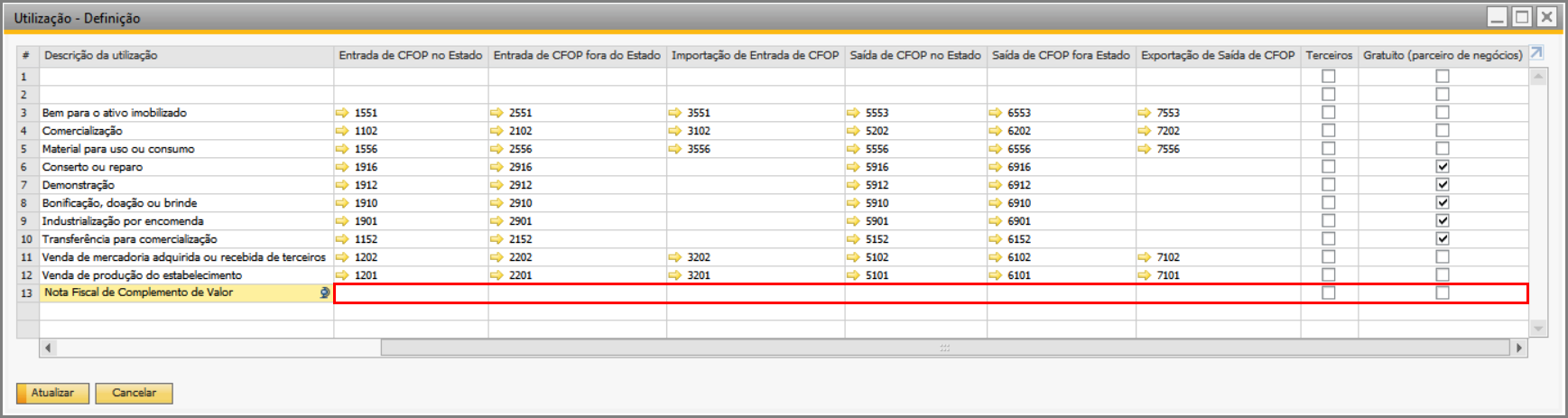
Clique no botão "Atualizar", e em seguida, no botão "Ok".
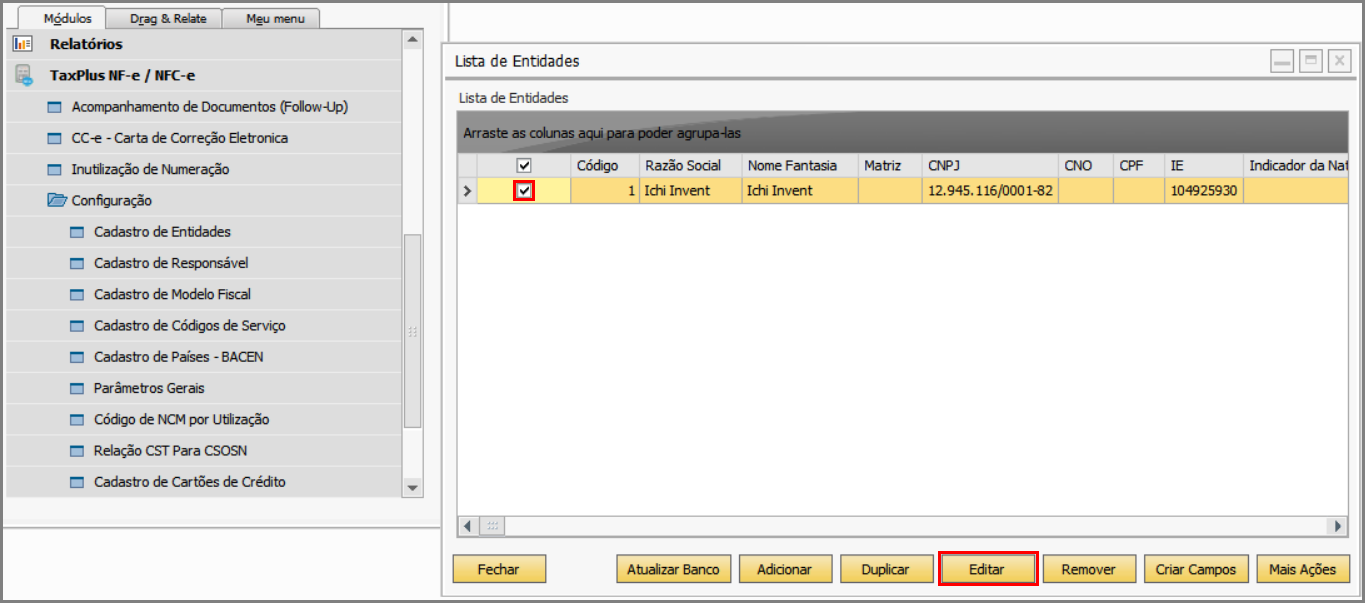
1.2 Para configurar a utilização de complemento de valor, no SAP Business One, acesse Módulo Add-on TaxPlus NF-e / NFC-e → Configuração → Cadastro de Entidades.
Aparecerá a janela "Lista de Entidades", que contém todas as entidades cadastradas pelo usuário.
Selecione a entidade desejada, e clique no botão "Editar".
Aparecerá a janela "Cadastro de Entidade".
Na aba "Impostos", em seção "Processos por Utilização", clique na próxima linha vazia da grid e clique no ícone no campo "Utilização".
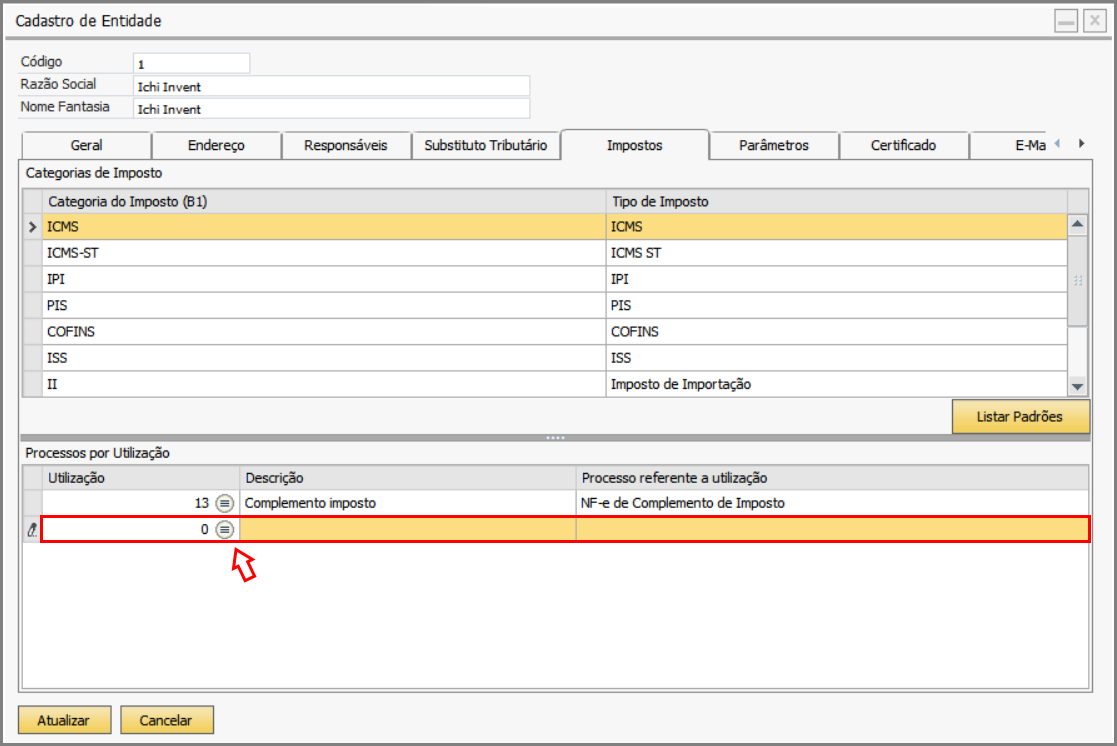
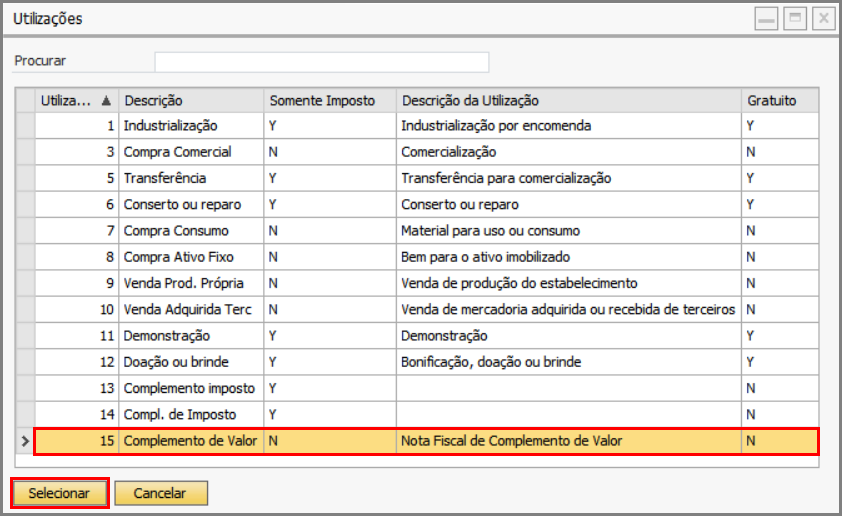
Aparecerá a janela "Utilizações".
Selecione Complemento de Valor, e clique no botão "Selecionar".
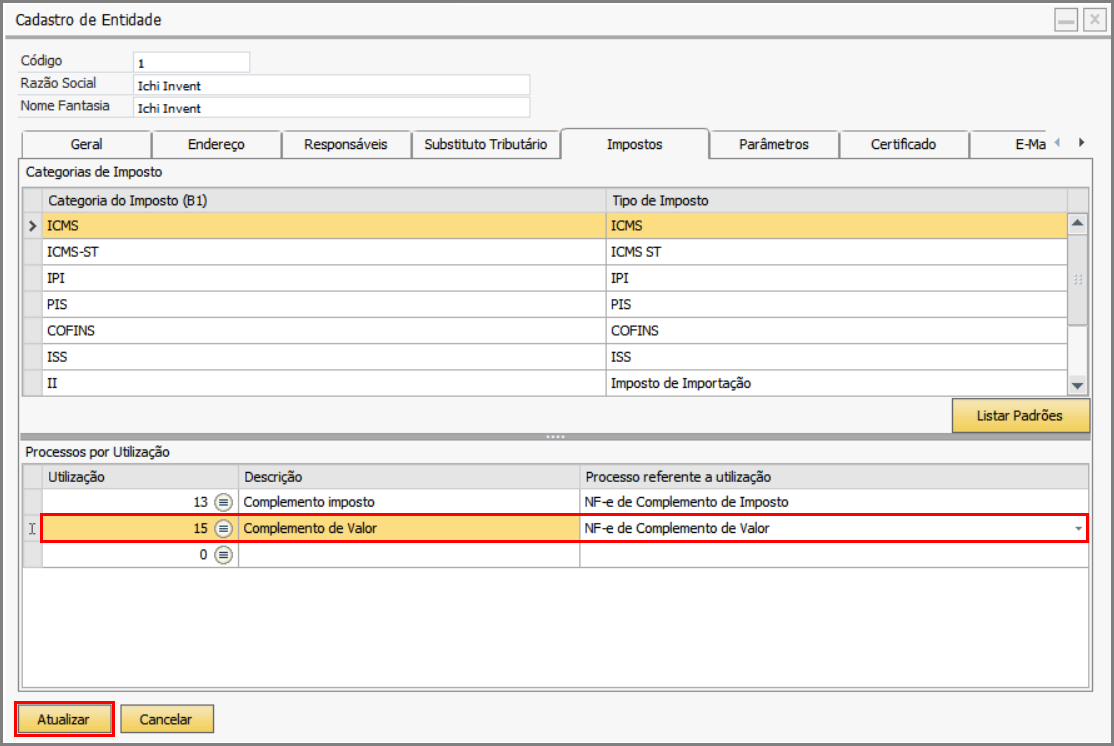
O sistema retornará para a janela "Cadastro de Entidade".
Na aba "Impostos", no campo "Processos por Utilização", a utilização Complemento de Valor estará incluída.
E no campo "Processo referente a utilização", selecione NF-e de Complemento de Valor.
Clique no botão "Atualizar", e em seguida, no botão "Ok".
Para que as tags <qTrib> e <qCom> sejam geradas com valor zero para quantidade em notas fiscais de complemento de valor e de complemento de quantidade, acesse TaxPlus NF-e / NFC-e | Outros (3) | Informar tags qTrib e qCom para NF-e de complemento de valor e quantidade.
2. Para gerar uma NF de complemento de valor, é necessário criá-la e autorizá-la na Sefaz.
2.1 Para se criar uma NF de complemento de valor, são realizados os seguintes passos:
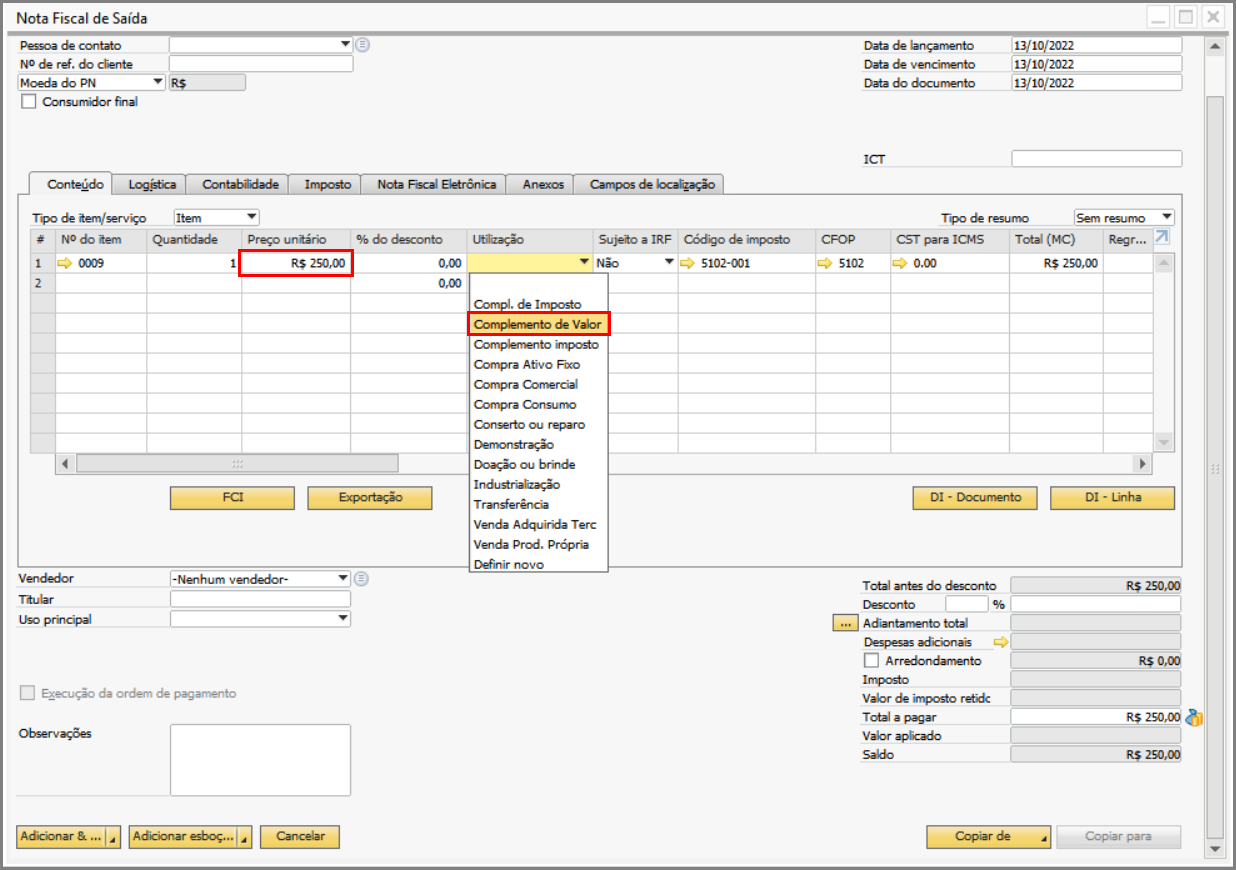
Na janela "Nota Fiscal de Saída", abra a aba "Conteúdo", e selecione Complemento de Valor no campo "Utilização".
No campo "Preço unitário", insira o valor faltante ao da NF a ser complementada.
Na aba "Imposto", clique no botão "..." para selecionar a NF a ser complementada.
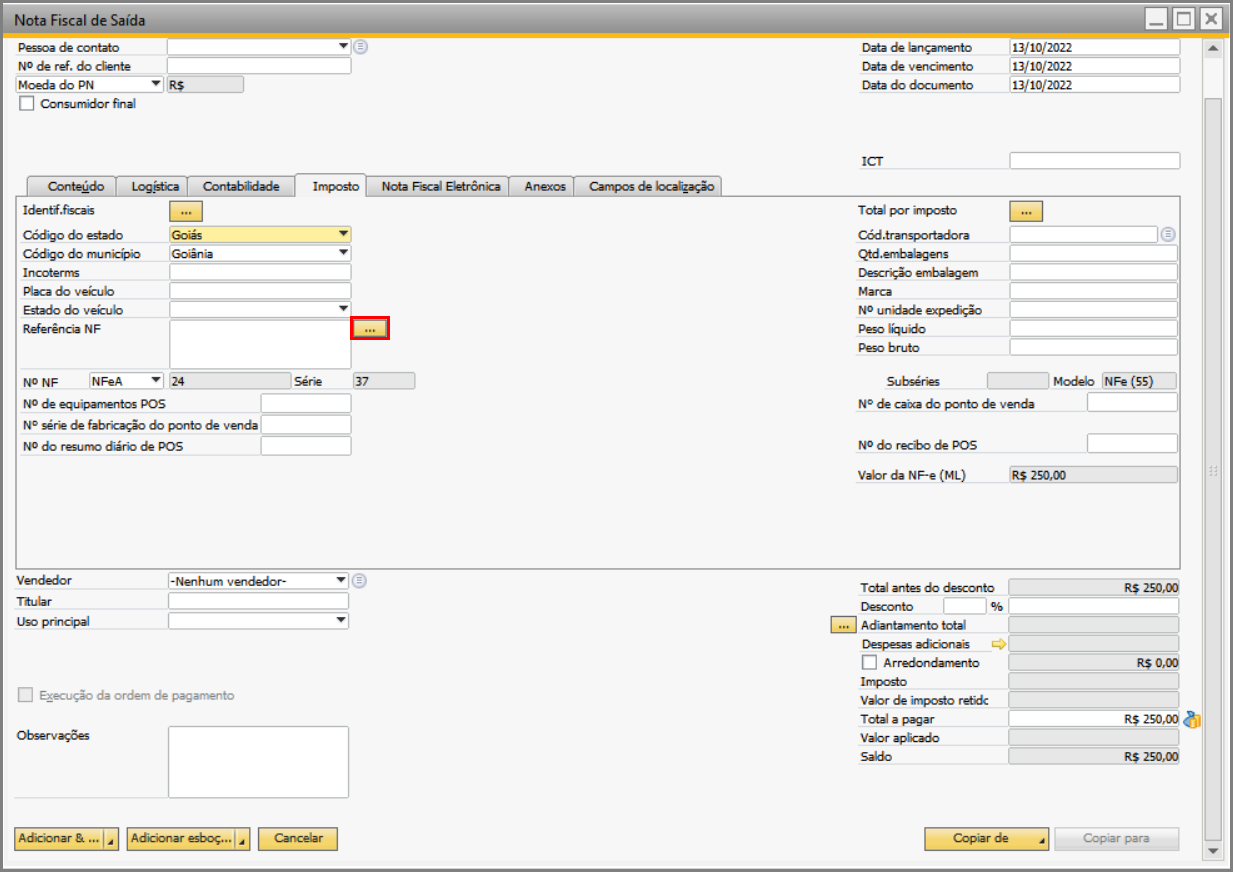
Aparecerá a janela "Informação de referência".
No campo "Tipo de transação", selecione Nota Fiscal de Saída. Em "Nº do documento", clique no ícone.
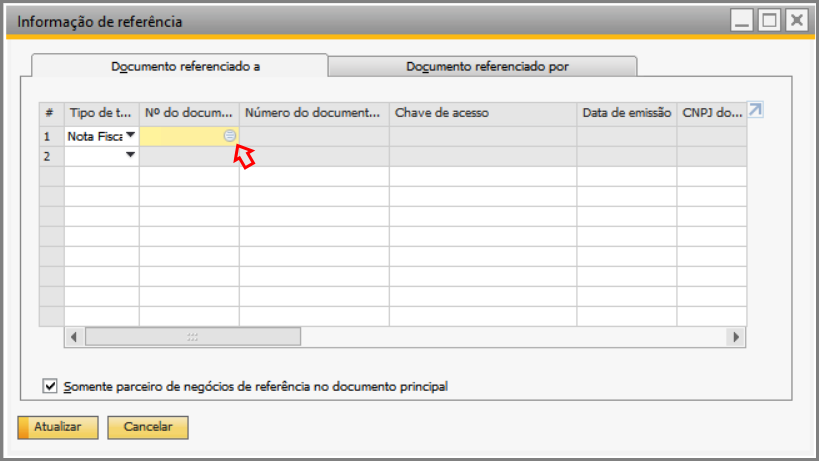
Aparecerá a janela "Lista de Notas Fiscais de Saída".
Selecione a NF a ser complementada, e clique no botão "Selecionar".
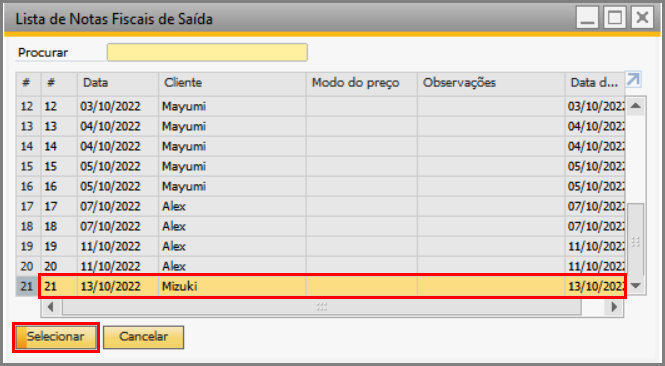
O sistema retornará para a janela "Informação de referência".
Clique no botão "Atualizar".
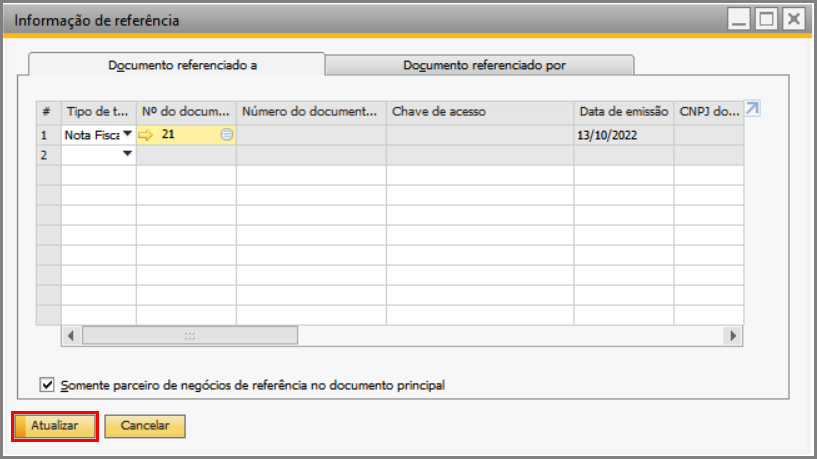
Por fim, clique no botão "Adicionar", e em seguida transmita a NF para a Sefaz.
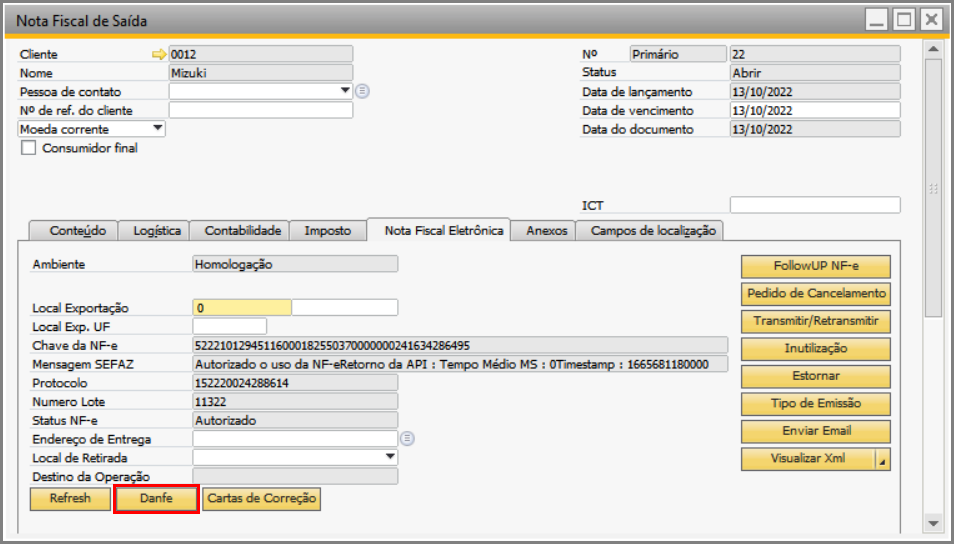
2.2 Para que a NF de complemento de valor seja autorizada na Sefaz, basta abrir a aba "Nota Fiscal Eletrônica" e clicar no botão "Transmitir/Retransmitir".
O status Autorizado aparecerá no campo "Status NF-e".
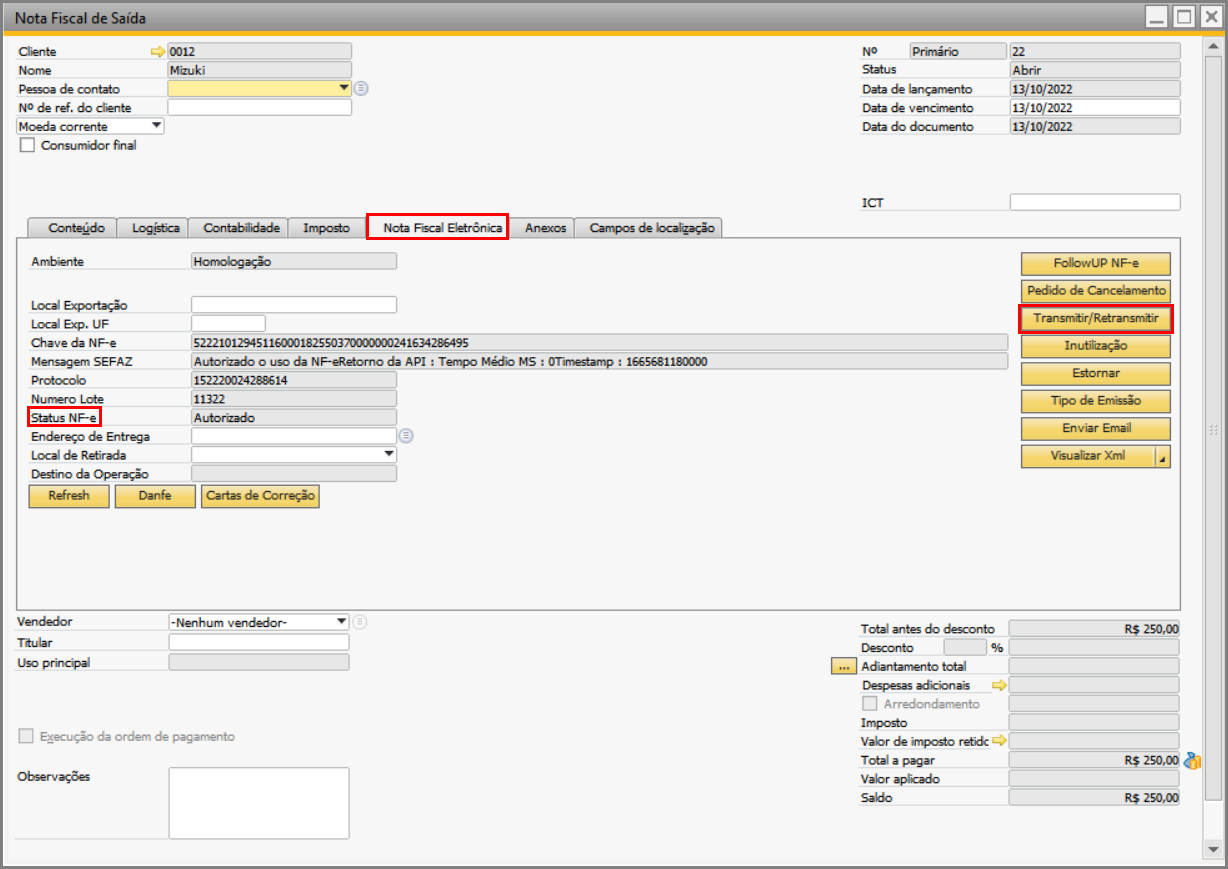
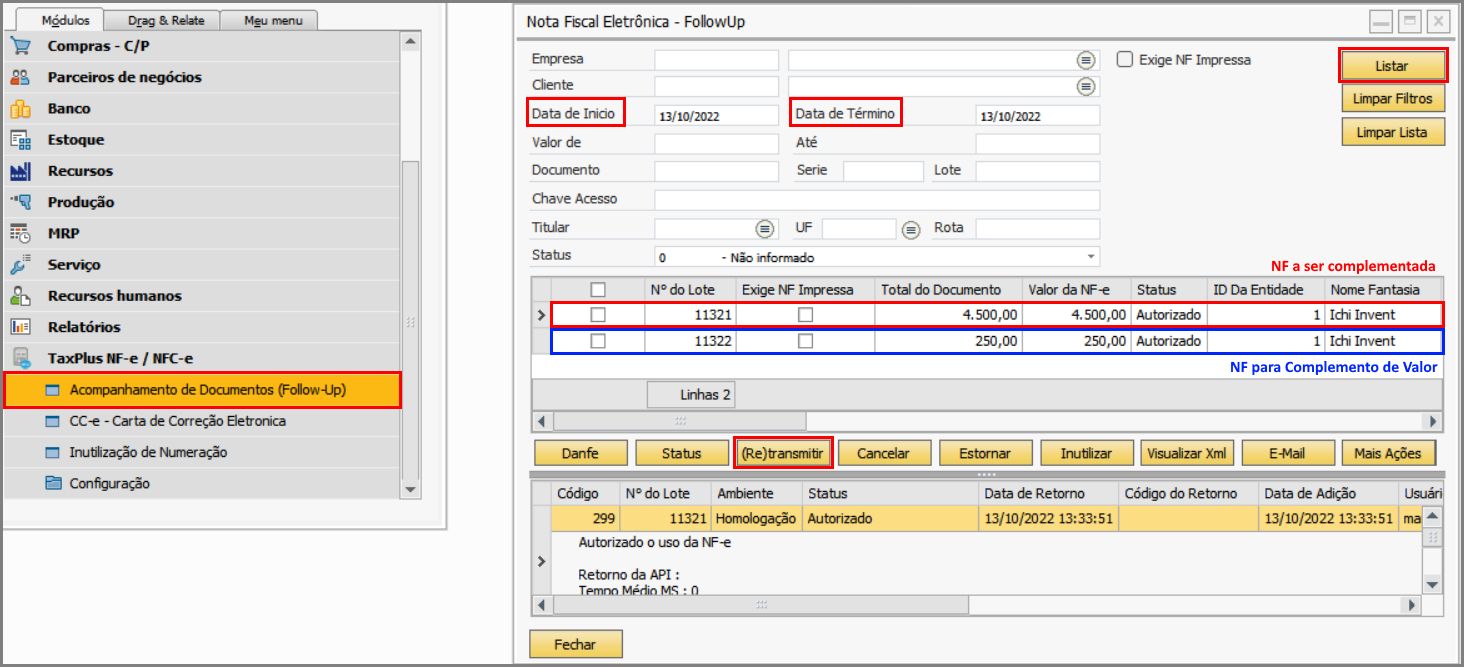
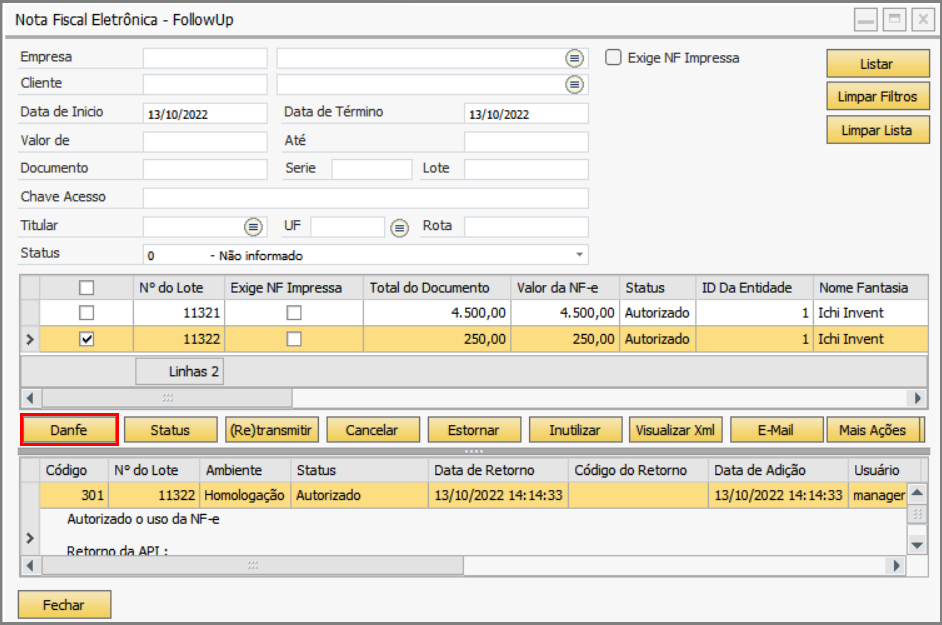
Outra forma de autorizar a NF para complemento de valor, consiste em acessar "Acompanhamento de Documentos (Follow-Up)", no módulo add-on TaxPlus NF-e / NFC-e.
Aparecerá a janela "Nota Fiscal Eletrônica - FollowUp".
Verifique os campos "Data de Início" e "Data de Término" para filtrar as notas criadas por período, e clique no botão "Listar".
As notas criadas aparecerão na grid de cima: a NF a ser complementada e a NF para Complemento de Valor.
Selecione a nota e clique no botão "(Re)transmitir".
No campo "Status" na grid, aparecerá Autorizado.
3. Após a autorização da NF para complemento de valor na Sefaz, é possível visualizar seu arquivo em XML.
Há duas formas de visualizá-lo: pela janela "Nota Fiscal de Saída" da NF de complemento de valor, e pela janela "Nota Fiscal Eletrônica - FollowUp".
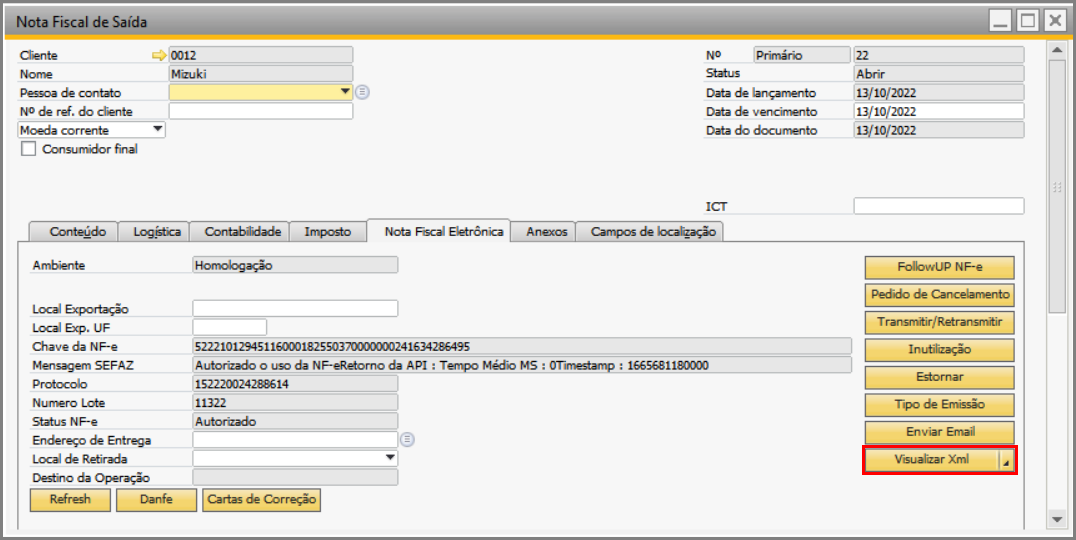
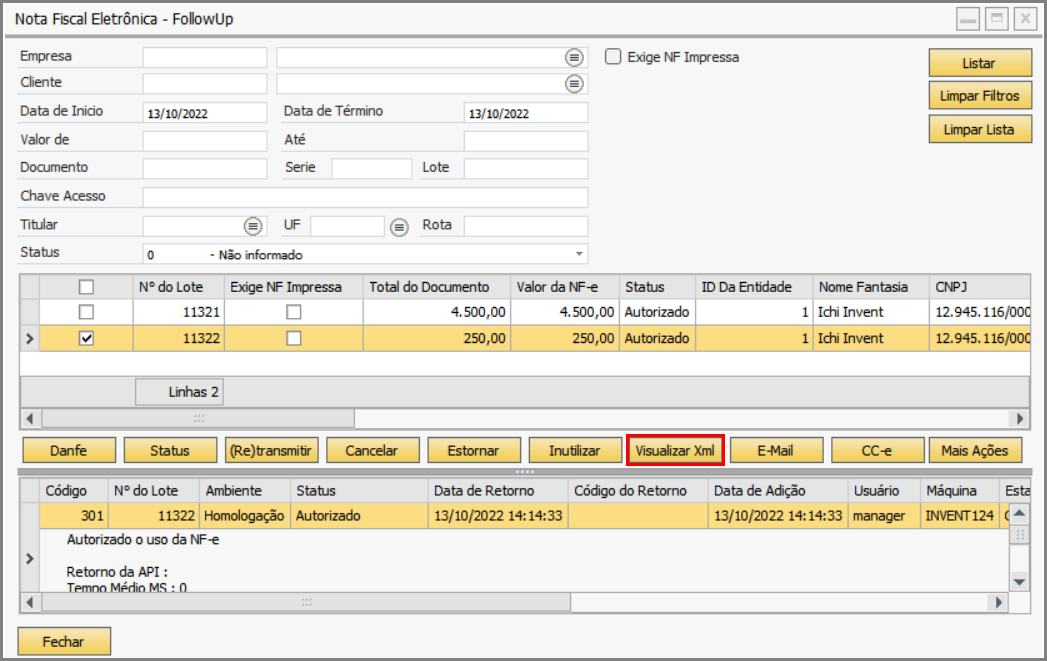
Basta clicar no botão "Visualizar Xml" presente em ambas janelas, e selecionar Xml de Sefaz.
Aparecerá a janela com o documento em XML.
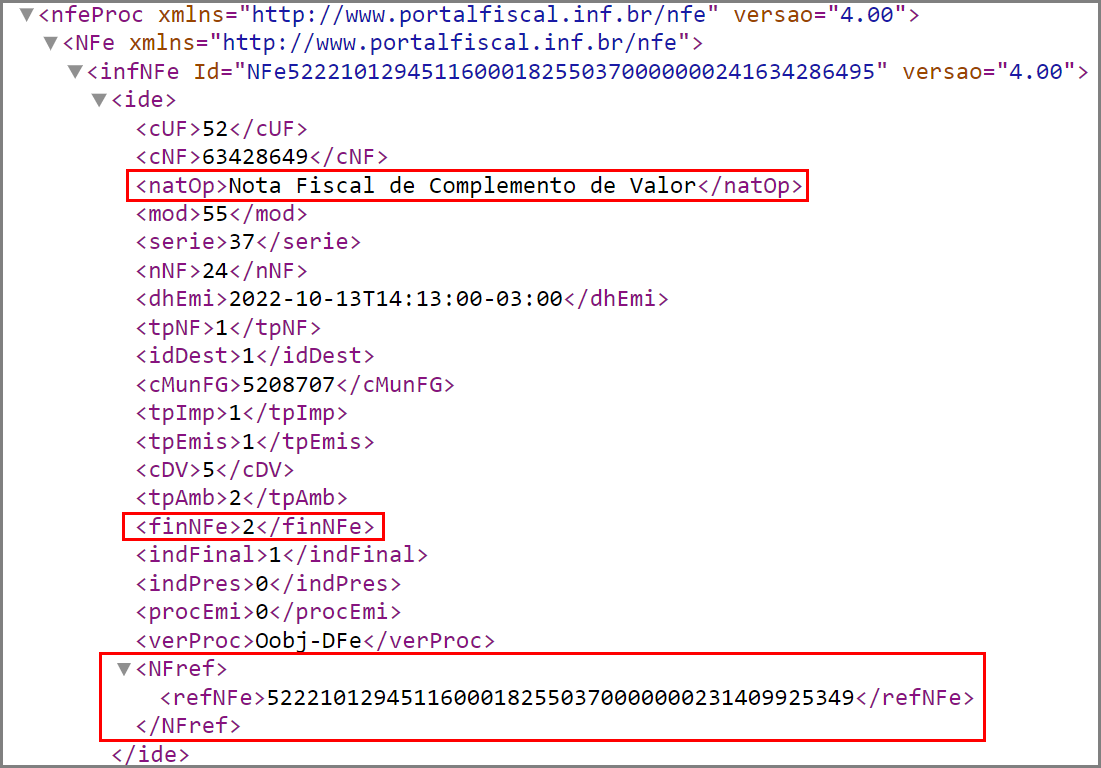
A imagem seguinte apresenta as informações que devem constar no documento XML.
4. Pelas janelas "Nota Fiscal de Saída" da NF para complemento de valor, e "Nota Fiscal Eletrônica - FollowUp" tem-se acesso ao DANFe.
Basta clicar no botão "Danfe", presente em ambas janelas, e selecionar Visualizar Danfe.
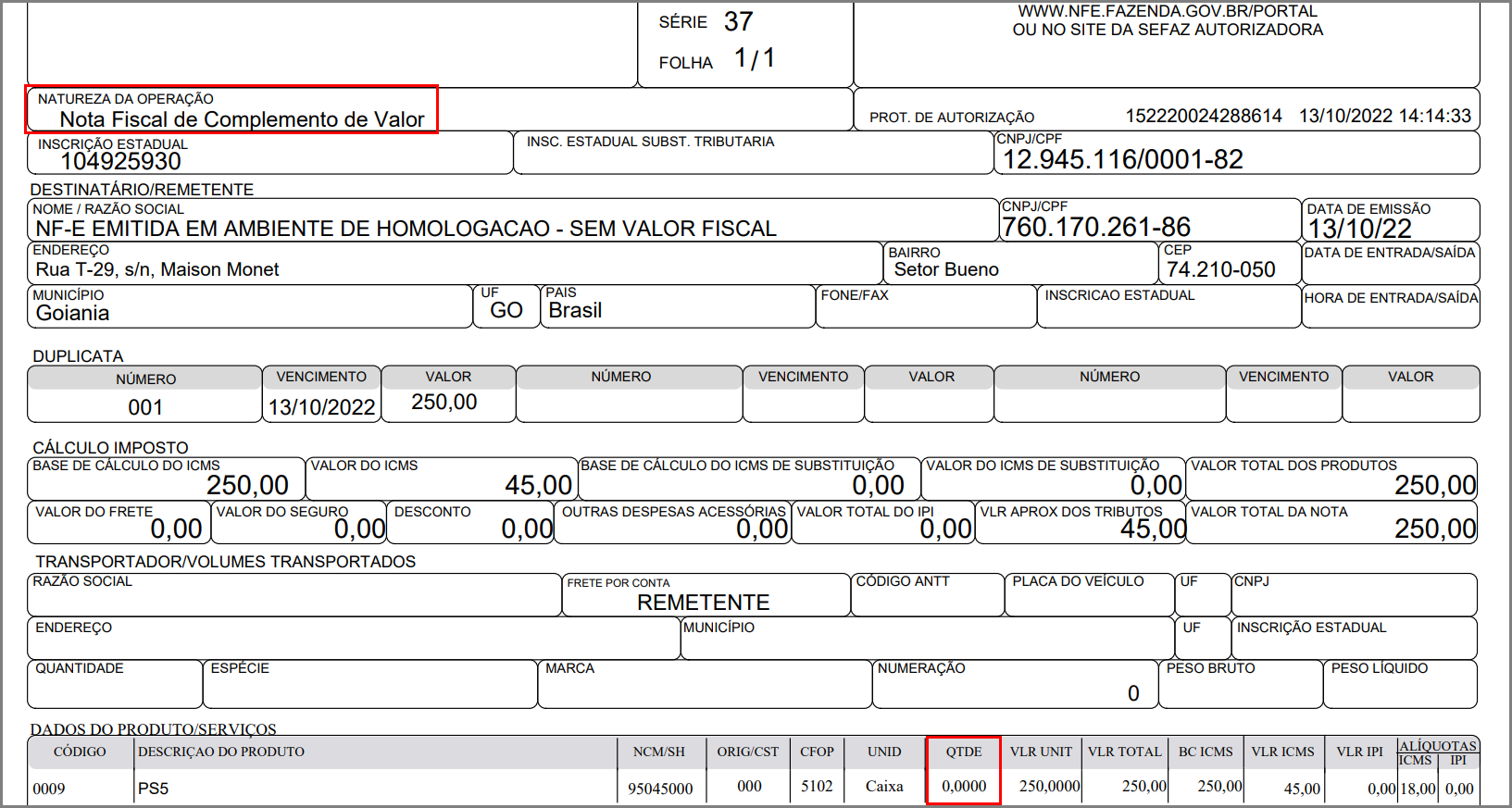
Aparecerá a janela com o DANFe.
A imagem seguinte apresenta as informações que devem constar no DANFe.
A NF para complemento de valor está criada e autorizada.