Instalação e Atualização do Serviço do Add-on BankPlus
As filas para Emissão / Importação de cada tipo de processo foram divididas em serviços individualizados, monitorados pelo Administrador de Serviços.
Isso otimiza a performance do Add-on, já que por serem filas separadas para cada tipo de documento, os serviços são executados paralelamente. Quando não estiverem sendo utilizados, os serviços poderão ser parados, assim reduzindo o consumo de memória.
 |
Atenção | |||||||
|
Para melhor visualização das imagens, clique sobre elas. |
||||||||
 |
Importante | |||||||
| Antes de realizar a instalação/atualização do serviço, confira as Boas práticas para instalação e atualização. | ||||||||
A instalação do Administrador de Serviços é simples, confira os detalhes:
O X representa a data de liberação e o número da versão do Add-on e o Y a arquitetura do processador do computador onde o serviço será instalado (x86 bit ou x64 bit), conforme exemplo abaixo:
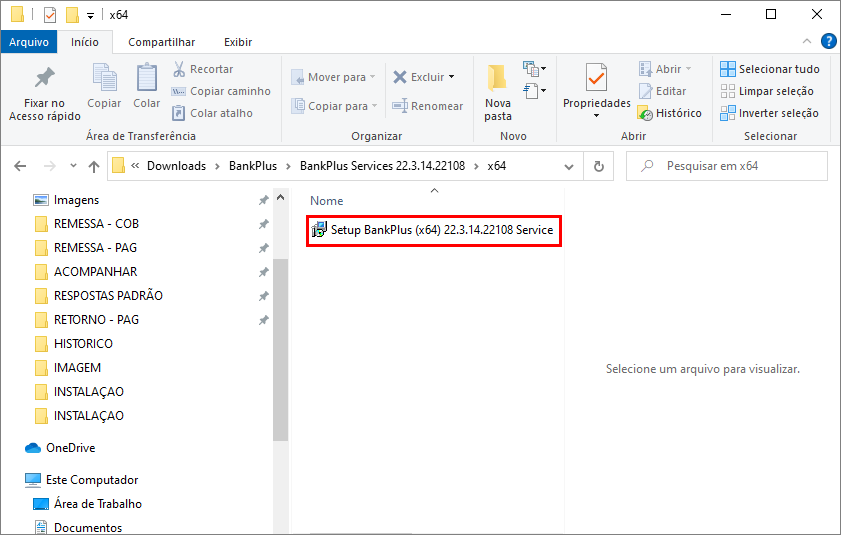
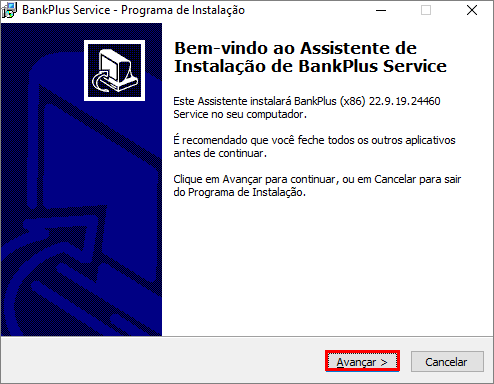
Para instalar, dê um duplo clique no arquivo e na janela que se abrir, clique em Avançar:
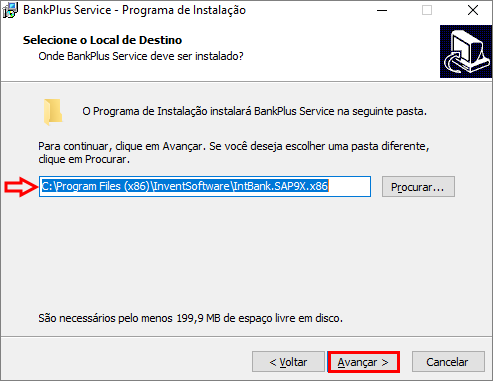
Selecione o diretório de instalação ou mantenha o sugerido e clique em Avançar:
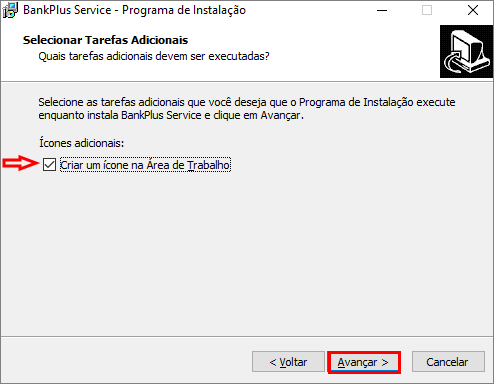
Caso deseje, marque a opção Criar um ícone na Área de Trabalho e clique em Avançar:
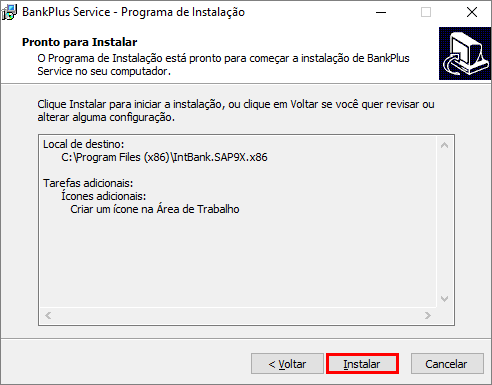
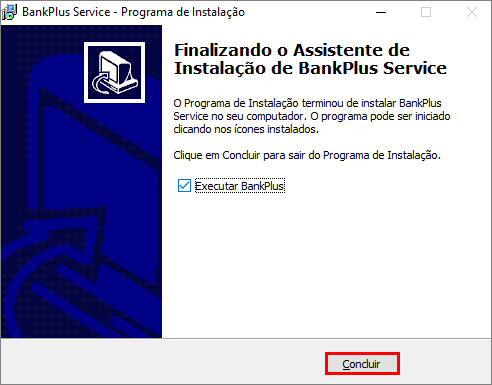
Clique em Instalar e aguarde o processo ser concluído:
|
Dica | |||||||
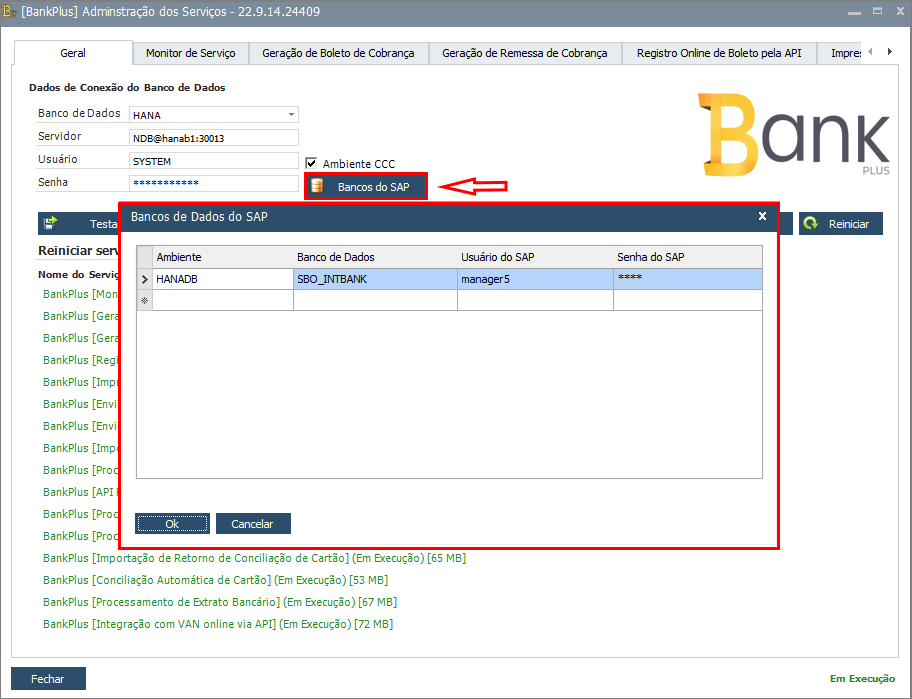
Na dúvida sobre essas informações, acesse o SAP e vá em Administração→Selecionar a Empresa e confirme o Banco de Dados correto: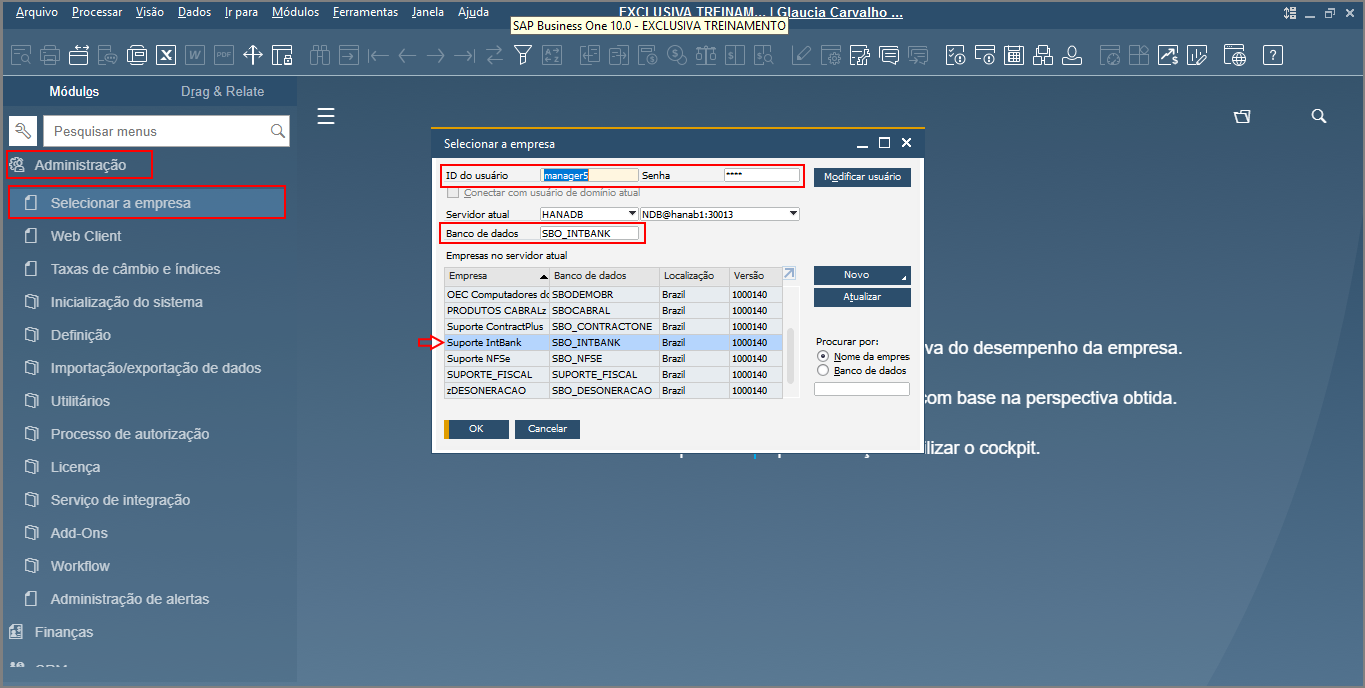 |
||||||||
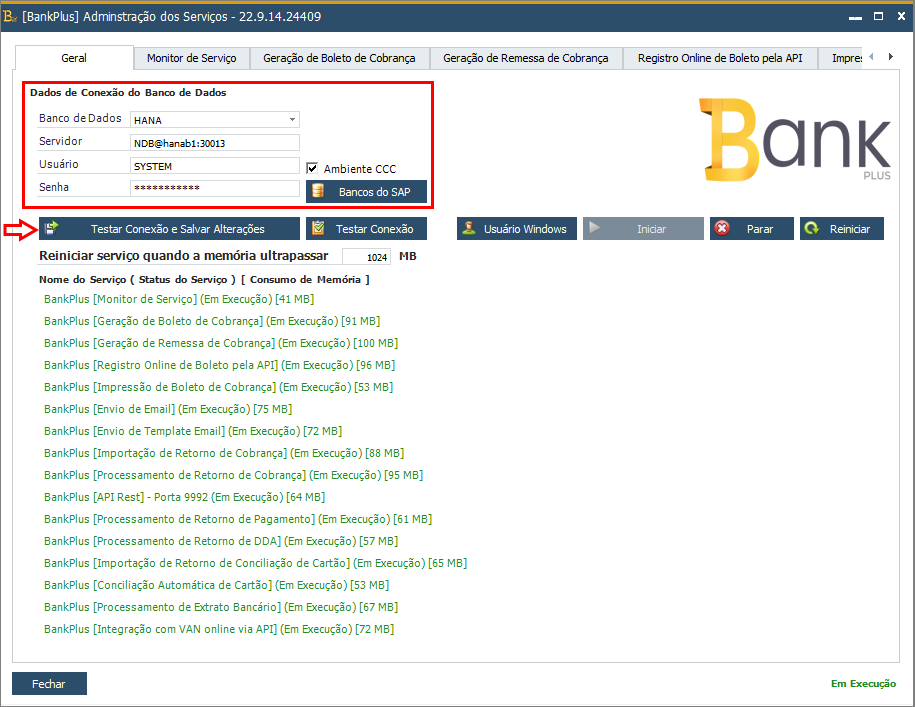
|
Dica | |||||||
O campo Servidor deve ter a mesma informação que o campo Servidor atual na tela Selecionar a empresa no SAP.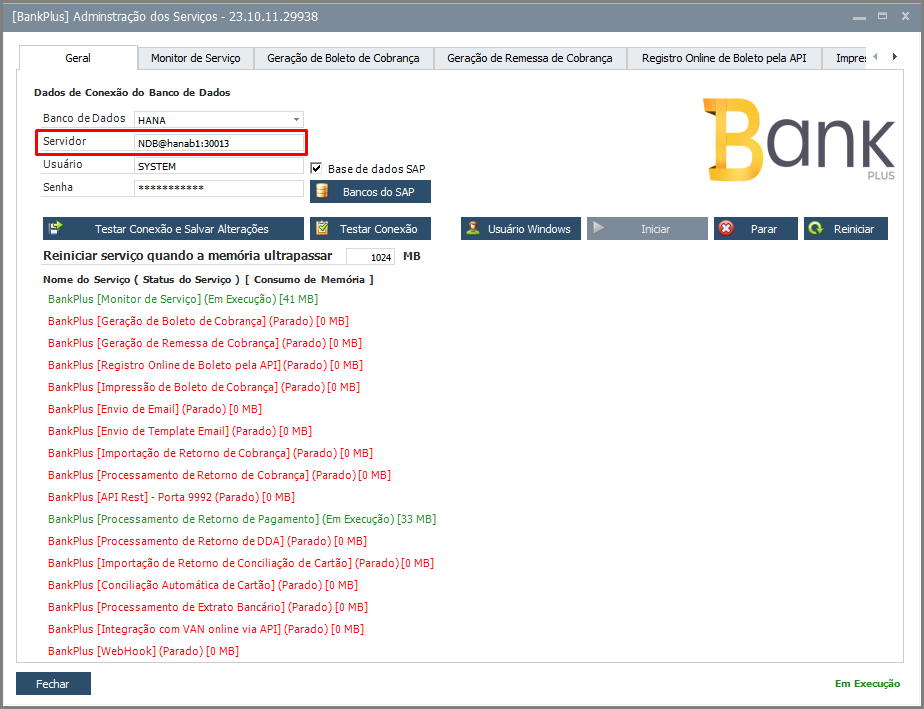 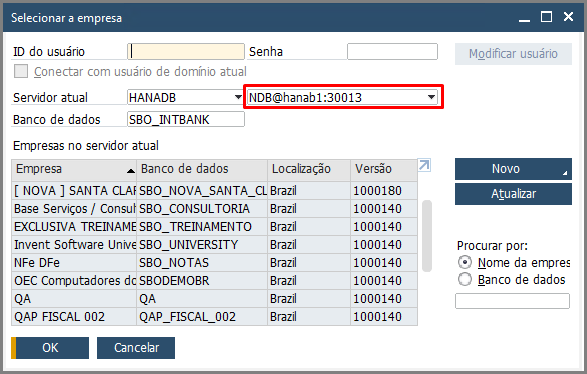 |
||||||||
Então, caso os dados tenham sido inseridos corretamente, será exibida a mensagem de sucesso:
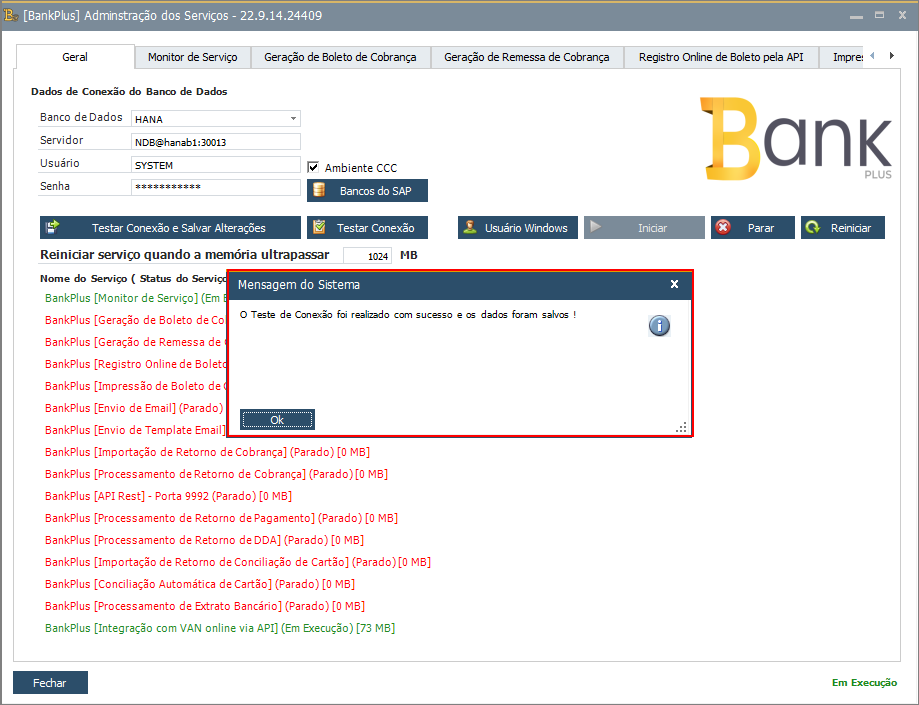
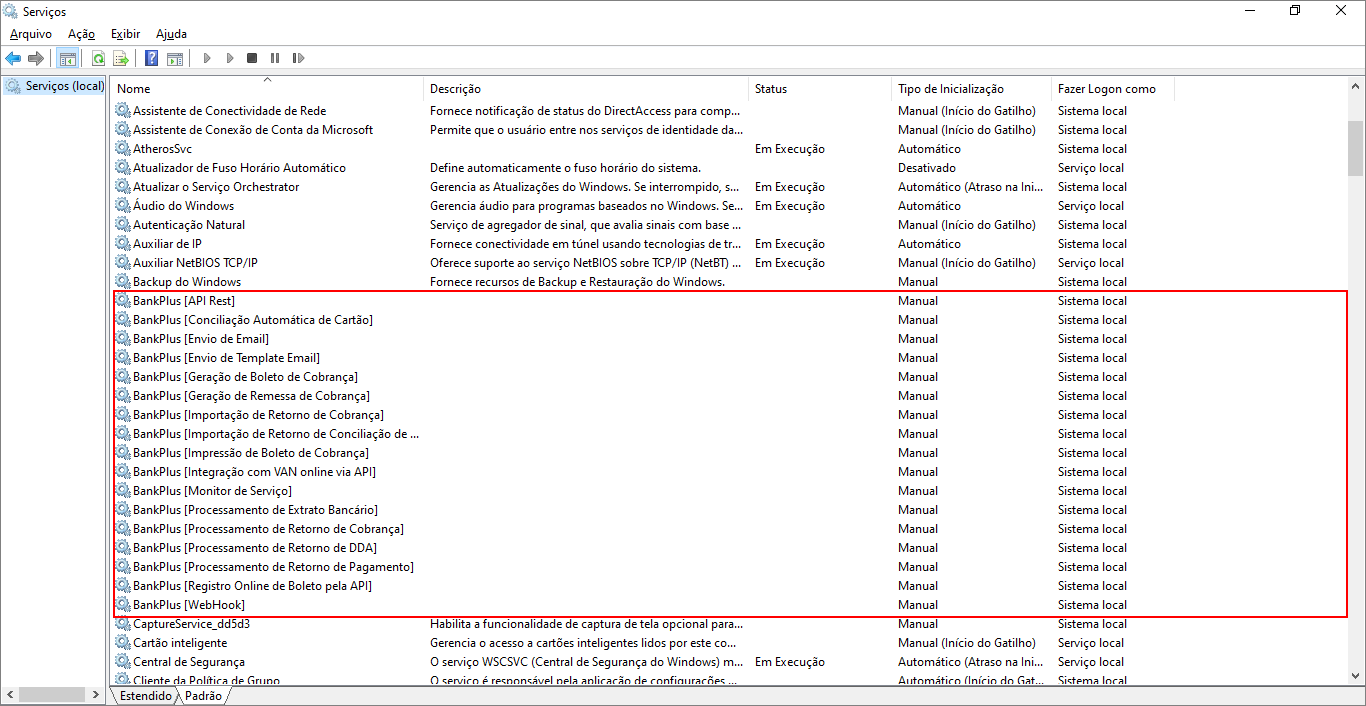
Após isto, os serviços do Add-on serão adicionados ao Windows:
 |
Atenção | |||||||
| Não esqueça de configurar os serviços utilizados para inicialização automática em Tipo de Inicialização na tela mostrada acima. | ||||||||
 |
Observação | |||||||
|
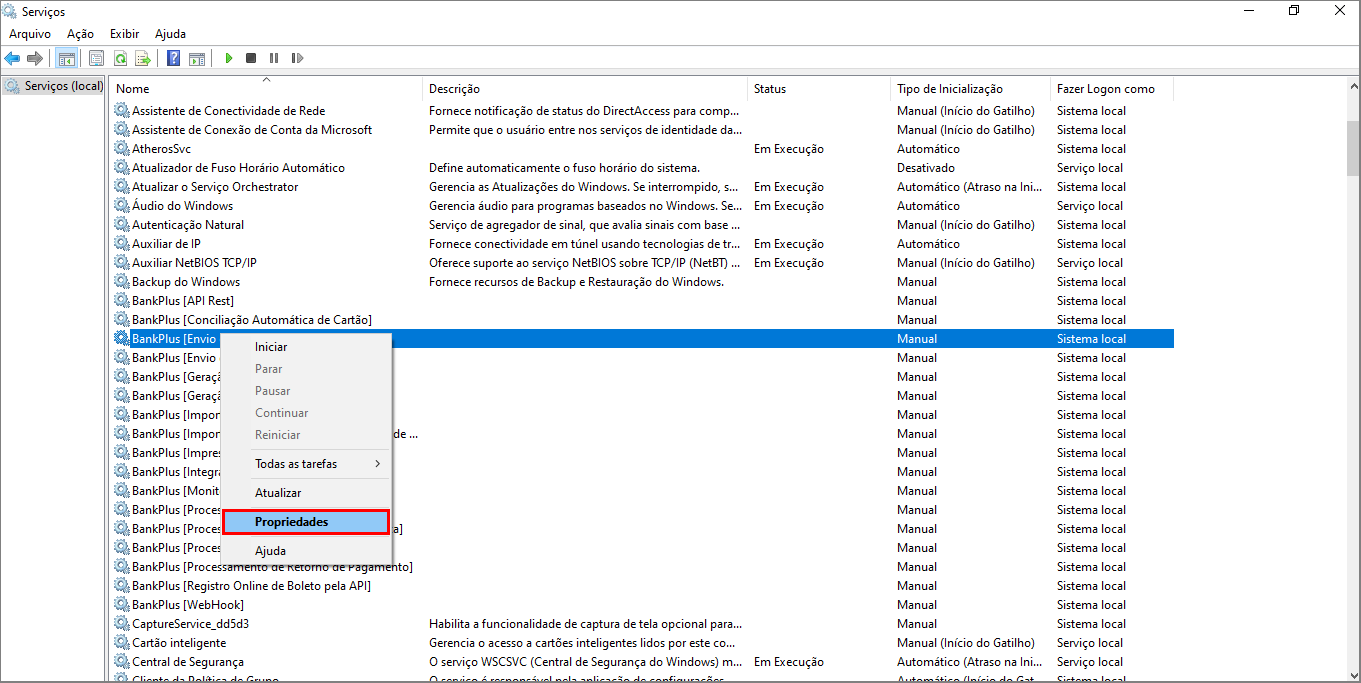
É necessário que se configure as propriedades dos serviços do BankPlus para que, caso o mesmo for interrompido por alguma falha, seja reiniciado evitando que o serviço fique parado ou travado. Para isto, clique com o botão direito do mouse no serviço que deseja e clique em Propriedades, conforme a imagem abaixo: |
||||||||
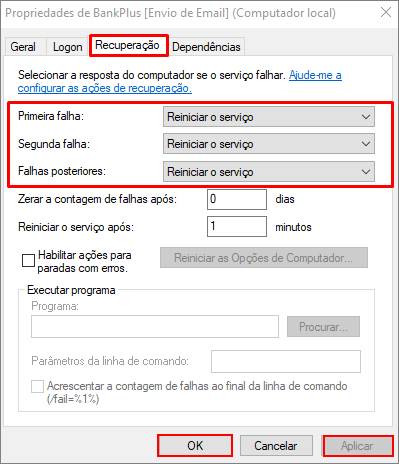
Em seguida, vá na aba Recuperação, nos campos Primeira Falha, Segunda Falha e Falhas Posteriores e selecione a opção Reiniciar o serviço - Aplicar - Ok:
- Configurar / Alterar os dados do servidor;
- Iniciar / Parar / Reiniciar todos os serviços;
- Verificar o consumo de memória dos serviços;
- Verificar os status dos serviços.
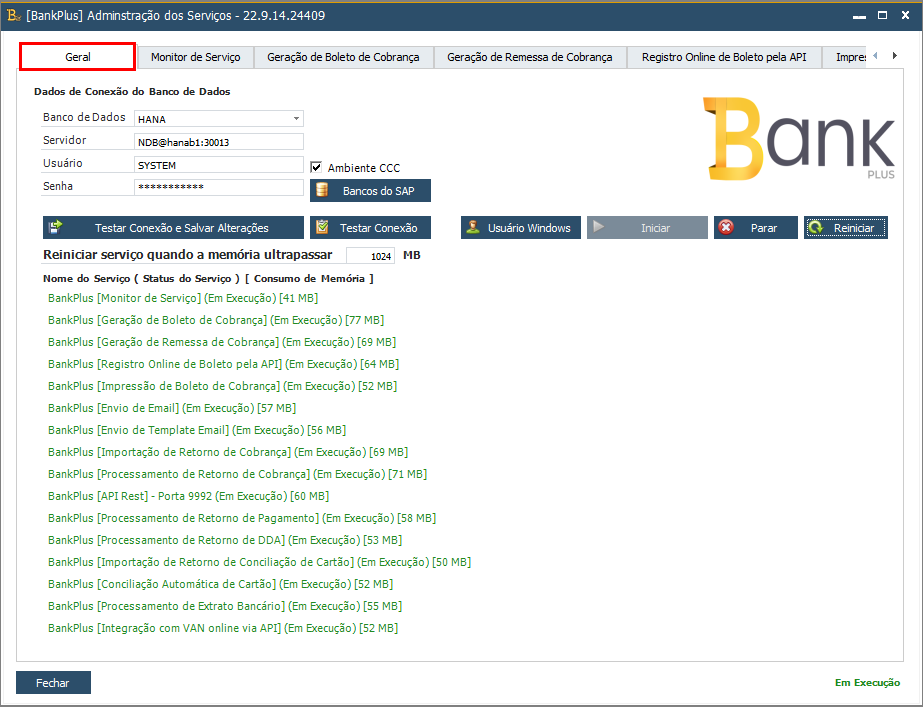
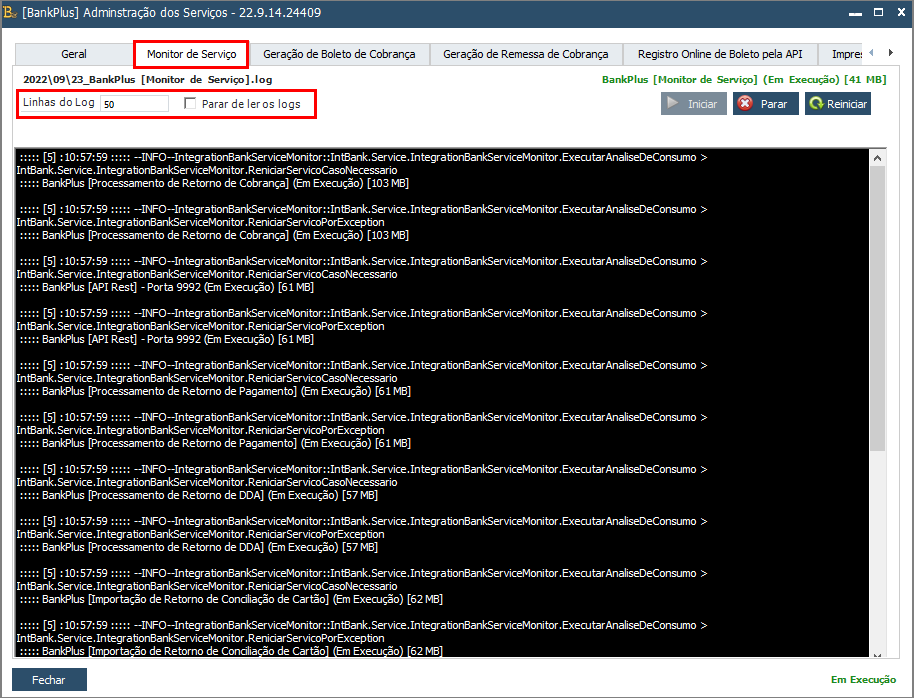
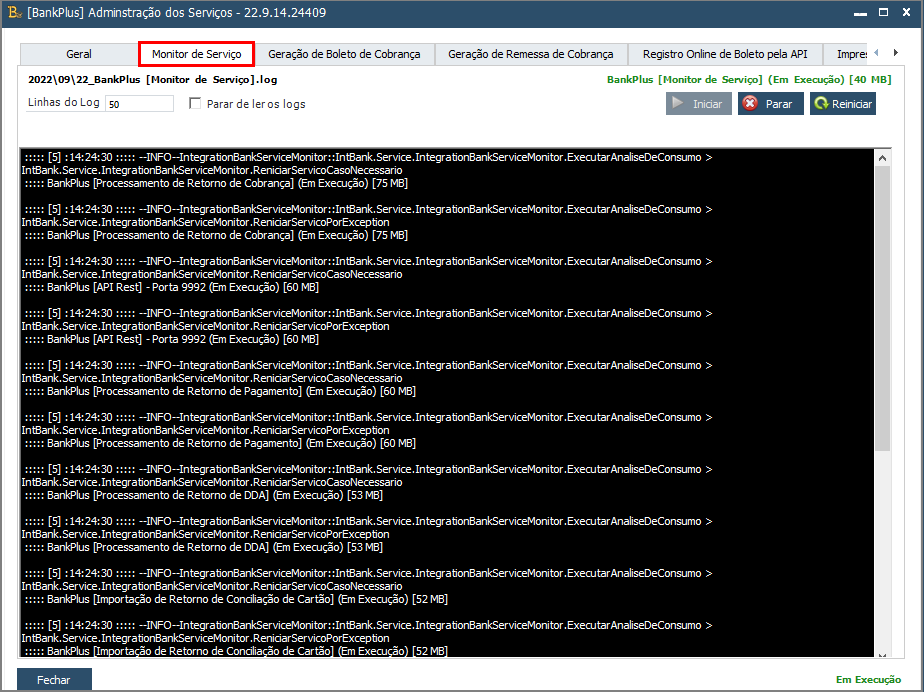
Na aba - Monitor de Serviços:
Será possível:
-
Iniciar / Parar / Reiniciar o serviço de Monitor de Serviços;
-
Verificar o consumo de memória do serviço;
-
Verificar o status do serviço;
-
Verificar o log do serviço.
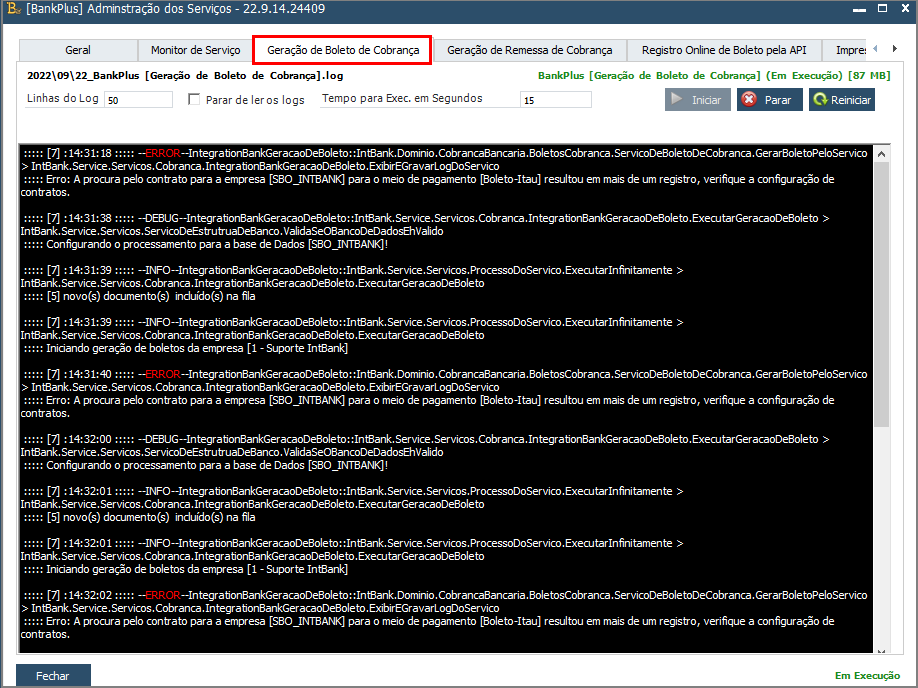
Será possível:
- Iniciar / Parar / Reiniciar o serviço de Geração de Boleto de Cobrança;
- Verificar o consumo de memória do serviço;
- Verificar o status do serviço;
- Verificar o log do serviço
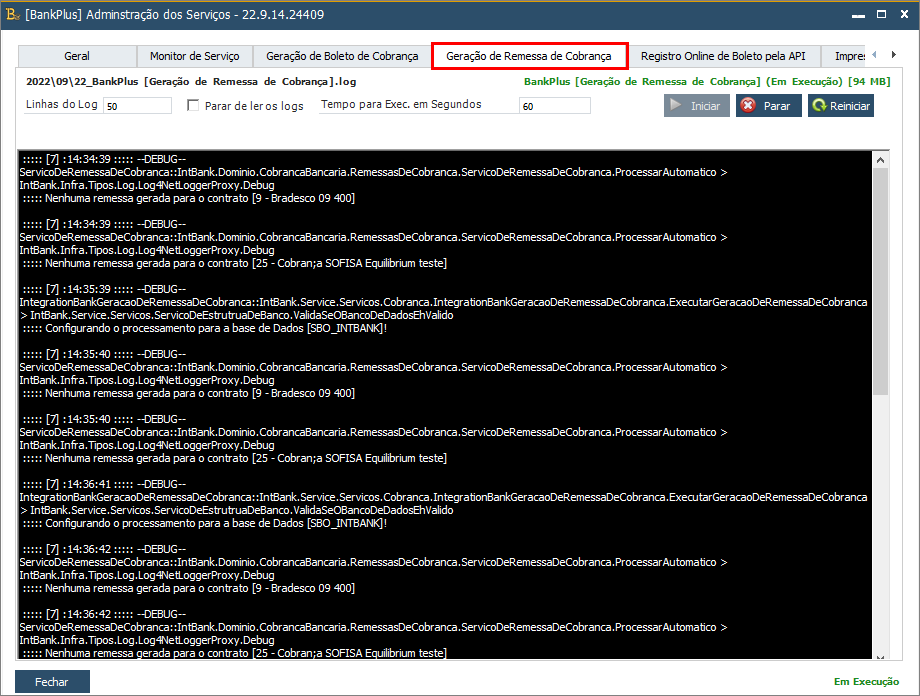
Na aba - Geração de Remessa de Cobrança:
Será possível:
-
Iniciar / Parar / Reiniciar o serviço de Geração de Remessa de Cobrança;
-
Verificar o consumo de memória do serviço;
-
Verificar o status do serviço;
-
Verificar o log do serviço.
Na aba - Registro Online de Boleto pela API:
Será possível:
-
Iniciar / Parar / Reiniciar o serviço de Registro Online de Boleto pela API;
-
Verificar o consumo de memória do serviço;
-
Verificar o status do serviço;
-
Verificar o log do serviço.
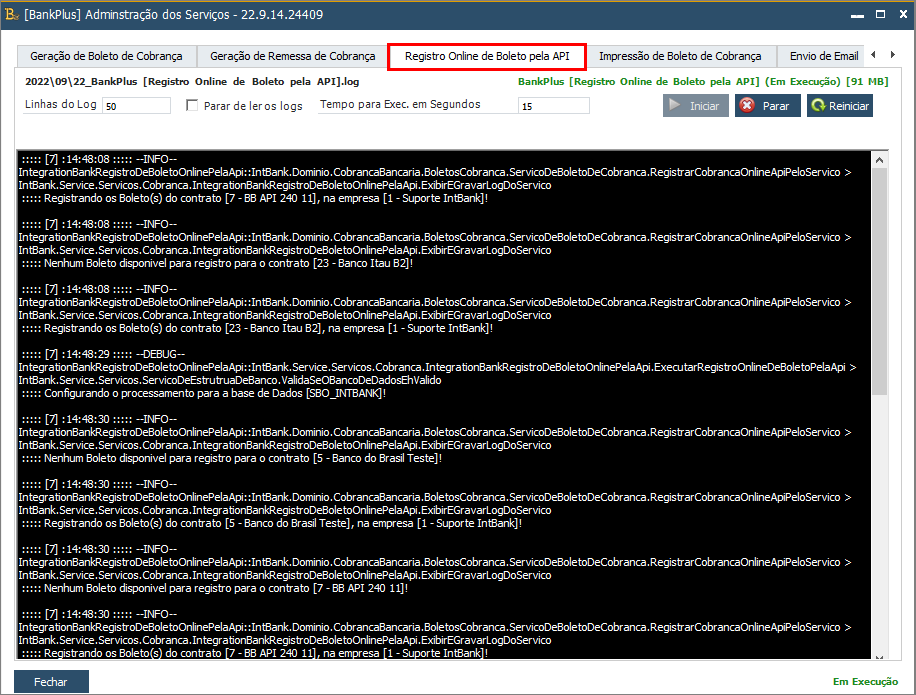
Será possível:
- Iniciar / Parar / Reiniciar o serviço de Registro Online de Boleto pela API;
- Verificar o consumo de memória do serviço;
- Verificar o status do serviço;
- Verificar o log do serviço.
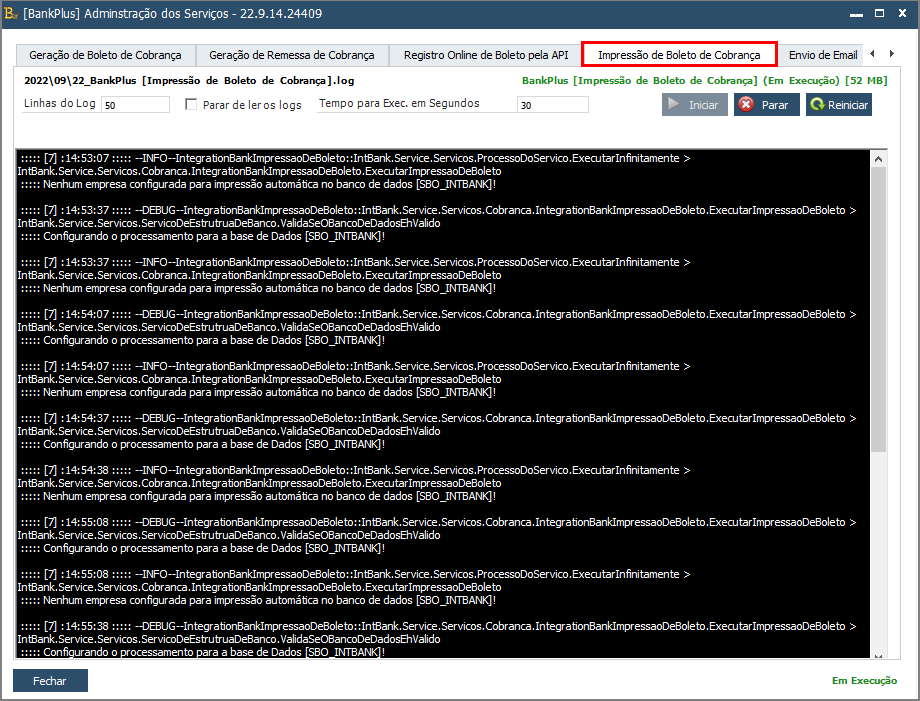
Será possível:
- Iniciar/ Parar / Reiniciar o serviço de Envio de E-mail;
- Verificar o consumo de memória do serviço;
- Verificar o status do serviço;
- Verificar o log do serviço.
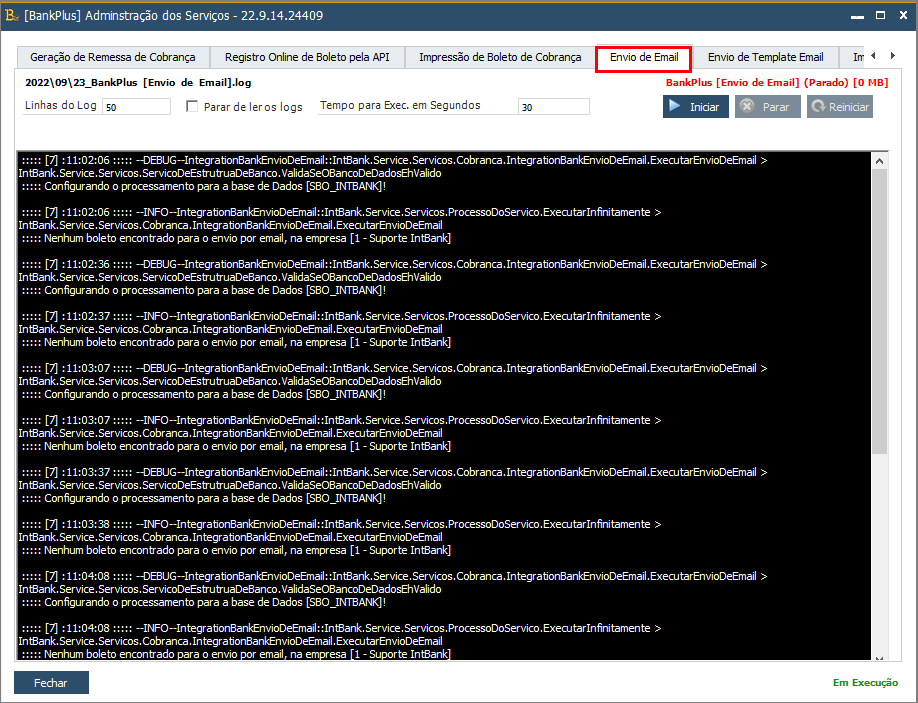
Será possível:
- Iniciar / Parar / Reiniciar o serviço de Template de E-mail;
- Verificar o consumo de memória do serviço;
- Verificar o status do serviço;
- Verificar o log do serviço.
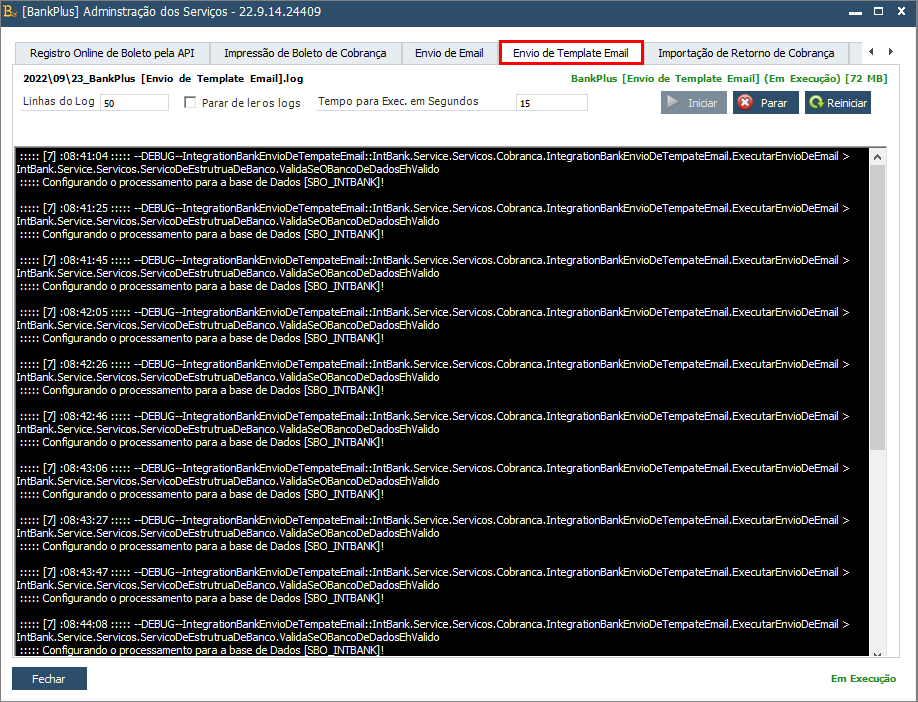
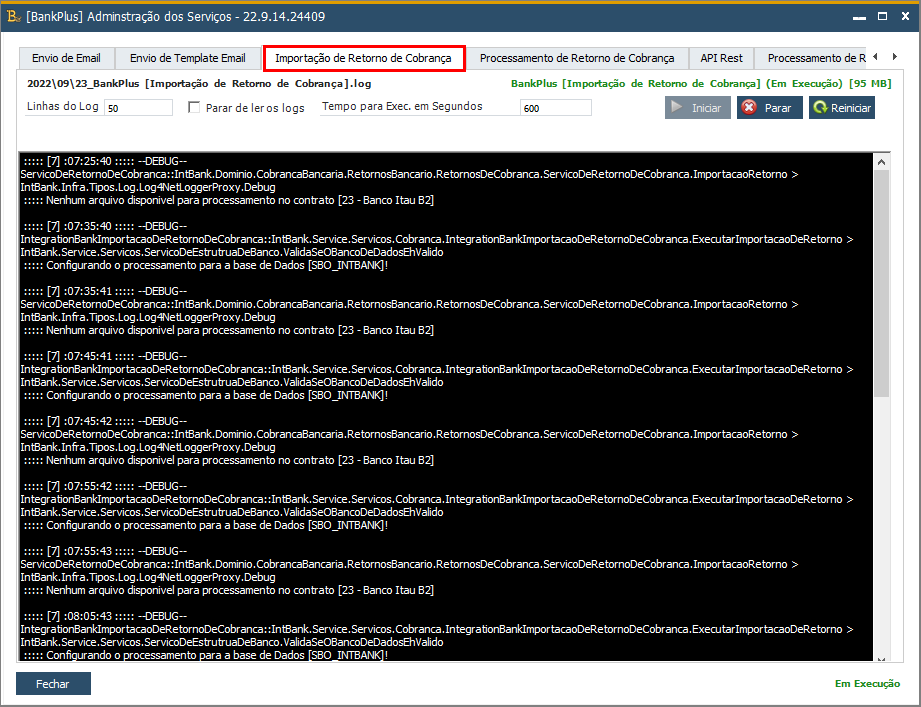
Na aba - Importação de Retorno de Cobrança:
Será possível:
- Iniciar / Parar / Reiniciar o serviço de Importação de Retorno de Cobrança;
- Verificar o consumo de memória do serviço;
- Verificar o status do serviço;
- Verificar o logo do serviço.
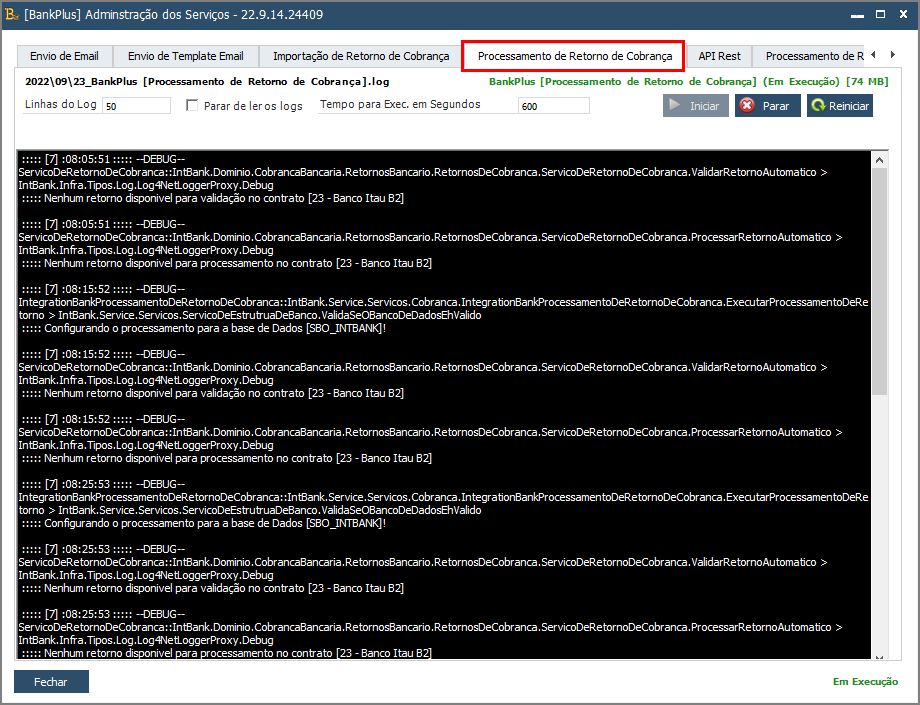
Será possível:
- Iniciar / Parar / Reiniciar o serviço de Processamento de Retorno de Cobrança;
- Verificar o consumo de memória do serviço;
- Verificar o status do serviço;
- Verificar o log do serviço.
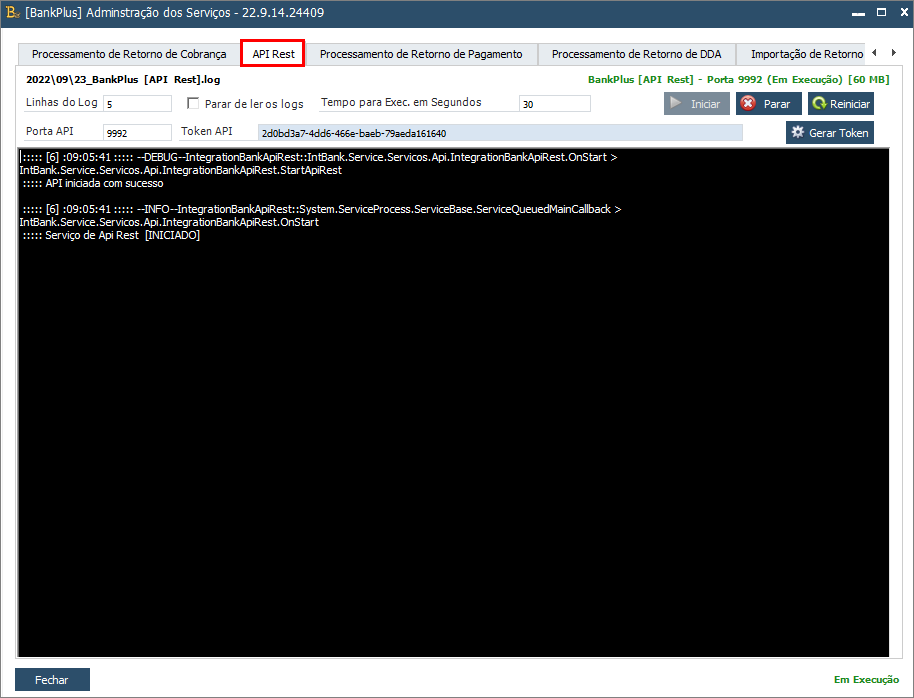
Na aba - API Rest:
Será possível:
- Iniciar / Parar / Reiniciar o serviço de API Rest;
- Verificar o consumo de memória do serviço;
- Verificar o status do serviço;
- Verificar o log do serviço.
 |
Observação | |||||||
| O botão Gerar Token é utilizado para gerar a chave de autorização para o funcionamento dos serviços contratados via API. | ||||||||
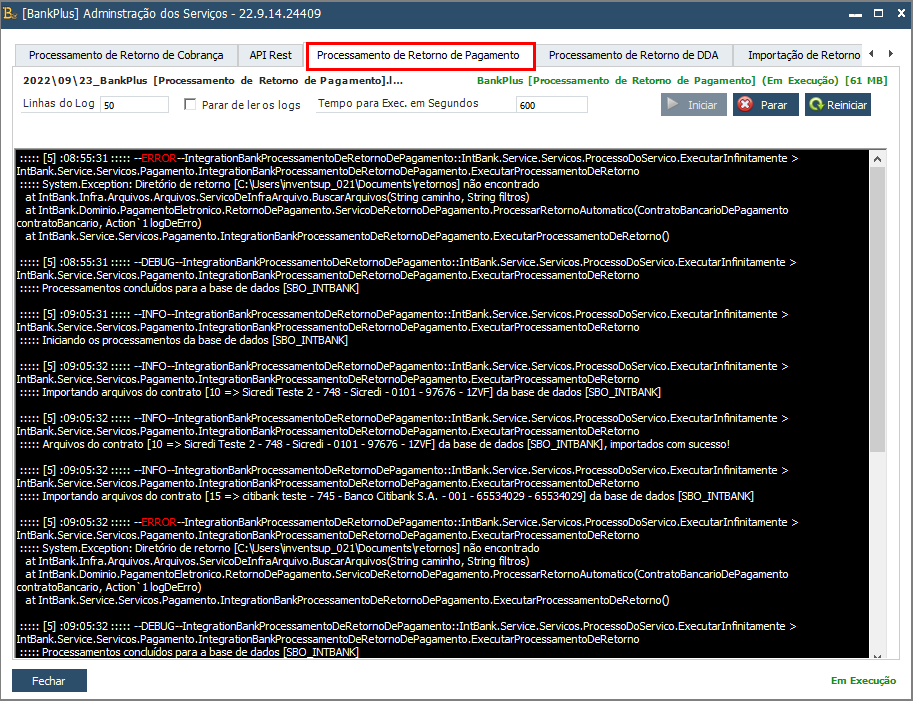
Na aba - Processamento de Retorno de Pagamento:
Será possível:
- Iniciar / Parar / Reiniciar o serviço de Processamento de Retorno de Pagamento;
- Verificar o consumo de memória do serviço;
- Verificar o status do serviço;
- Verificar o log do serviço.
Na aba - Processamento de Retorno de DDA:
Será possível:
- Iniciar / Parar / Reiniciar o serviço de Processamento de Retorno de DDA;
- Verificar o consumo de memória do serviço;
- Verificar o status do serviço;
- Verificar o log do serviço.
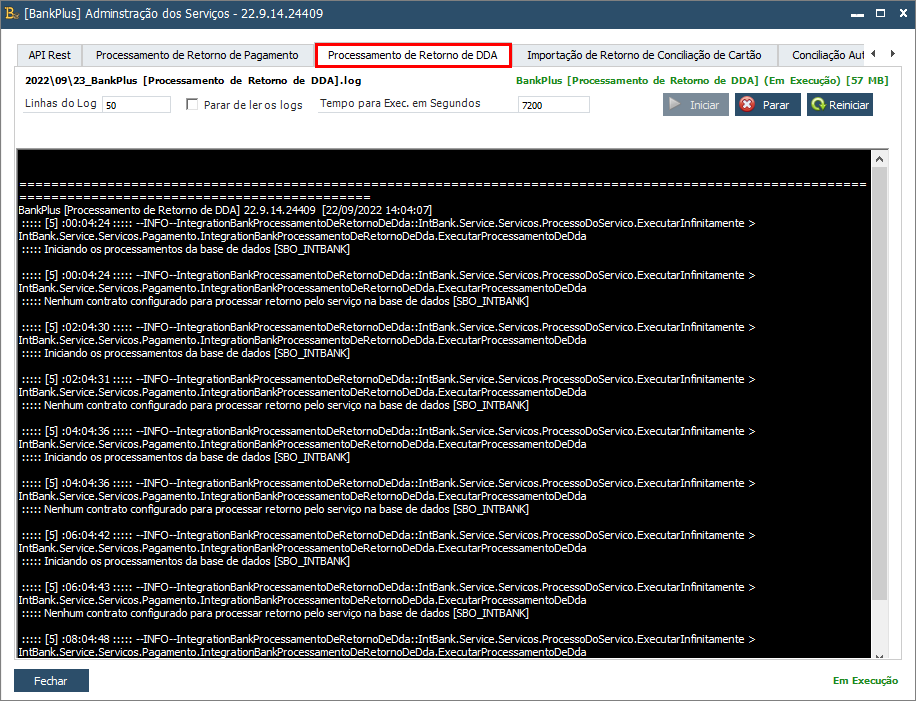
Será possível:
- Iniciar / Parar / Reiniciar o serviço de Processamento de Retorno de DDA;
- Verificar o consumo de memória do serviço;
- Verificar o status do serviço;
- Verificar o log do serviço.
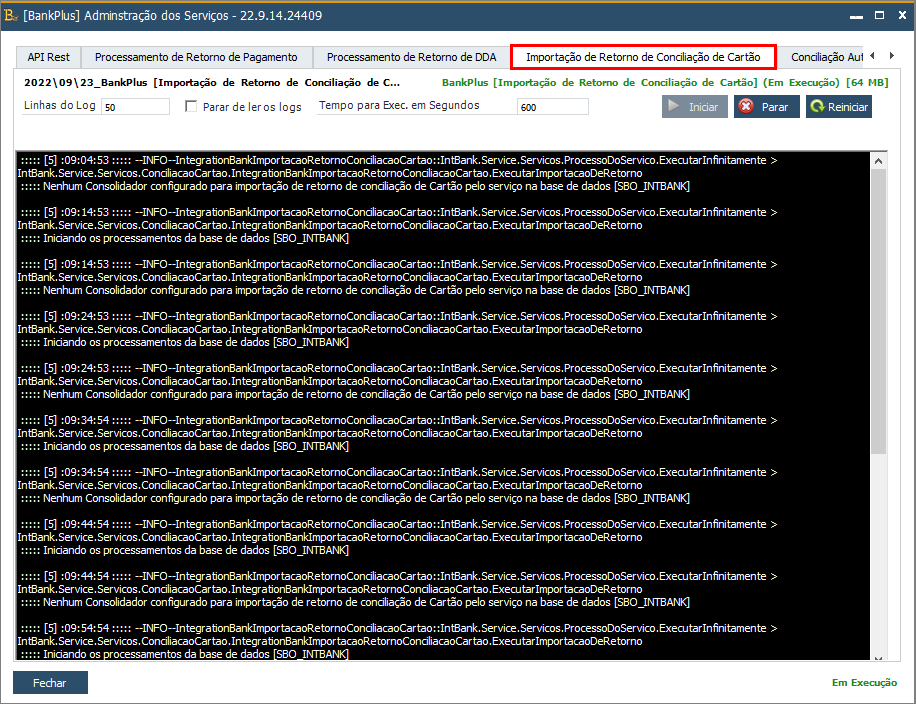
Será possível:
- Iniciar / Parar / Reiniciar o serviço de Conciliação Automática de Cartão;
- Verificar o consumo de memória do serviço;
- Verificar o status do serviço;
- Verificar o log do serviço.
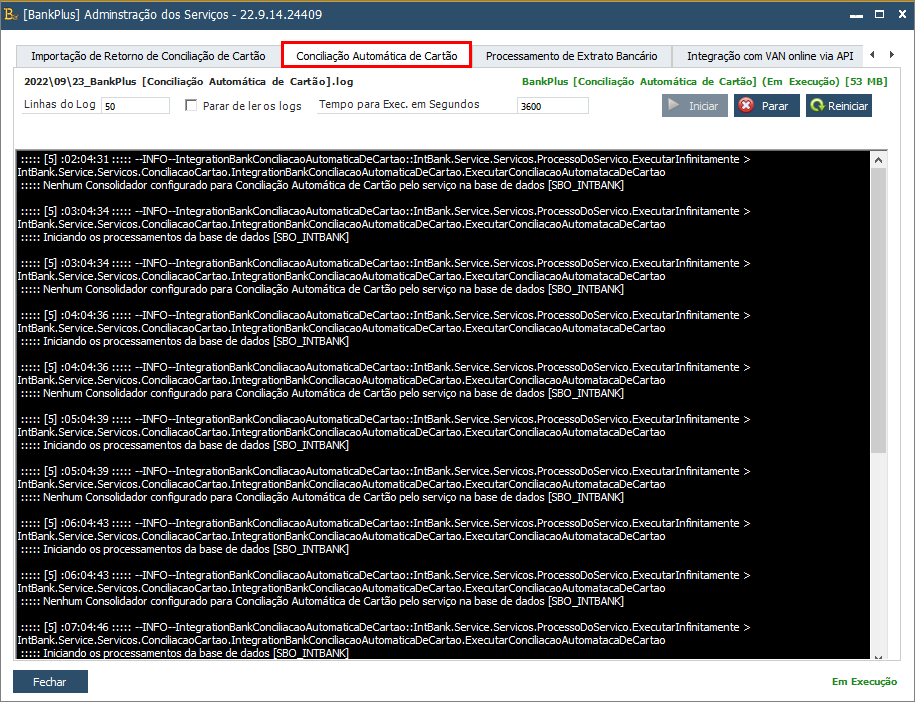
Será possível:
- Iniciar / Parar / Reiniciar o serviço de Processamento de Extrato Bancário;
- Verificar o consumo de memória do serviço;
- Verificar o status do serviço;
- Verificar o log do serviço.
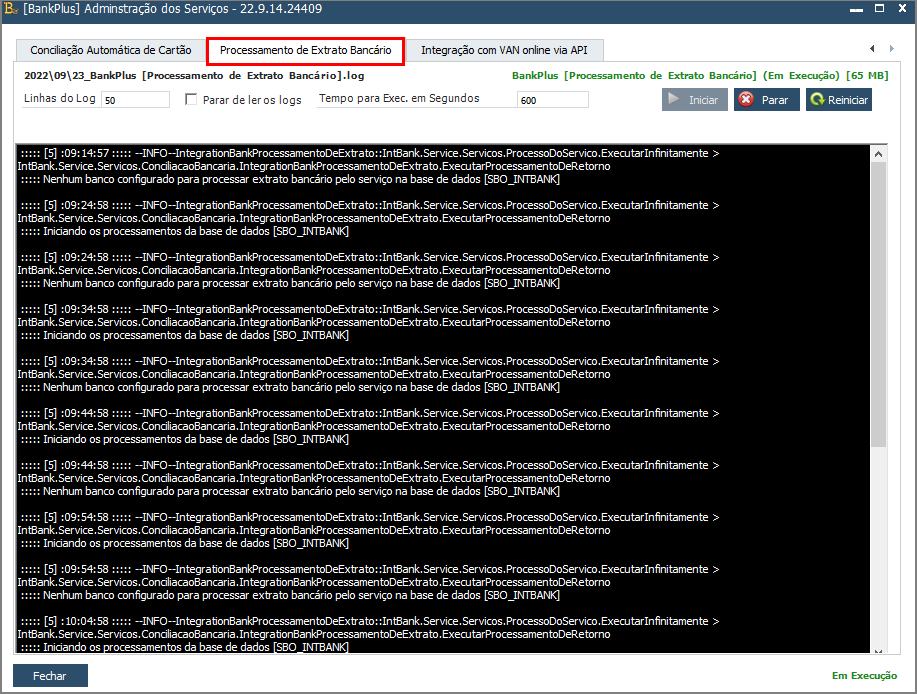
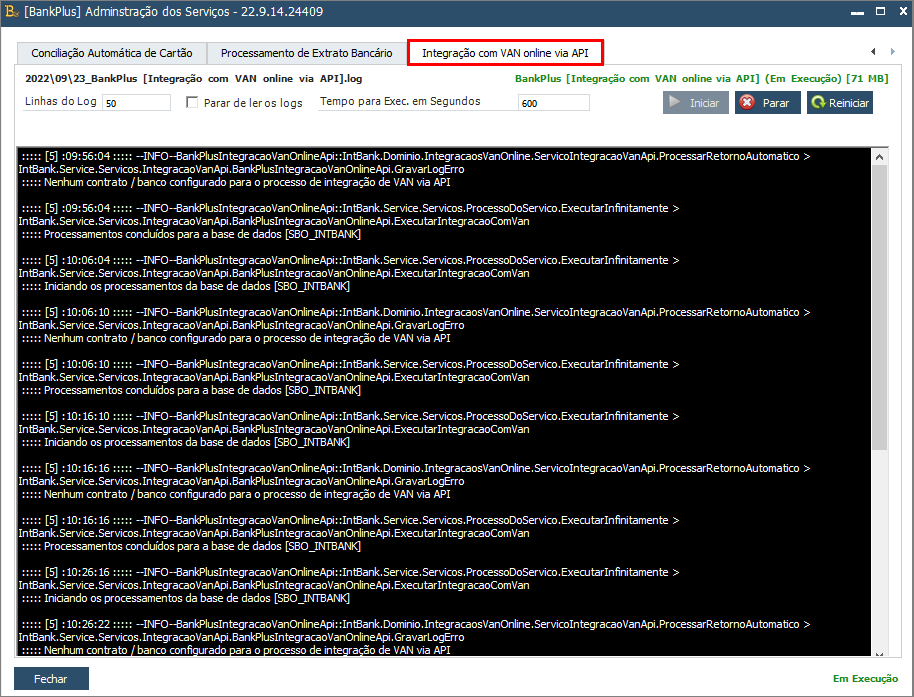
Será possível:
- Iniciar / Parar / Reiniciar o serviço de Integração com VAN online via API;
- Verificar o consumo de memória do serviço;
- Verificar o status do serviço;
- Verificar o log do serviço.
 |
Dica | |||||||
| Note que nas abas dos serviços existe o campo Linhas do Log, em que é possível definir o número máximo de linhas do log que serão exibidas na tela. É importante definir este limite, pois o arquivo de log pode conter milhares de linhas, causando lentidão no Administrador de Serviços caso fosse exibido por completo. Também há a opção de Parar de ler os logs, assim a aba deixa de ser atualizada com o log do serviço. | ||||||||