Gerar Lançamento Contábil Manual a partir do Histórico da Categoria
É uma funcionalidade da Conciliação Bancária do BankPlus, que gera o LCM utilizando contas contábeis Fde contra partida do(s) histórico(s) da categoria, isso permitirá ao usuário organizar melhor seus lançamentos quando esses forem diversificados. Veja abaixo como realizar as configurações e o processamento do extrato bancário nesse procedimento.
 |
Atenção | |||||||
| Para melhor visualização das imagens, clique sobre elas. | ||||||||
|
Dica | |||||||
| Confira nosso vídeo de dica rápida sobre o assunto, acessando: Como contabilizar LCM por histórica bancário no BankPlus? |
||||||||
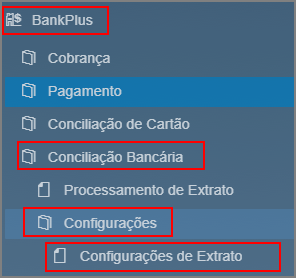
Acesse BankPlus → Conciliação Bancária → Configurações → Configurações de Extrato:
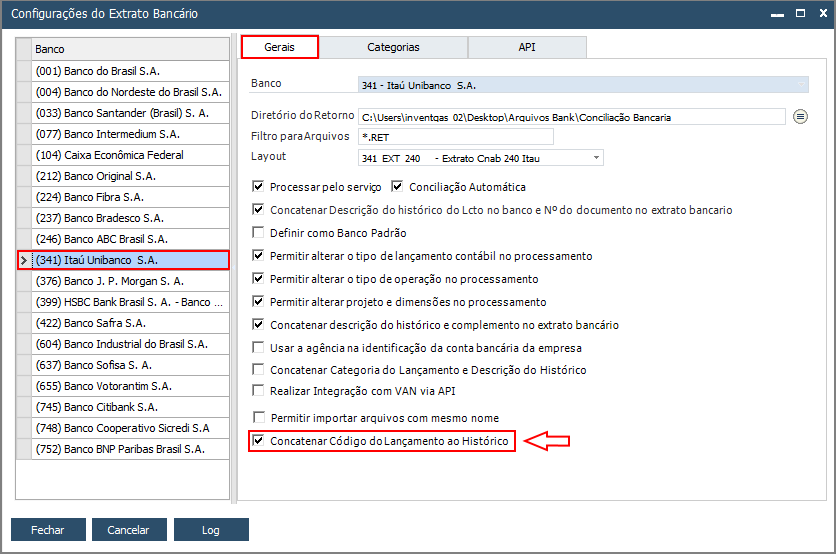
Na tela Configurações do Extrato Bancário, selecione o banco que deseja configurar, vá até a aba Gerais e veja que é possível configurar o extrato bancário por código de lançamento, marcando o flag "Concatenar Código do Lançamento ao Histórico", conforme imagem abaixo:
 |
Observação | |||||||
| A flag "Concatenar Código do Lançamento ao Histórico" possibilita que o usuário tenha à disposição, além do histórico padrão, um código de lançamento personalizado. | ||||||||
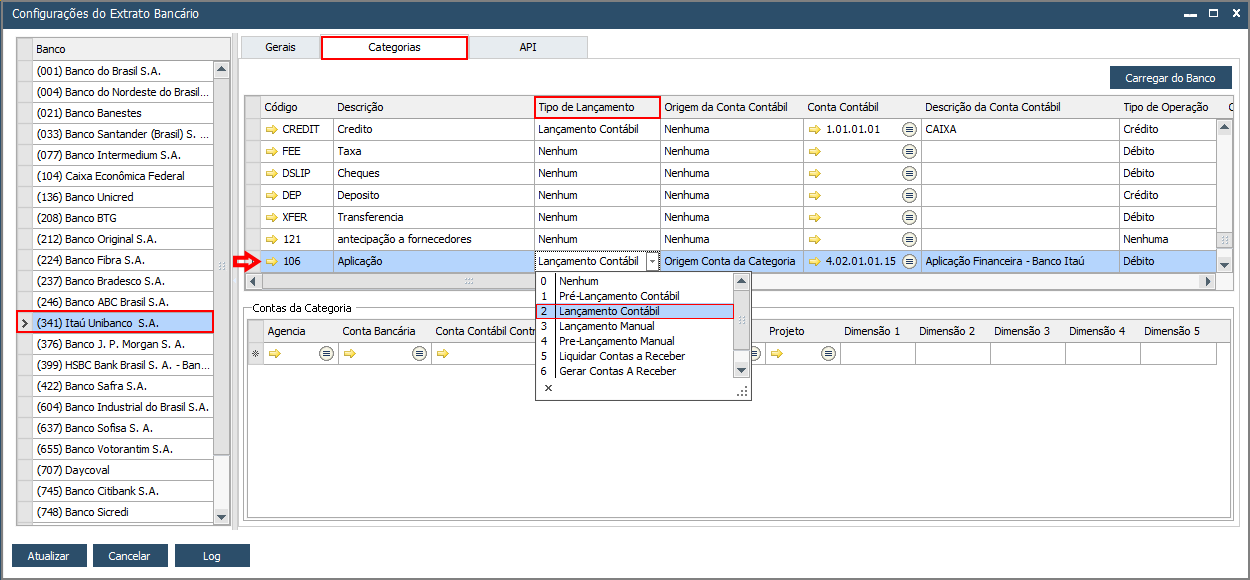
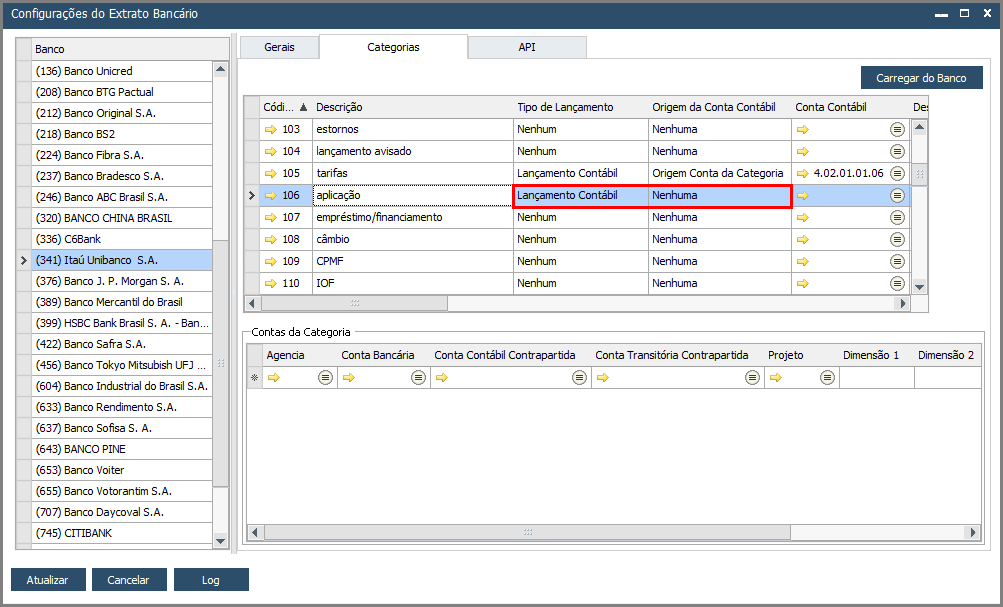
Em seguida, ainda na tela de configurações, vá até a aba Categorias e na coluna Tipo de Lançamento, selecione "Lançamento Contábil", como mostra a imagem abaixo:
Depois disso, na coluna "Origem da Conta Contábil", que se refere à origem da conta de contra partida, selecione a opção "Nenhuma":
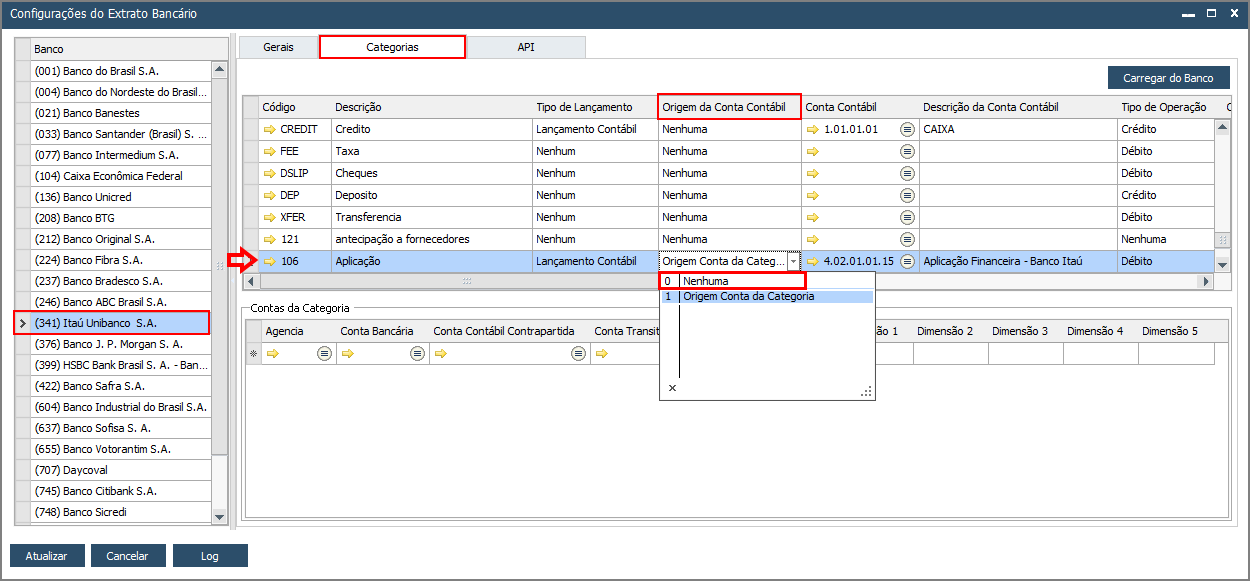
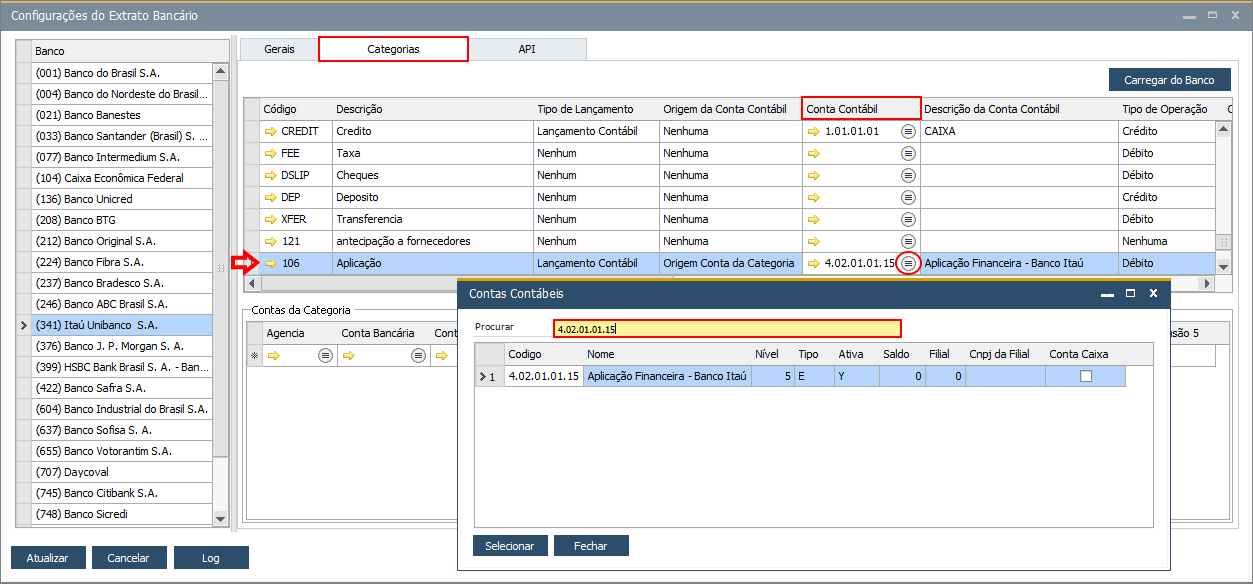
Na coluna Conta Contábil escolha uma das contas da empresa para ser a conta de contra partida genérica, podendo utilizar o botão Choose, que buscará essa conta pelo seu número, conforme ilustrado abaixo:
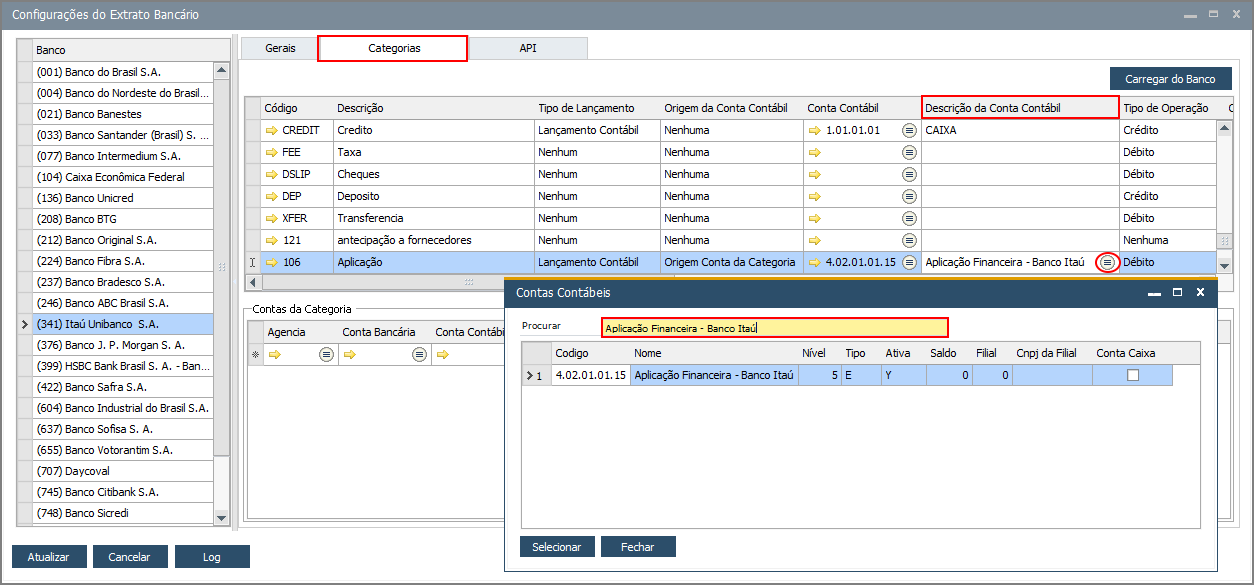
Mas se preferir escolher a conta pela sua descrição, vá até a coluna "Descrição da Conta Contábil", podendo utilizar também o botão Choose, veja abaixo:
Após essas configurações na tela inicial, clique na seta amarela na coluna Código da categoria, conforme ilustra a imagem abaixo:
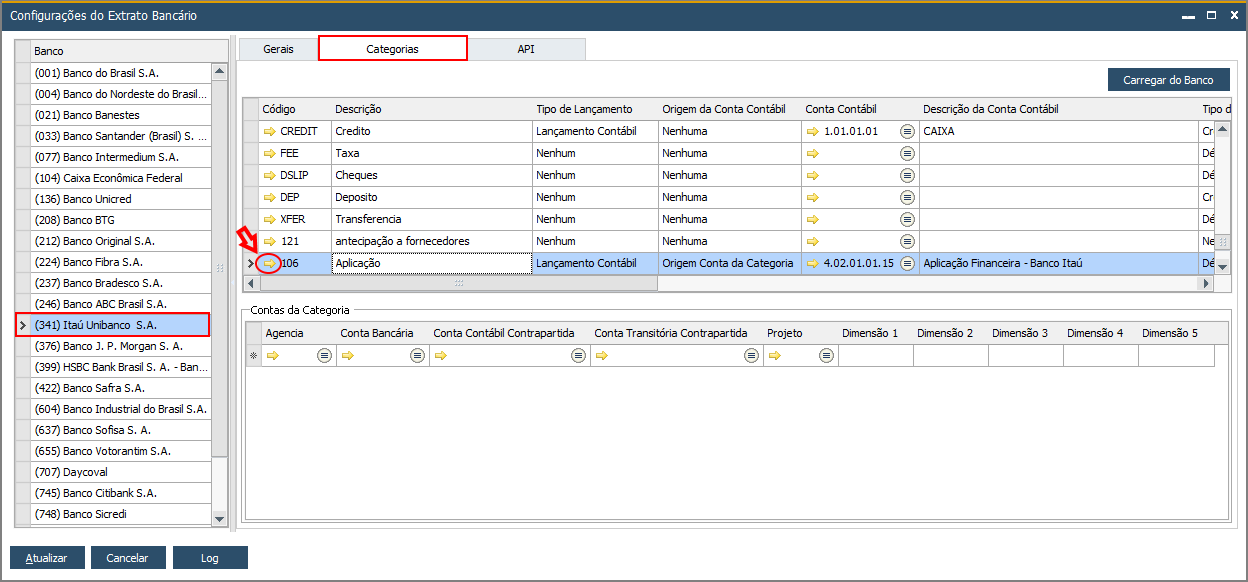
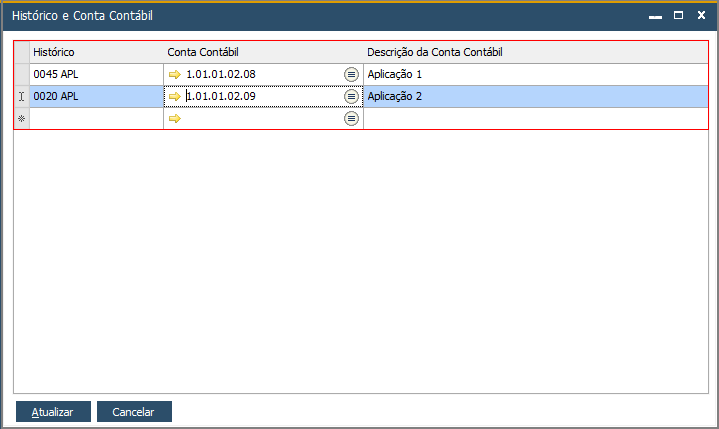
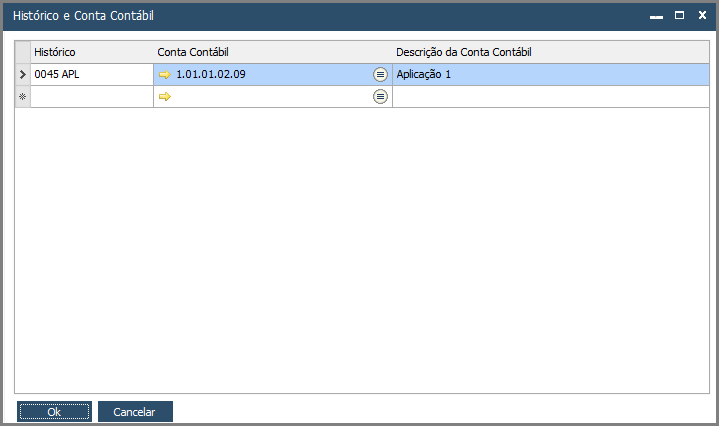
Com isso, se abrirá a tela Histórico e Conta Contábil, nela o usuário poderá configurar a(s) conta(s) de contra partida que desejar para realizar o seu LCM.
Na coluna Histórico, digite o código que desejar para o seu histórico, no nosso exemplo utilizamos 0045 APL e 0020 APL:
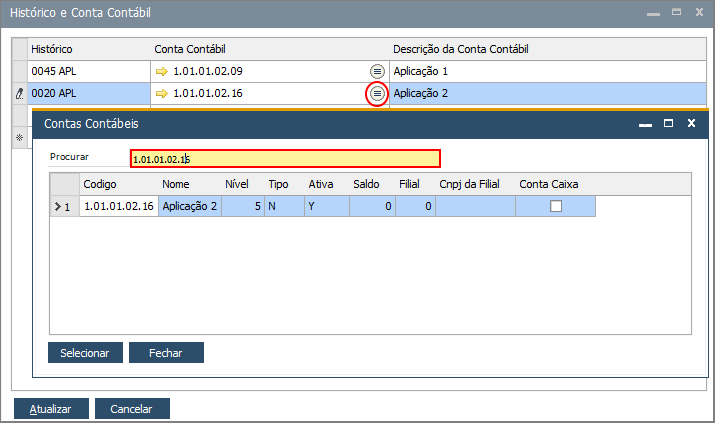
Na coluna Conta Contábil, selecione uma conta, podendo utilizar o botão Choose, tanto na coluna Conta Contábil para buscar pelo número da conta, quanto na coluna Descrição da Conta Contábil para buscar pelo nome da conta:
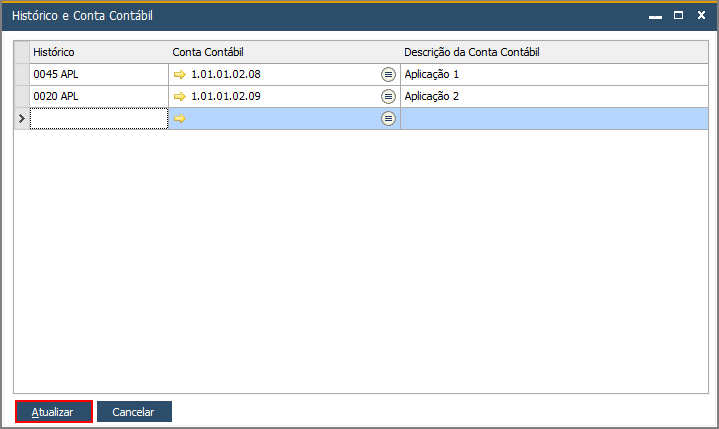
Após configurar as contas do histórico, clique no botão Atualizar:
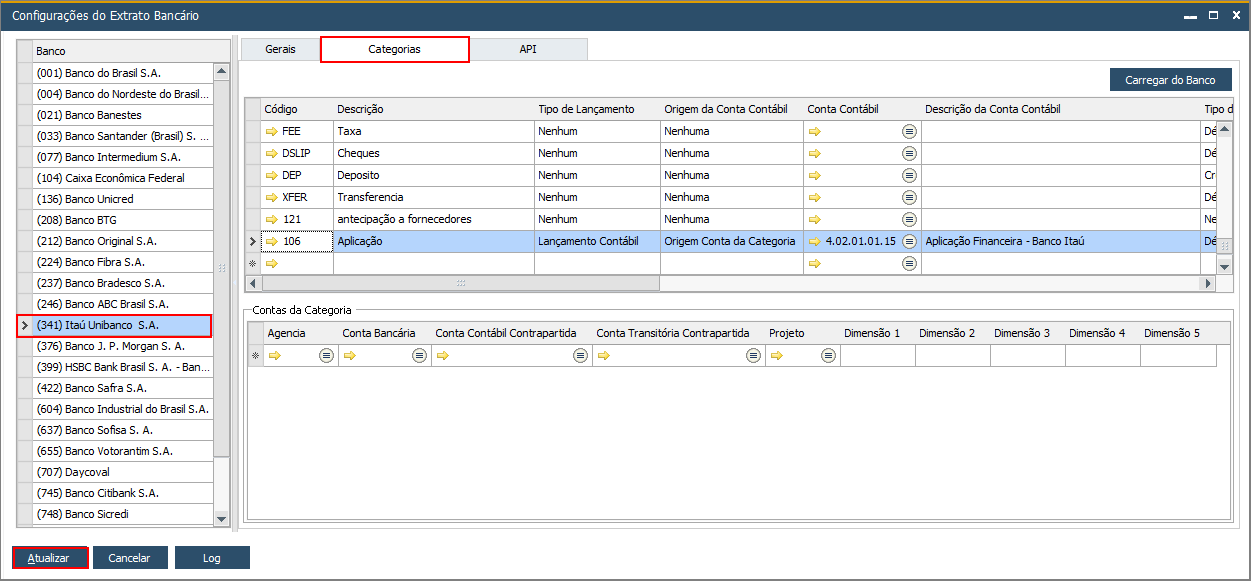
De volta à tela de Configurações, clique em Atualizar:
 |
Nota | |||||||
| É possível configurar no histórico quantas contas for necessário para o seu processo. As demais colunas da tela Configurações do Extrato Bancário ficam à disposição do usuário, conforme a necessidade da empresa. | ||||||||
Após realizar todas essas configurações do Extrato Bancário, basta agora processar o arquivo de extrato e gerar a conciliação bancária, observe a seguir.
 |
Observação | |||||||
| Para saber mais detalhes sobre o processo de conciliação bancária, acesse: Processamento de Extrato. | ||||||||
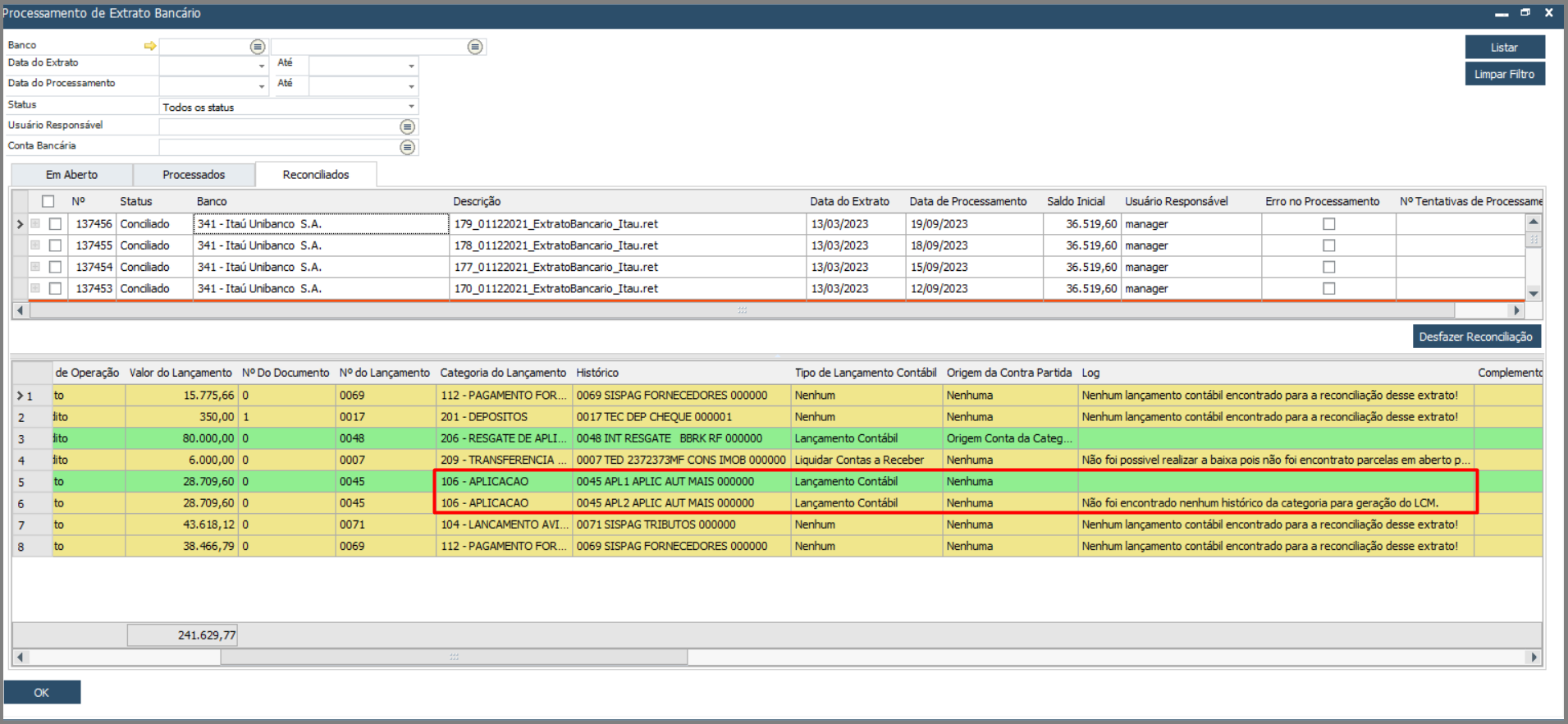
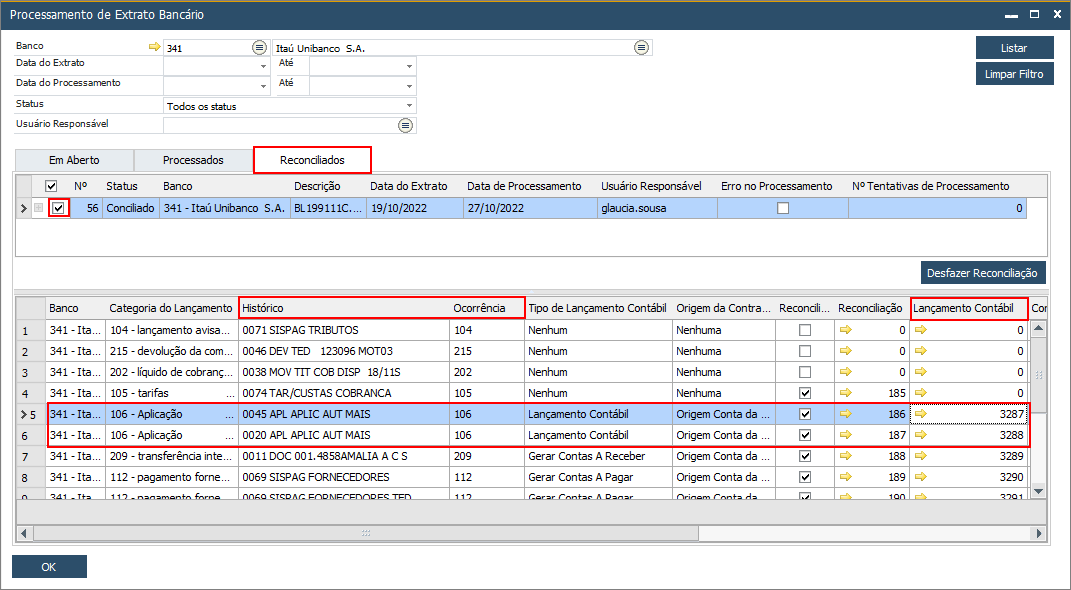
Na aba Reconciliados, podemos verificar várias informações sobre a reconciliação, uma delas é o Histórico e o Lançamento Contábil gerados:
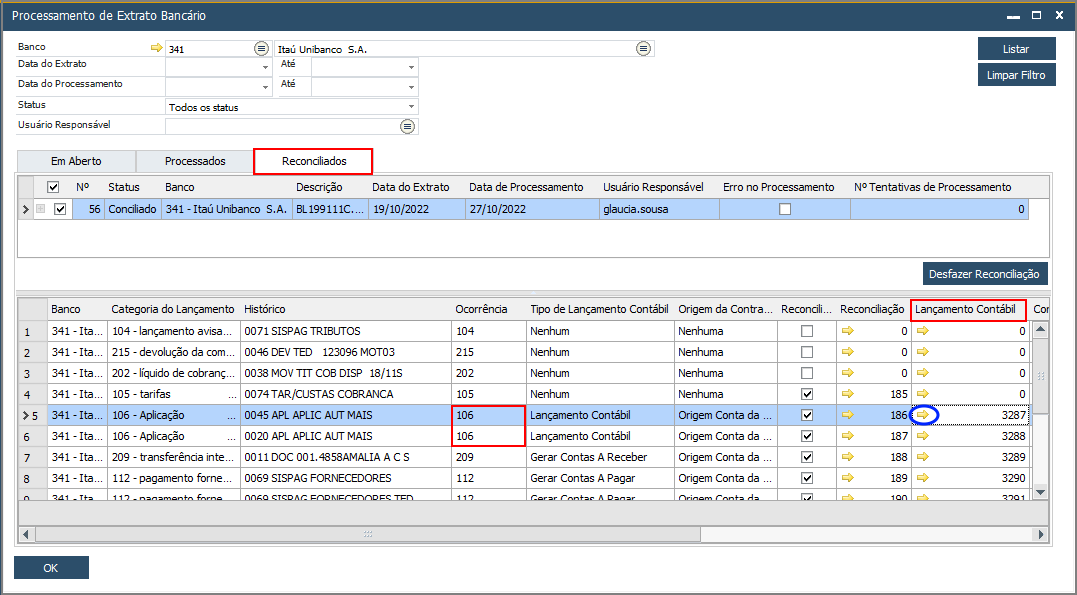
Para acessar o Lançamento Contábil, clique na seta amarela da própria coluna, destacada em azul na imagem abaixo:
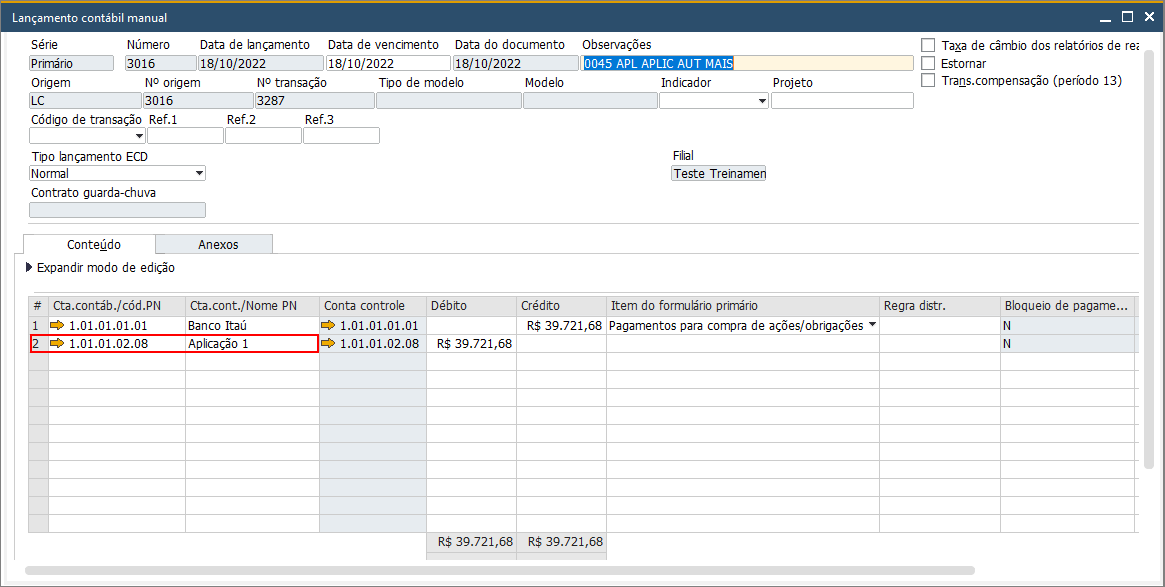
Veja a tela Lançamento Contábil Manual, observe que no primeiro lançamento, a conta de contra partida é a do histórico da categoria que configuramos anteriormente - Aplicação 1:
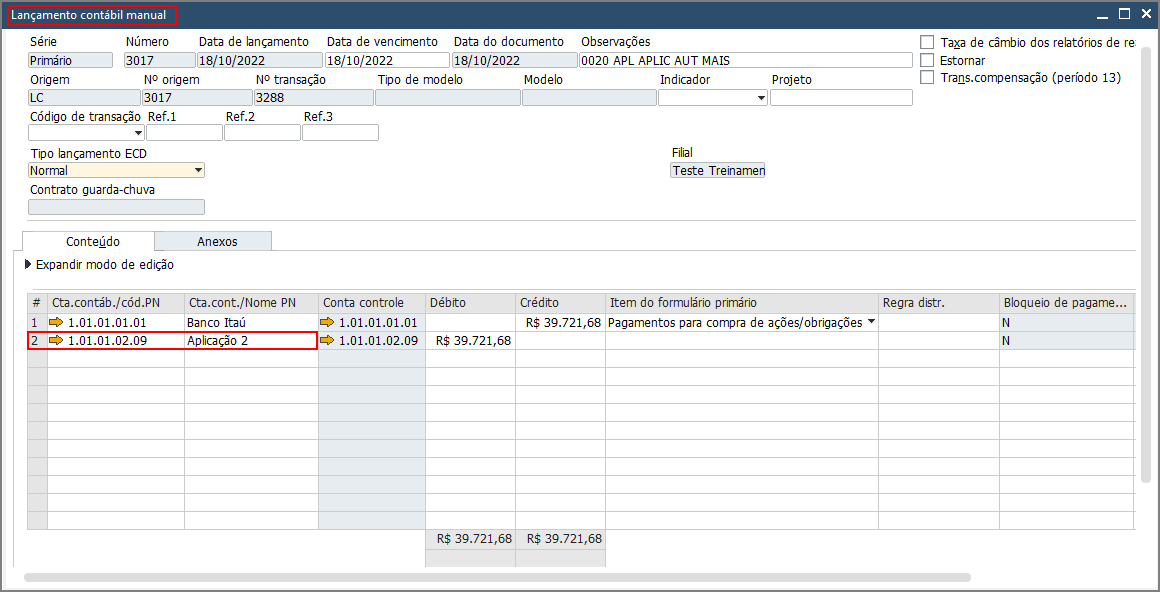
Observe o segundo Lançamento Contábil com a segunda conta configurada no histórico da categoria - Aplicação 2:
O Add-On só gera os LCMs somente quando o histórico for identificado no seguinte cenário:
Quando na coluna Tipo de Lançamento estiver configurado Lançamento Contábil, e na coluna Origem da Conta Contábil estiver Nenhuma:
E na configuração de Histórico e Conta Contábil ter alguma conta configurada:
Após realizar o processamento e reconciliação do extrato, observe o log de advertência:
 |
Observação | |||||||
| Para saber mais detalhes sobre os identificadores visuais do processamento, acesse: Diferença entre os identificadores visuais. | ||||||||