Configuração de Templates
Ao realizar as parametrizações abaixo, será possível enviar alertas ao seus clientes via E-mail ou WhatsApp com mensagens personalizadas. Com esta funcionalidade é possível criar diferentes tipos de alertas conforme necessário, alguns exemplos são:
- Aviso de Vencimento: aviso de que o boleto está próximo do vencimento;
- Não recebimento de pagamento: aviso sobre a não identificação do pagamento;
- Confirmação de recebimento: aviso de confirmação do pagamento.
Para realizar o envio de template de e-mail, é necessário definir as seguintes configurações abaixo. Neste exemplo foi usado Aviso de Vencimento.
 | Atenção | |||||||
Para melhor visualização das imagens, clique sobre elas. | ||||||||
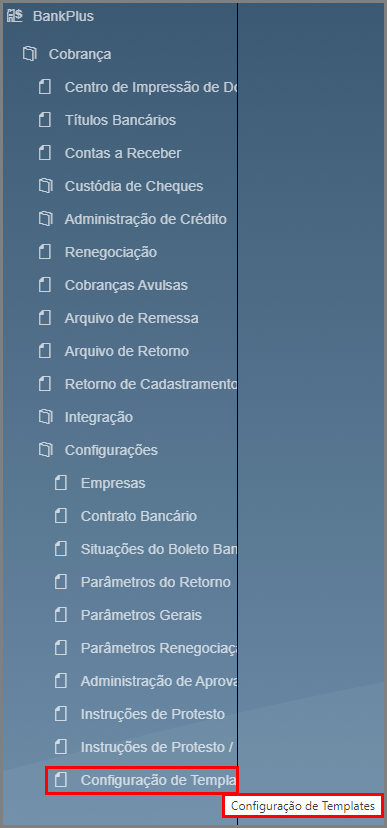
Acesse: BankPlus → Cobrança → Configurações → Configuração de Templates:
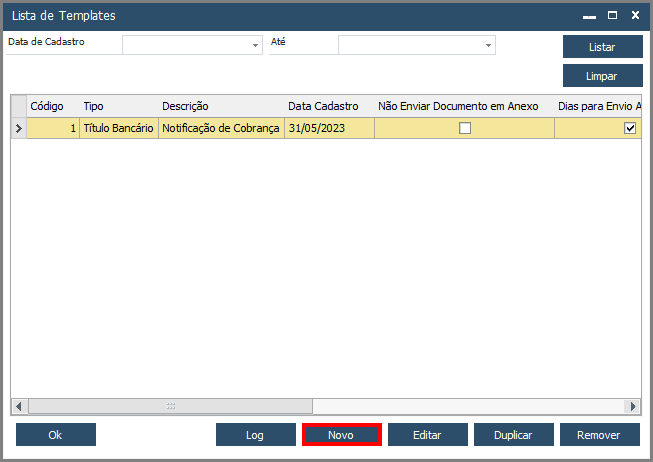
Na tela Lista de Template, selecione a opção Novo para criar um novo Template ou clique em Editar para alterar um Template existente:
A tela Editar Template será aberta. Defina a Descrição do template e a Data Cadastro, os templates só serão válidos para títulos a partir dessa data definida:
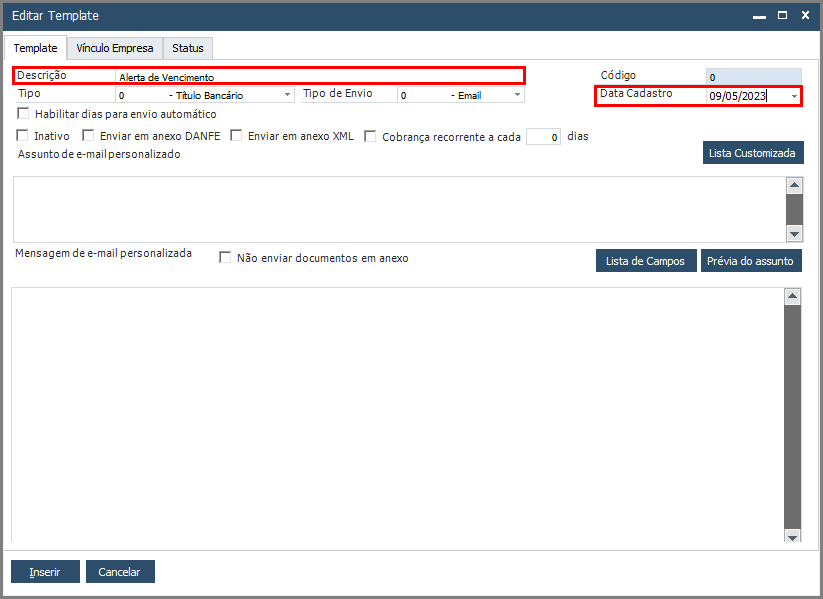
Em seguida, escolha entre o tipo de documento a ser enviado (Títulos Bancários ou Contas a Receber) e o canal de envio (E-mail ou WhatsApp).
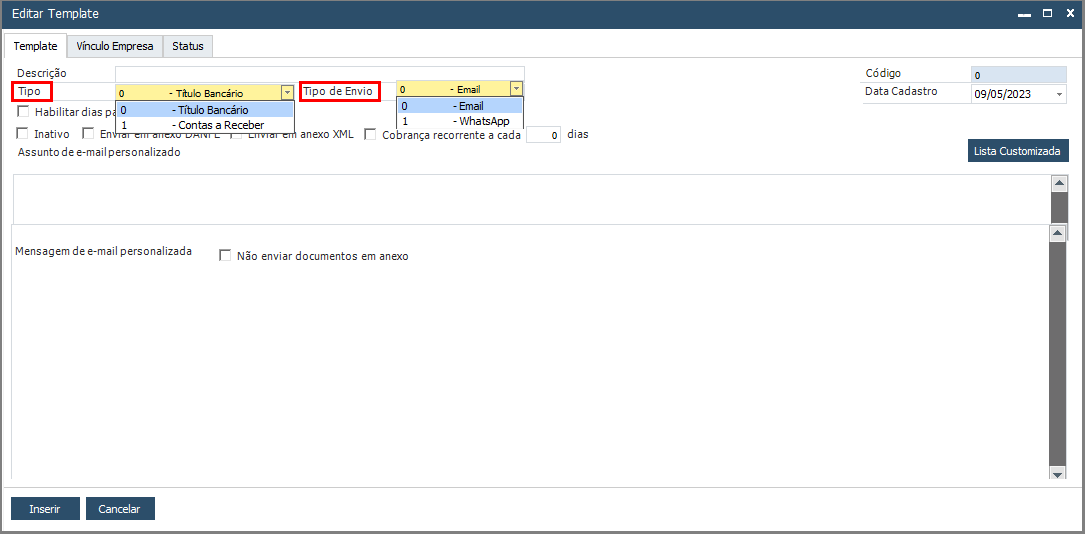
A tela Editar Template será aberta. Defina a Descrição do template e a Data Cadastro, os templates só serão válidos para títulos a partir dessa data definida:
Em seguida, escolha entre o tipo de documento a ser enviado (Títulos Bancários ou Contas a Receber) e o canal de envio (E-mail ou WhatsApp).
É possível realizar a configuração para o envio automático do e-mail. Para isso habilite a flag Habilitar dias para envio automático:
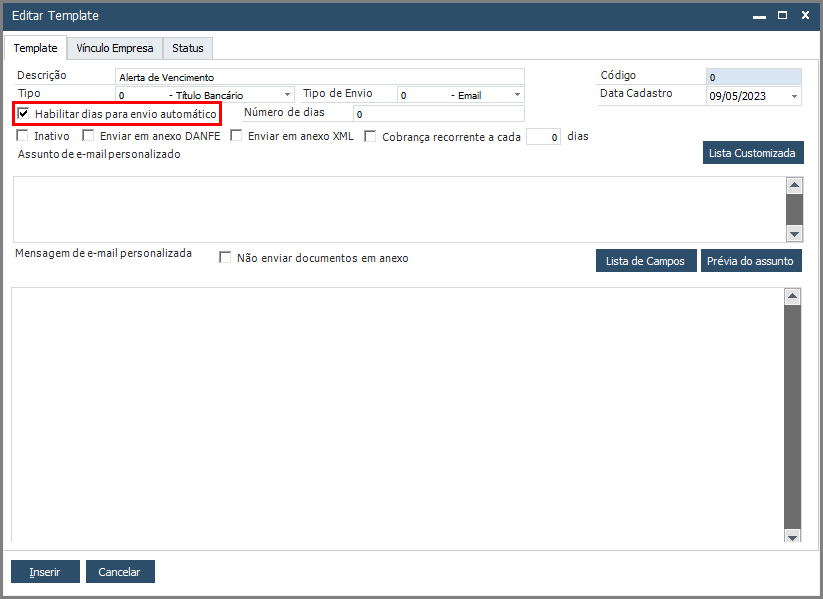
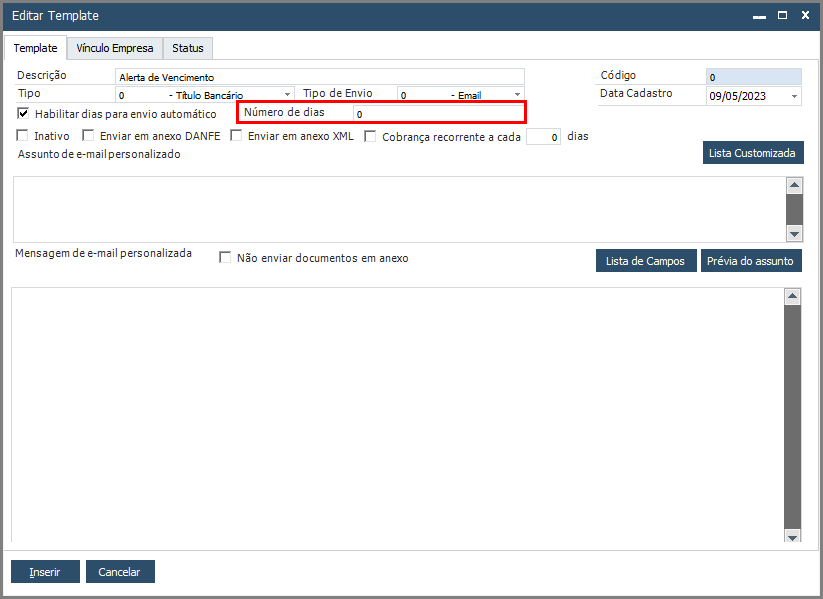
O campo Número de dias se tornará visível, nele defina a quantidade de dias antes ou depois do vencimento em que esse aviso será enviado. Observe exemplos de configuração:
-5: O template será enviado 5 dias antes do vencimento do título.
10: o template será enviado após o vencimento do título.
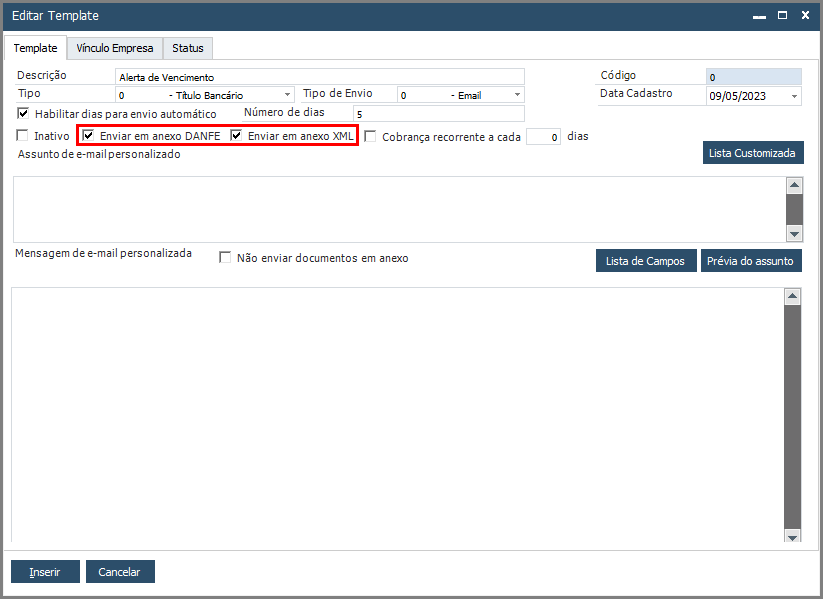
Para realizar o envio do DANFE e XML, habilite as flags respectivas e realize as configurações relevantes. Para saber mais informações acesse: Impressão/Envio de boletos com DANFE e XML.
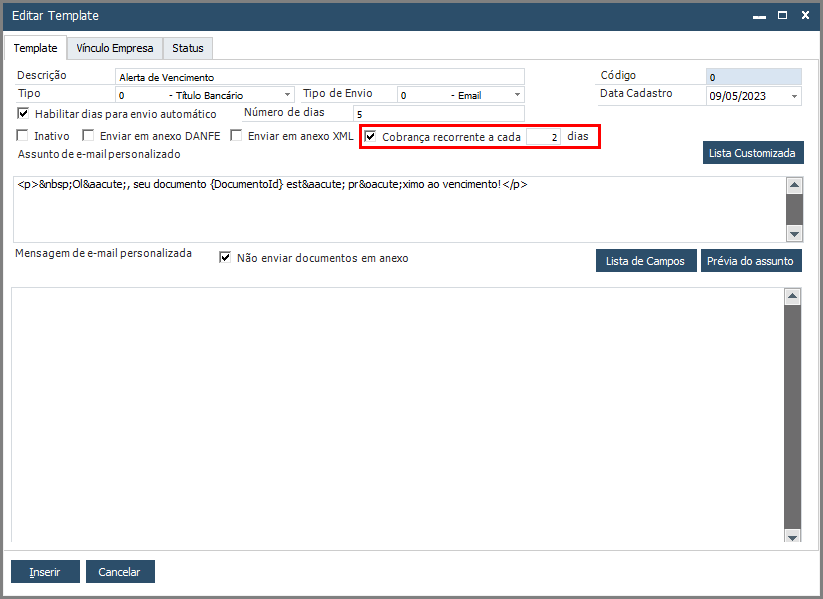
Habilitando a flag "Cobrança recorrente a cada ... dias" é possível definir uma quantidade de dias que o boleto será enviado. O envio será recorrente enquanto o boleto estiver aberto após o número de dias definidos no intervalo, o envio só ocorre em dias úteis. Vale lembrar que a "Cobrança recorrente a cada ... dias" não estará disponível caso o campo "Número de dias" seja Negativo.
No campo Assunto de e-mail personalizado digite o assunto do e-mail conforme desejado. Clicando em Prévia do Assunto é possível visualizar a mensagem configurada no assunto: 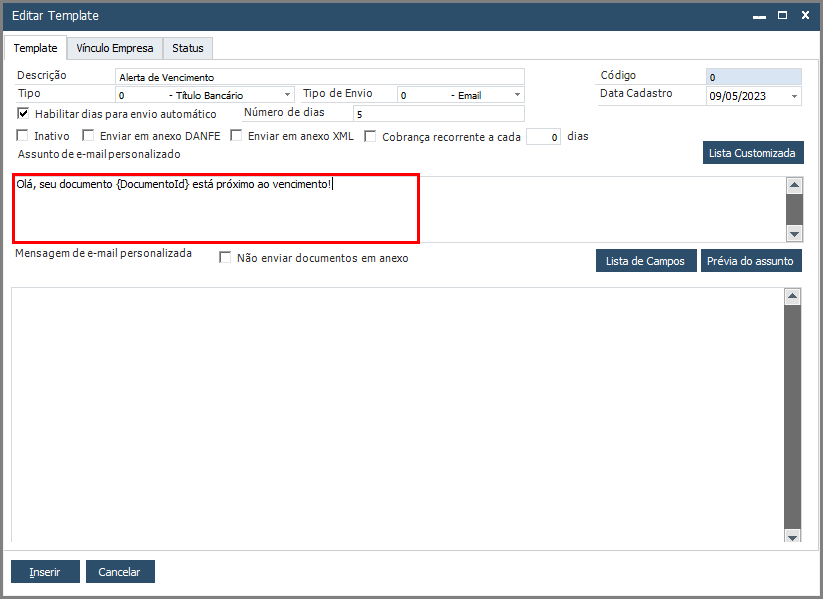
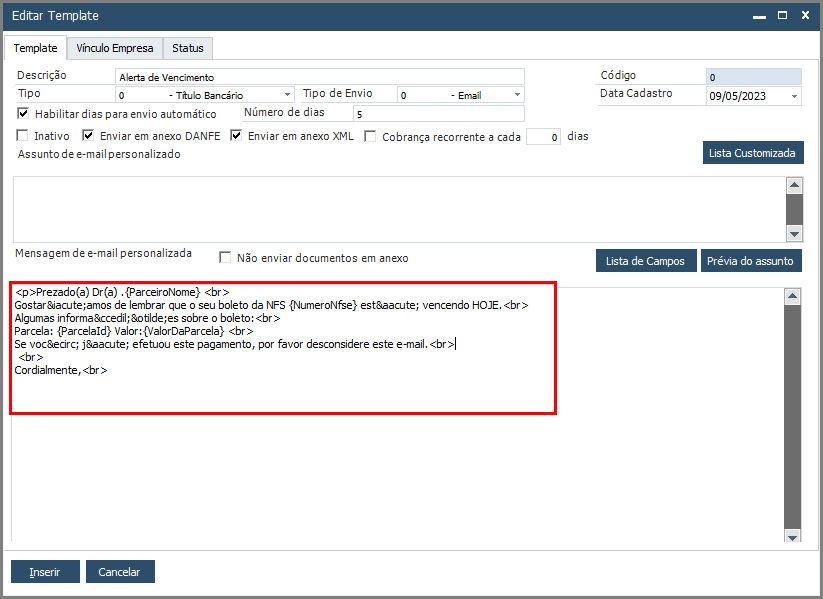
Em Mensagem de e-mail personalizada configure a mensagem do corpo do e-mail conforme desejado, a mensagem precisa estar em HTML:
O campo Número de dias se tornará visível, nele defina a quantidade de dias antes ou depois do vencimento em que esse aviso será enviado. Observe exemplos de configuração:
-5: O template será enviado 5 dias antes do vencimento do título.
10: o template será enviado após o vencimento do título.
Para realizar o envio do DANFE e XML, habilite as flags respectivas e realize as configurações relevantes. Para saber mais informações acesse: Impressão/Envio de boletos com DANFE e XML.
Habilitando a flag "Cobrança recorrente a cada ... dias" é possível definir uma quantidade de dias que o boleto será enviado. O envio será recorrente enquanto o boleto estiver aberto após o número de dias definidos no intervalo, o envio só ocorre em dias úteis. Vale lembrar que a "Cobrança recorrente a cada ... dias" não estará disponível caso o campo "Número de dias" seja Negativo.
No campo Assunto de e-mail personalizado digite o assunto do e-mail conforme desejado. Clicando em Prévia do Assunto é possível visualizar a mensagem configurada no assunto:
Em Mensagem de e-mail personalizada configure a mensagem do corpo do e-mail conforme desejado, a mensagem precisa estar em HTML:
 | Observação | |||||||
Nas definições de notificação via WhatsApp, basta apenas configurar a Mensagem Personalizada: 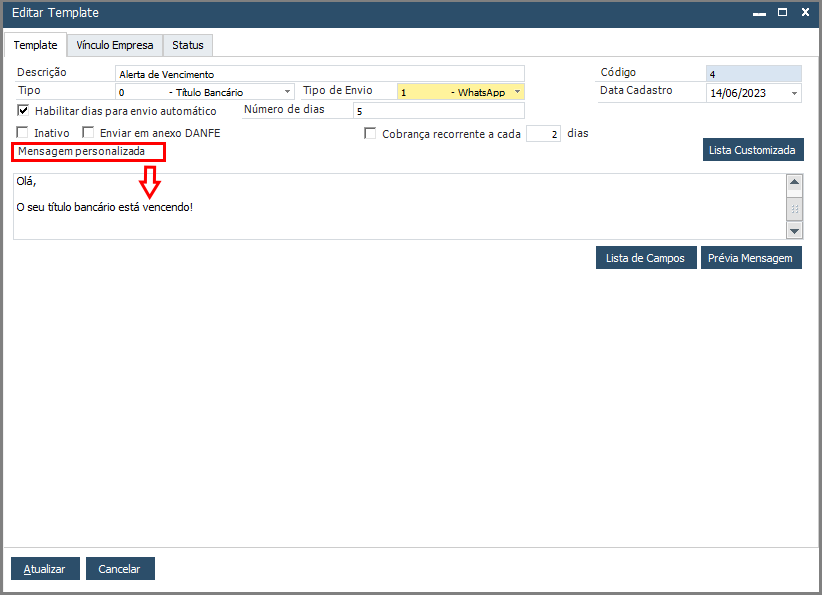 | ||||||||
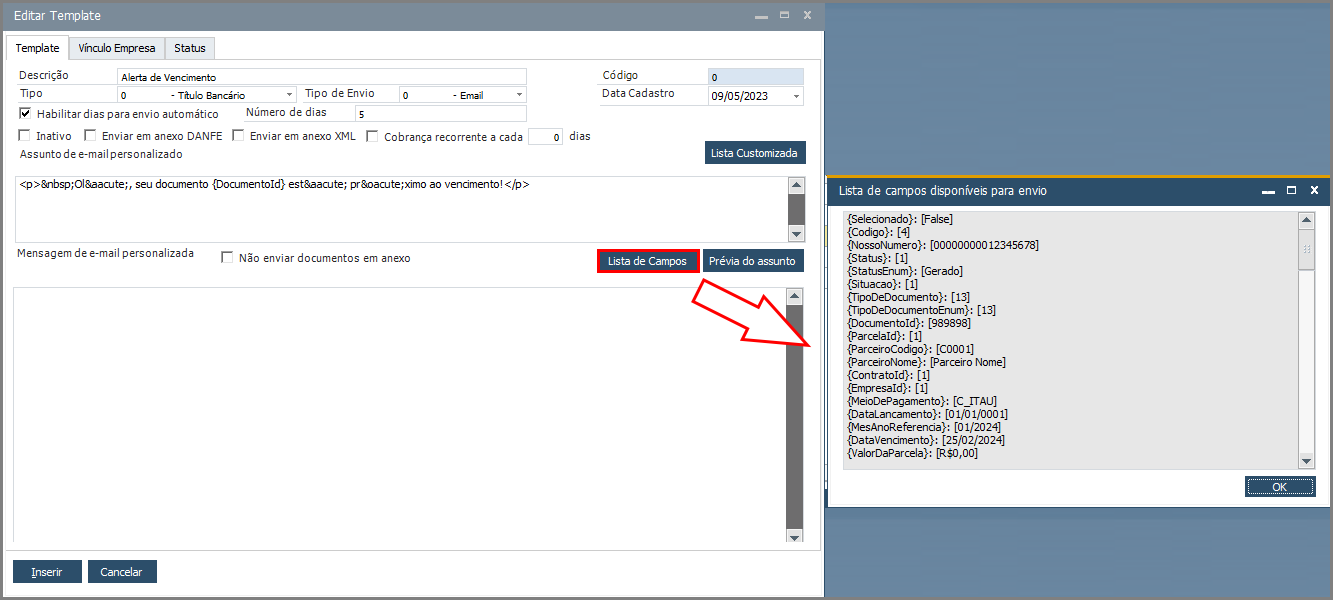
Para visualizar a lista de campos disponíveis para customização das mensagens clique no botão Lista de Campos. Para saber mais sobre os campos disponíveis, acesse Legenda - Customização de campos.
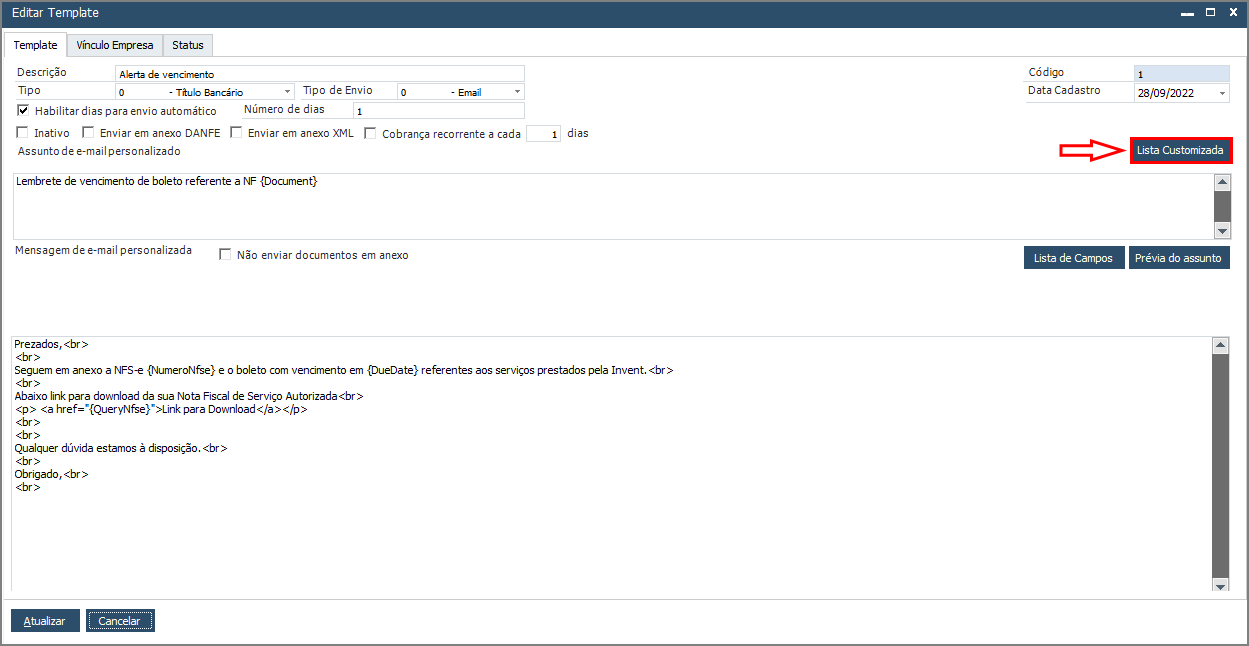
Ao clicar no botão Lista Customizada: uma tela que permite editar uma Query será aberta.
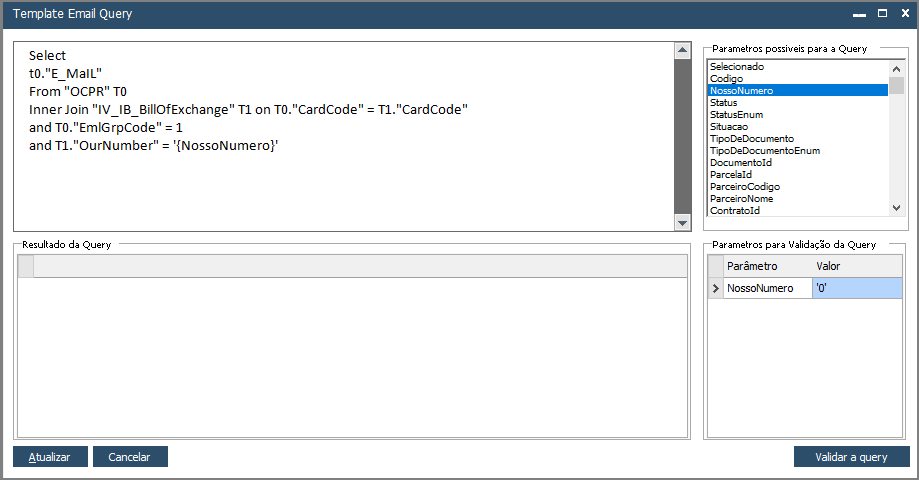
Será aberta a tela de edição Template E-mail Query. Nesta tela, edite uma Query para que o Add-On, com as informações necessárias que o usuário necessitar, componha o aviso do E-mail ou WhatsApp enviado a sua lista customizada:
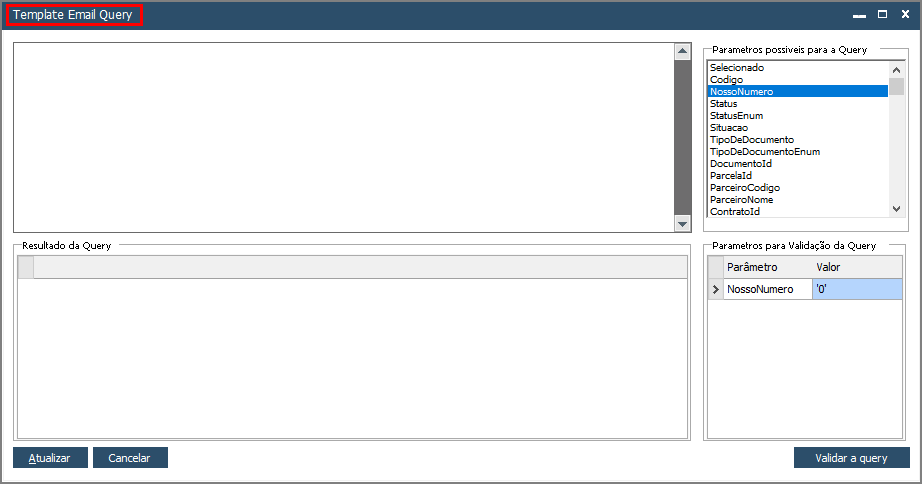
Insira uma Query, clique em Validar a Query, assim que o Add-on confirmar a validação, clique em Atualizar:
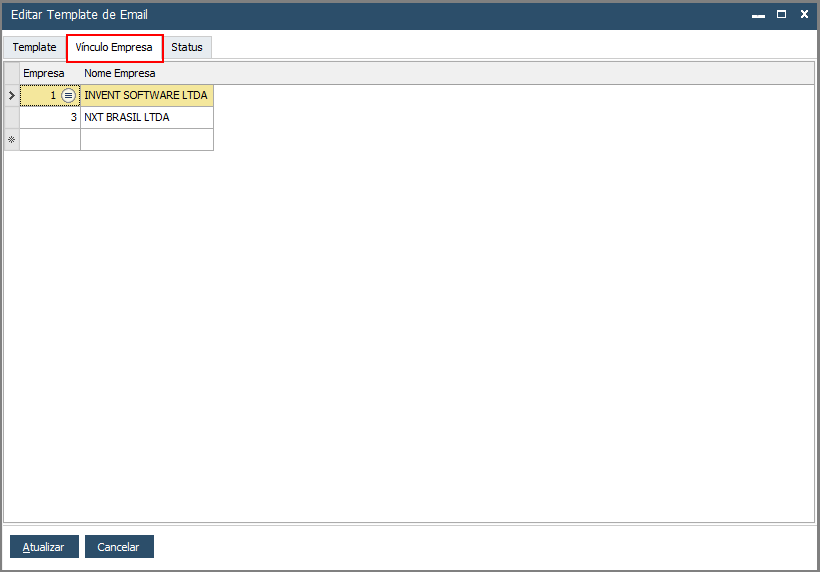
Após realizar as definições, vá até a aba Vínculo Empresa. Nesta aba defina quais empresas utilizarão o Template.
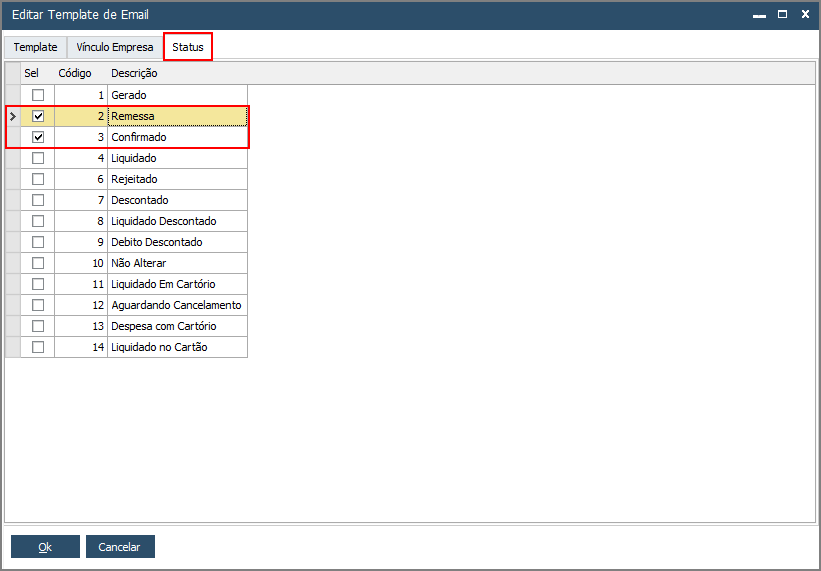
Em seguida, na aba Status, selecione os status do título que este template vai considerar, no exemplo de Aviso de Vencimento foram selecionados os status Remessa e Confirmado. Ou seja, o template configurado só vai estar disponível para o envio em títulos com status Remessa e Confirmado.
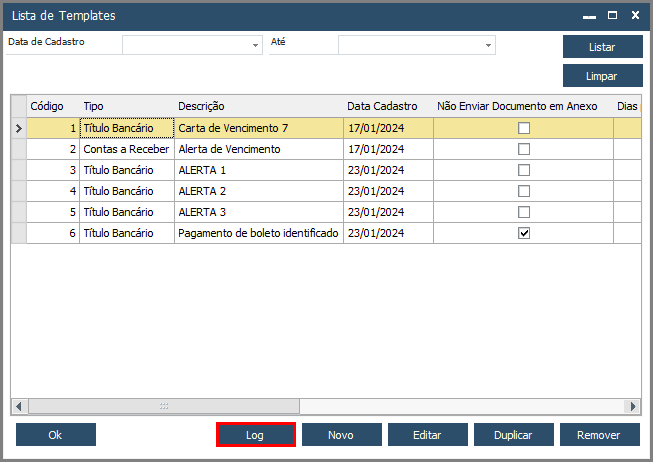
Clicando no botão Log, é possível realizar o controle das alterações realizadas na configuração do Template.
Observe:
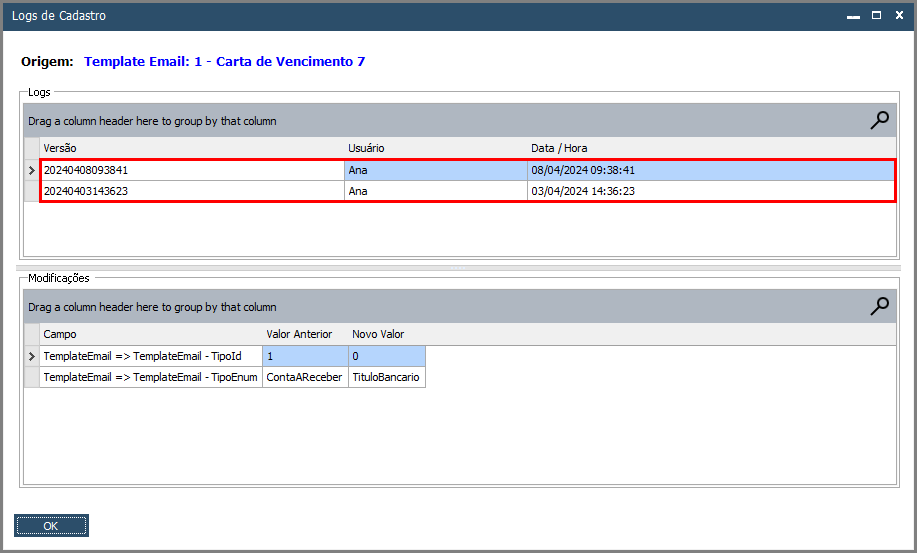
Confira as opções de envio disponíveis:
1º. Envio pela tela de títulos:
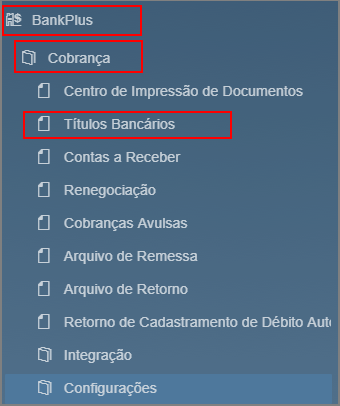
Para realizar o envio do Template de E-mail ou de WhatsApp, acesse BankPlus → Cobrança → Títulos Bancários:
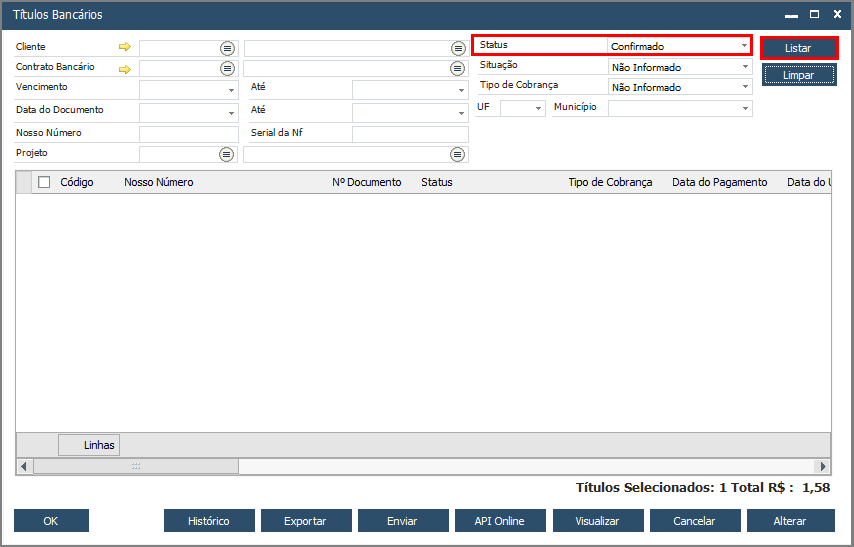
Selecione os filtros desejados, como, por exemplo, o status Confirmado e em seguida aperte o botão Listar:
Selecione os filtros desejados, como, por exemplo, o status Confirmado e em seguida aperte o botão Listar:
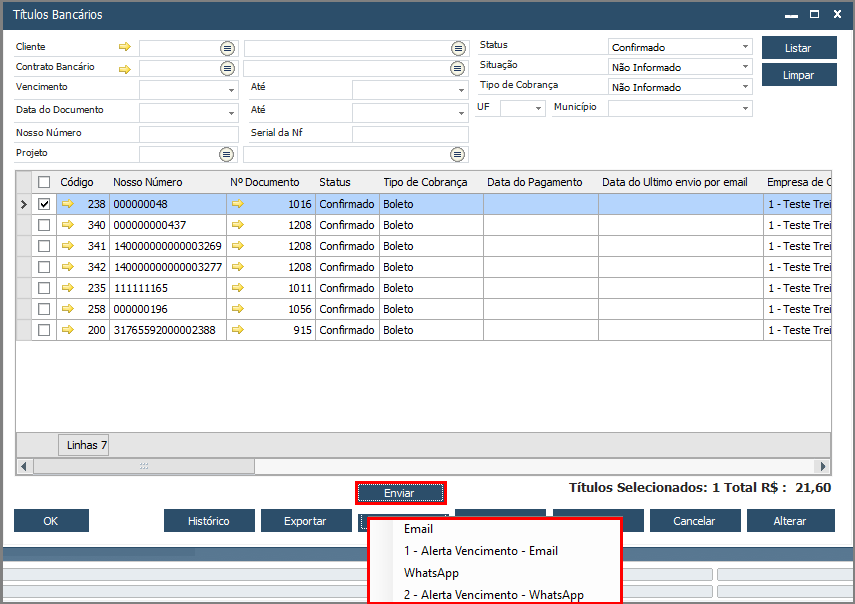
Serão listados os boletos conforme os filtros. Selecione um ou mais boletos, clique no botão Enviar, depois selecione a opção de envio, padrão (E-mail ou WhatsApp) ou as personalizadas em Configuração de Templates (exemplo Alerta de Vencimento):
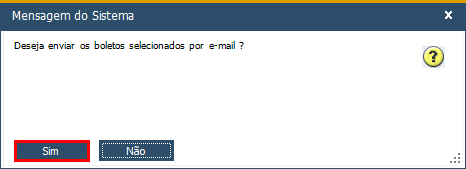
Após clicar na opção que deseja, será aberta uma janela para confirmar o envio:
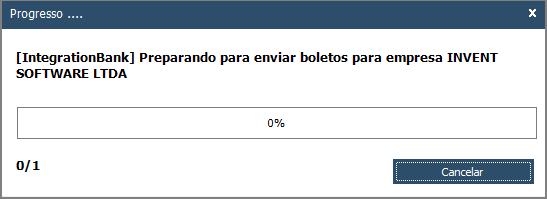
Na sequência, o Add-on processará o envio:
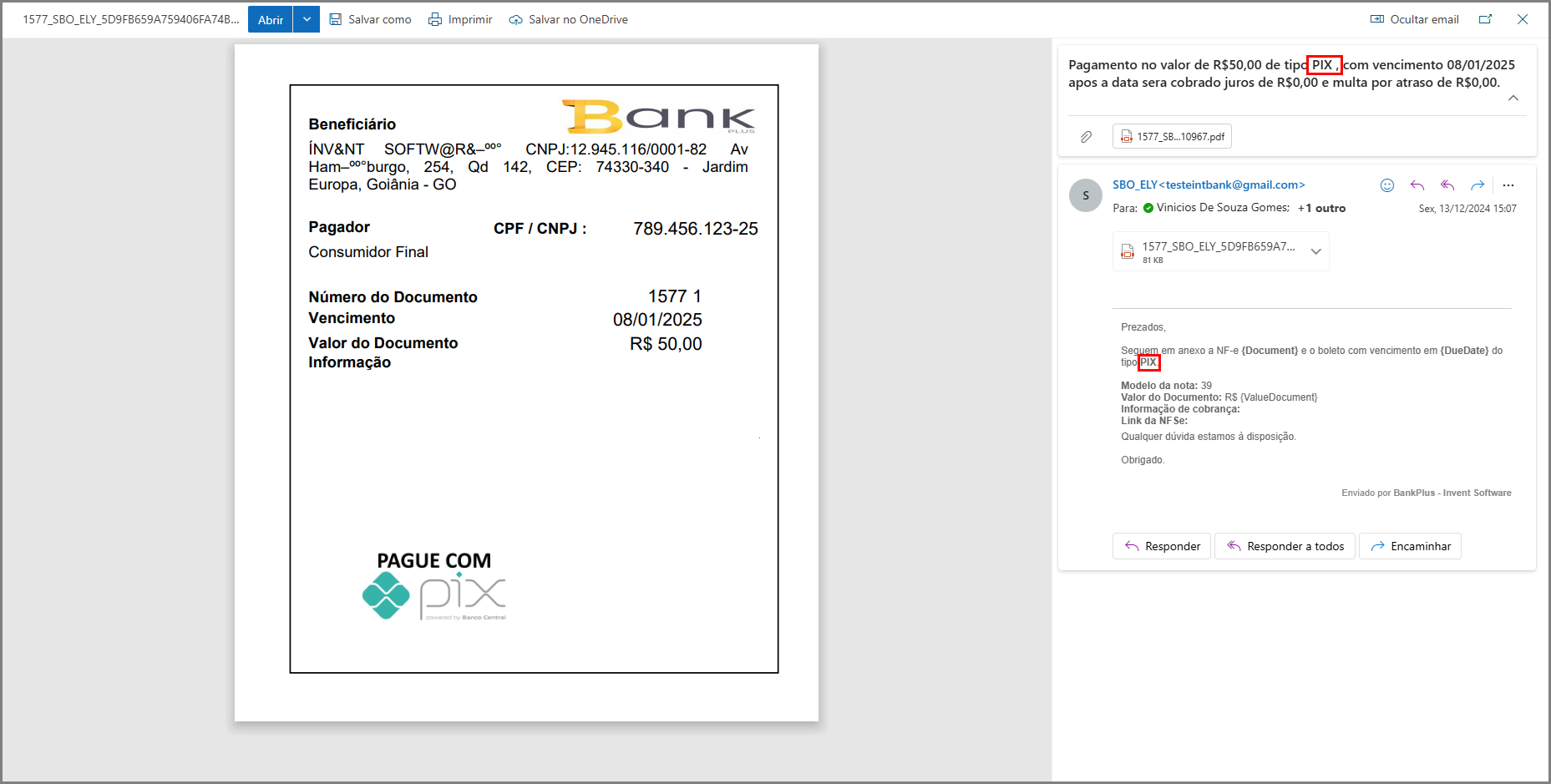
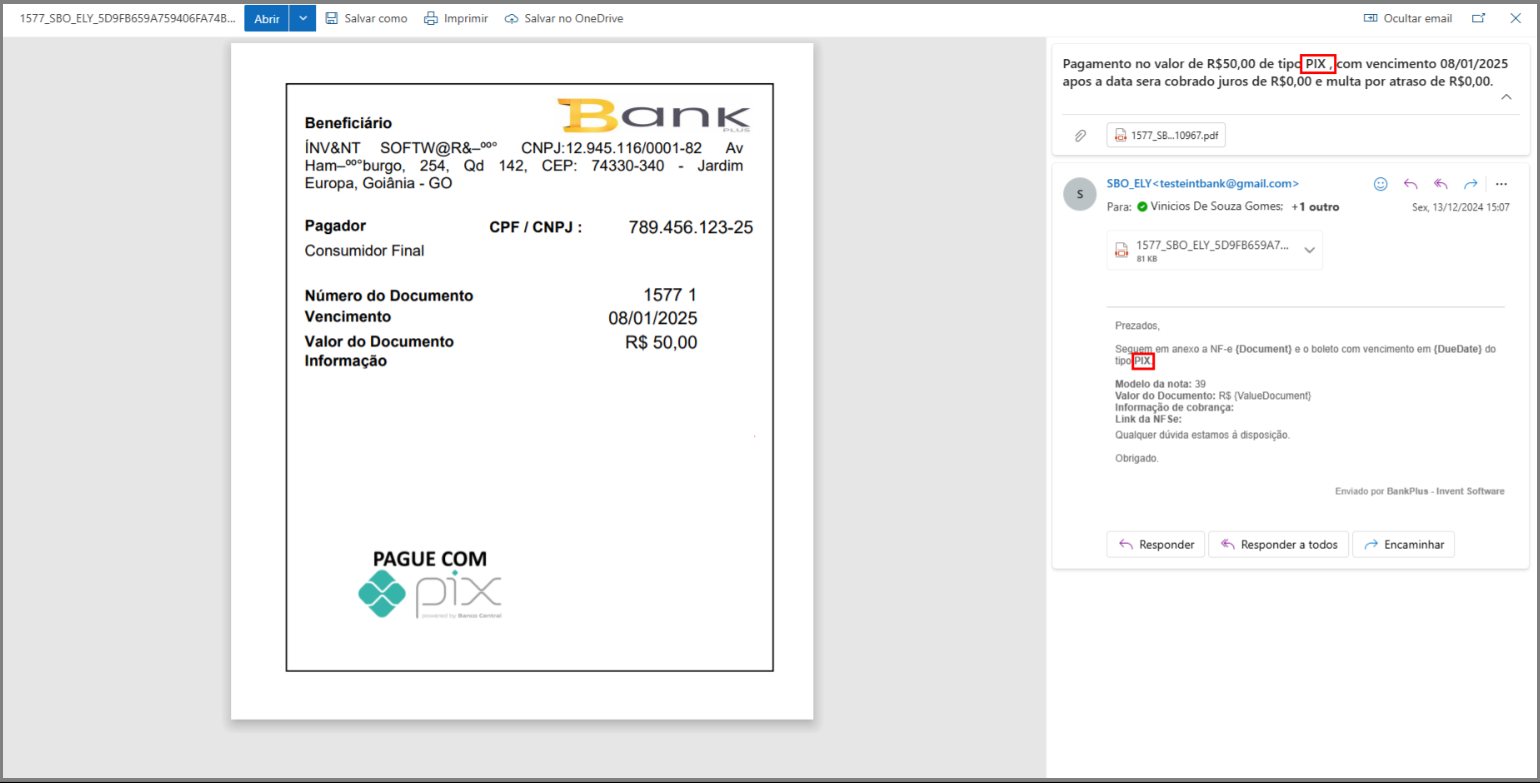
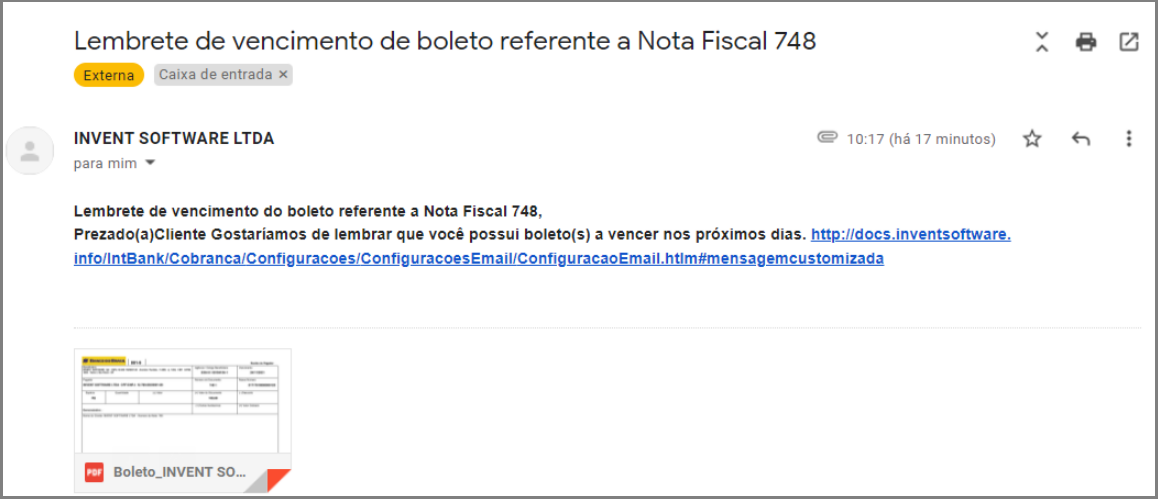
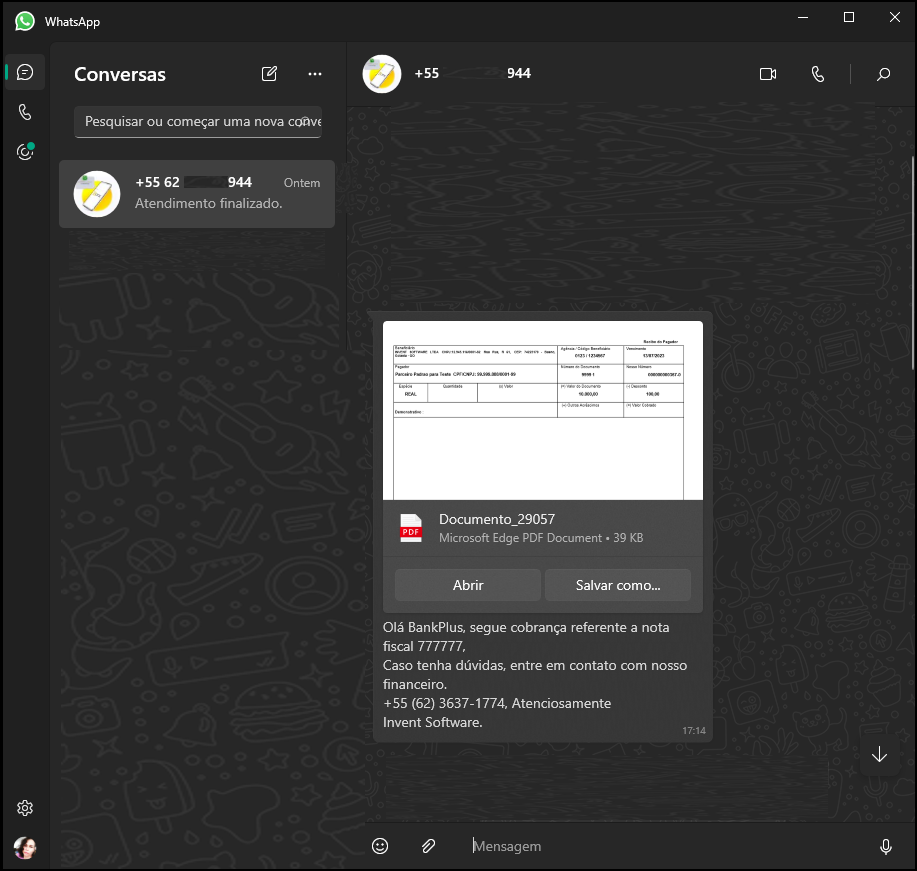
Depois disso, confira o alerta ou a notificação enviada, veja exemplos abaixo:
E-mail:
E-mail:
WhatsApp:
2º. Envio Automático pela tela de Títulos: Na tela Títulos Bancários, sem informar nenhum filtro, aperte em Enviar por E-mail e selecione o Template desejado, no exemplo vamos utilizar o Alerta de Vencimento:
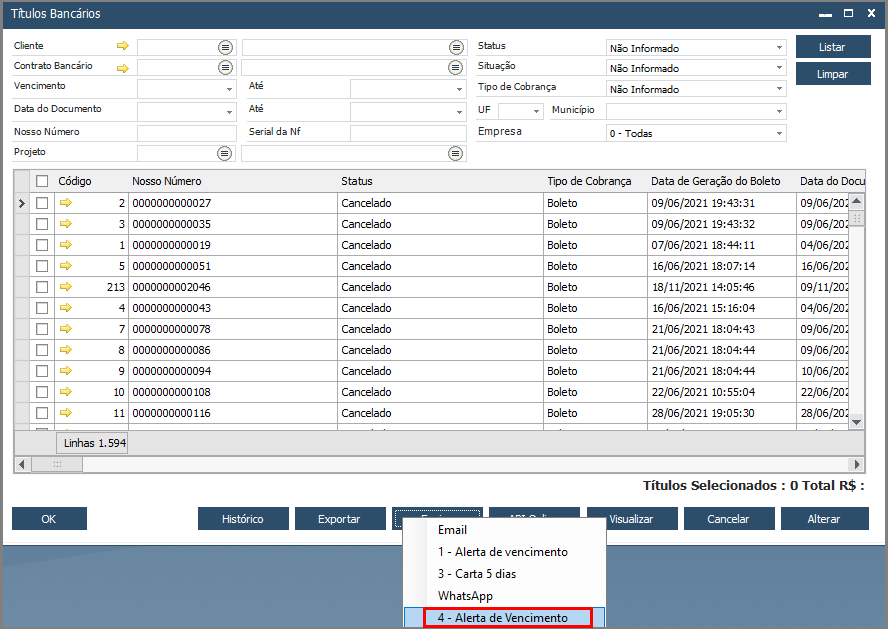
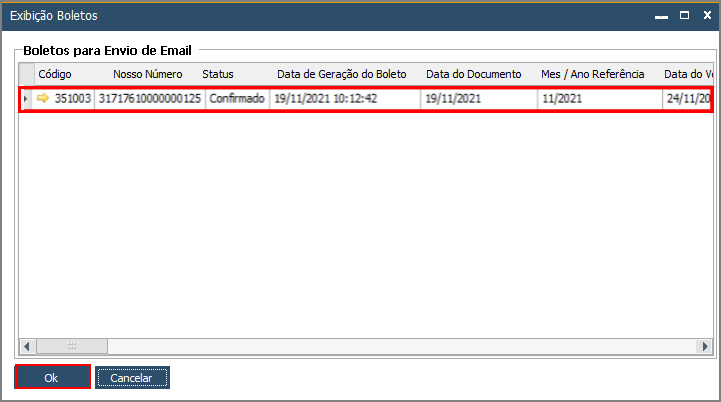
Selecione o(s) boleto(s):
Selecione o(s) boleto(s):
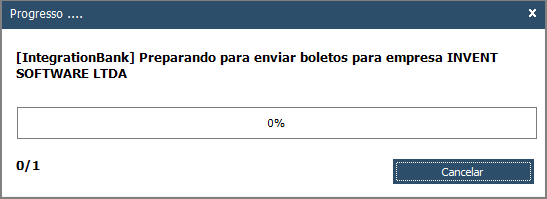
Será aberta uma janela com o progresso do envio:
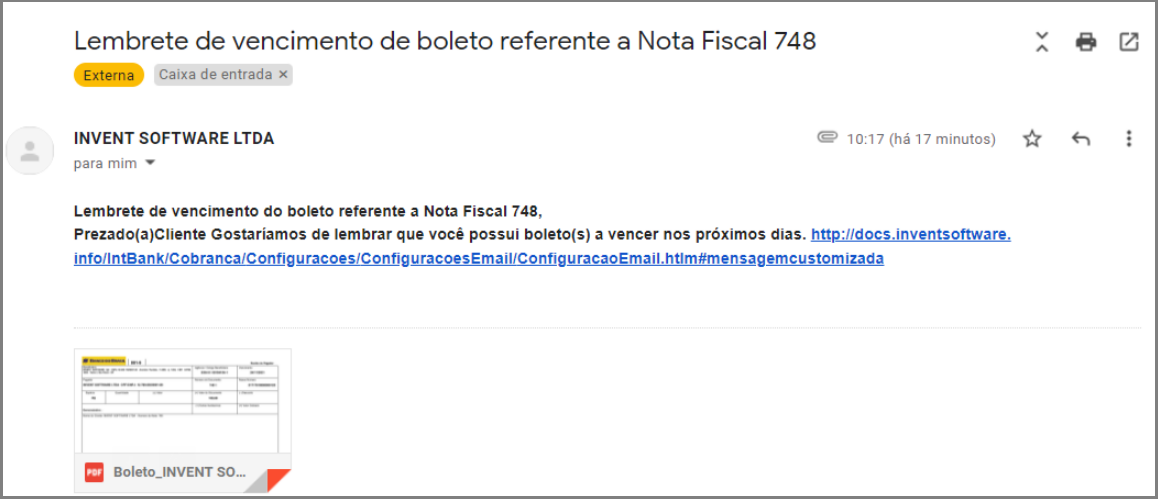
Verifique a caixa de entrada do e-mail ou o recebimento da notificação no WhatsApp:
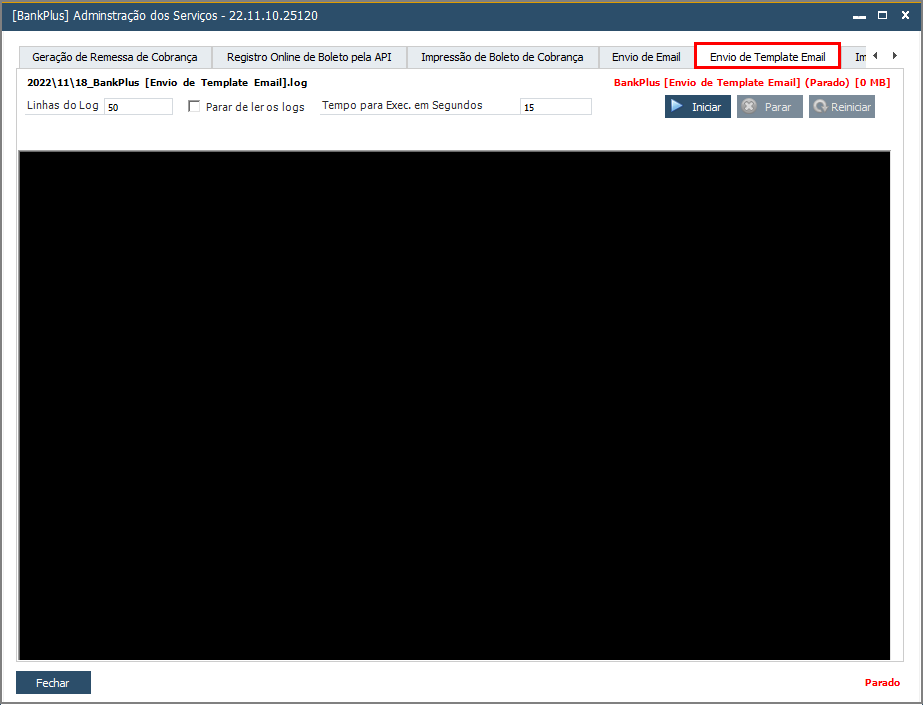
3º. Envio Automático via Serviço: O Serviço de Template de e-mail fará o envio automático do E-mail ou da notificação via WhatsApp, conforme a configuração realizada acima, acesse os Serviços do BankPlus e inicie o Envio de Template E-mail, veja na imagem abaixo:
 | Observação | |||||||
Para mais detalhes sobre essa funcionalidade, acesse Configurações Envio de Template E-mail pelos Serviços. | ||||||||
Envio de Template de E-mail por Tipo de Cobrança.
Vamos configurar o Template de E-mail para que seja feito envio por Tipo de Cobrança.
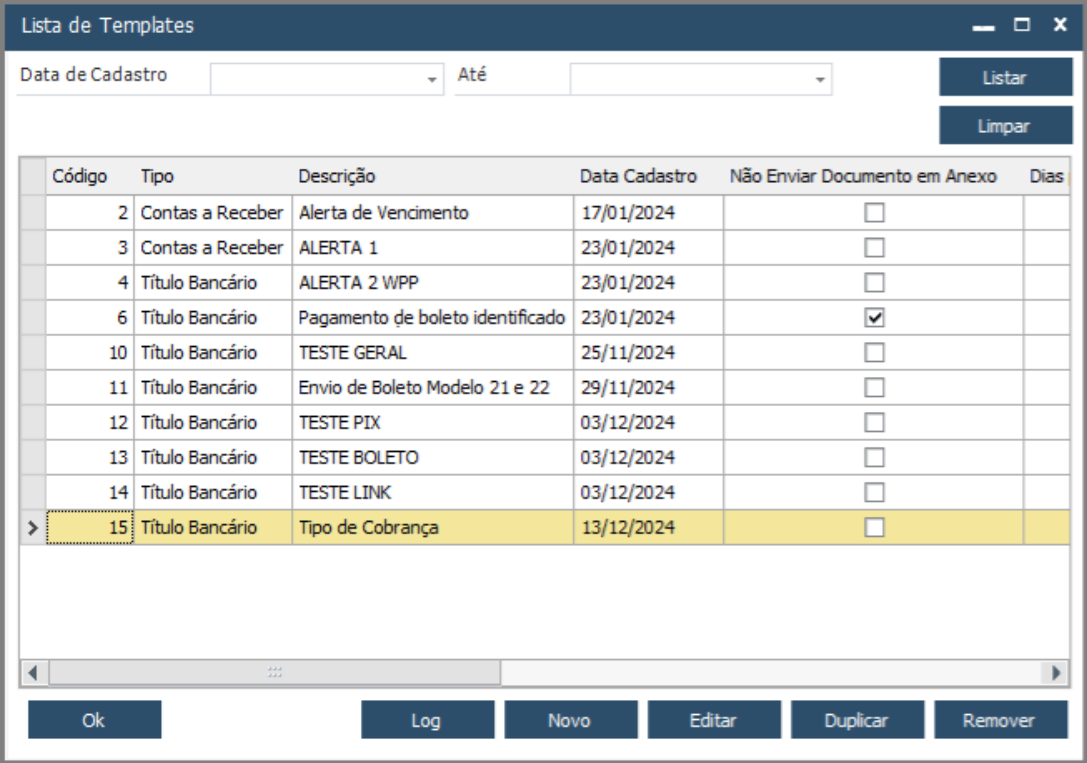
Acesse → BankPlus → Cobrança → Configurações → Configuração de Template; Selecione o Template de sua preferência e edite ou Crie um novo Template.
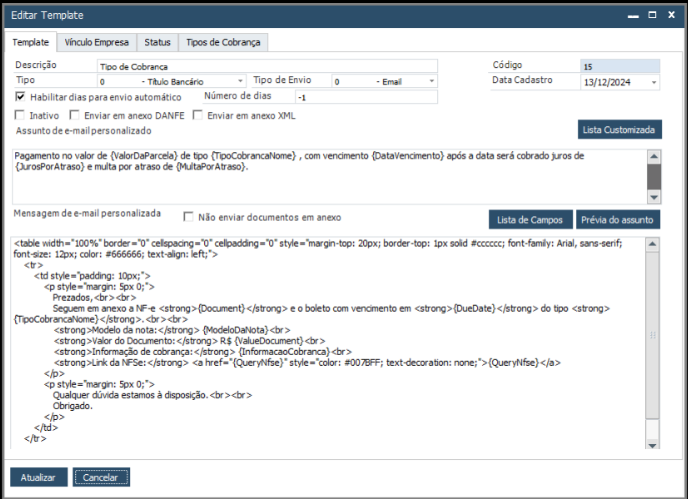
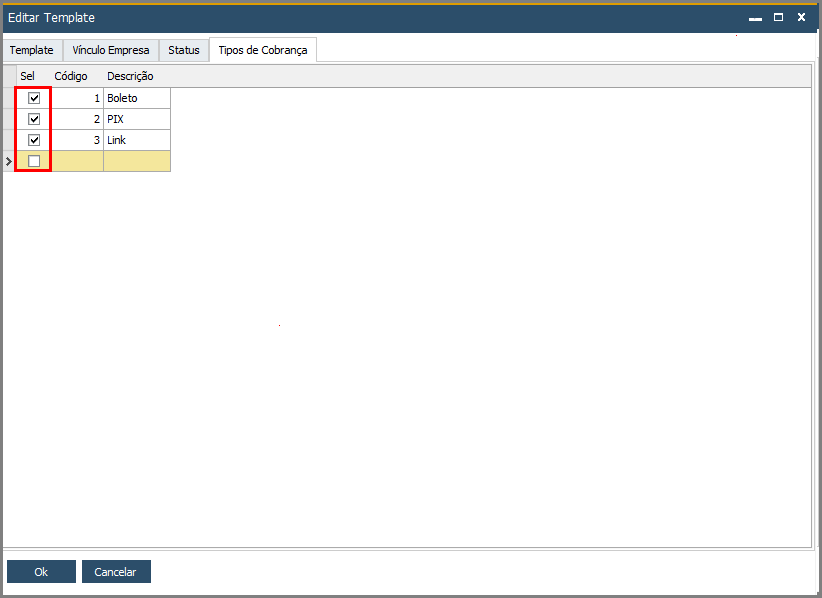
Preencha os campos de suas necessidades nas configurações e os Tipos de Cobrança que deseja que seja descritos no template.
Realize o envio do Template dos Títulos desejado.
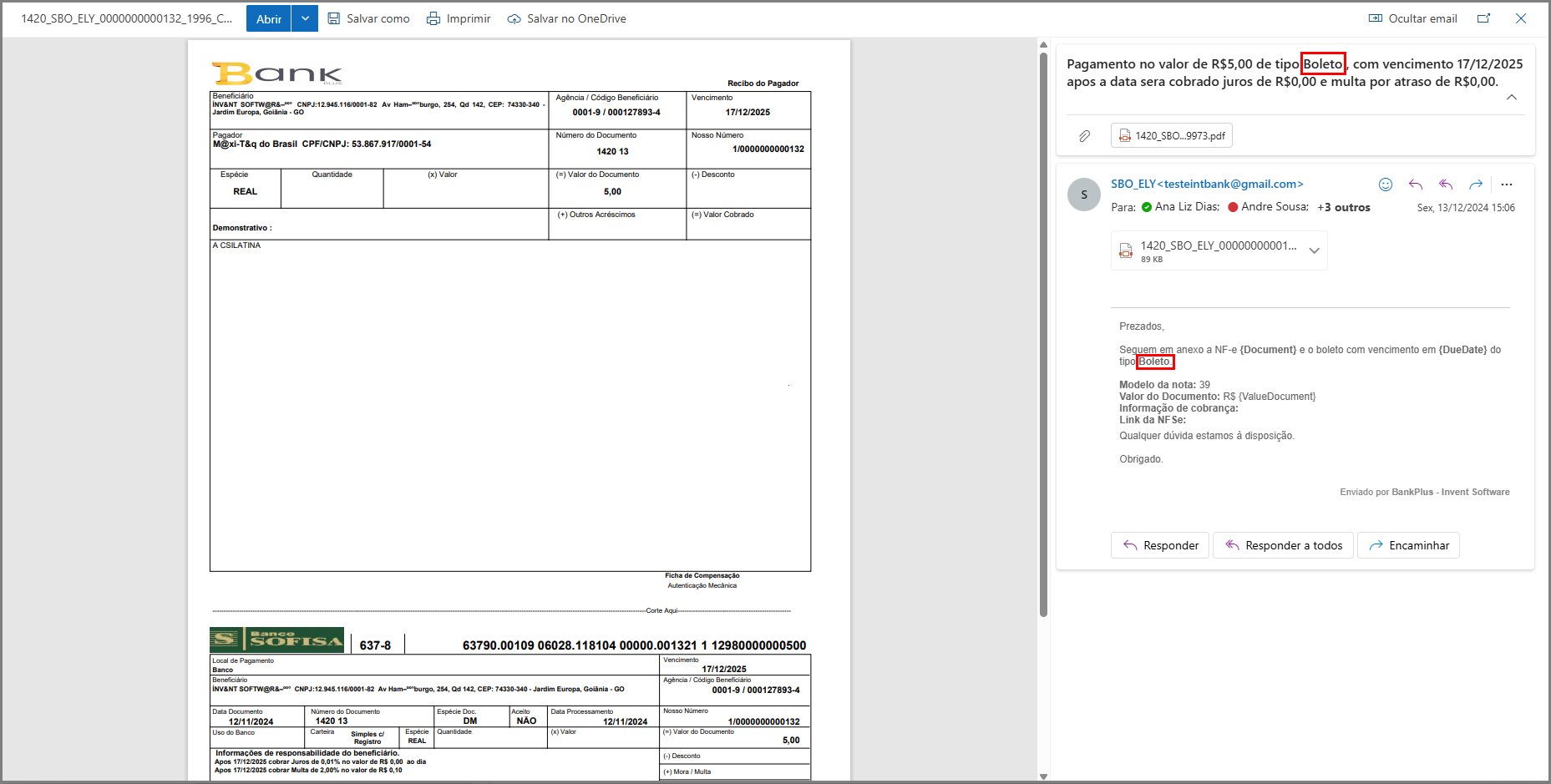
Segue abaixo o resultado do Envio do Template E-mail por Tipo de Cobrança:Boleto
PIX
Link