Dúvida
Customização E-mail.
Procedimento
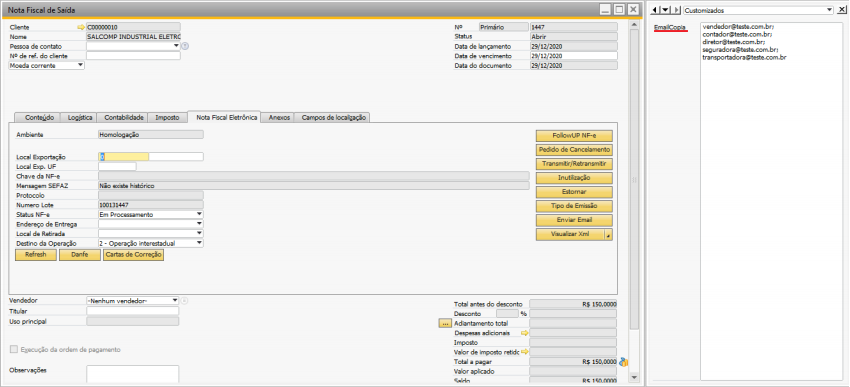
O Add-On TaxPlus NF-e/NFC-e possui o campo "EmailCopia" onde é possível adicionar todos os e-mails aos quais deverão ser enviados os arquivos XML e DANF-e das NFs emitidas. Esse campo deverá ser preenchido via SP_PostTransactionNotice.
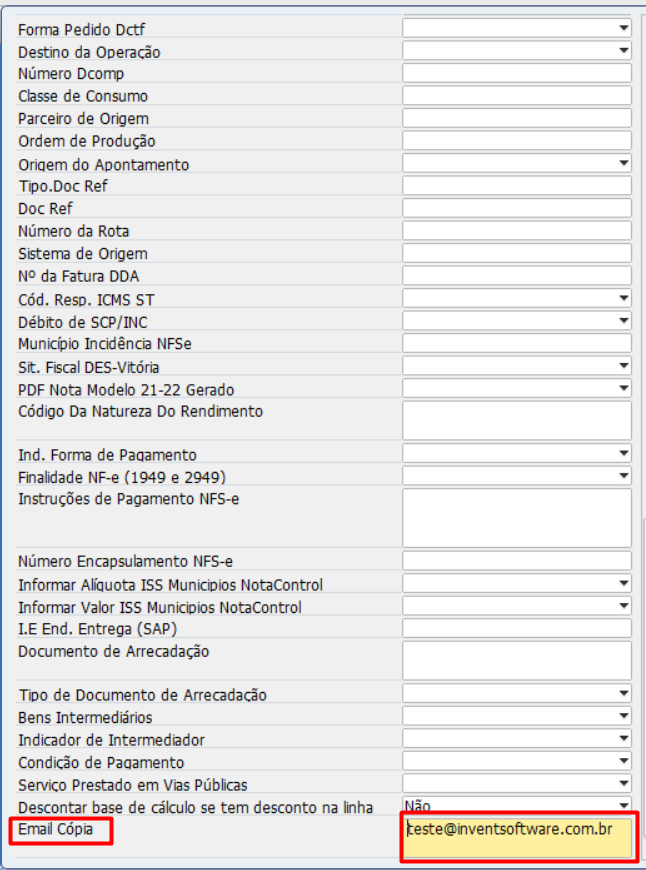
Pode-se criar o campo de usuário "EmailCopia" nos documentos de marketing, para que os usuários possam adicionar os endereços de e-mails aos quais deverão ser enviados os arquivos XML e DANF-e das Notas Fiscais via SP_PostTransactionNotice.
| Nota | ||||||||
Lembrando que esse campo pode ser criado em qualquer local, o único pré-requisito é que o documento de marketing tenha vínculo com essa tabela/campo. | |||||||||

Para criar campos de usuário, acesse: Ferramentas → Ferramentas de personalização → Campos definidos pelo usuário – Administração.
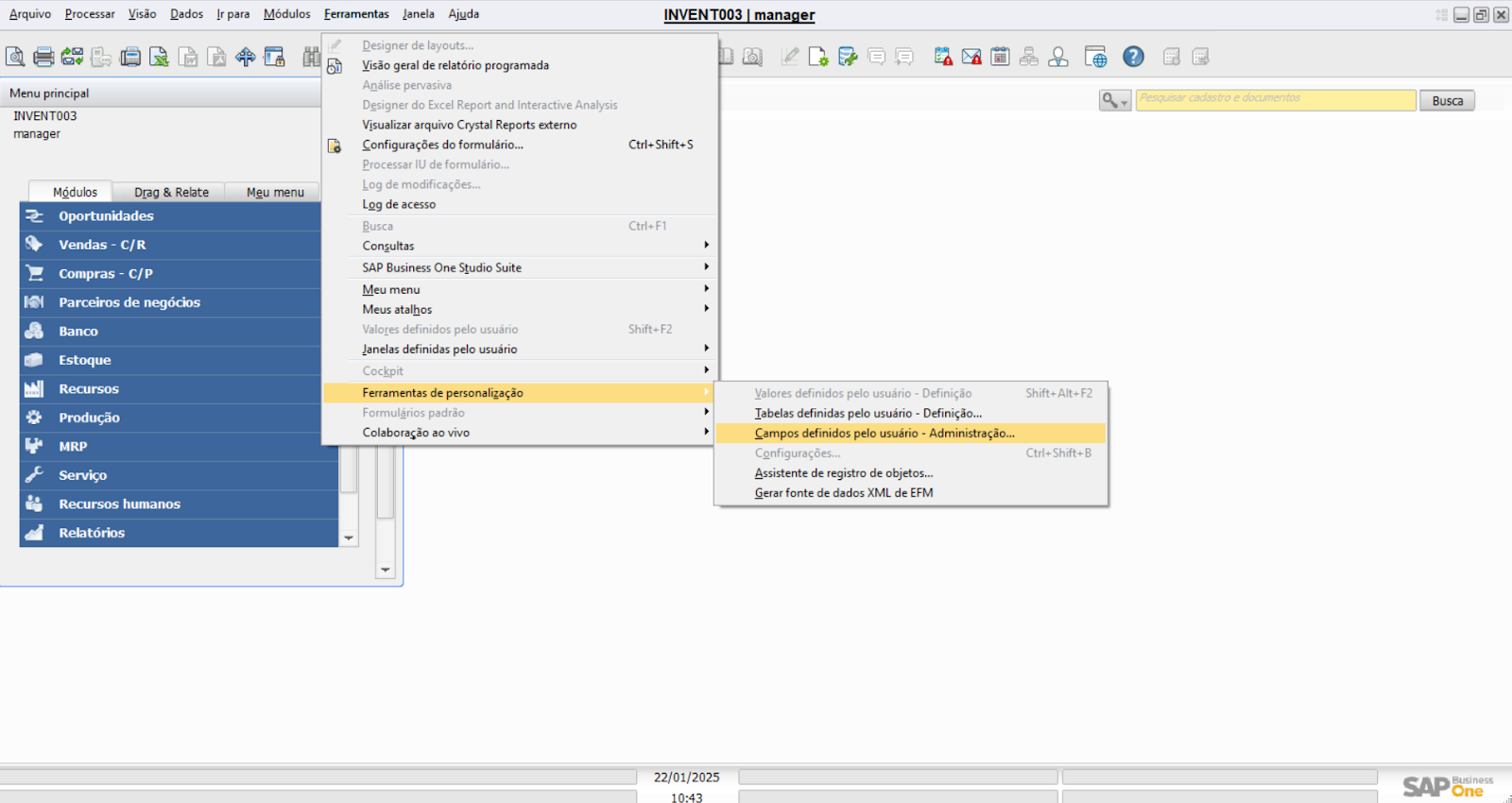
1. Na janela “Campos definidos pelo usuário – Administração”, na coluna “Categoria” é possível selecionar a categoria do documento de marketing no qual deseja criar o campo. No exemplo a seguir será criado o campo de usuário que receberá o código ANTT no "Cadastro do parceiro de negócios":
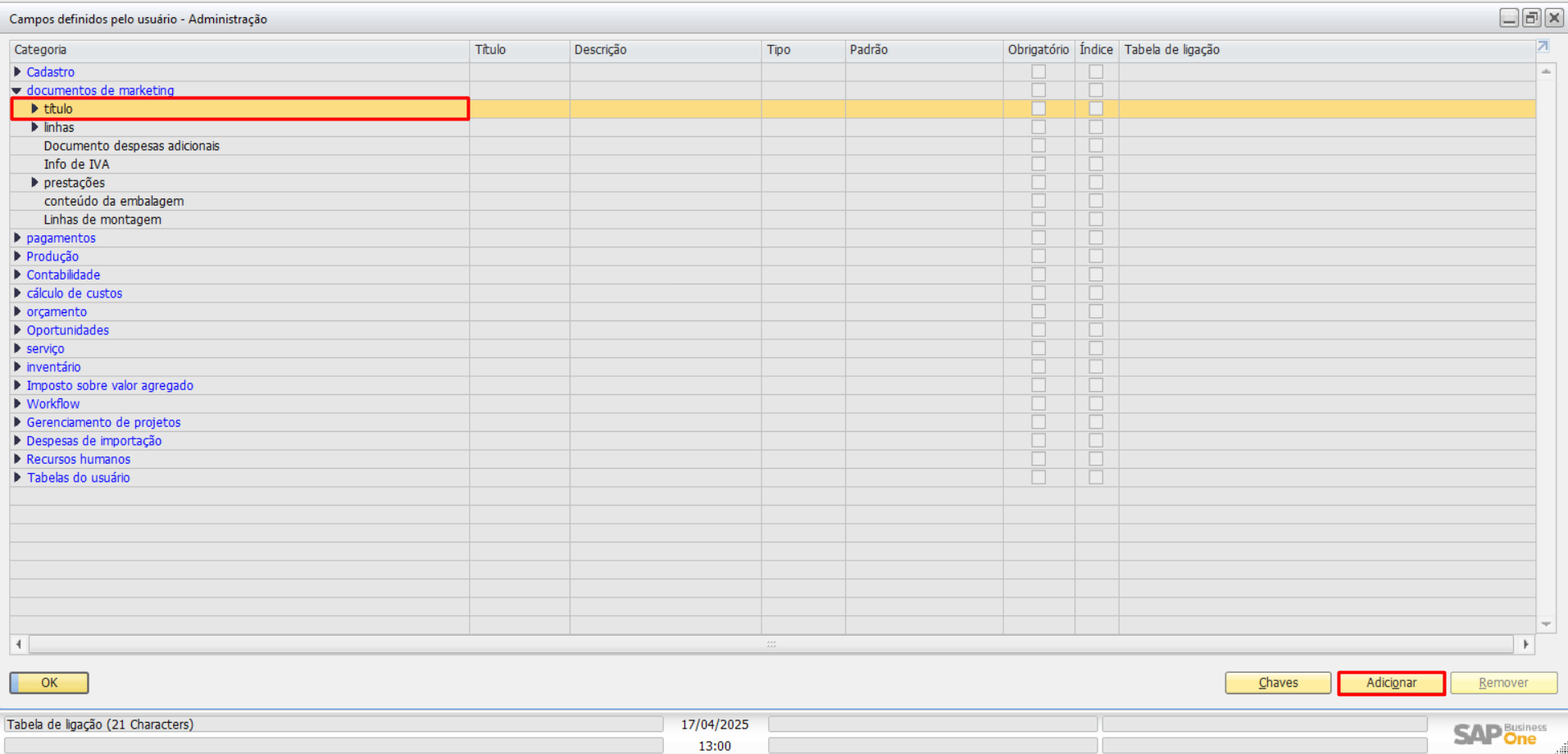
Para isso clique em Cadastro > Documentos de marketing > Título e em seguida clique em “Adicionar”, conforme a imagem a seguir:
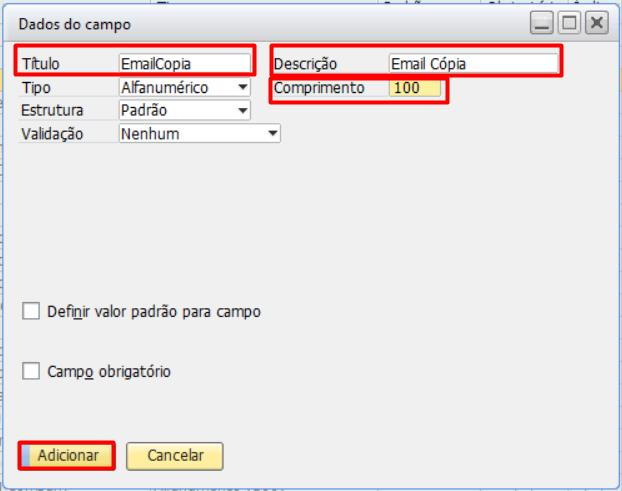
Na janela “Dados do campo”, no campo “Título” preencha com o código conforme o campo que deseja criar, nesse exemplo foi usado EmailCopia. No campo “Descrição” digite a descrição do campo que ficará visível para identificação no documento de marketing, no exemplo o campo foi descrito como Email Cópia.
No campo "Comprimento" preencha estabelecendo o limite de caracteres que o campo receberá.
No campo "Tipo" selecione a opção segundo o tipo de dado que o campo criado receberá, no exemplo em questão serão dados numéricos:
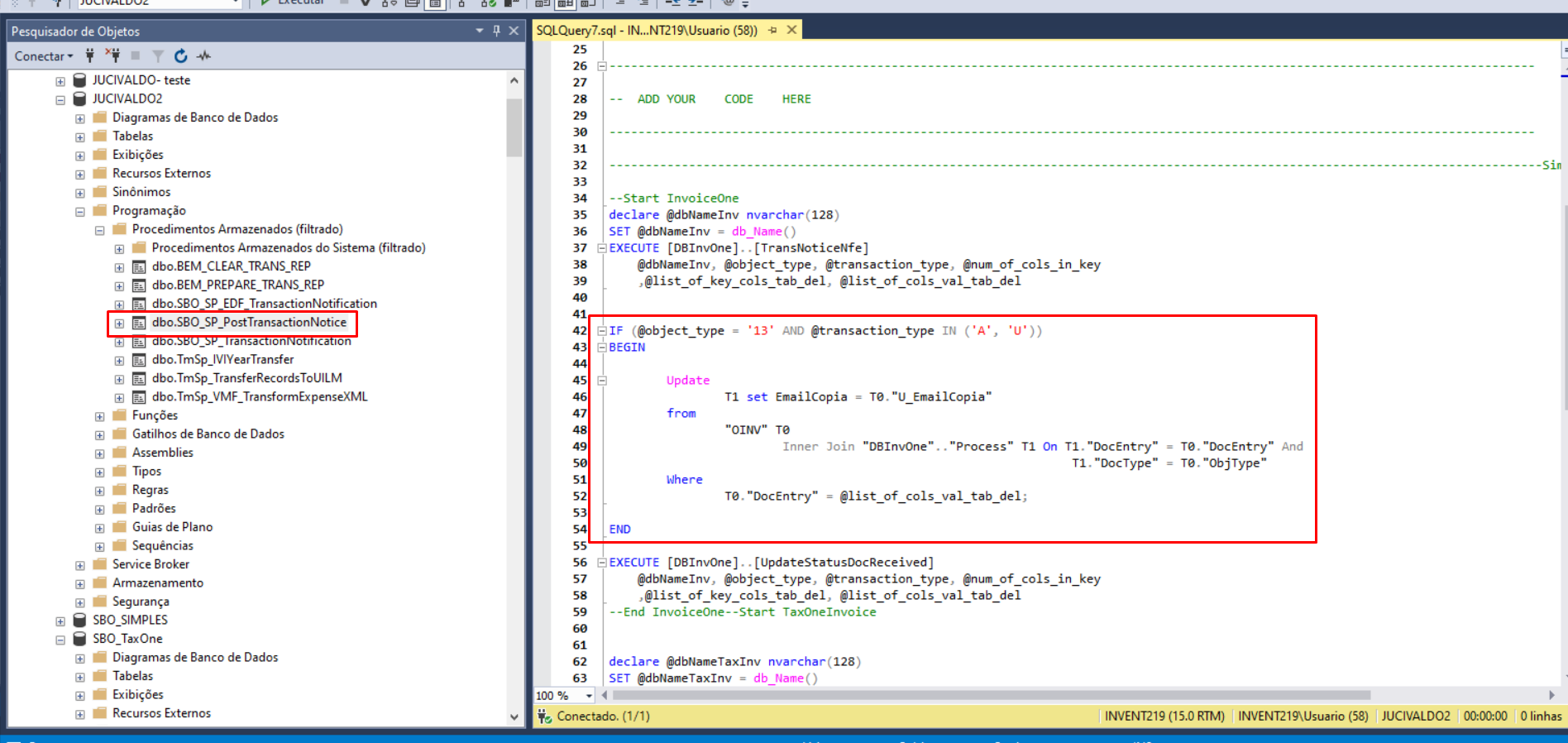
SP_PostTransactionNotice:
| Observação | ||||||||
| ♦ Para ambientes CCC, deve-se remover a base apontada "DBInvOne" das procedures abaixo. | |||||||||

SQL Server:
IF @object_type = '13' and @transaction_type in ('A','U')
Begin
        Update
                T1 set EmailCopia = T0."U_EmailCopia"
from
        "OINV" T0
                Inner Join "DBInvOne".."Process" T1 On T1."DocEntry" = T0."DocEntry" And
                                                        T1."DocType" = T0."ObjType"
Where
        T0."DocEntry" = @list_of_cols_val_tab_del
End
Exemplo:
HANA:
IF :object_type = '13' AND (:transaction_type = 'A' OR :transaction_type = 'U') THEN
     UPDATE "DBInvOne"."Process" T1
         SET T1."EmailCopia" = (
             SELECT T0."U_EmailCopia"
             FROM "OINV" T0
             WHERE T0."DocEntry" = :list_of_cols_val_tab_del
               AND T0."ObjType" = T1."DocType"
               AND T1."DocEntry" = T0."DocEntry"
         )
     WHERE T1."DocEntry" = :list_of_cols_val_tab_del
       AND T1."DocType" = '13';
 END IF;
Campo EmailCopia no banco de dados:
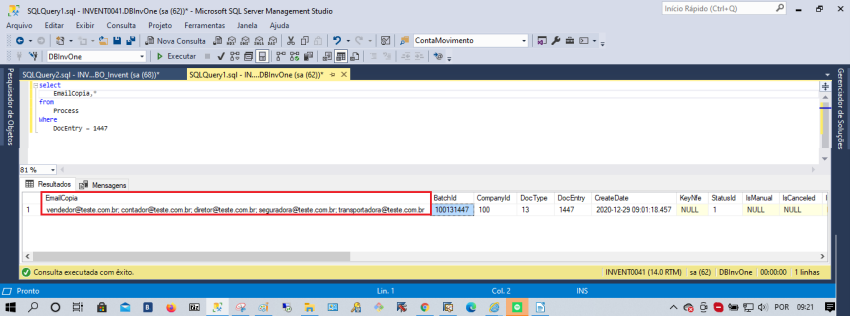
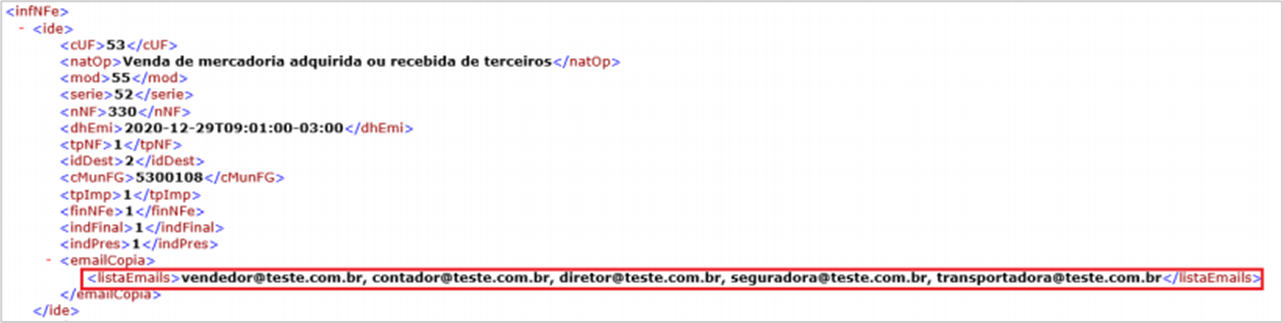
Ao emitir uma Nota Fiscal serão exibidos todos os endereços de e-mail informados no campo de usuário "EmailCopia", entre as tags <emailCopia>:
| Observação | ||||||||
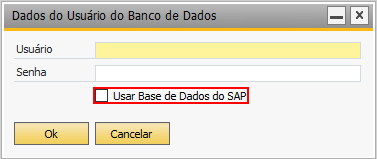
| Pode-se criar a tabela Process no banco de dados SAP ou banco de dados DBInvOne, mas essa escolha dependerá da forma aplicada ao realizar a instalação da Suíte Fiscal. Quando o parâmetro "Usar Base de Dados do SAP" estiver habilitado, a tabela Process é criada dentro da base do SAP, caso contrário será criada no banco de dados DBInvOne: | |||||||||