Dúvida
Gestão de contrato.
Procedimento
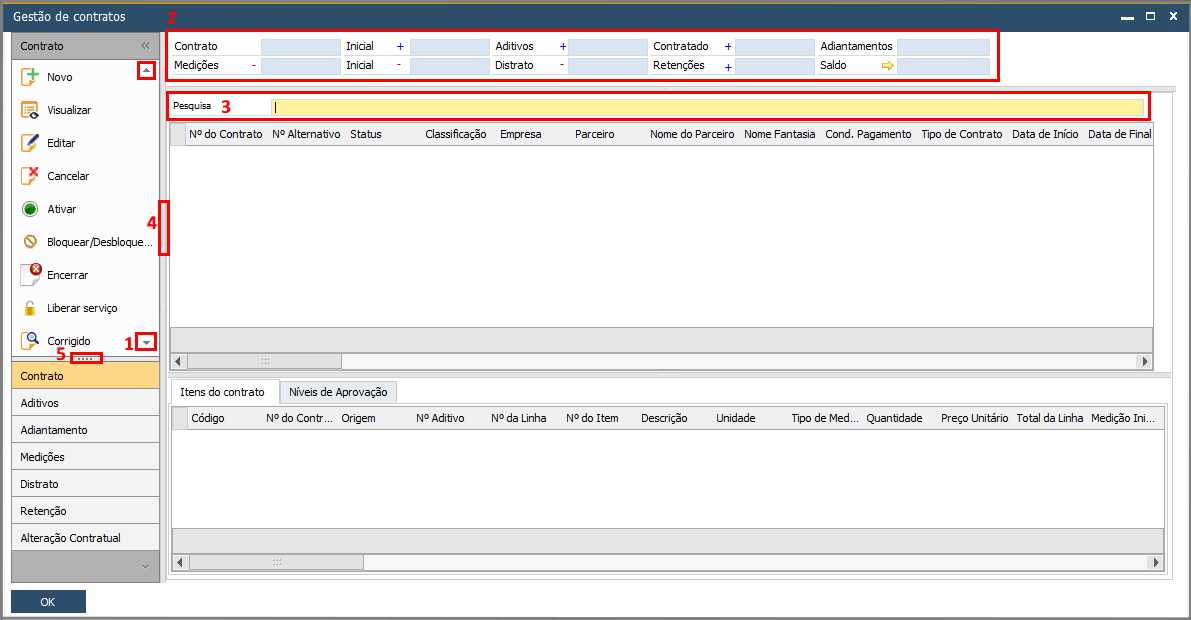
A janela de "Gestão de contratos" possui as seguintes funcionalidades:
1- Setas de navegação entre as opções do menu gestão de contratos. Realizam a rolagem da tela de opções;
2- Totalizadores do contrato selecionado; mostra os valores referente ao contrato selecionado na grid de contratos;
3- Campo para busca de um ou mais contratos na grid de contratos, sendo que essa pesquisa é realizada em todas as colunas do contrato, ou seja, se informar um valor, um número, um nome, uma descrição ou qualquer outra informação, ela será pesquisada e serão mostrados os contratos que satisfação essa busca;
4- Minimiza e maximiza o menu de opções;
5- Arrastando e soltando, o usuário pode ajustar o tamanho da base do menu de opções.
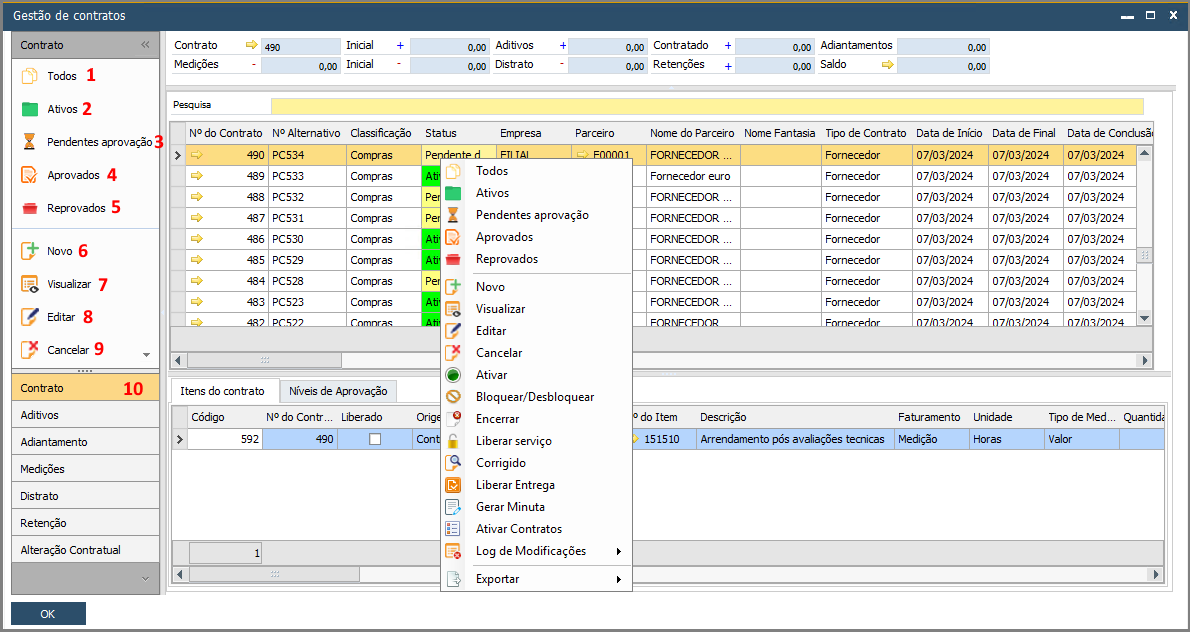
As funções do contrato podem ser acessadas através do menu lateral, ou clicando com o botão direito do mouse sobre o contrato o qual deseja executar as opções, conforme mostra a imagem abaixo:
Esse menu lateral é referente à contratos. Observe que no numero "10", "Contrato" está selecionado.
Menu lateral referente à contratos:
1- Todos
Permite a visualização de todos os contratos, independente do status;
2- Ativos
Permite a visualização apenas dos contratos cujo status seja "Ativo";
3- Pendentes de aprovação
Permite a visualização apenas dos contratos cujo status seja "Pendente de aprovação";
4- Aprovados
Permite a visualização apenas dos contratos cujo status seja "Aprovado";
5- Reprovados
Permite a visualização apenas dos contratos cujo status seja "Reprovado";
6- Novo
Abre a janela para inserir um novo contrato;
7- Visualizar
Permite visualizar o contrato selecionado na grid de contratos;
8- Editar
Permite editar contratos (a depender do status e dos parâmetros configurados);
9- Cancelar
Permite cancelar o contrato selecionado na grid de contratos (apenas para contratos cujo status seja "Pendente de aprovação");
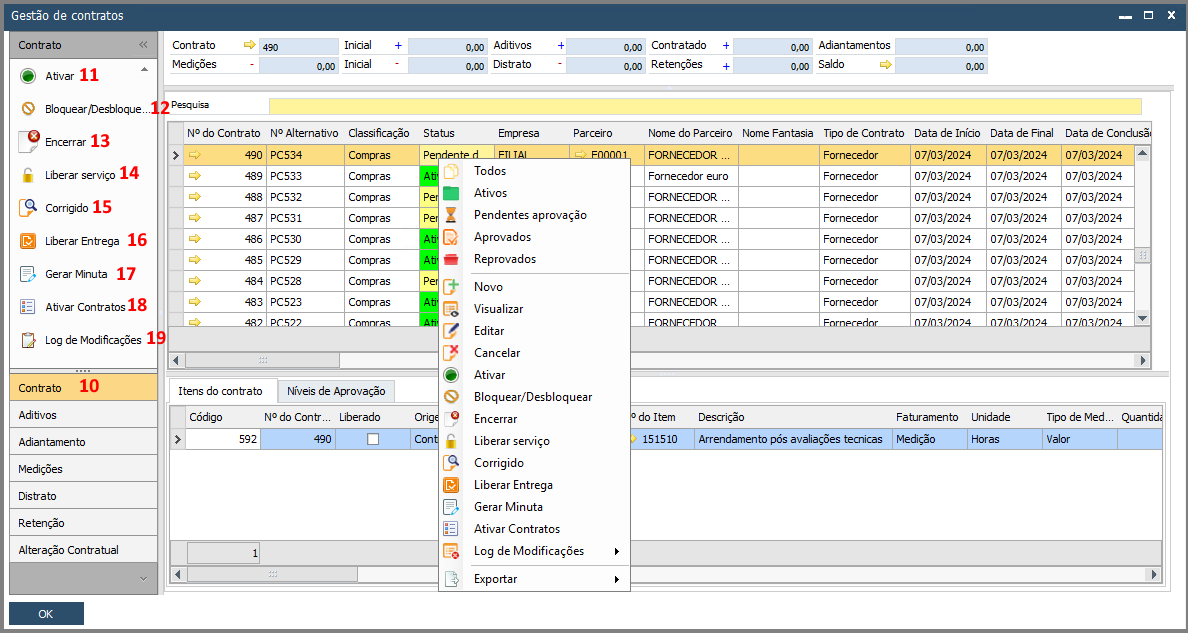
11- Ativar
Permite a ativação dos contratos com status "Aprovado";
12- Bloquear/Desbloquear
Permite o bloqueio ou desbloqueio do contrato. Para que essa ação seja executada, o contrato precisa estar com status "Ativo";
13- Encerrar
Permite o encerramento de contratos; para isso, o contrato não deve possuir saldo em aberto. Atenção: esse processo é irreversível;
14- Liberar serviço
Permite a liberação de serviço. Para que essa ação seja executada, o contrato precisa estar com status "Ativo";
15- Corrigido
Ação disponível para contratos cujo status seja "Pendente de correção". Permite enviar o contrato corrigido para aprovação;
16- Liberar entrega
Permite a liberação de entrega. Para que essa ação seja executada, o contrato precisa estar com status "Ativo";
17- Gerar minuta
Permite escolher gerar uma minuta, a partir de um modelo pré cadastrado, para o contrato em questão. Para mais informações sobre cadastro de minutas, clique aqui;
18- Ativar contratos
Permite a ativação de vários contratos de forma simultânea;
19- Log de modificações
Ao clicar nesse tópico, é possível escolher entre duas opções para visualização de logs: "Log de contrato" e "Log de representante".
Menu lateral referente à aditivos:
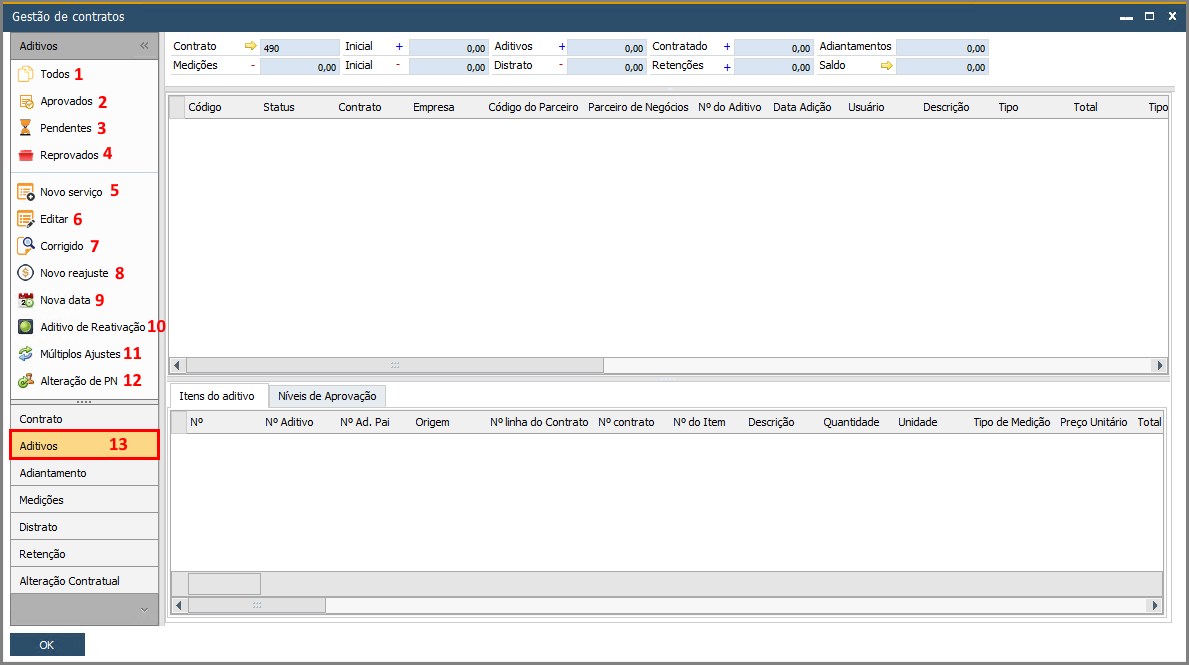
Esse menu lateral é referente à aditivos. Observe que no numero "13", "Aditivos" está selecionado. Aditivo é o processo em que um novo item ou nova data, seja ela de conclusão ou finalização, é lançado no contrato.
1- Todos
Permite a visualização de todos os aditivos, independente do status;
2- Aprovados
Permite a visualização apenas dos aditivos cujo status seja "Aprovado";
3- Pendentes
Permite a visualização apenas dos aditivos cujo status seja "Pendente de aprovação";
4- Reprovados
Permite a visualização apenas dos aditivos cujo status seja "Reprovado";
5- Novo serviço
Permite a criação de um novo aditivo para o contrato selecionado e exibido no campo superior, o "Totalizador de contratos";
6- Editar
Permite a edição de aditivos selecionados na grid "Aditivos" (apenas para aditivos cujo status seja "Pendente de aprovação");
7- Corrigido
Ação disponível para aditivos cujo status seja "Pendente de correção". Permite enviar o aditivo corrigido para aprovação;
8- Novo reajuste
Permite realizar um ajuste manual dos valores unitários dos itens contratuais. Opção valida apenas para contratos de compras.
9- Nova data
Permite o ajuste da data de finalização e conclusão do contrato;
10- Aditivo de reativação
Permite reativar, através de aditivos, contratos cujo status seja distratado;
11- Múltiplos ajustes
Permite a realização de um aditivo do tipo "Múltiplos ajustes"; (Empresa, condição de pagamento, forma de pagamento e depósito);
12- Alteração de PN
Permite a alteração do parceiro de negócio através de um aditivo do tipo "Alteração de PN".
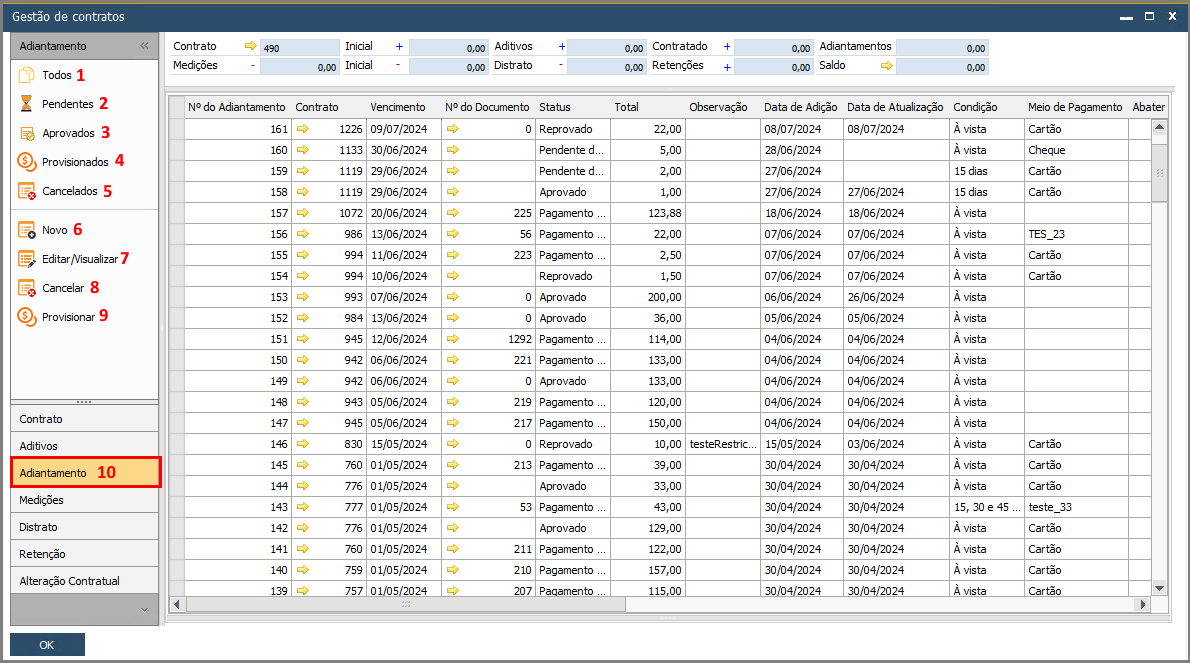
Menu lateral referente à adiantamentos:
Esse menu lateral é referente à adiantamentos. Observe que no numero "10", "Adiantamento" está selecionado.
1- Todos
Permite a visualização de todos os adiantamentos, independente do status;
2- Pendentes
Permite a visualização apenas dos adiantamentos cujo status seja "Pendente de aprovação";
3- Aprovados
Permite a visualização apenas dos adiantamentos cujo status seja "Aprovado";
4- Provisionados
Permite a visualização apenas dos adiantamentos cujo status seja "Pagamento Provisionado";
5- Cancelados
Permite a visualização apenas dos adiantamentos cujo status seja "Cancelado";
6- Novo
Permite a criação de um novo adiantamento para o contrato selecionado e exibido no campo superior, o "Totalizador de contratos";
7- Editar/Visualizar
Permite a edição e visualização de adiantamentos selecionados na grid "Adiantamentos";
8- Cancelar
Permite cancelar o adiantamento selecionado na grid "Adiantamentos" (apenas para adiantamentos cujo status seja "Pendente de aprovação");
9-Provisionar
Permite a execução de provisionamento para o adiantamento selecionado na grid "Adiantamento", gerando, consequentemente, um documento de marketing no SAP.
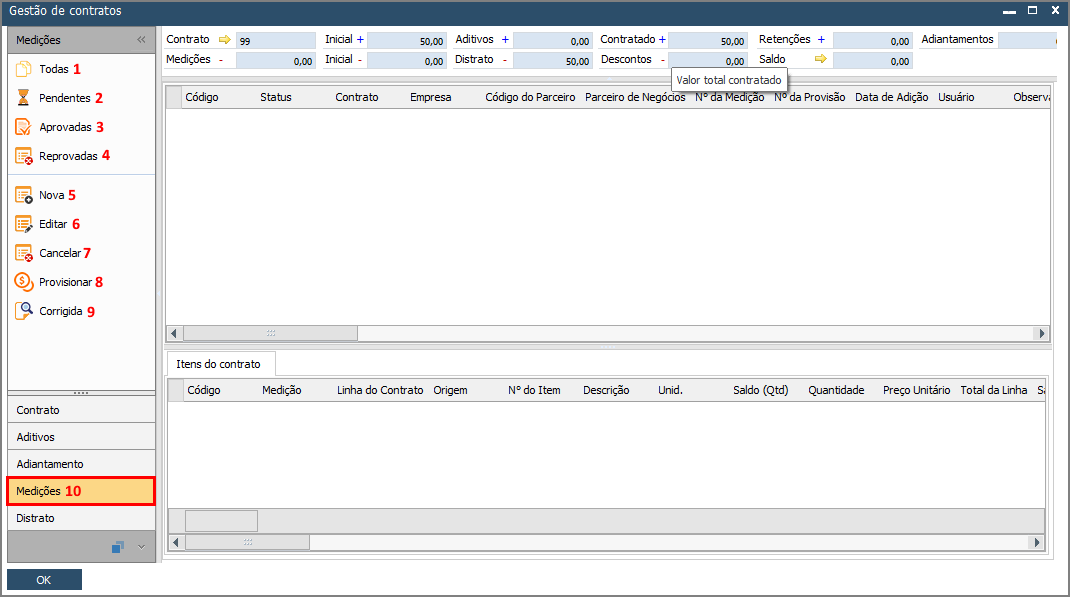
Menu lateral referente à medições:
Esse menu lateral é referente à medições. Observe que no numero "10", "Medições" está selecionado. Medição é um processo utilizado em contratos de clientes, apenas para itens que tenham o "Faturamento" do tipo "Medição".
1- Todas
Permite a visualização de todas as medições, independente do status;
2- Pendentes
Permite a visualização apenas das medições cujo status seja "Pendente de aprovação";
3- Aprovadas
Permite a visualização apenas das medições cujo status seja "Aprovada";
4- Reprovadas
Permite a visualização apenas das medições cujo status seja "Reprovada";
5- Nova
Permite a realização de uma nova medição para o contrato selecionado e exibido no campo superior, o "Totalizador de contratos";
6- Editar
Permite a edição de medições selecionadas na grid "Medições" (Apenas para medições cujo status seja "Pendente de aprovação");
7- Cancelar
Permite cancelar a medição selecionada na grid "Medições";
8- Provisionar
Permite a execução de provisionamento para a medição selecionada na grid "Medições", gerando, consequentemente, um documento de marketing no SAP. Opção desativada para contratos de clientes;
9- Corrigida
Ação disponível para medições cujo status seja "Pendente de correção". Permite enviar a medição corrigida para aprovação;
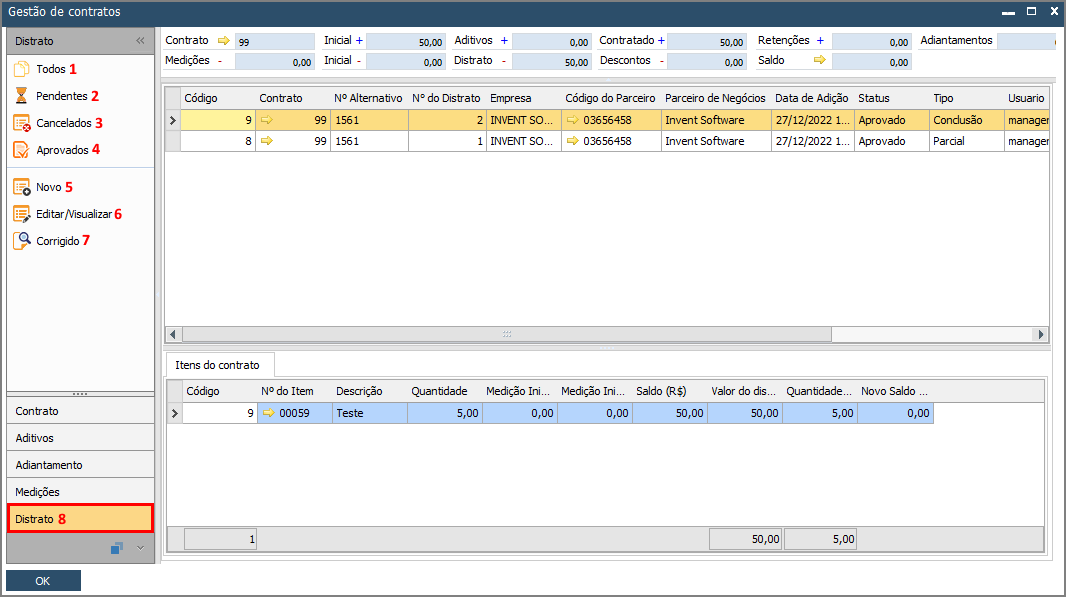
Menu lateral referente à distratos:
Esse menu lateral é referente à distratos. Observe que no numero "8", "Distrato" está selecionado. O processo de distrato pode ser total, parcial ou de conclusão e deve ser utilizado quando há necessidade de: reduzir a quantidade ou valor contratual de um item; quando um item não é mais necessário no contrato e é preciso dar baixa no saldo do mesmo, seja em quantidade ou valor; quando um contrato precisa ser encerrado e seus itens possuem algum tipo de saldo.
1- Todos
Permite a visualização de todos os distratos, independente do status;
2- Pendentes
Permite a visualização apenas dos distratos cujo status seja "Pendente de aprovação";
3- Cancelados
Permite a visualização apenas dos distratos cujo status seja "Cancelado";
4- Aprovados
Permite a visualização apenas dos distratos cujo status seja "Aprovado";
5- Novo
Permite a realização de um novo distrato para o contrato selecionado e exibido no campo superior, o "Totalizador de contratos";
6- Editar/Visualizar
Permite a edição e visualização de distratos selecionados na grid "Distratos" (Apenas para distratos cujo status seja "Pendente de aprovação");
7- Corrigida
Ação disponível para contratos cujo status seja "Pendente de correção". Permite enviar o distrato corrigido para aprovação;
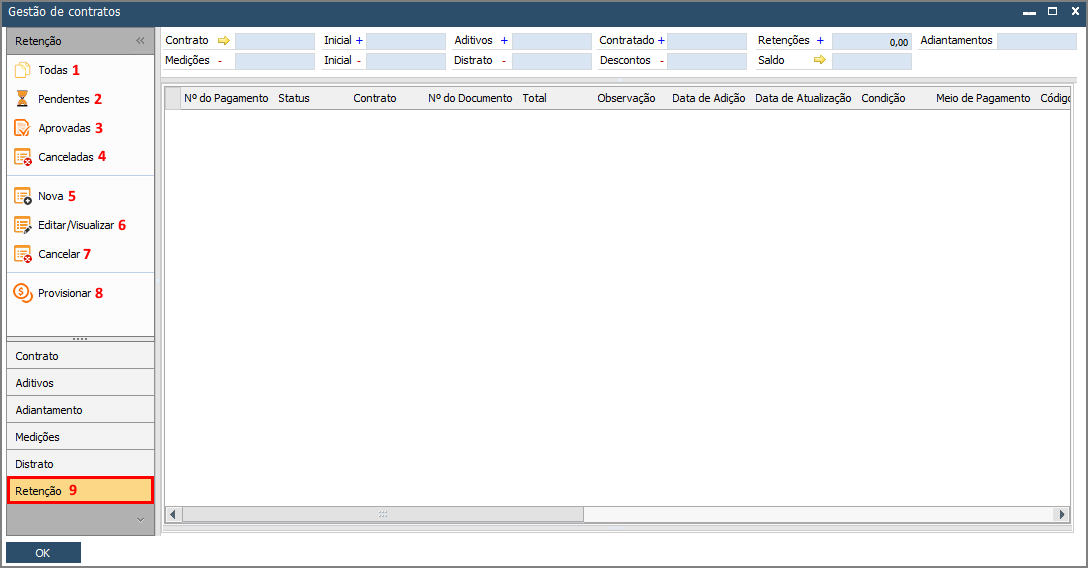
Menu lateral referente à retenções:
Esse menu lateral é referente à retenções. Observe que no numero "9", "Retenção" está selecionado.
1- Todas
Permite a visualização de todas as retenções, independente do status;
2- Pendentes
Permite a visualização apenas das retenções cujo status seja "Pendente de aprovação";
3- Aprovadas
Permite a visualização apenas das retenções cujo status seja "Aprovada";
4- Canceladas
Permite a visualização apenas das retenções cujo status seja "Cancelada";
5- Nova
Permite a realização de uma nova retenção para o contrato selecionado e exibido no campo superior, o "Totalizador de contratos";
6- Editar/Visualizar
Permite a edição e visualização de retenções selecionadas na grid "Retenções" (Apenas para retenções cujo status seja "Pendente de aprovação");
7- Cancelar
Permite cancelar a retenção selecionada na grid "Retenções";
8- Provisionar
Permite a execução de provisionamento para a medição selecionada na grid "Retenções", gerando, consequentemente, um documento de marketing no SAP.
Menu lateral referente à alteração contratual:
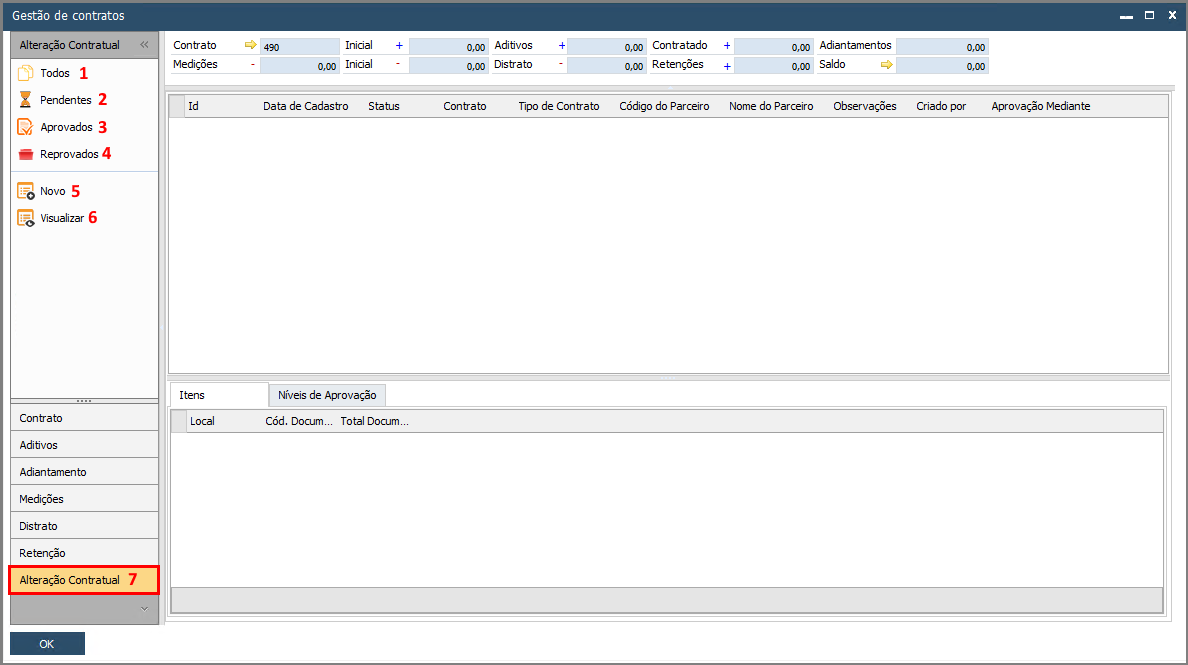
1- Todos
Permite a visualização de todas as alterações, independente do status;
2- Pendentes
Permite a visualização apenas das alterações contratuais cujo status seja "Pendente de aprovação";
3- Aprovadas
Permite a visualização apenas das alterações cujo status seja "Aprovada";
4- Reprovadas
Permite a visualização apenas das alterações cujo status seja "Reprovada";
5- Novo
Permite a realização de uma nova alteração para o contrato selecionado e exibido no campo superior, o "Totalizador de contratos";
6- Visualizar
Permite visualizar a alteração selecionada.