Dúvida
Lançamento de medição contratual.
Procedimento
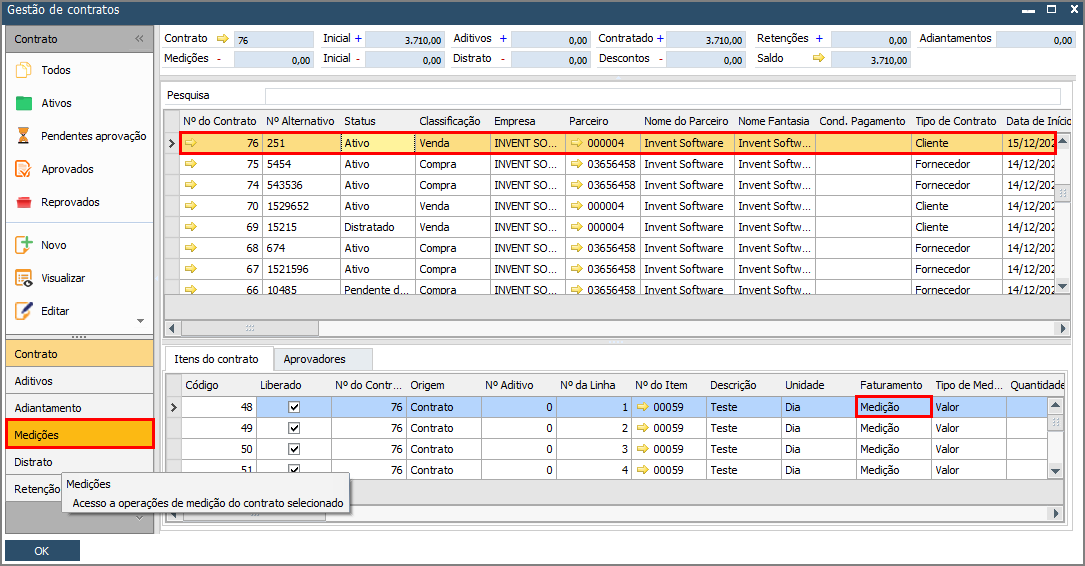
Para executar o processo de medição contratual acesse ContractPlus → Contratos. Na janela de "Gestão de contratos", localize o contrato de seu interesse, selecione-o e clique, no menu lateral esquerdo, em "Medições".
Para que esse procedimento seja realizado, é preciso que o contrato esteja aprovado,ativo e que os itens que passarão pelo processo de medição estejam liberados; para mais informações sobre cada processo, clique nos links referentes a cada um.
No exemplo abaixo, por ser um contrato de "Cliente", é preciso que haja itens faturados por "Medição" para que a medição seja executada.
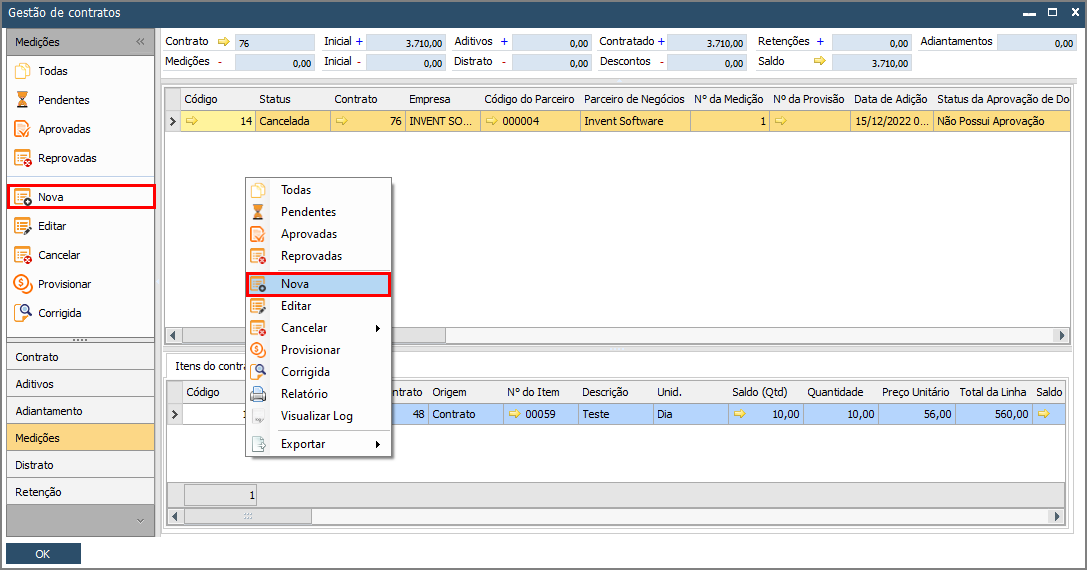
Clique, no menu lateral esquerdo, em "Nova", ou, clique com o botão direito do mouse sobre as medições e selecione "Nova".
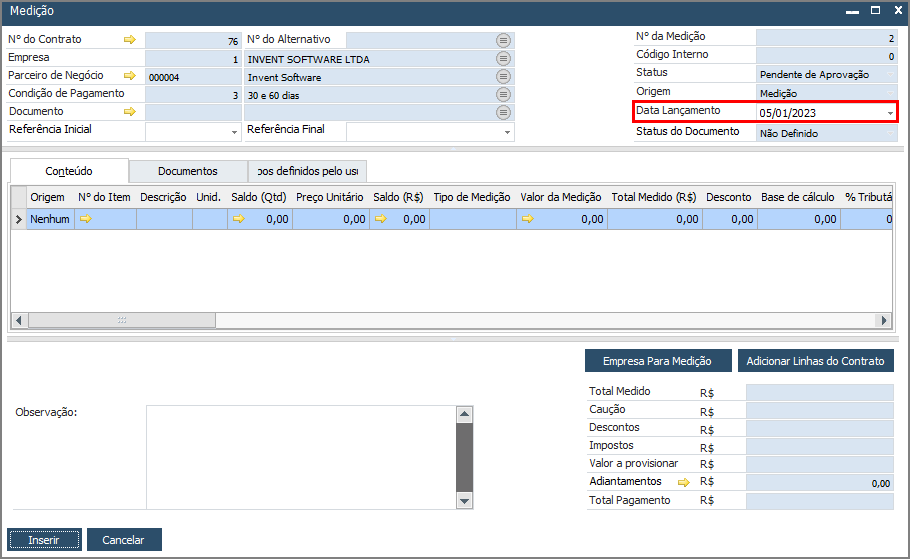
Edite a "Data de lançamento" da medição, que pode ser, inclusive, uma data retroativa.
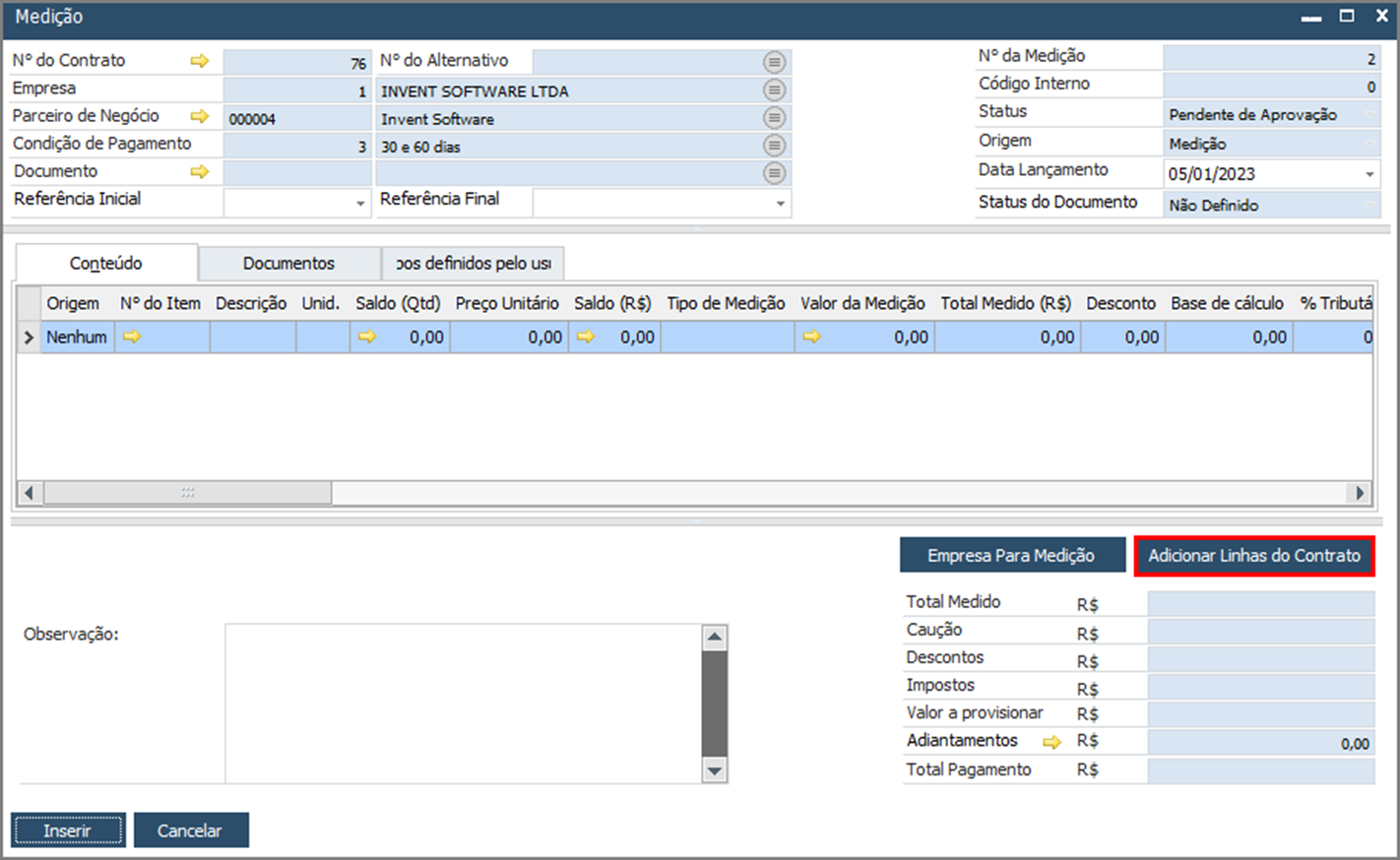
Em seguida, clique em "Adicionar linhas do contrato".
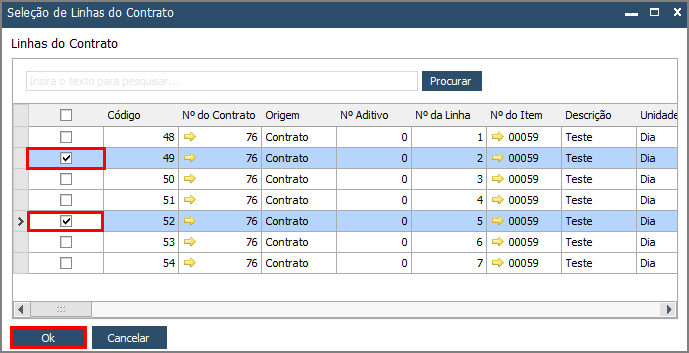
Será aberta uma janela para que seja selecionado um ou mais itens para execução da medição, em seguida, clique Ok.
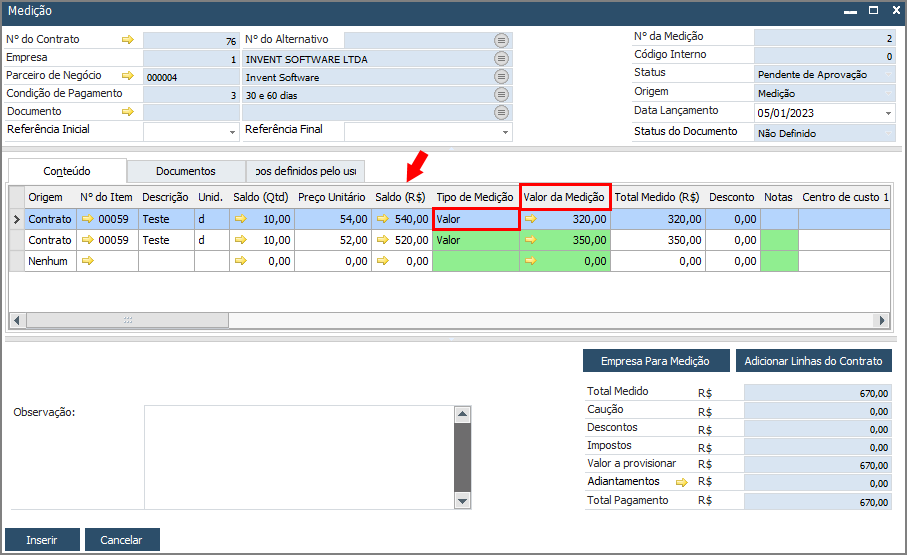
Preencha a coluna "Valor da medição". Atente-se para: quando o "Tipo de medição" for "Valor", o valor de referência deve ser o "Saldo (R$)". Já quando o "Tipo de medição" for "Quantidade", o valor de referência deve ser o "Saldo (Qtd)".

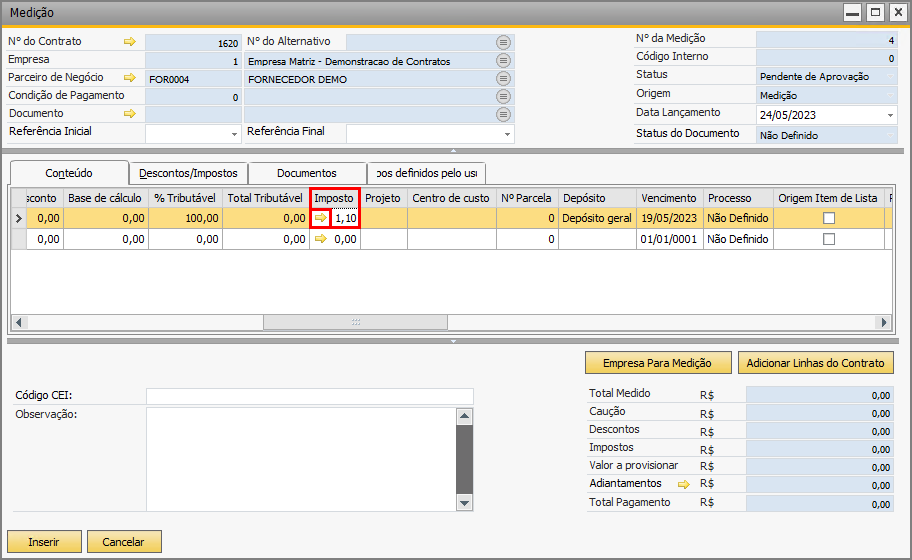
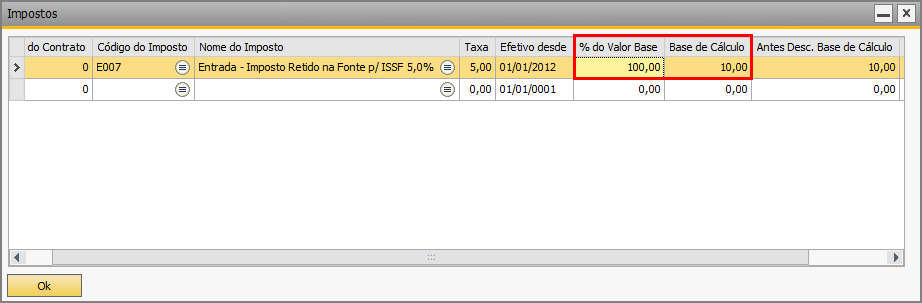
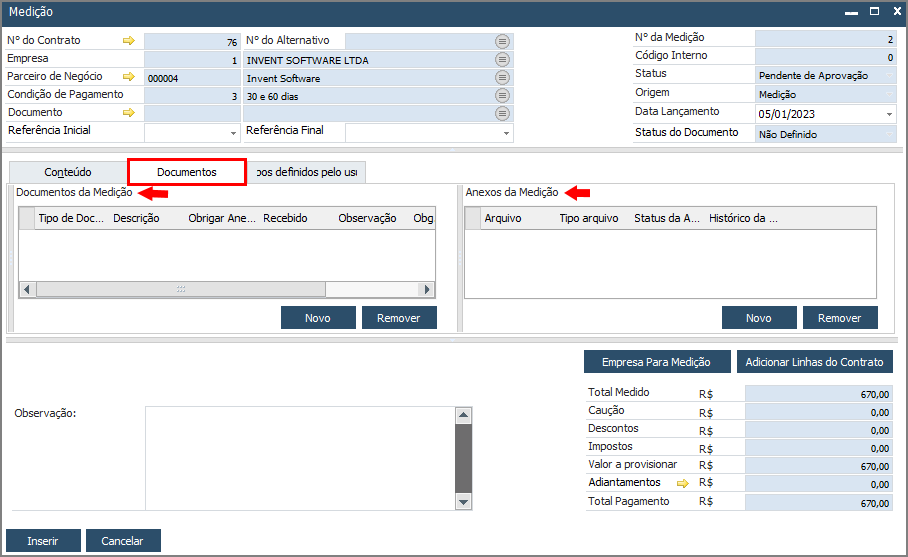
Pode haver a necessidade de vincular documentos e/ou anexos nas medições, na aba "Documentos".
| Nota 1 | ||||||||
| Veja o comportamento da flag "Bloqueio de pagamento". Ela, se estiver configurada para algum tipo de documento da classificação contratual em questão, sempre virá habilitada e, enquanto ela estiver assim, haverá bloqueio do pagamento da medição, realizado através de uma procedure (Para mais informações, clique aqui). Ela só será desabilitada, ou seja, o pagamento só será permitido, quando o status da aprovação do documento for "Documento Aprovado". 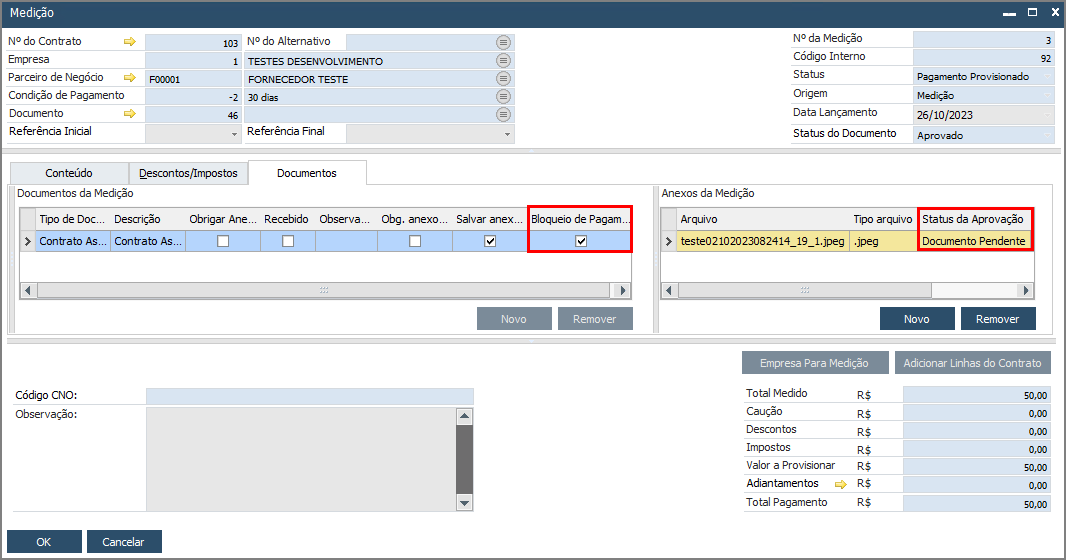 Observe: 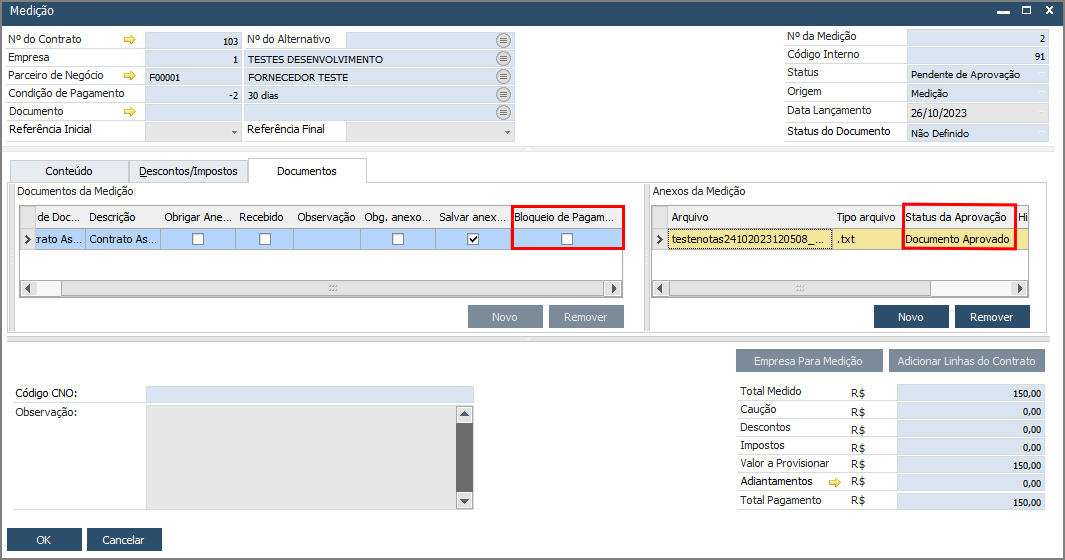 | ||||||||
| Nota 2 | ||||||||
Caso o documento anexado ultrapasse o tamanho de 100MB, ao tentar salvar, será exibida uma mensagem indicando que o tamanho foi ultrapassado. Para prosseguir com o processo e conseguir salvar a medição, o usuário precisará remover os arquivos que estão ultrapassando o tamanho determinado.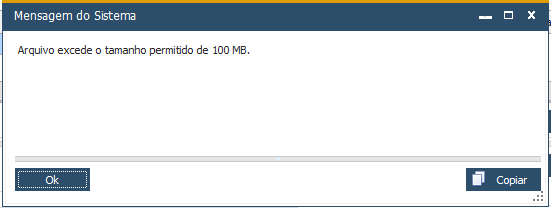 | ||||||||
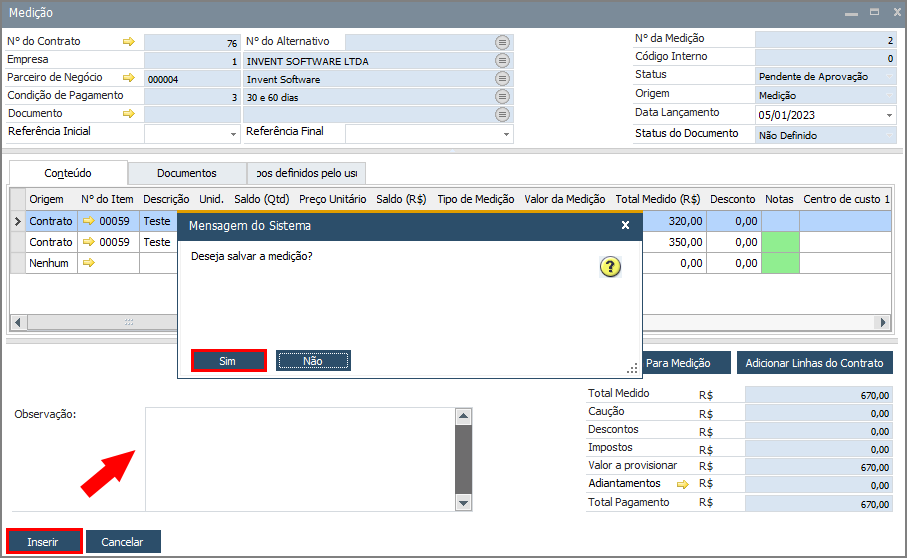
Quando concluir as configurações, clique em "Inserir" e clique em "Sim" para confirmar e salvar a medição.
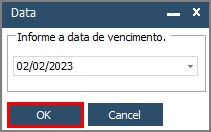
Insira uma data de vencimento para que seja gerado o contas a receber:
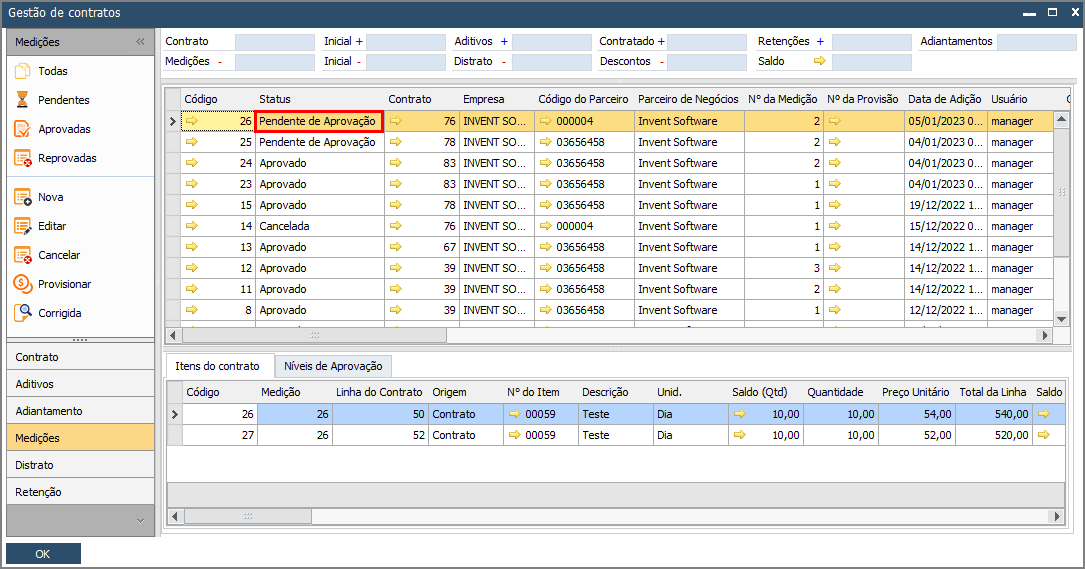
Ao lançar a medição, caso o modelo de aprovação para medição não esteja configurado como automático, o status será "Pendente de aprovação", e será preciso realizar a aprovação de forma manual. Para mais informações sobre esse processo, clique aqui.
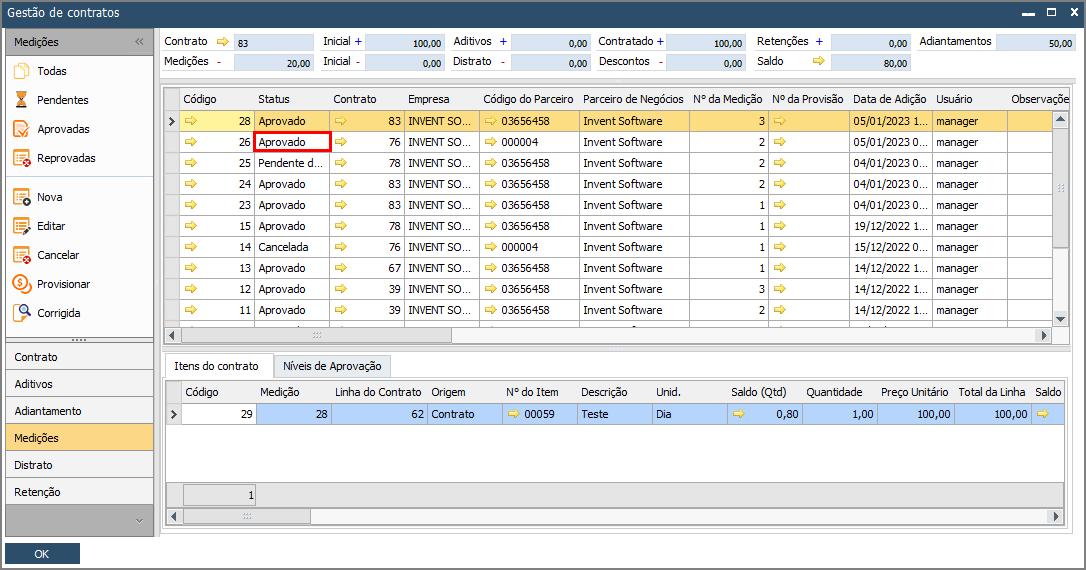
Após a aprovação, o status será alterado para "Aprovado". Com a medição aprovada, é preciso realizar o processo de faturamento, para contratos de clientes e, provisionamento, para contratos de fornecedores.
Atenção | ||
O processo de medição deve ser executado para os seguintes contratos:
| ||
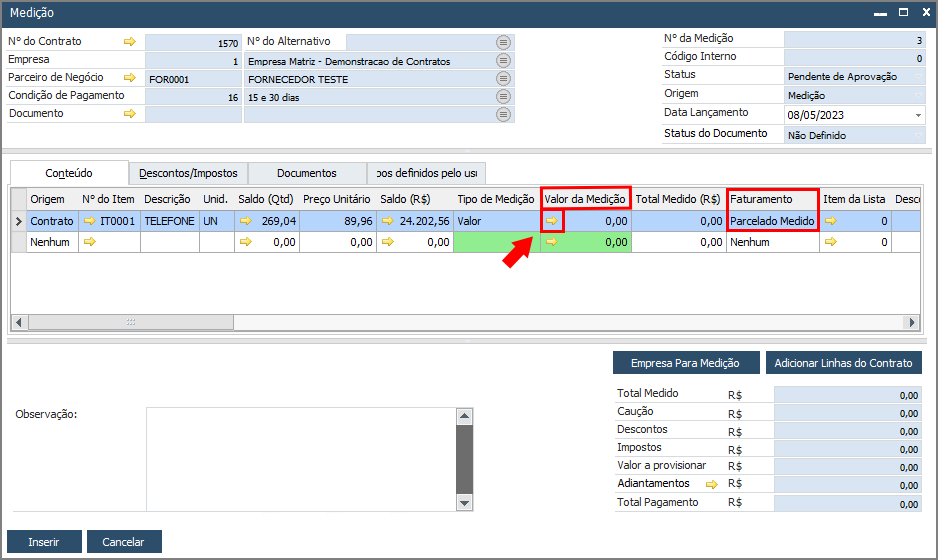
Importante: Para o lançamento de medição em contratos de fornecedores, cujo faturamento seja parcelado, parcelado medido ou recorrente, e não haja parcelas para o mês vigente, é preciso selecionar a parcela para o processo de medição. Para isso, após selecionar o item, clique na seta laranja do campo "Valor da Medição".
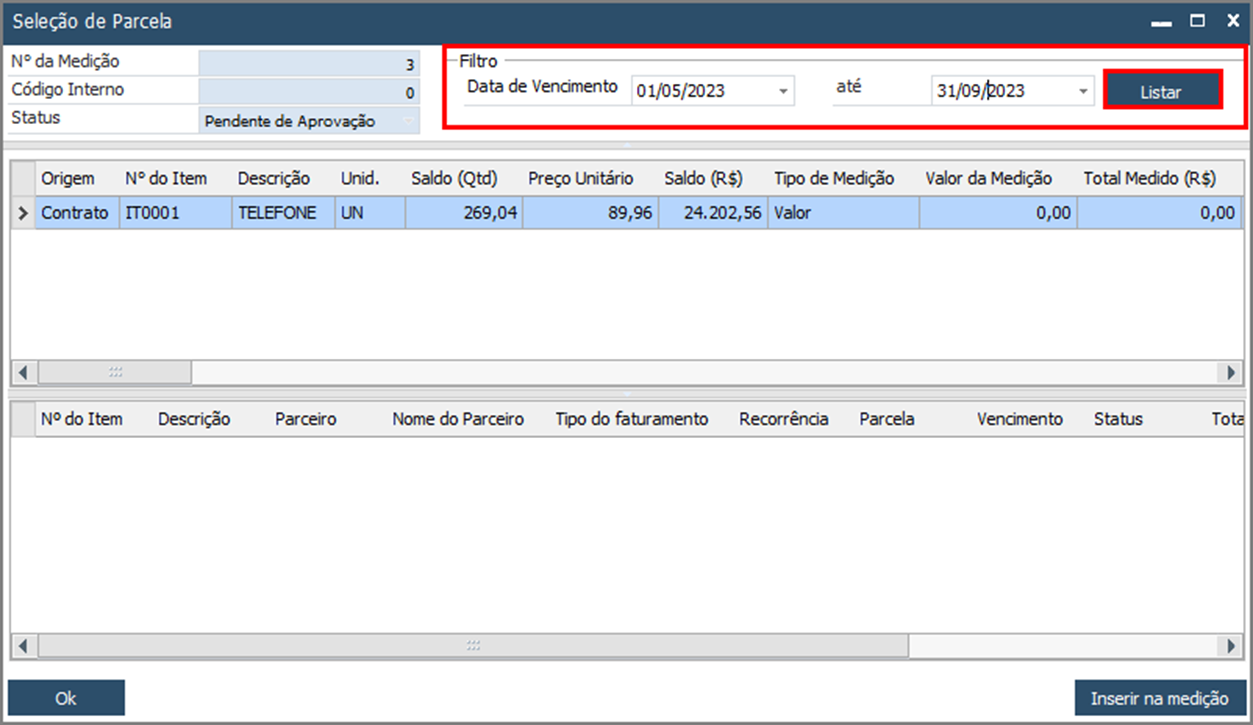
Note que, para o mês de maio, mês em que a medição está sendo lançada, não há parcelas em aberto. Se tivesse, ela já teria sido exibida diretamente no campo "Valor de Medição" da janela anterior. Defina, portanto, na grid "Filtro", o período da data de vencimento e clique em "Listar".
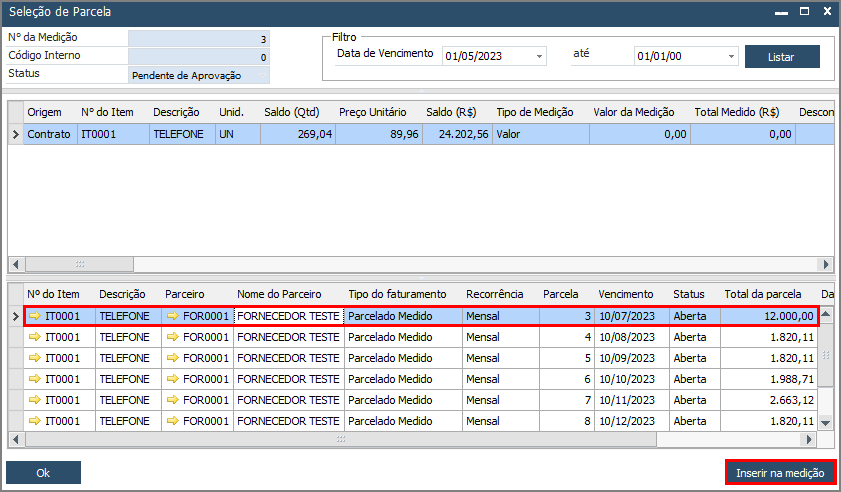
Serão exibidas as parcelas em aberto no período definido. Selecione a parcela de seu interesse e clique em "Inserir na medição".
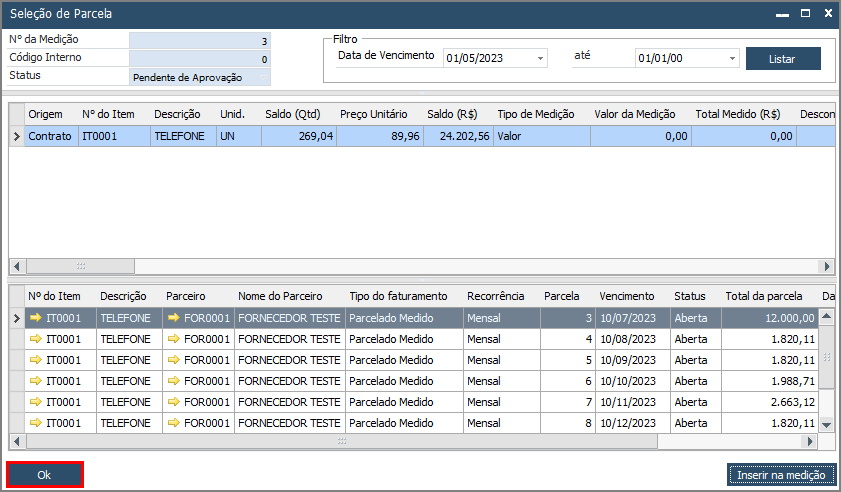
A parcela inclusa na medição ficará acinzentada. Clique em "Ok".
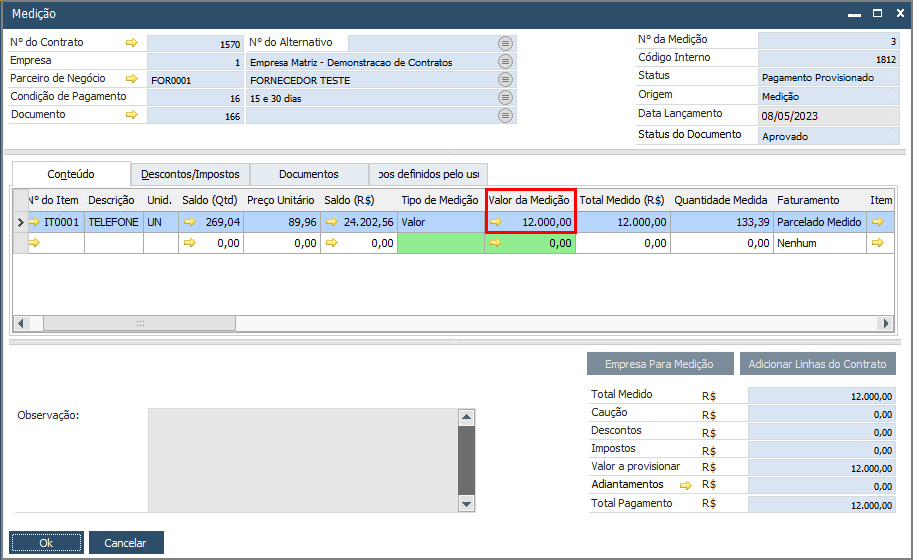
Note que a parcela e seu valor foi inserida na medição que está sendo lançada.

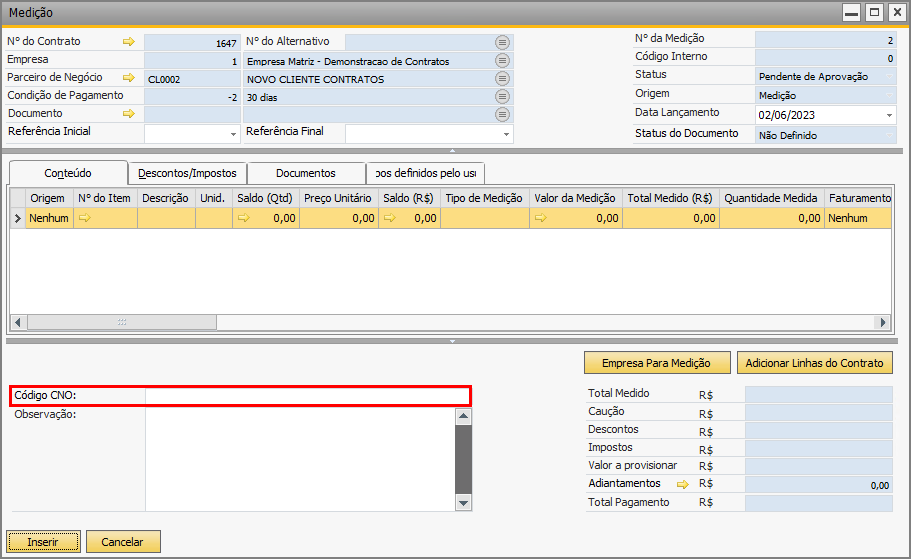
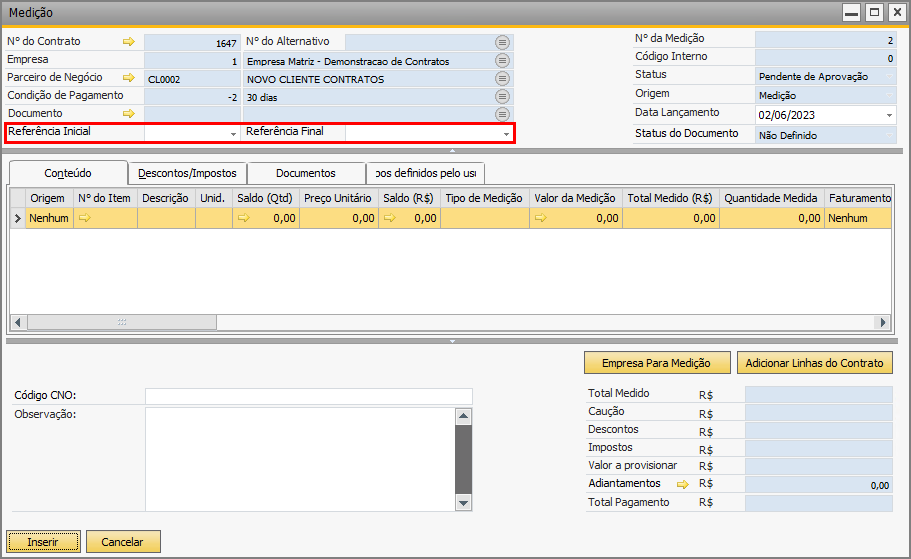
| Observação | ||||||
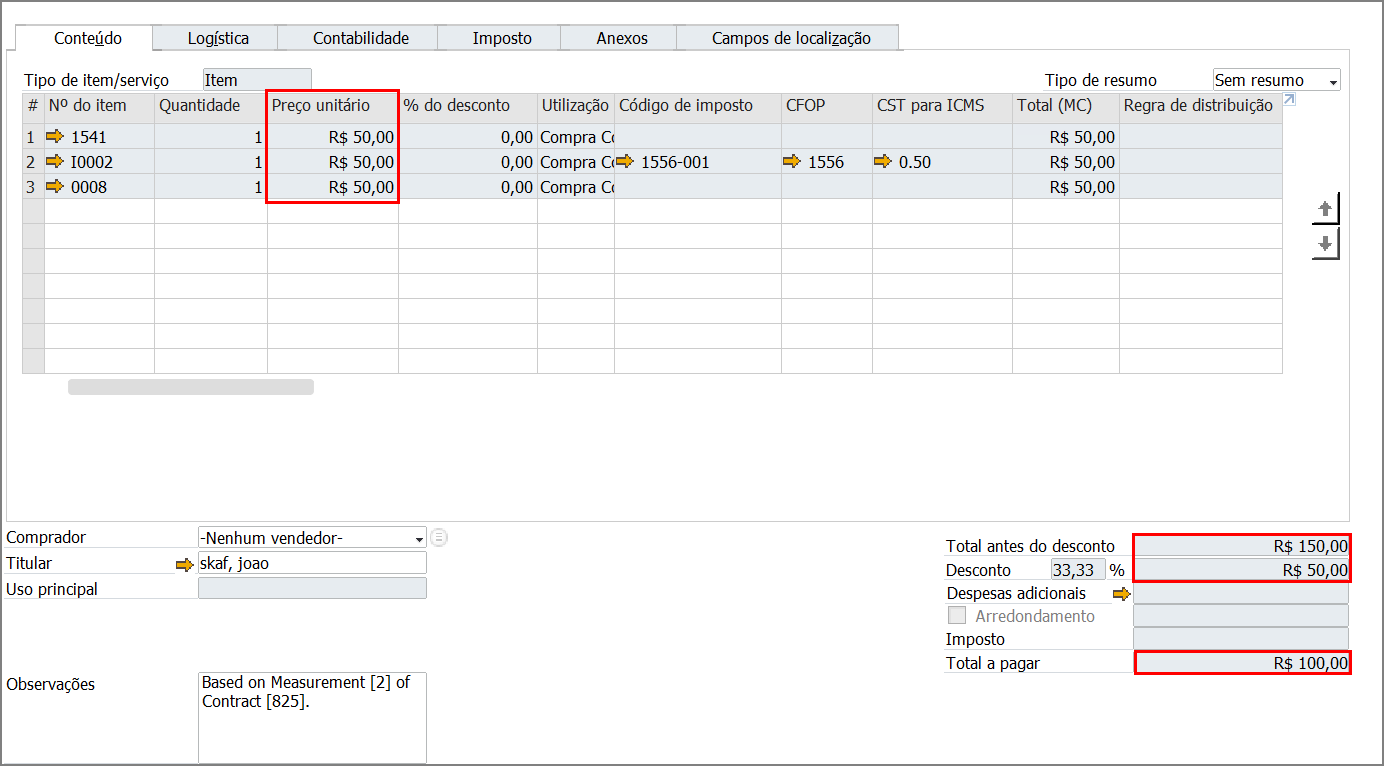
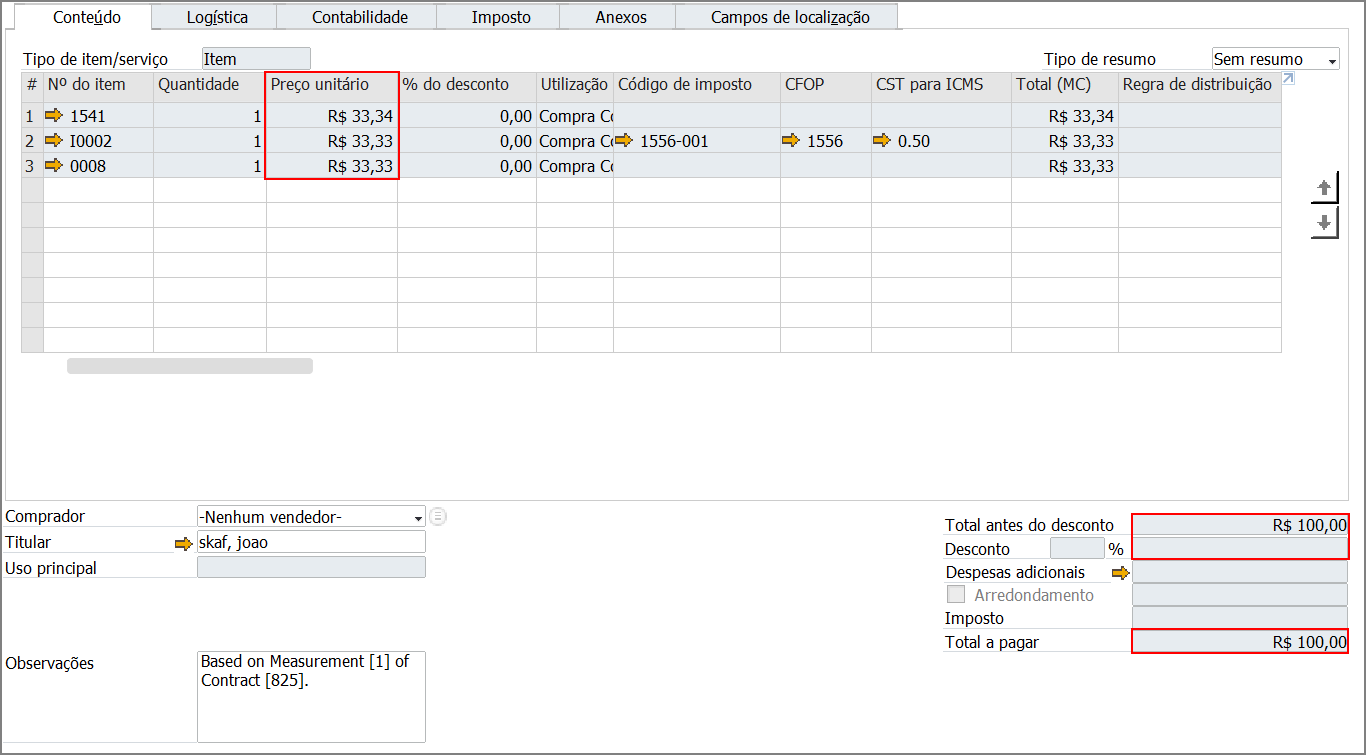
| Caso a contabilização de desconto de participação esteja ativada no contrato ( para mais informações clique aqui), a medição terá seus descontos contabilizados e terá em sua nota fiscal apenas o valor total a pagar, veja abaixo um exemplo.
Com a contabilização desativada:
Com a contabilização ativada: |
Aqui está um vídeo do processo: