Dúvida
Reajuste de contrato.
Procedimento
Acesse ContractPlus → Adm. Contratos → Reajuste de contrato.
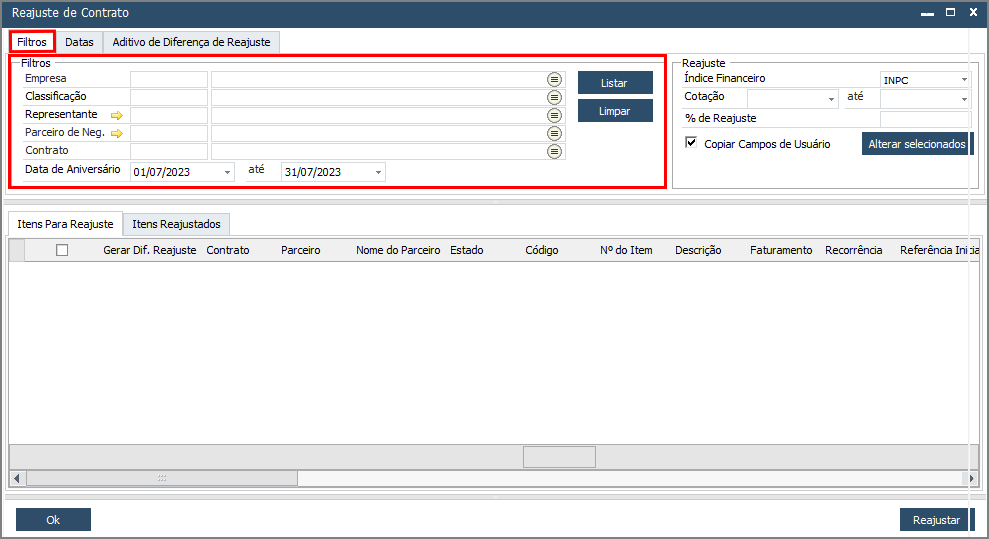
No cabeçalho da aba "Filtros", é possível filtrar os contratos por empresa, classificação, representante, parceiro de negócio, número de contrato e pela data de aniversário. Preencha o campo com o filtro que deseja utilizar e clique em "Listar", para que sejam filtrados os contratos, e em "Limpar", para limpar os campos de busca.
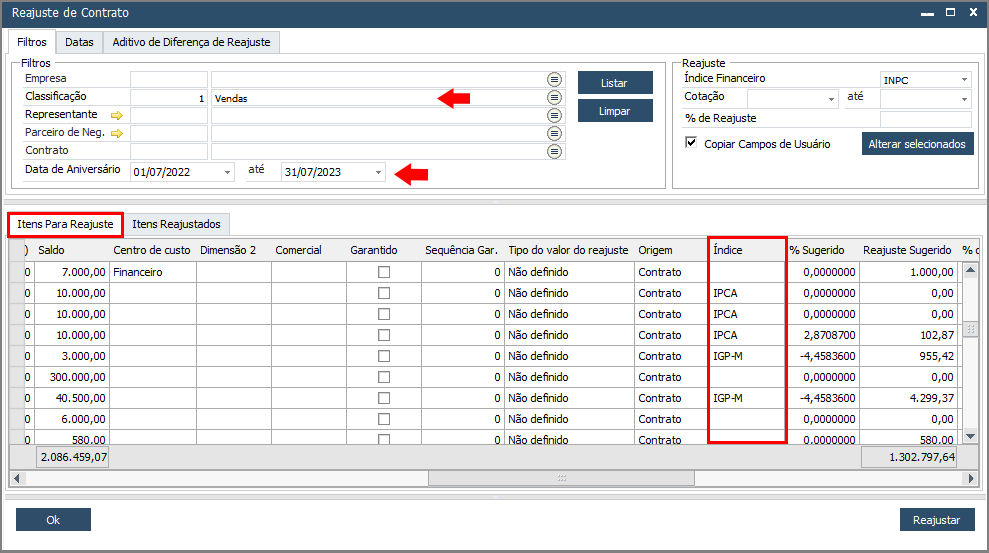
Observe que na imagem abaixo, os filtros utilizados foram a empresa, a classificação "Vendas" e cuja data de aniversário fosse de "01/07/2022" à "31/07/2023". Atente-se para o fato de que não serão exibidas todas as linhas contratuais, apenas aquelas cuja data de aniversário esteja de acordo com a data informada no campo do cabeçalho.
 | Observação | |
Caso o parâmetro "Ao liberar faturamento, considerar a quantidade calculada conforme percentual de rateio" estiver ativo ao listar o contrato na tela de reajuste não irá aparecer na lista de "Itens Para Reajuste" para que possa ser feito o reajuste e será apresentado a alerta "Nenhum registro encontrado". 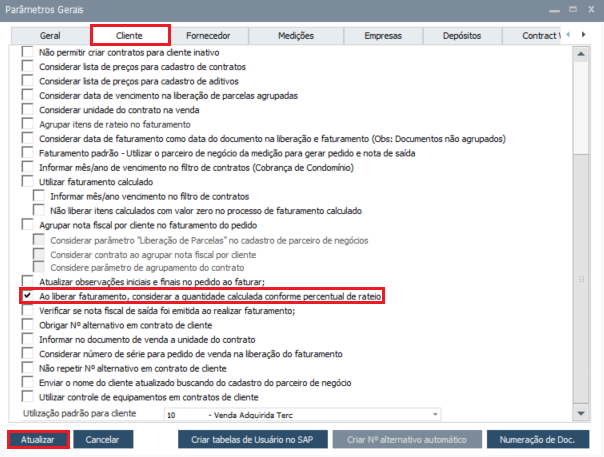 | ||
Observe que na grid da aba "Itens para reajuste", há a coluna "Índice", e que há itens que foram lançados, no momento da inserção do contrato ou do aditivo, com índices para reajuste, mas há itens que não possuem índice vinculado.
| Importante | |||||||||||||
|
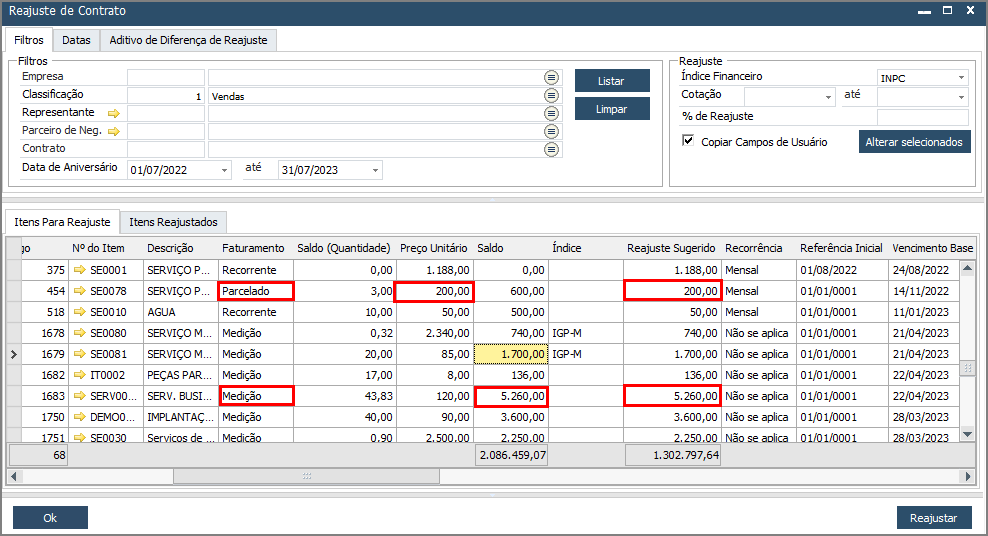
Note que, o reajuste para itens cujo faturamento seja por medição, é sobre o valor do saldo, enquanto o reajuste para itens cujo faturamento seja parcelado, recorrente ou parcelado medido, é sobre o valor da parcela:
Reajuste de item sem índice financeiro vinculado
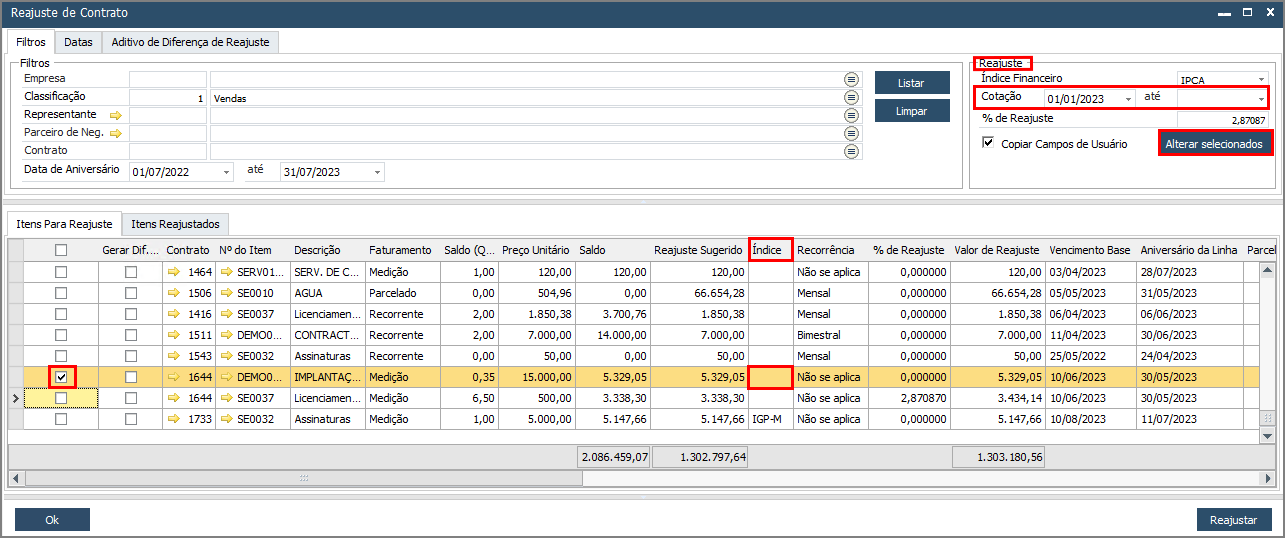
Para reajustar um item que não tem índice financeiro vinculado, habilite a flag do item de interesse. Na grid "Reajuste", selecione o índice financeiro de interesse, preencha o campo "Cotação" com a data que deve ser buscada. Observe que o sistema trouxe a porcentagem de 2,87087 de reajuste. Clique no botão "Alterar selecionados" para aplicar essa porcentagem de reajuste nas parcelas cuja flag estiver habilitada. Caso queira copiar para o aditivo de reajuste os campos de usuários criados dentro do ContractPlus, habilite a flag "Copiar campos de usuário".
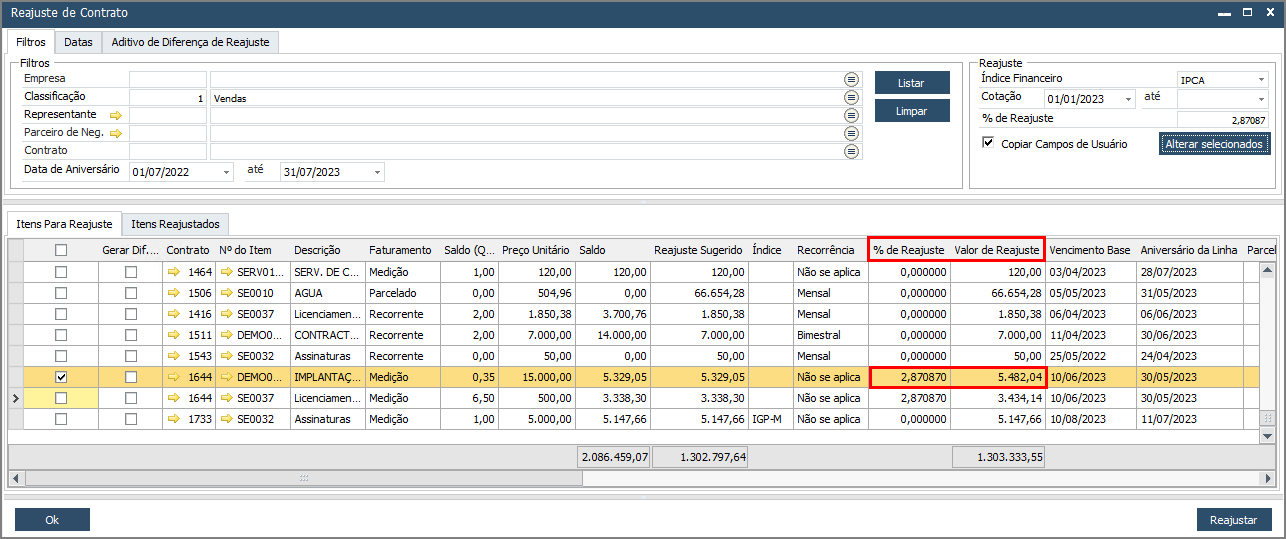
Assim, a "% de reajuste", na grid da aba "Itens para reajuste" sofrerá modificação, apontando, consequentemente, o "Valor de reajuste", de acordo com a "% de reajuste" configurada na grid "Reajuste".
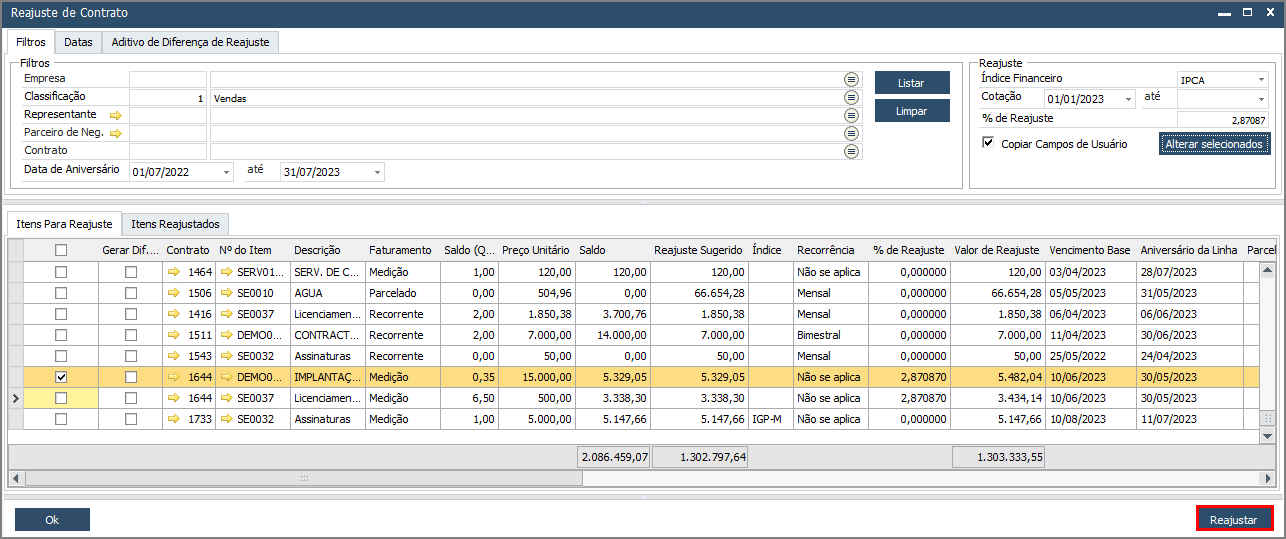
Em seguida, clique no botão "Reajustar".
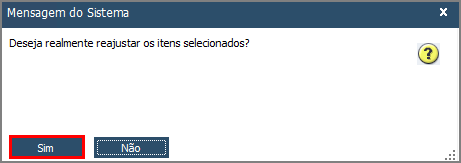
Confirme a execução do reajuste, clicando em "Sim".
Dessa forma, o reajuste foi enviado para aprovação, estando "Pendente de aprovação" como um aditivo do tipo "Reajuste de serviço". Para mais informações sobre o processo de aprovação, clique aqui.
Reajuste de item com índice financeiro vinculado
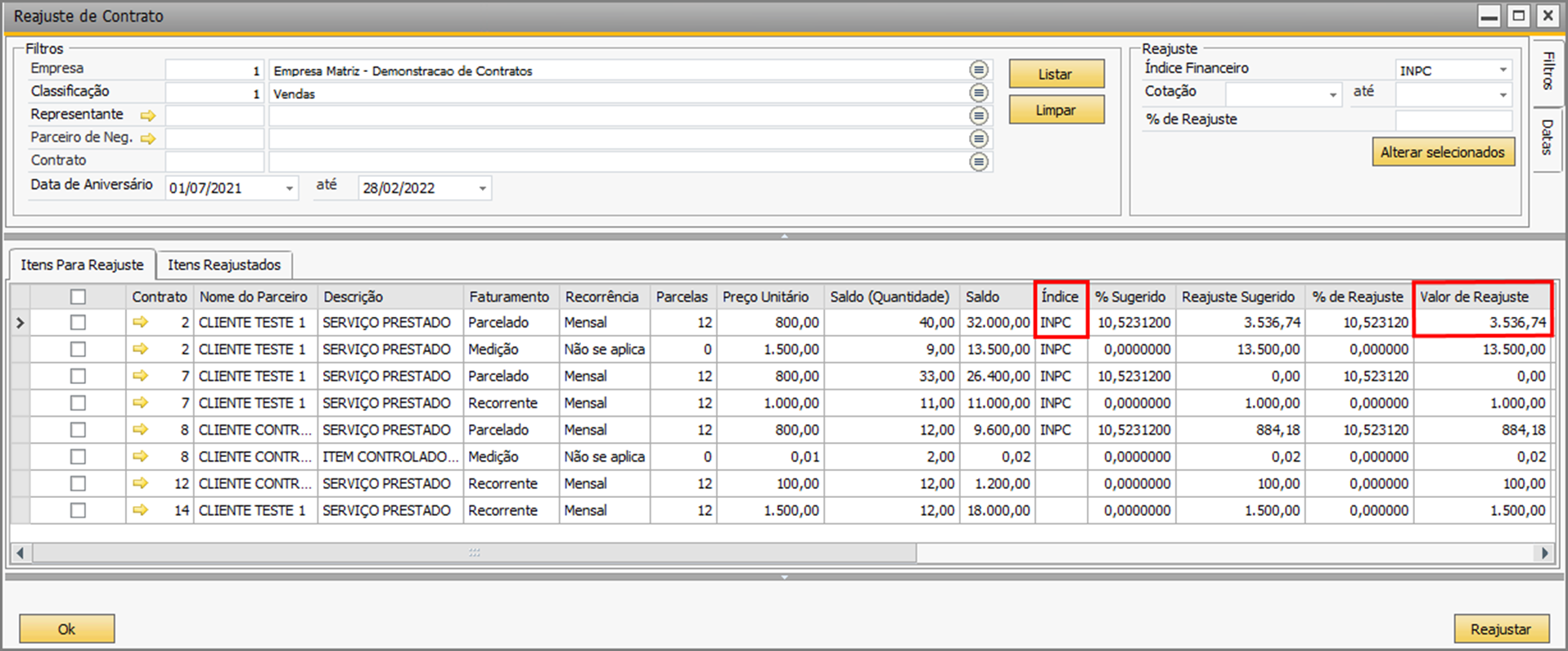
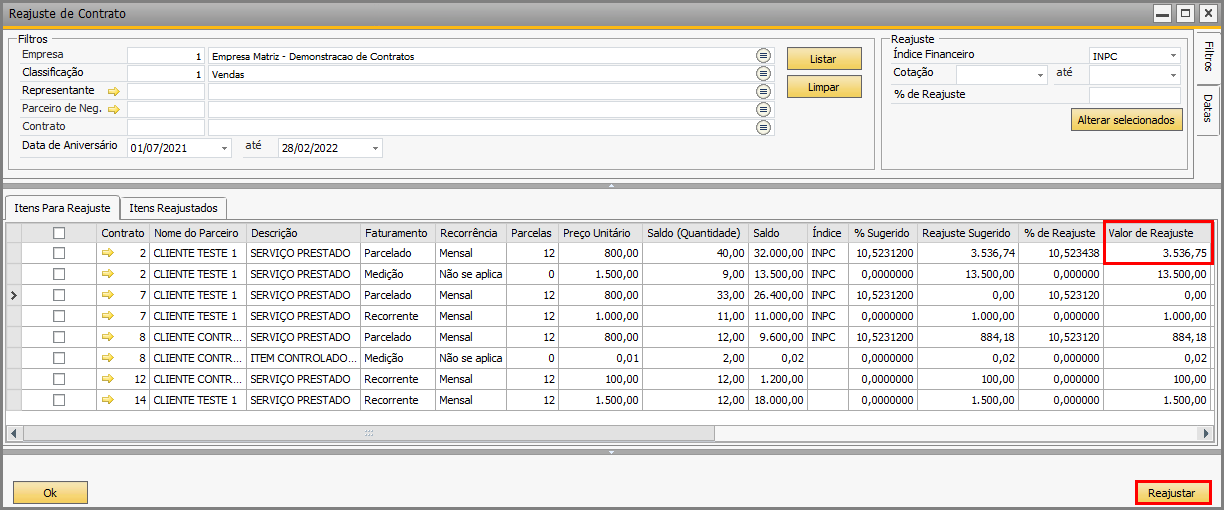
Para reajustar casas decimais de um item que possui índice financeiro vinculado, basta editar o campo da coluna "Valor de reajuste":
Após reajustar, clique no botão "Reajustar".
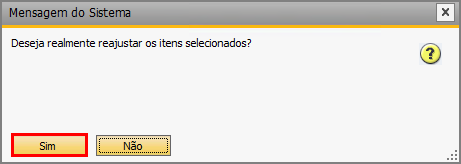
Confirme a execução do reajuste, clicando em "Sim".
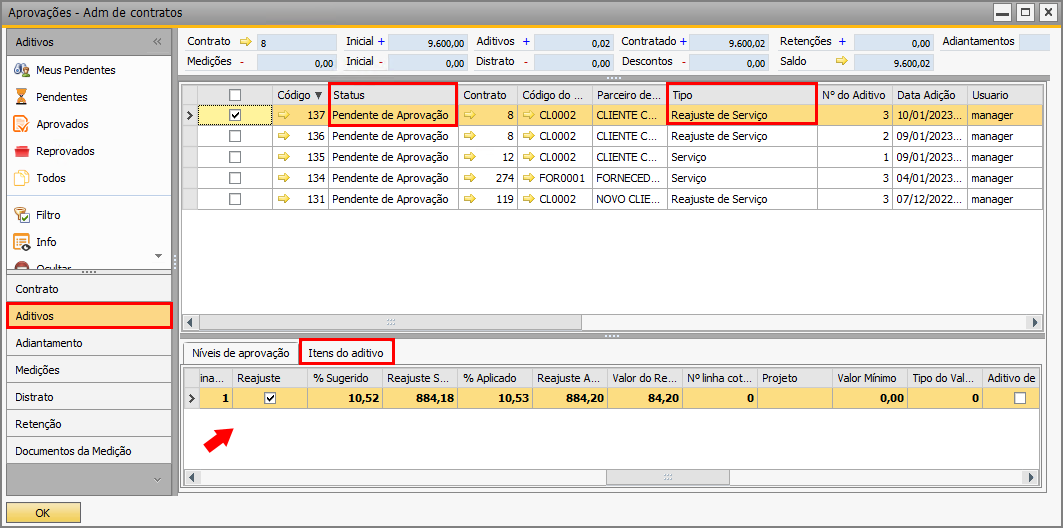
Dessa forma, o reajuste foi enviado para aprovação, estando "Pendente de aprovação" como um aditivo do tipo "Reajuste de serviço". Para mais informações sobre o processo de aprovação, clique aqui.
Mas, observe, na janela de "Aprovações - Adm de contratos", o status do reajuste e o tipo. Já na parte inferior, na aba "Itens do aditivo", note que a flag "Reajuste" está habilitada, indicando ser um aditivo, além de estar sendo exibido a "% sugerida", o "Reajuste sugerido", a "% aplicada" e o "Reajuste aplicado".
Reajuste de data
O processo de reajuste de data dispõe ao usuário ferramentas para alteração para os campos da linha "Vencimento Base"; "Faturamento Base"; "Aniversário da linha" e "Referência inicial".
Para se utilizar o processo de reajuste de data, primeiro deve-se preencher os dados de filtragem na aba filtros e em seguida listar os registros.
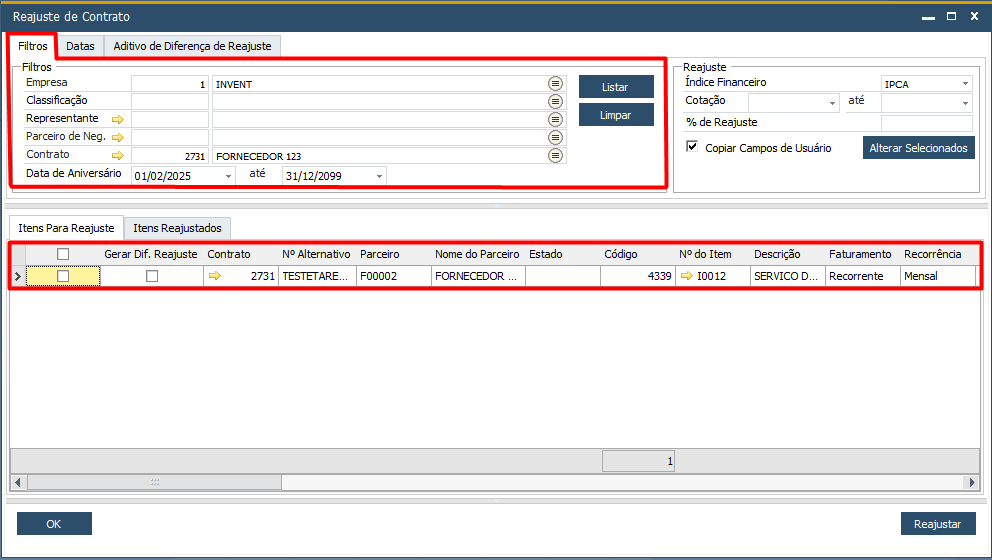
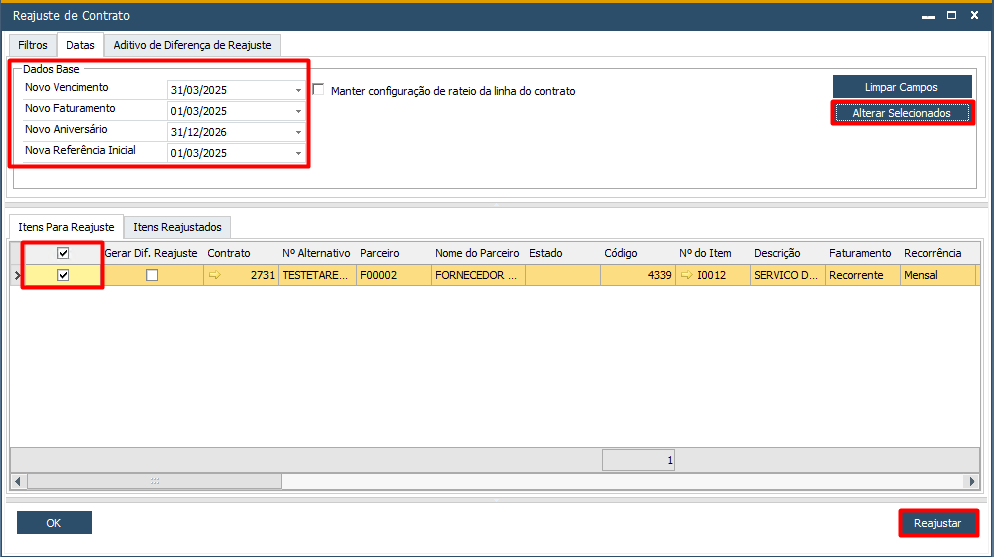
Na aba Datas preencha as novas datas e selecione a linha a qual serão aplicados os reajuste de data, por fim selecione Reajustar e em Alterar Selecionados.
| Importante | |||||||||||||
|
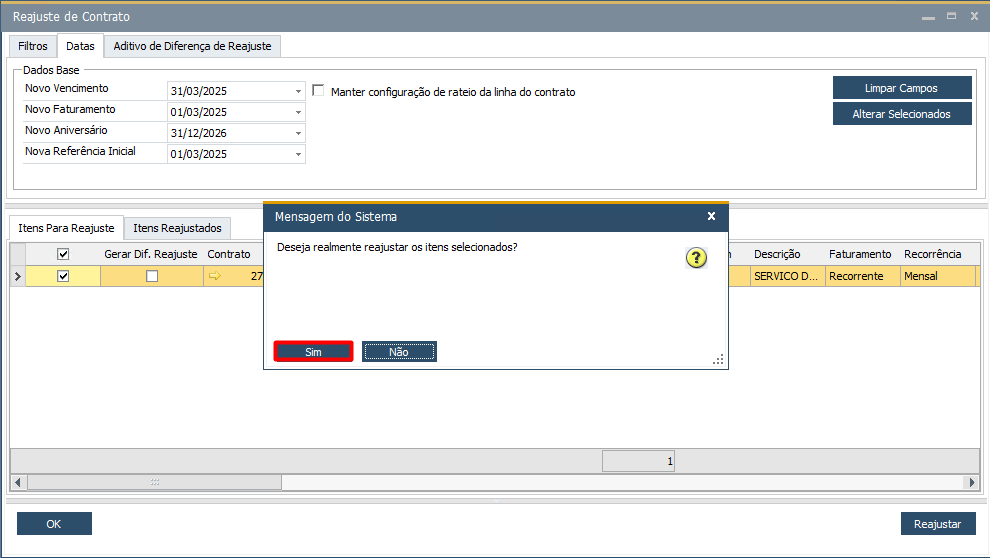
Confirme o reajuste clicando em Sim.
| Importante | |||||||||||||
|
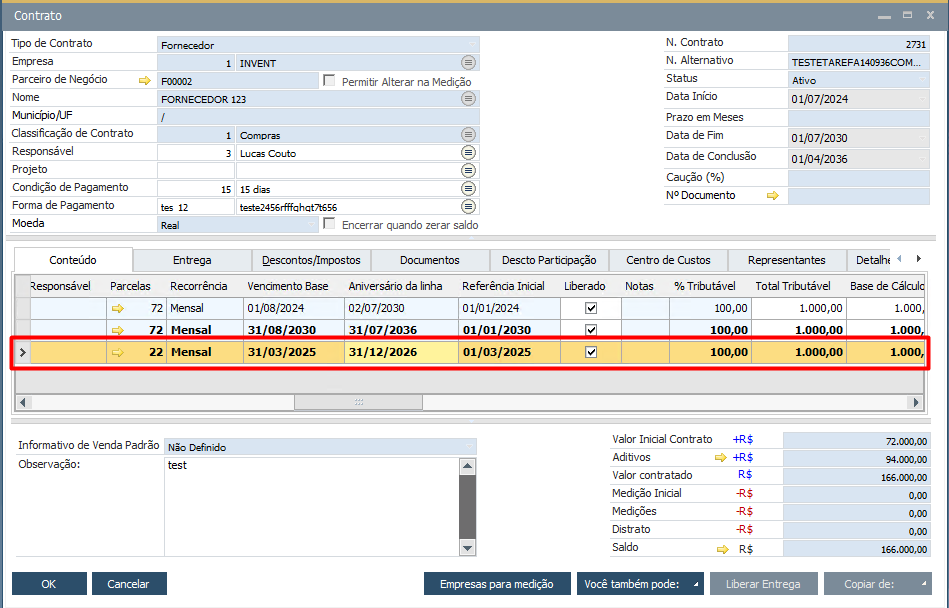
Observe que os dados de data da linha foram alterados.
Para utilizar o processo de diferença de reajuste, clique aqui para mais informações.