Dúvida
Lançamento de distrato contratual.
Procedimento
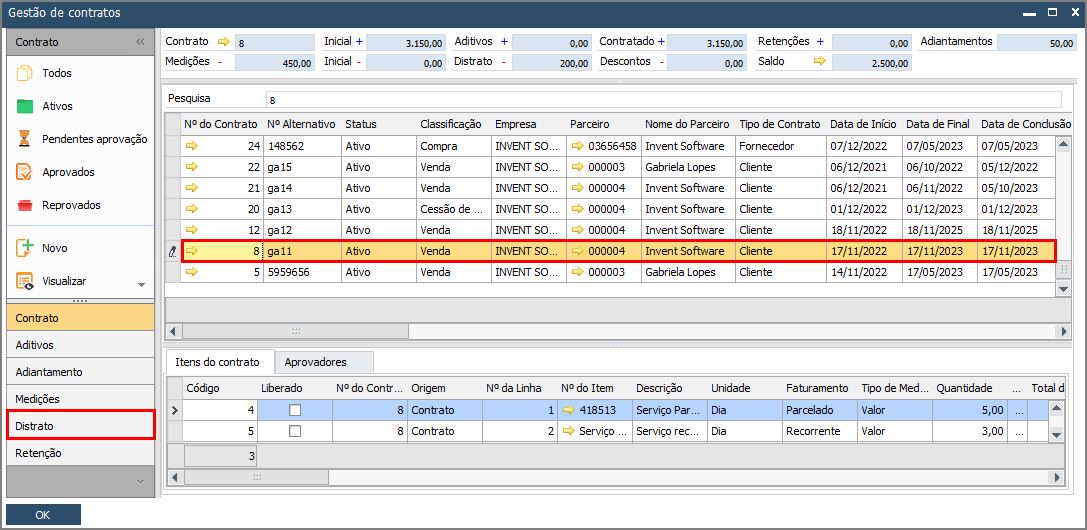
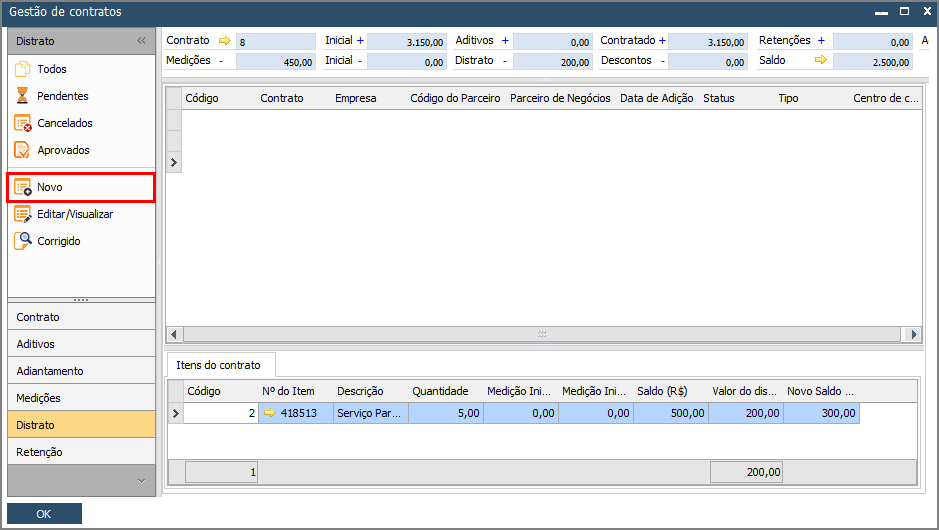
Na janela "Gestão de contratos", identifique o contrato de seu interesse, selecione-o e clique, no menu lateral esquerdo, em "Distrato".
Em seguida, clique em "Novo", no menu lateral esquerdo para adicionar um novo distrato para o contrato em questão.
Na janela de "Distrato de cliente", selecione, em "Tipo do distrato", se ele será de conclusão, parcial ou total.
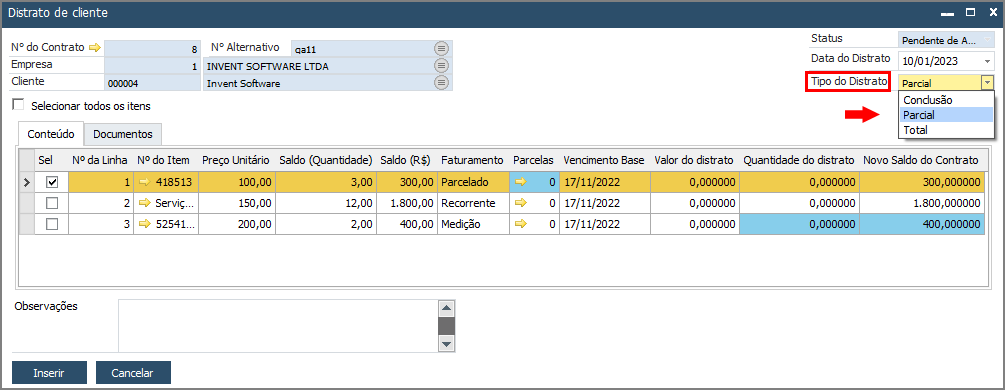
Os tipos de distratos:
- Total
Realiza o distrato de todo o saldo contratual, de todos os itens, incluindo parcelas que eventualmente estejam em aberto e atualiza o status do contrato para "Distratado";
- Parcial
Realiza o distrato dos itens selecionados, podendo ser editados os valores (itens por medição) e parcelas (itens parcelados e recorrentes);
- Conclusão
Realiza o distrato de todo o saldo contratual, de todos os itens, incluindo parcelas que eventualmente estejam em aberto.
Distrato parcial
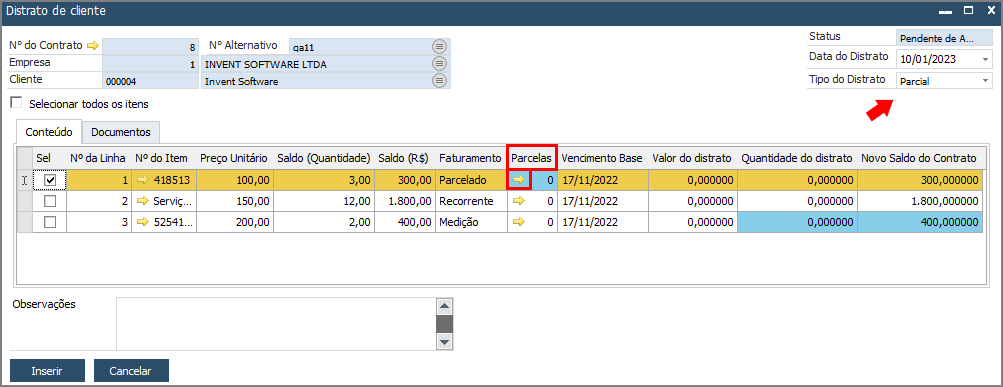
Para realizar um distrato parcial, selecione em "Tipo do distrato" a opção "Parcial"; selecione o item (ou itens) que deseja realizar o distrato e, na coluna "Parcelas", clique na seta amarela.
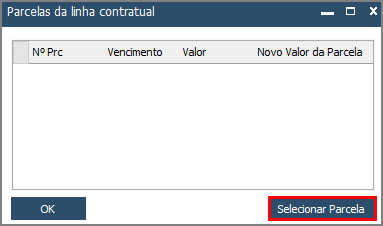
Clique em "Selecionar parcela".
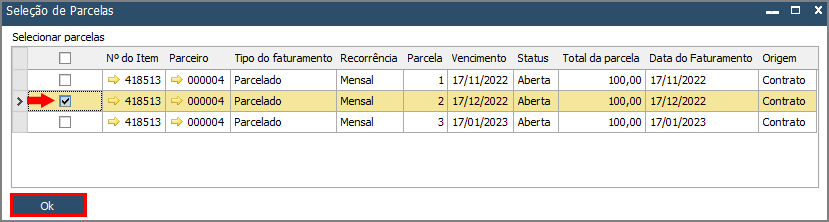
Habilite as flags das parcelas que deverão ser distratadas e clique em Ok
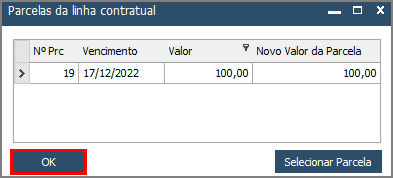
As parcelas selecionadas aparecerão na janela "Parcelas da linha contratual". Clique em Ok
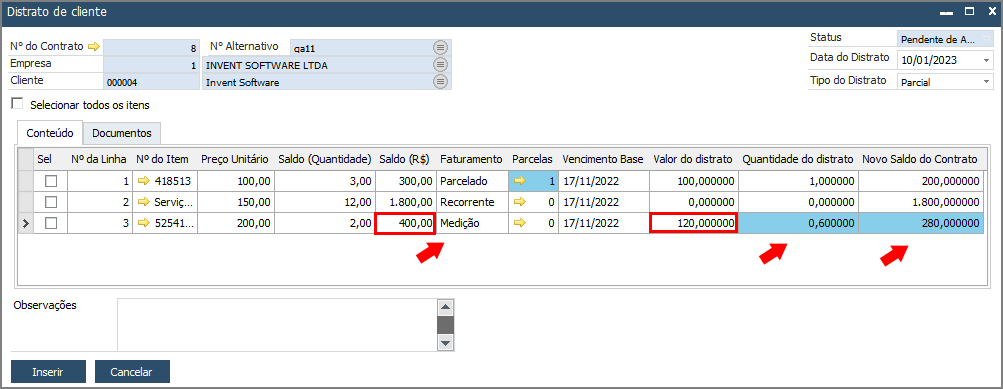
Em casos de itens cujo "Tipo de faturamento" seja por "Medição", o valor do distrato deve ser inserido de forma manual, preenchendo o valor ou quantidade a ser distratado na coluna "Valor do distrato" ou "Quantidade do distrato". Observe na imagem abaixo que, inserindo o valor do distrato, a coluna "Quantidade do distrato" foi atualizada e, o "Novo saldo do contrato" foi apresentado.
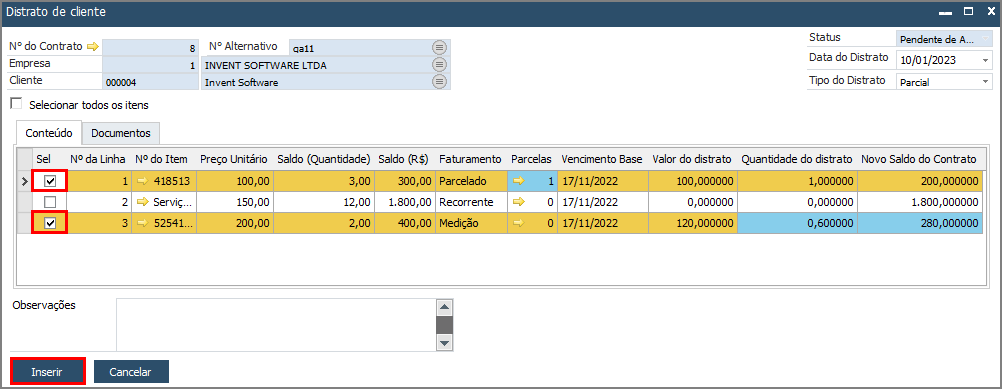
Em seguida, habilite as flags das linhas que possuem os distratos que devem ser adicionados e clique em "Inserir".
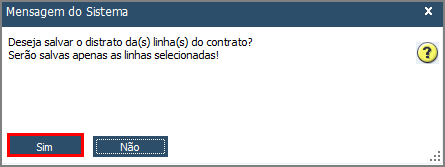
Será aberta uma janela para confirmar a inserção desses distratos; clique em "Sim" para confirmar.
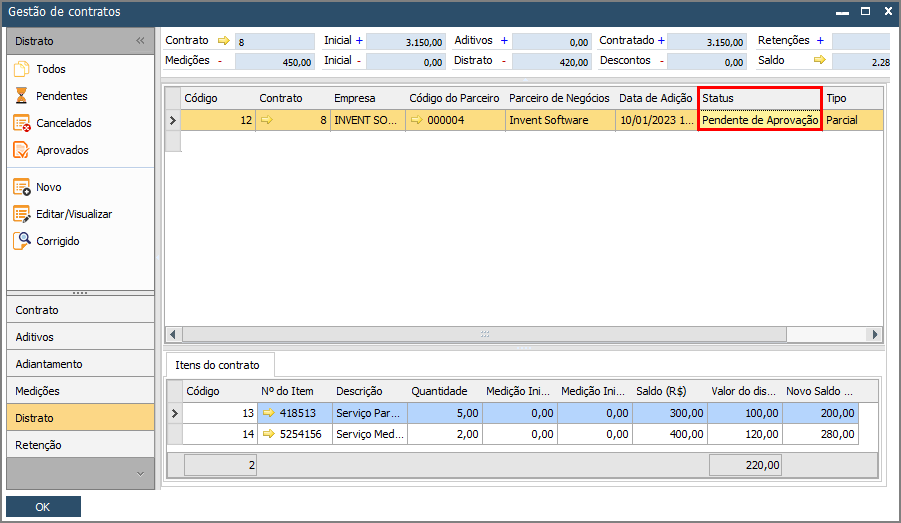
Note que esse distrato estará com "Status" "Pendente de aprovação".
É preciso, portanto, realizar o processo de aprovação desse documento. Para mais informações, clique aqui.
Distrato de conclusão
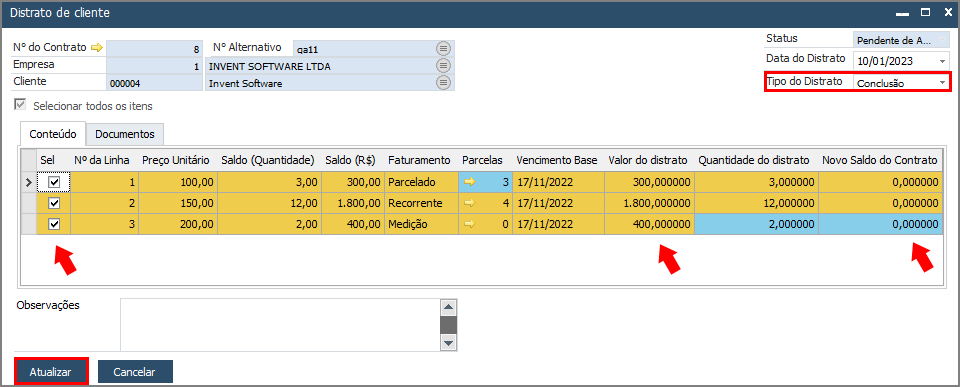
Para realizar um distrato de conclusão, selecione em "Tipo do distrato" a opção "Conclusão"; note que, de forma automática, todos os itens do contrato foram selecionados, que o "Valor do distrato" é igual o "Saldo (R$)", e que o "Novo saldo do contrato" é zero. Clique em Atualizar.
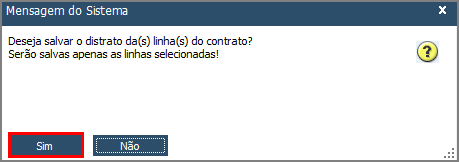
Clique em "Sim" para confirmar o processo.
O distrato ficará com status "Pendente de aprovação" e, portanto, realizar o processo de aprovação desse documento. Para mais informações, clique aqui. Após a aprovação, o contrato ainda terá o status "Ativo", a não ser que o parâmetro "Encerrar contrato sem saldo ao realizar distrato de conclusão" esteja habilitado.
Distrato total
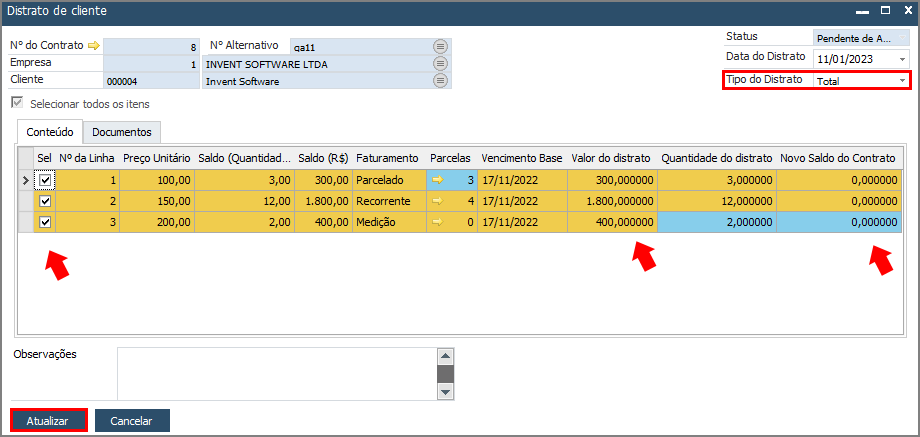
Para realizar um distrato total, selecione em "Tipo do distrato" a opção "Total"; Note que, de forma automática, todos os itens do contrato foram selecionados; que o "Valor do distrato" é igual o "Saldo (R$)", e que o "Novo saldo do contrato" é zero. Clique em Atualizar.
Clique em "Sim" Para confirmar o processo.
O distrato ficará com status "Pendente de aprovação" e, portanto, realizar o processo de aprovação desse documento. Para mais informações, clique aqui. Após a aprovação, o status será atualizado para "Distratado".
Caso deseje, assista esse vídeo sobre lançamento de distratos contratuais:
Há também esse vídeo sobre o processo de aprovação de distratos: