Dúvida
Como utilizar o processo de retenção contratual (caução).
| Informação Importante: |
|---|
| Este procedimento se aplica exclusivamente a contratos de fornecedores. |
Procedimento
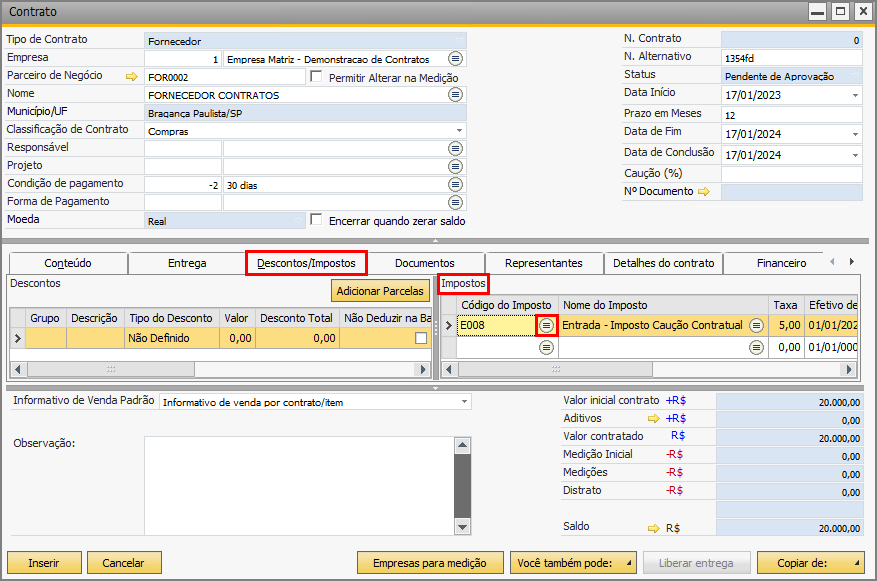
O processo de retenção contratual é uma funcionalidade que pode vir a ser utilizada para contratos de fornecedores. O valor retido é denominado "caução" e ele é configurada como imposto retido. Para mais informações sobre esse processo de configuração, clique aqui.
O imposto configurado como caução deverá ser informado na aba “Desconto/Impostos”, na grid “Impostos”, no momento da inserção do contrato. Quando houver o lançamento da provisão da medição, o percentual configurado será retirado da parcela medida e servirá como caução contratual, a ser resgatado no término do contrato.
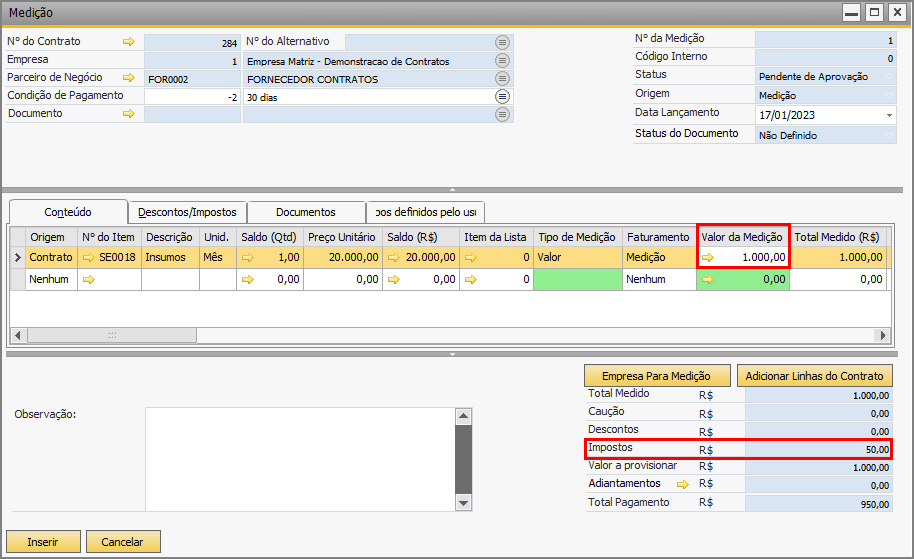
A sequência do processo é a execução da medição. Observe, na medição abaixo, que o "Valor da medição" foi 1.000,00. Note também que o "Imposto" é de 50,00, ou seja, 5% de 1.000,00, porcentagem configurada no imposto caução do exemplo.
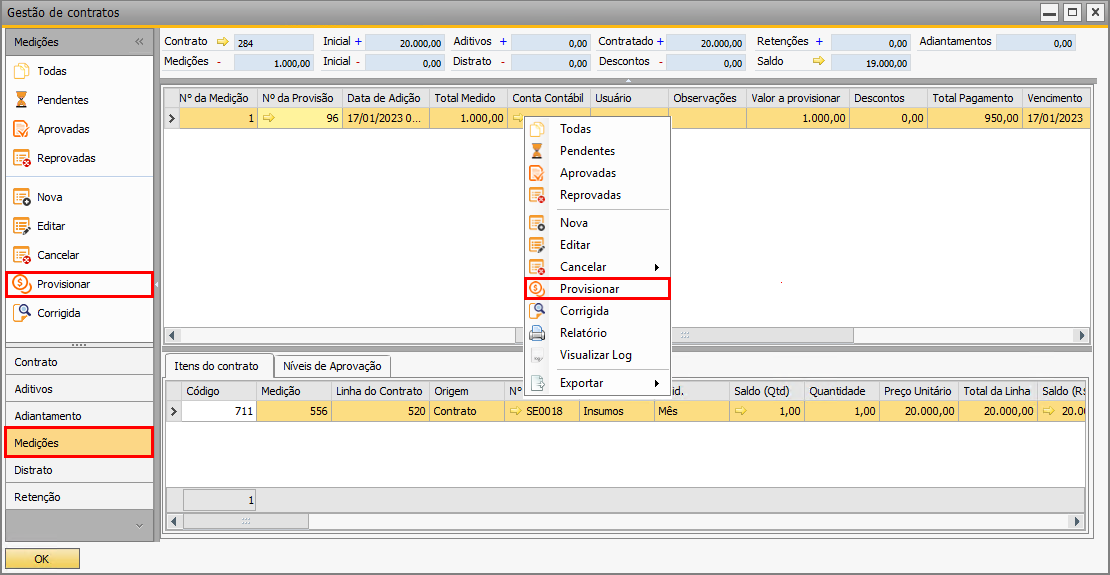
Após a medição, é preciso aprová-la (para mais informações sobre o processo de aprovação, clique aqui) e, em seguida, provisioná-la. Para isso, clique em "Provisionar", no menu lateral esquerdo ou, clique sobre a medição com o botão direito e selecione "Provisionar"
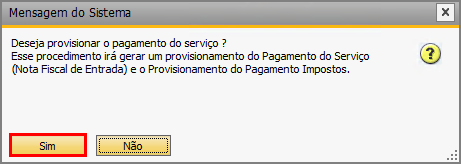
Clique em "Sim" para confirmar o processo:
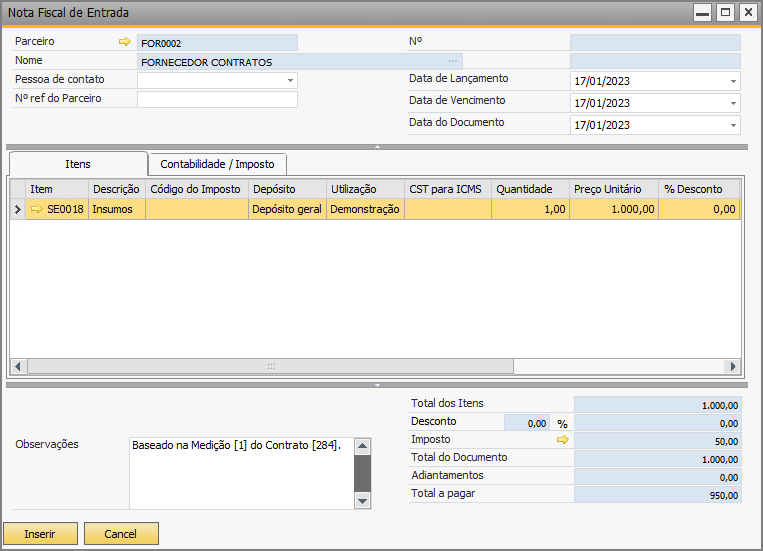
Observe a janela de nota fiscal que será aberta:
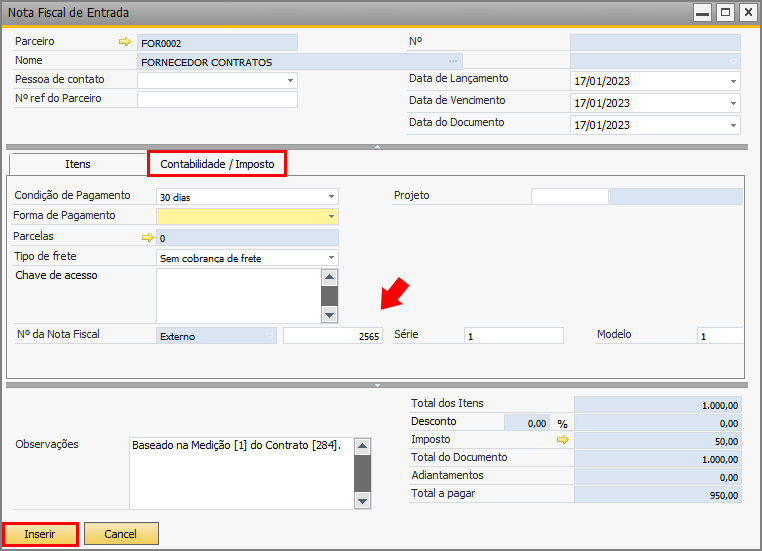
Acesse a aba "Contabilidade/Imposto", configure as informações de nota fiscal e clique em "Inserir":
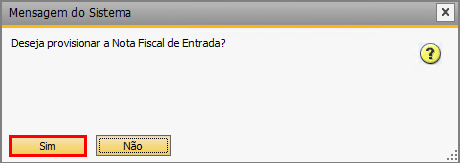
Clique em "Sim" para confirmar o processo:
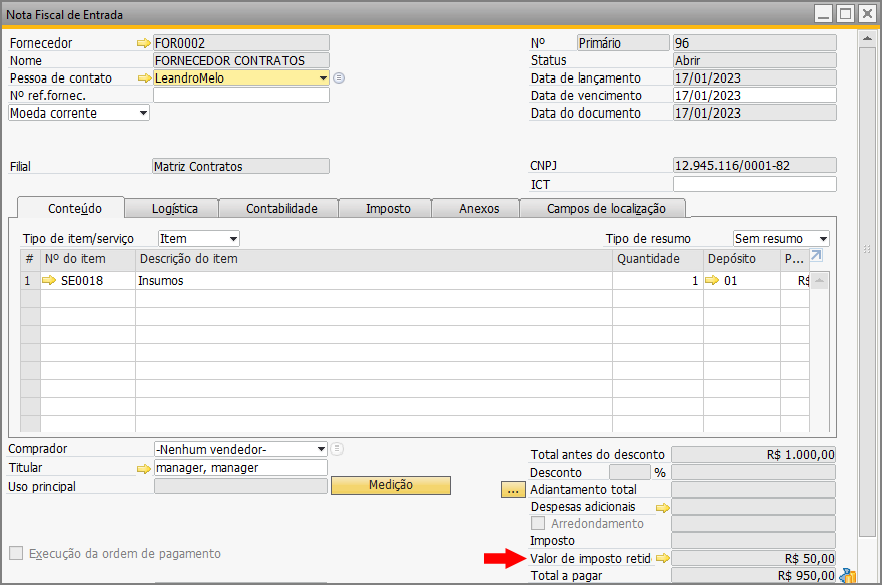
Clique na seta amarela da coluna "Nº da Nota":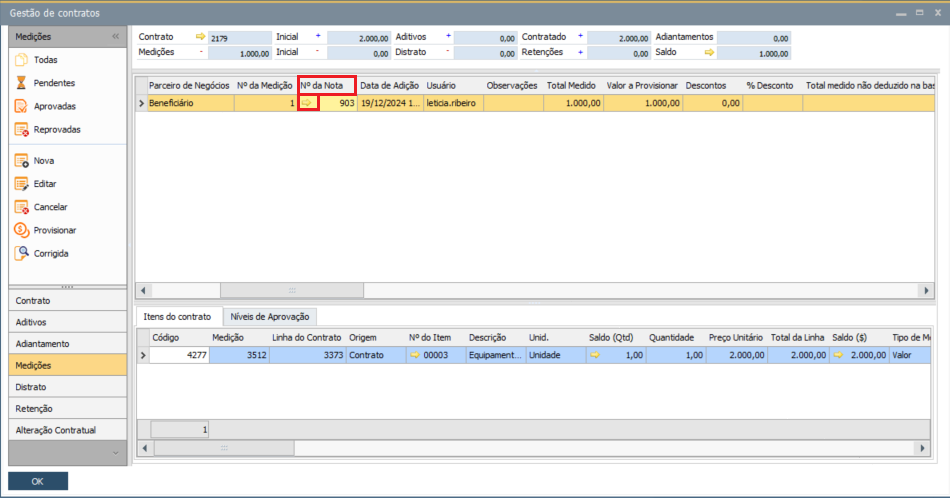
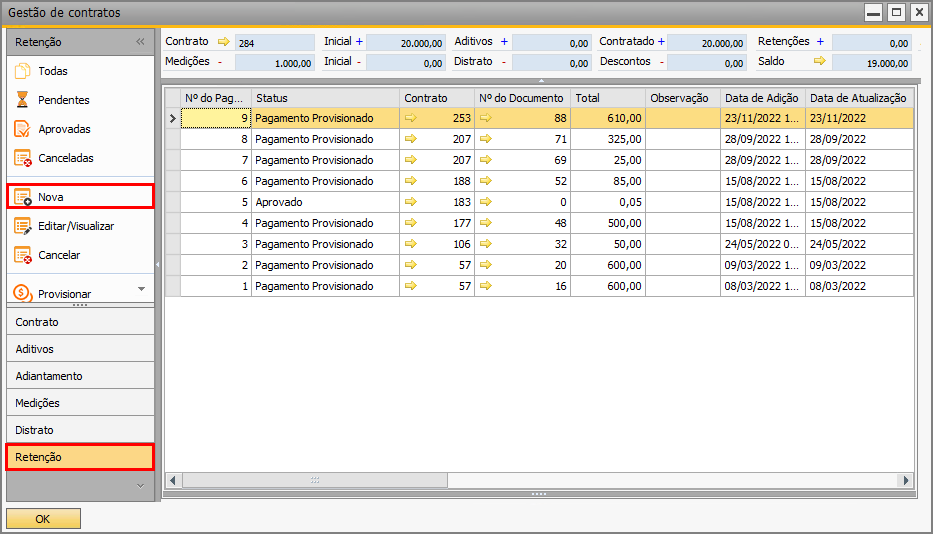
Após provisionar, acesse "Retenção" e clique em "Novo" no menu lateral esquerdo:
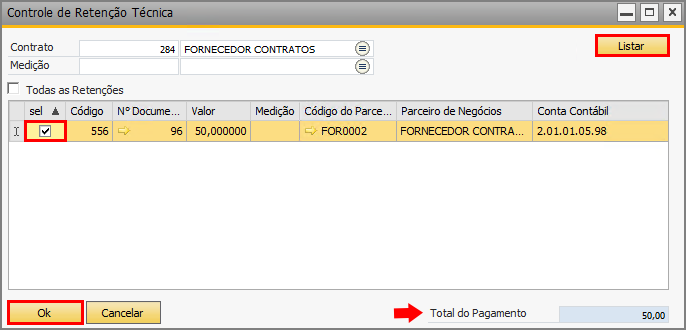
Clique em "Listar" para exibir as retenções vinculadas ao contrato em questão; habilite a flag "Sel" das retenções que serão resgatadas e serão inseridas na nota fiscal que será emitida e clique em Ok:
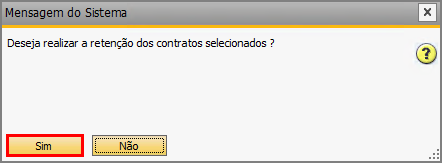
Clique em "Sim" para confirmar a retenção:
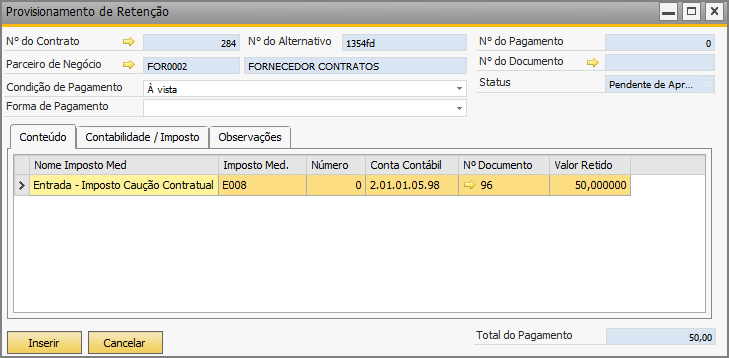
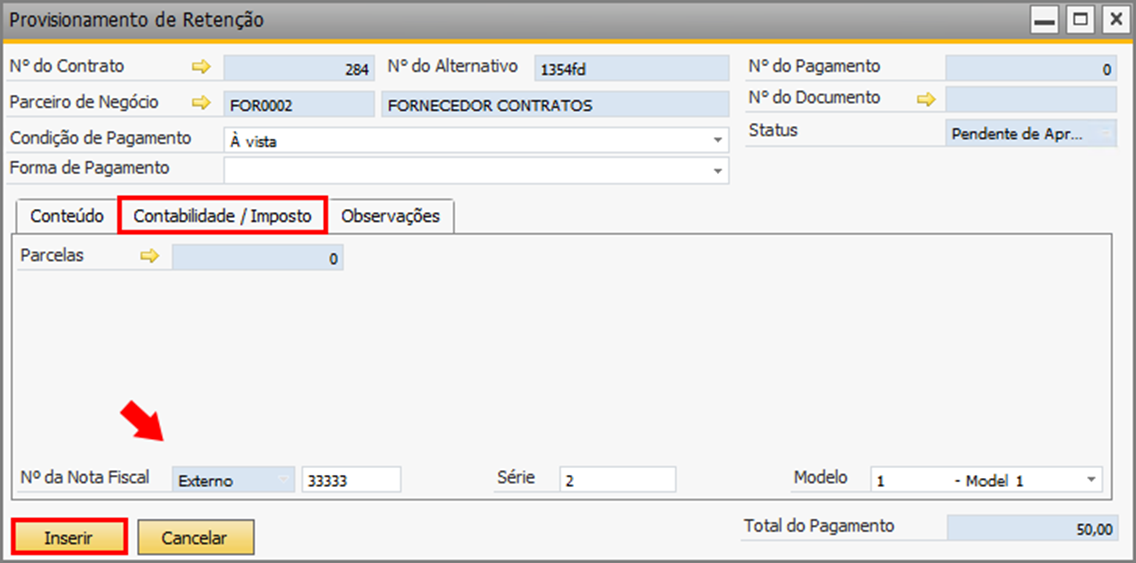
Observe a janela de provisionamento que será aberta:
Acesse a aba "Contabilidade/Imposto", configure as informações de nota fiscal e clique em "Inserir":
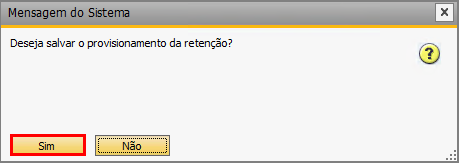
Clique em "Sim" para confirmar o processo:
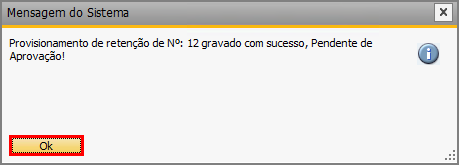
Uma mensagem de confirmação será exibida. Clique em "Ok".
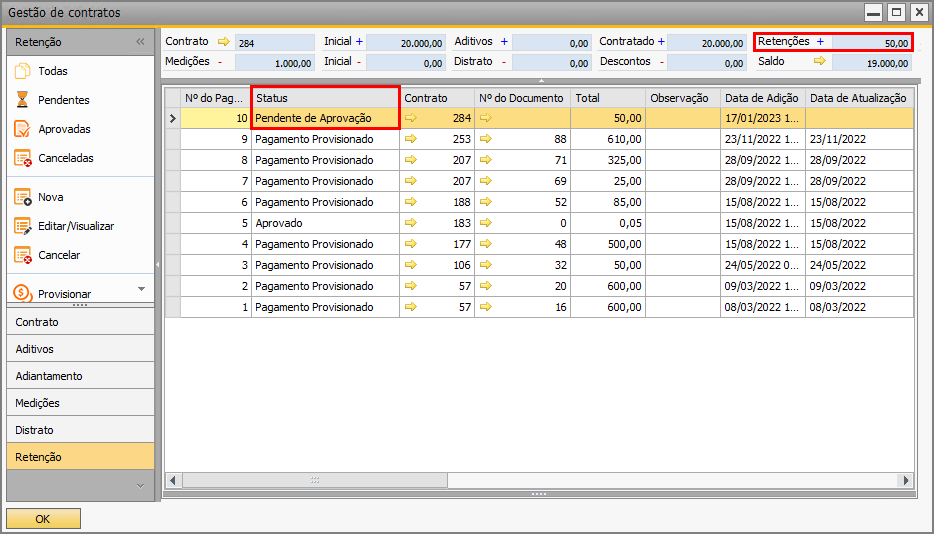
Observe que na parte superior, em "Retenções", há o valor que foi retido, e esse valor será atualizado conforme novas retenções de medições executadas forem inseridas. Além disso, note que "Status" é "Pendente de aprovação". Aprove-a (para mais informações, clique aqui).
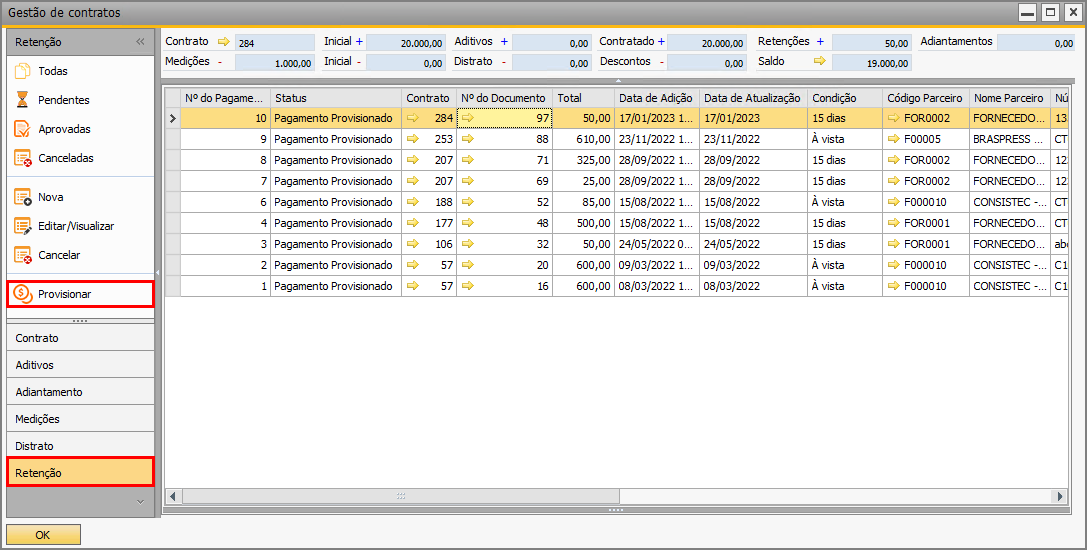
Em seguida, é preciso provisionar a retenção. Selecione a retenção de seu interesse e clique em "Provisionar" no menu lateral esquerdo:
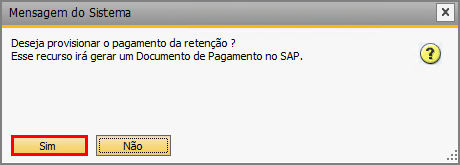
Clique em "Sim" para confirmar o processo:
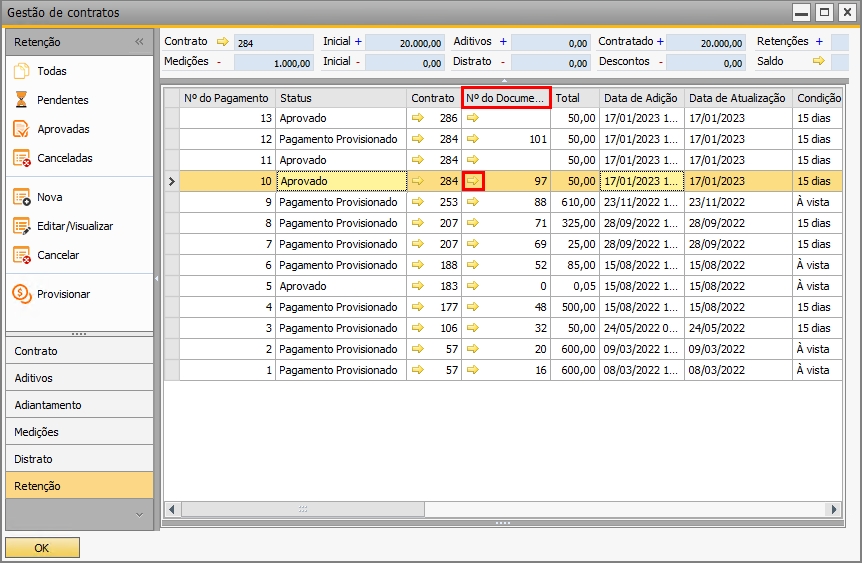
Clique na seta amarela da coluna "Nº do documento" para abrir a nota fiscal gerada:
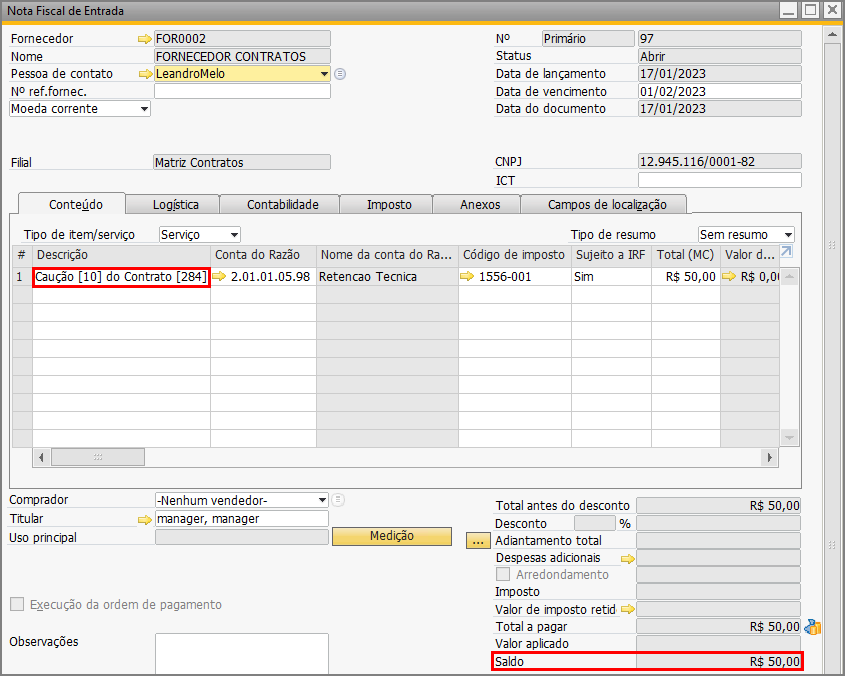
Observe que a nota fiscal foi gerada com o valor da retenção que está sendo recuperada: